TypeScript をテストする
バージョン 20 以降、Node.js には 組み込みの Node.js テストランナー(英語)の安定バージョンが付属しています。 RubyMine は組み込みのテストランナーとの統合をサポートしているため、サードパーティフレームワークをインストールや設定せずにテストを実行できます。
RubyMine は ts-node と tsx ローダー用のすぐに使える構成を提供しており、TypeScript テストを JavaScript に事前にコンパイルすることなく実行およびデバッグできます。 または、カスタムローダーをインストールして、 Node.js テストランナーの実行 / デバッグ構成を作成するの説明に従って構成することもできます。
エディターから直接テストを実行してデバッグしたり、 Node.js テストランナー タイプの実行 / デバッグ構成を起動したりできます。
始める前に
Node.js バージョン 20 以降がコンピューターにインストールされており、 ローカル Node.js ランタイムとして構成されていることを確認してください。
ローダーをインストールします。 コマンドライン シェルまたは組み込みの ターミナル (Alt+F12) で、次を入力してください:
npm install --save-dev ts-nodeでts-nodeをインストールするnpm install --save-dev tsxでtsxをインストールする
エディターからテストを実行する
テストを実行するには、その横のガターにある
 をクリックし、リストから 「<test name>」を実行する。 を選択します。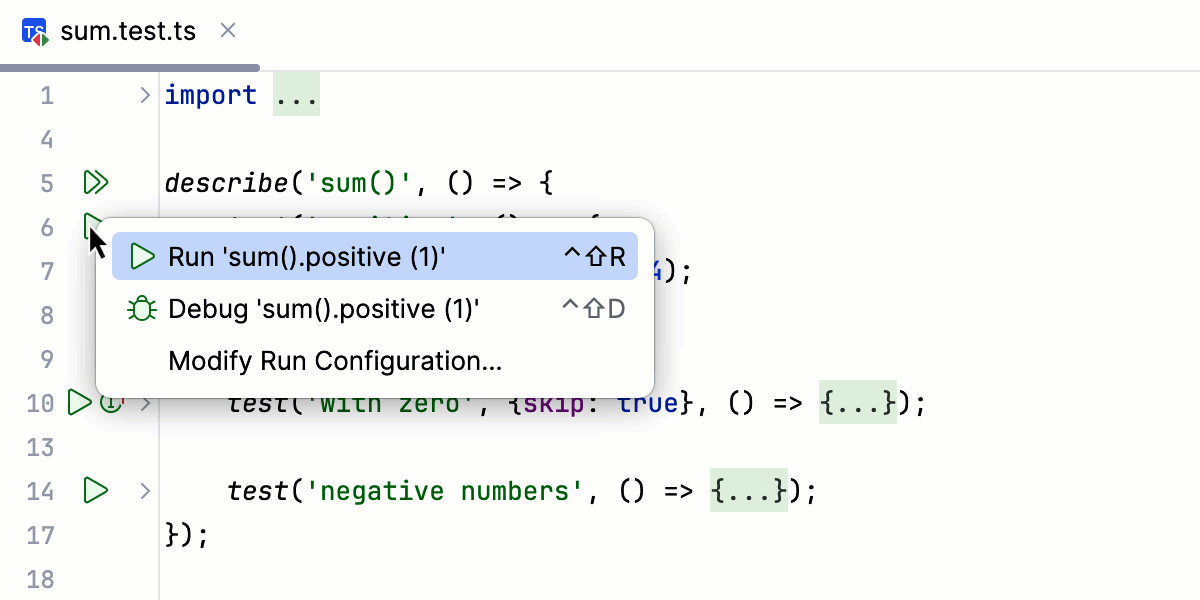
スイート内のすべてのテストを実行するには、その横のガターにある
 をクリックし、リストから '<スイート名>' の実行 を選択します。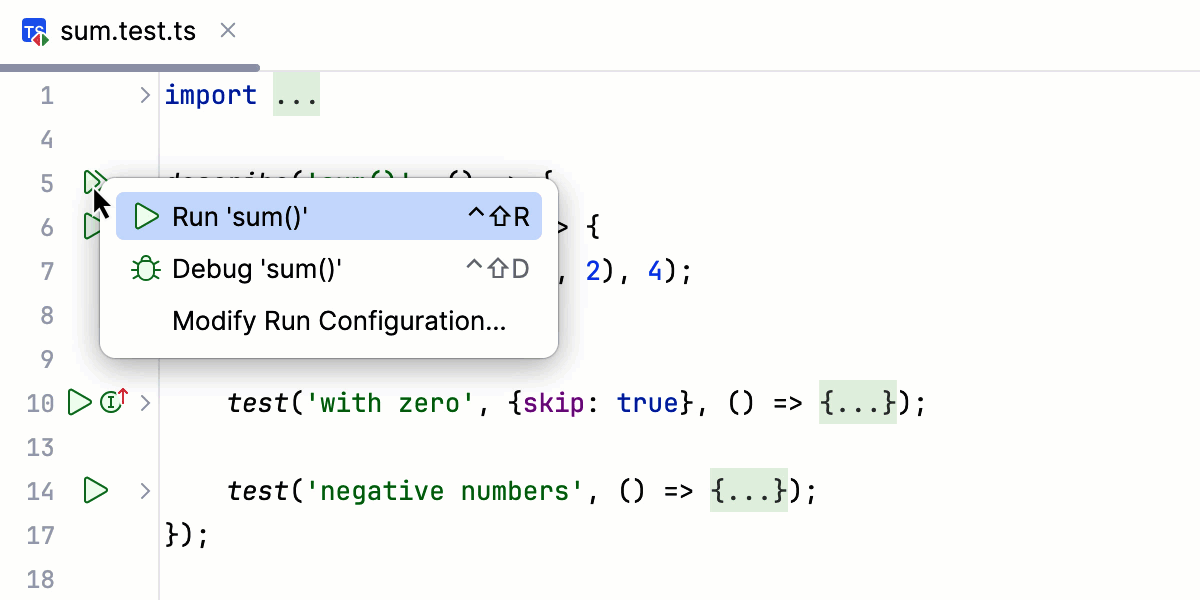
実行構成を介してテストを実行する
実行 / デバッグ構成を介してテストを実行すると、複数のテストファイルからテストを実行する必要がある場合に役立ちます。 実行 / デバッグ構成を使用するもう 1 つの利点は、カスタムローダーを構成するオプションがあることです。
実行 / デバッグ構成を自分で作成するか、またはエディターからテストやスイートを実行するときに RubyMine が作成する Node.js テストランナー タイプの 一時的な実行 / デバッグ構成を保存、編集、再利用できます。
に進みます。 または、ツールバーの 実行 ウィジェットから 実行構成の編集 を選択します。

または、以前に生成した一時的な実行 / デバッグ構成を選択します。
開いた 実行構成の編集 ダイアログで、ツールバーの 追加 ボタン (
 ) をクリックし、リストから Node.js テストランナー を選択します。
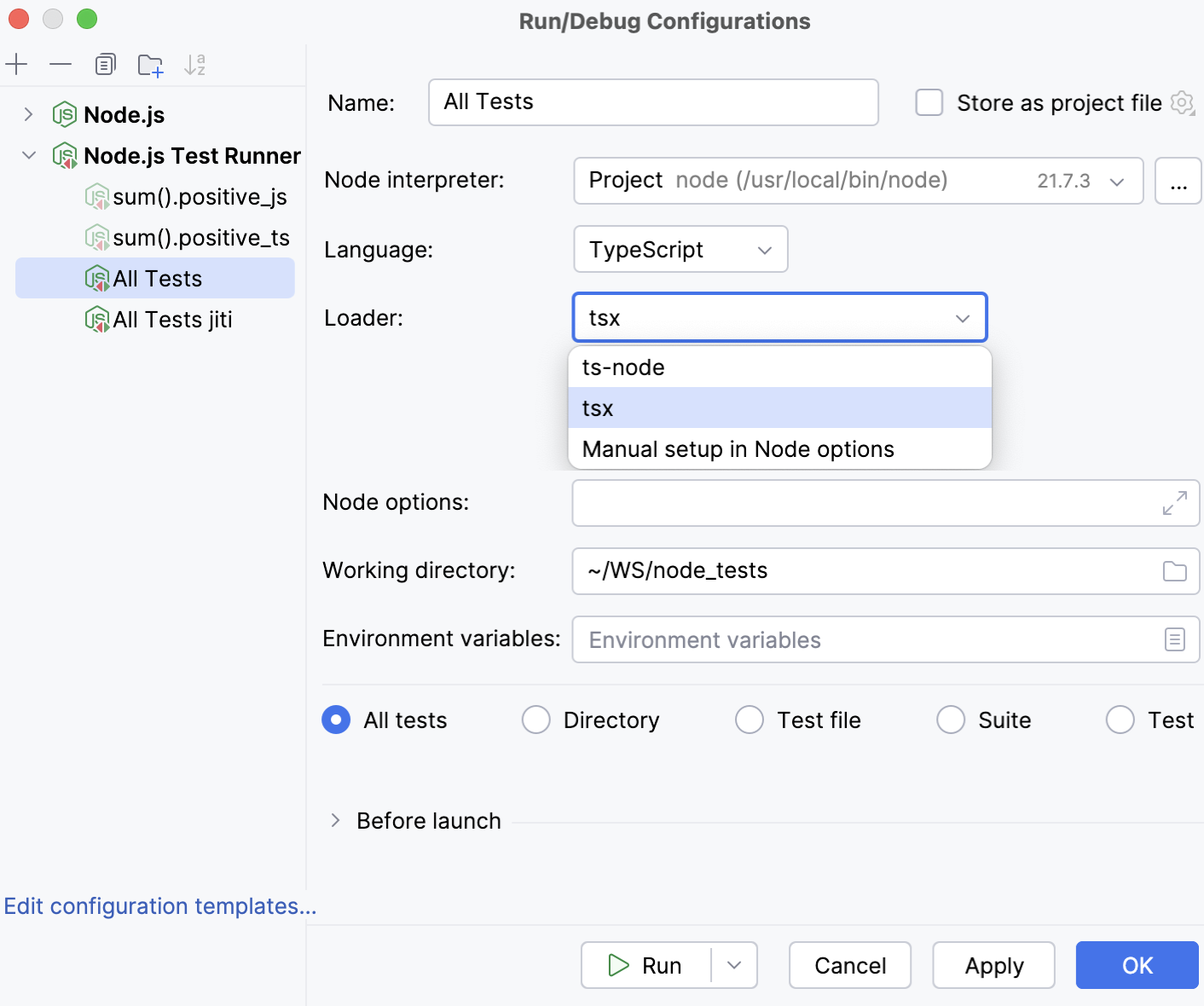
「実行/デバッグ構成: Node.js テストランナー 」ダイアログが開きます。
使用する Node.js ランタイム、作業ディレクトリを指定し、実行するテストの範囲を選択します。
言語 リストから TypeScript を選択してください。
ローダ リストから、使用するローダーを選択します。 デフォルトで、 tsx および ts-ノード との統合がすぐに利用できます。
または、カスタムローダーをインストールして構成します。 例: jiti(英語) をインストールし、 ノード オプション フィールドに
-r jiti/registerと入力します。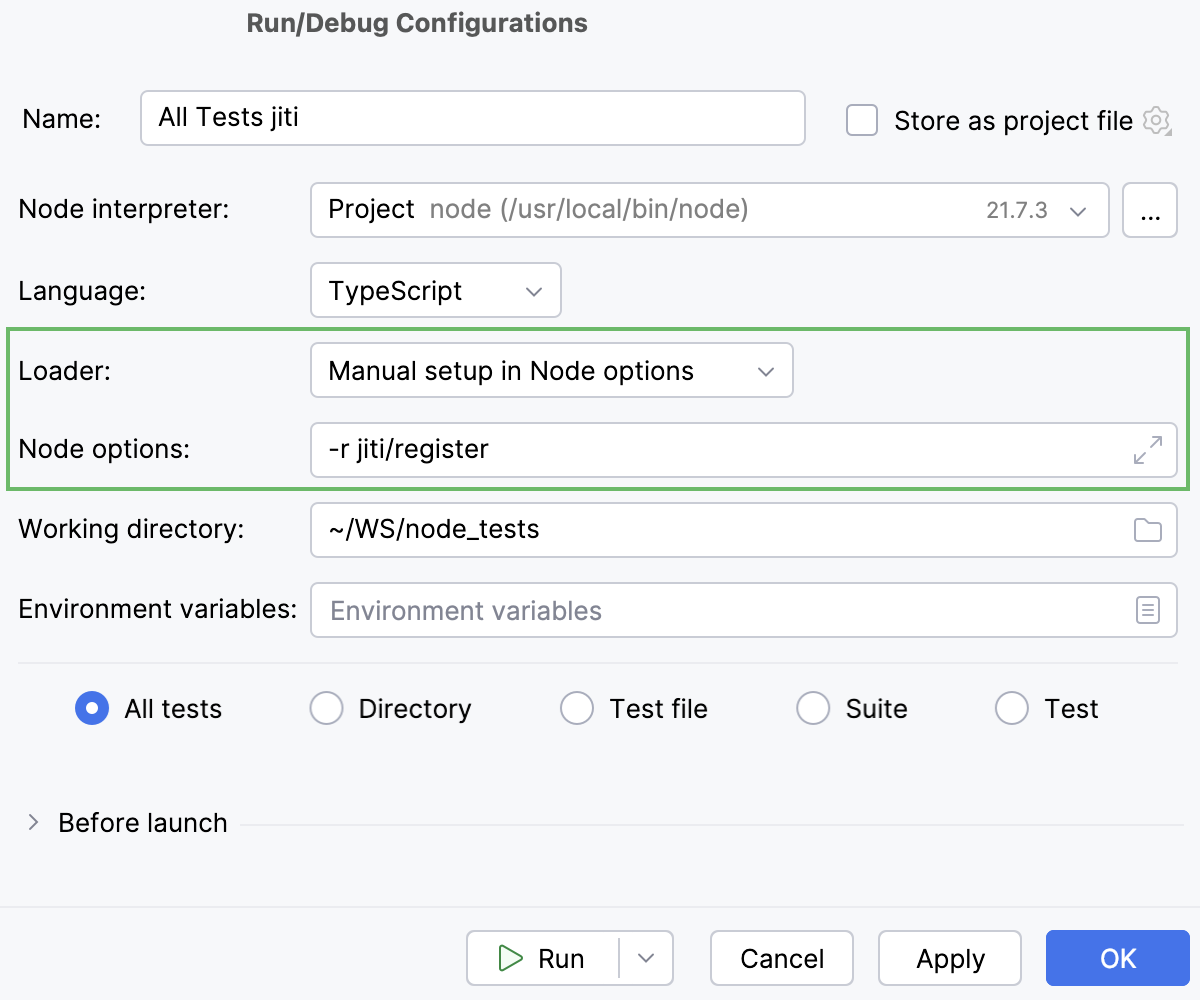
実行 をクリックしてください。
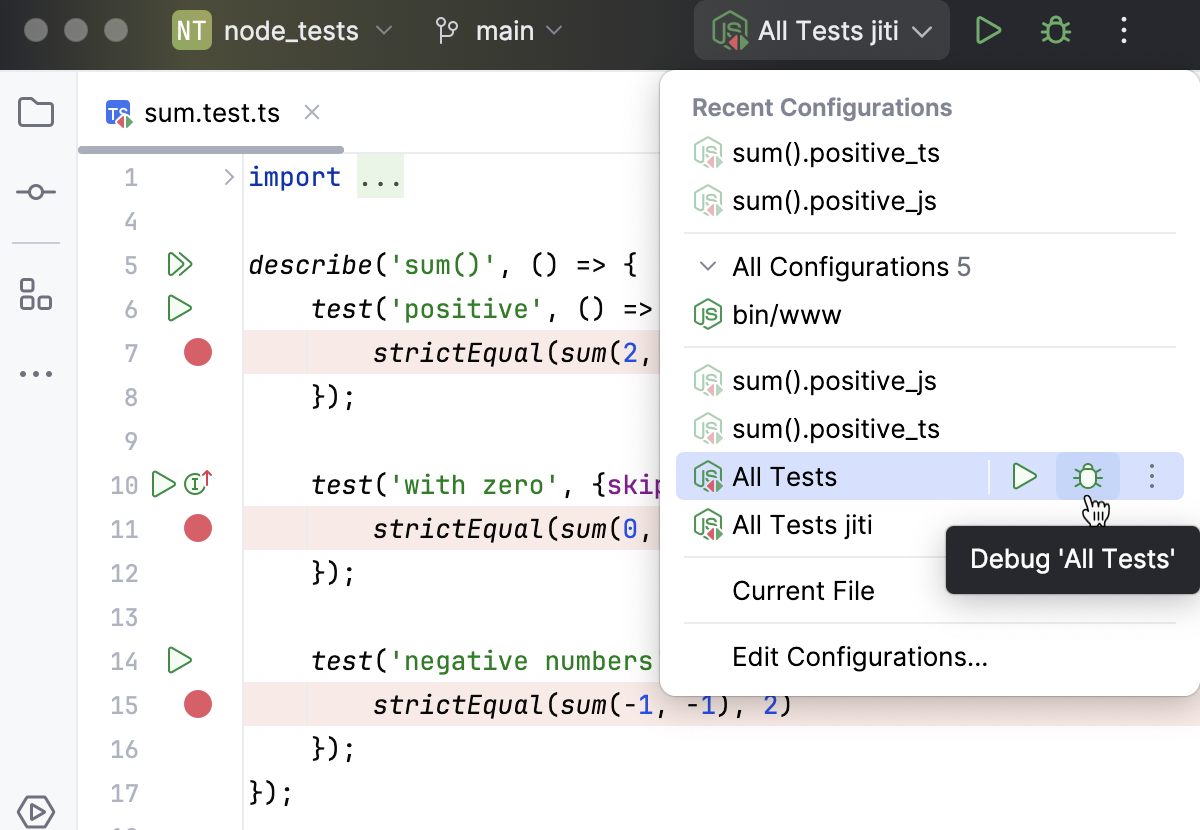
または、 実行 ウィジェットから既存の実行 / デバッグ構成を選択し、その横にある
 をクリックします。
テスト結果を調べる
テスト結果は 実行 ツールウィンドウに表示されます。
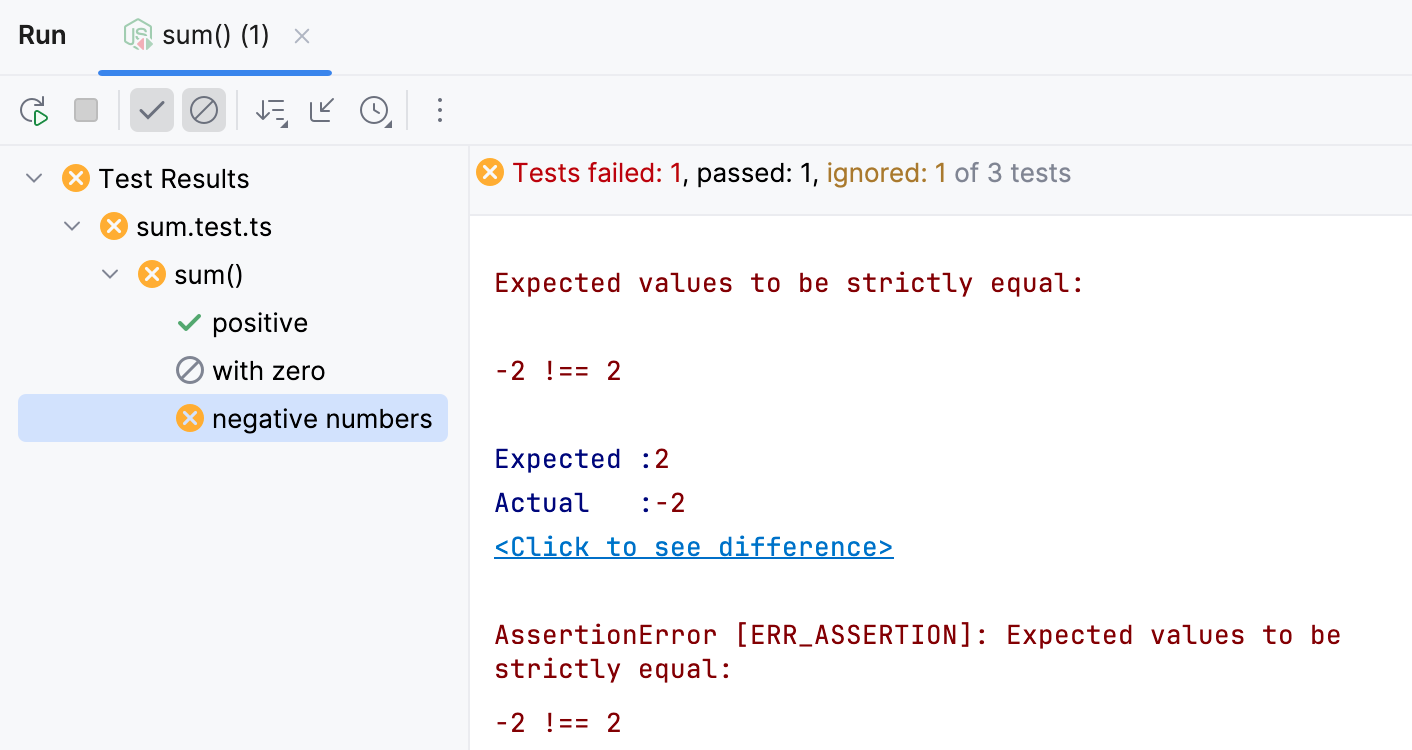
詳しくは テスト結果を調べるをご覧ください。
テストの再実行
単一のテストを再実行するには、 実行 ツールウィンドウでテストを選択し、コンテキストメニューから 「<test name>」を実行する。 を選択するか、 Alt+Shift+R を押します。
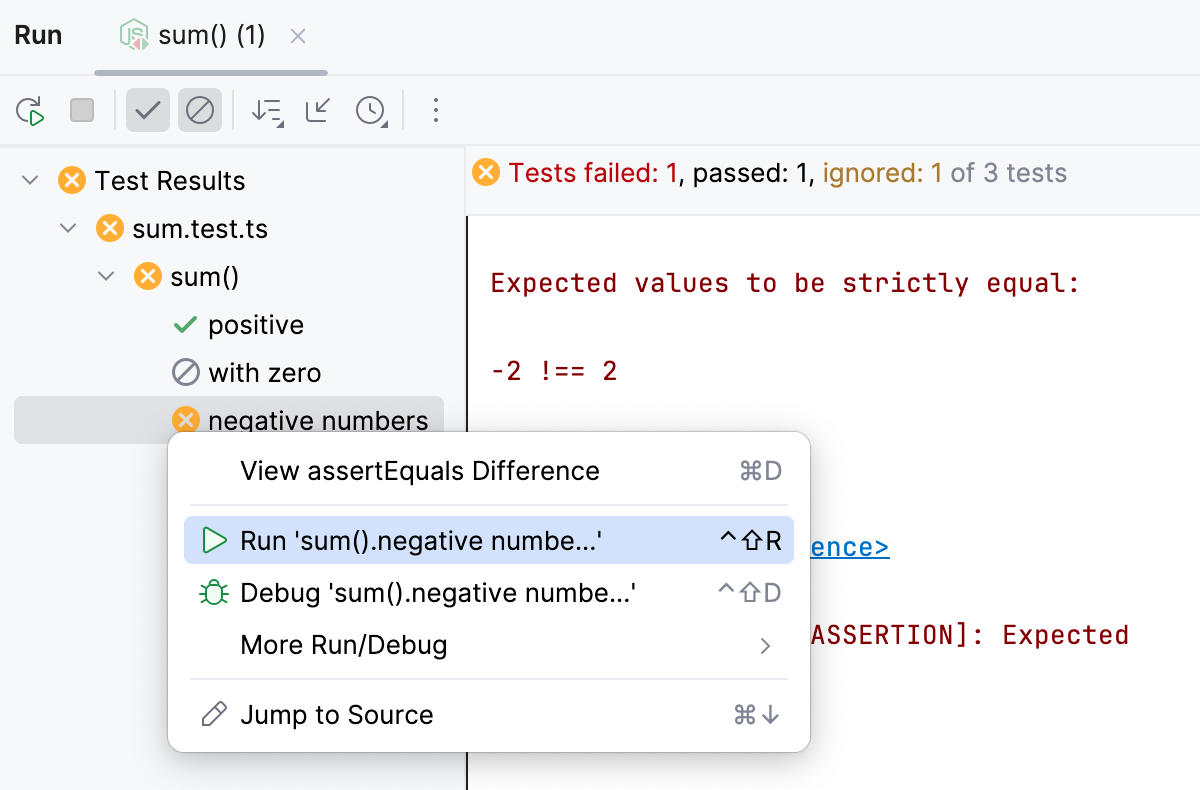
または、テストの横にあるガターアイコンを使用して再実行します。 無視されたテスト、失敗したテスト、成功したテストを再実行するには、
 、
、  、
、  をクリックし、リストから 「<test name>」を実行する。 を選択します。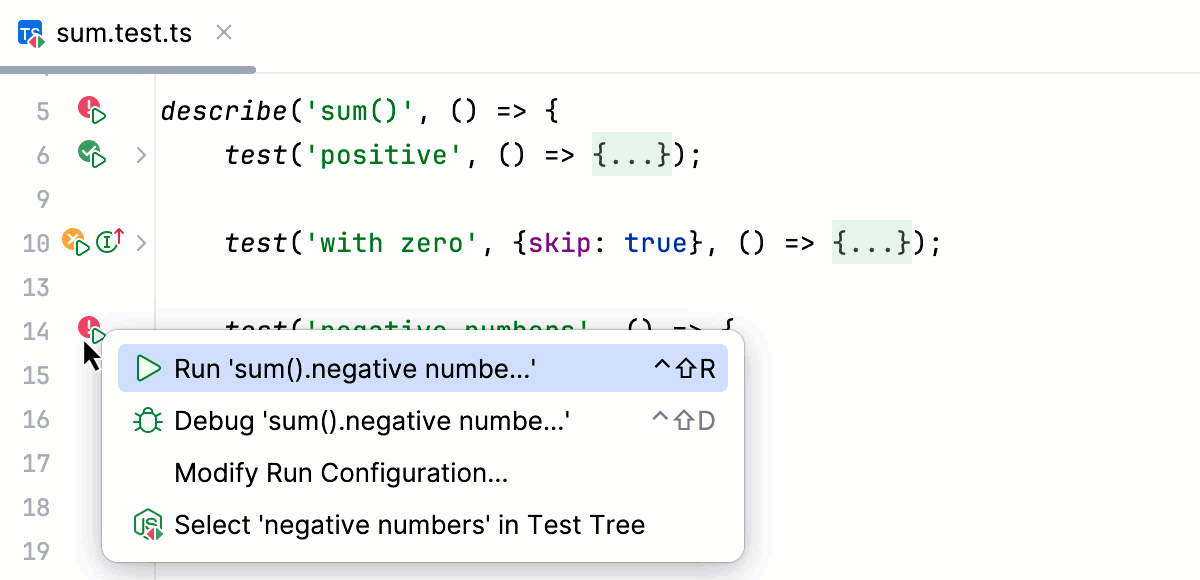
スイート全体を再実行するには、スイートの横にあるガターアイコンをクリックし、リストから '<スイート名>' の実行 を選択します。
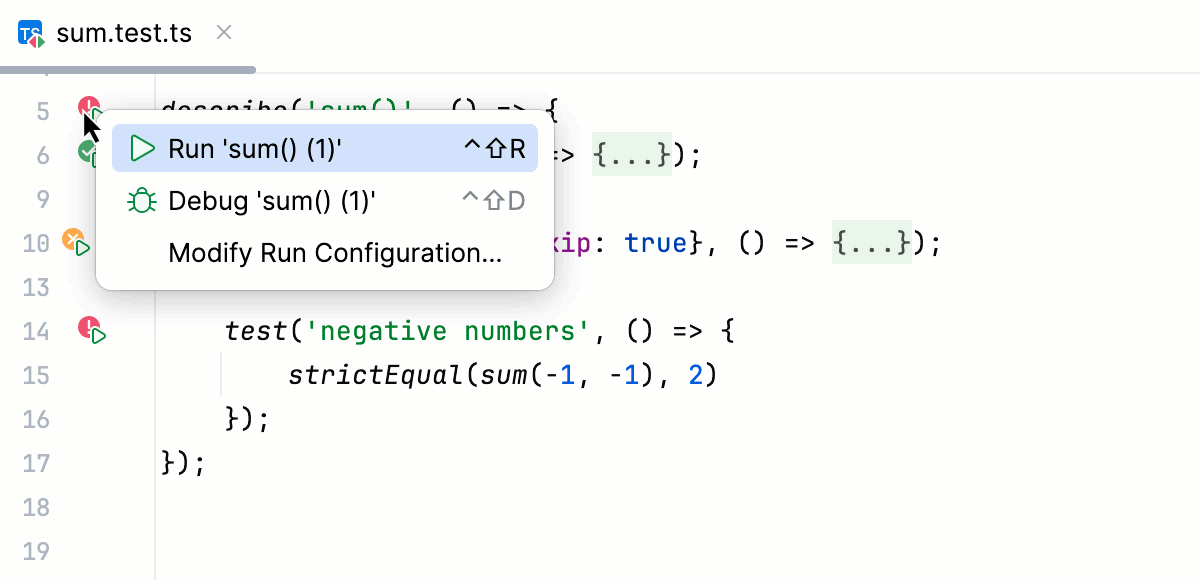
前回のセッションのすべてのテストを再実行するには、 実行 ツールウィンドウのツールバーで
 をクリックします。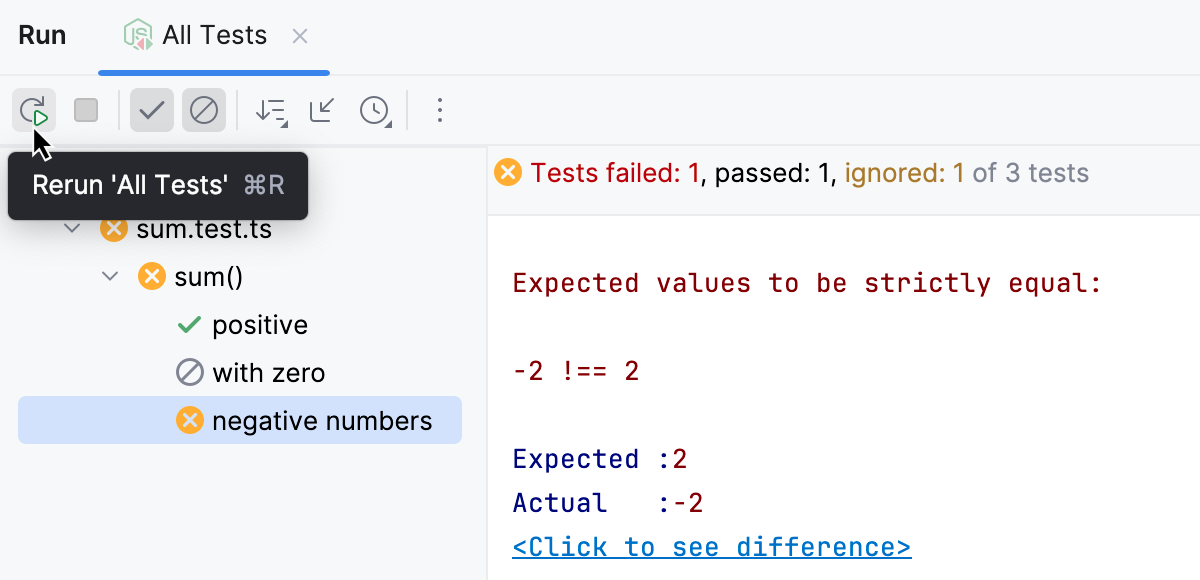
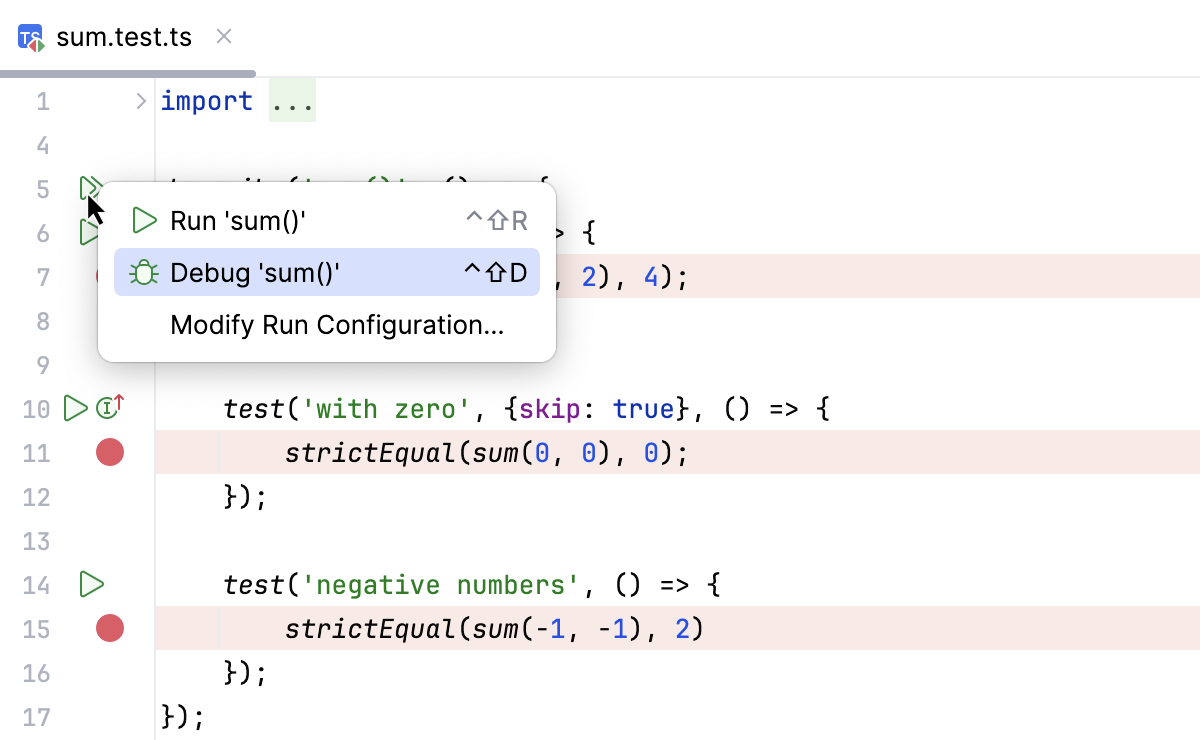
 をクリックします。