クイックセットアップ
この記事では、最も一般的なオペレーティングシステム向けに、同じマシン上の TeamCity サーバーと単一のビルドエージェントの 評価用セットアップ について説明します。
評価用に TeamCity をインストールする方法の概要を知るには、このビデオチュートリアルをウォッチするか、以下の完全なガイドを読んでください。
本番環境用に TeamCity をインストールするには、 このセクションをお読みください。
TeamCity をダウンロード
ダウンロードする TeamCity の無料 Professional Edition は、3 個のビルドエージェントがバンドルされたフル機能の TeamCity で、100 個のビルド構成と 10 個のパイプラインという制限があります。
試用期間後は、 Enterprise Edition に切り替える できます。 当社の ライセンスポリシーと 価格の詳細をご確認ください。
Windows にインストールして実行
ダウンロードした .exe ファイルを実行し、TeamCity セットアップウィザードの指示に従ってください。 TeamCity ウェブサーバーと単一のビルドエージェントが同じマシンにインストールされます。
インストール 中に、次の操作を実行できます。
TeamCity がインストールされる TeamCity ホームディレクトリを設定します。
TeamCity サーバーとエージェントを Windows サービスとして実行するかどうかを選択します
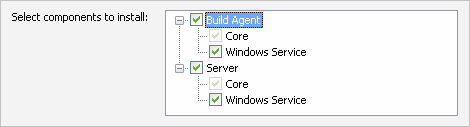
サーバーのポート番号(デフォルトでは
8111)を設定してください。 このポートは、マシン上の他のアプリケーションによってすでに使用されている可能性があります。 このポートがすでに使用されている場合は、インストール中に変更できます。
TeamCity を Windows サービスとしてインストールした場合は、サービスの開始と停止について 通常のプロシージャに従ってください。
それ以外の場合、TeamCity サーバーと単一のデフォルトエージェントを同時に開始または停止するには、コマンドラインから runAll スクリプトを起動します。 スクリプトは <TeamCity ホーム>\bin ディレクトリにあります。
サーバーとデフォルトエージェントを 開始 には:
.\runAll.bat startサーバーとデフォルトエージェントを 停止 には:
.\runAll.bat stop
インストール中にデフォルトポート (8111) を変更しなかった場合、同じマシンで実行されているウェブブラウザーから http://localhost で TeamCity ウェブ UI にアクセスできます。 それ以外の場合は、 http://localhost:<ポート> (この例では http://localhost:7777(水際)? )を使用します。
Linux と macOS にインストールして実行
Java 21 がインストールされていることを確認してください。 TeamCity インストーラーにバンドルされている Amazon Corretto を使用できます。
コマンドラインターミナルを開き、次のコマンドを実行します。
java -versionJAVA_HOME環境変数が Java インストールディレクトリを指していることを確認してください。 コマンドラインターミナルで次のコマンドを実行します。echo $JAVA_HOMETeamCity<バージョン番号>.tar.gzアーカイブを使用して、Tomcat サーブレットコンテナーがバンドルされた TeamCity をアンパックします。
アーカイブをアンパックします。 たとえば、Linux では次を使用します:tar xfz TeamCity<version number>.tar.gzアーカイブがアンパックされると、TeamCity ウェブサーバーと単一のビルドエージェントが現在のマシンで利用できるようになります。
TeamCity サーバーと単一のデフォルトエージェントを同時に開始/停止するには、ターミナルから runAll スクリプトを実行します。 スクリプトは <TeamCity ホーム>/bin ディレクトリにあります。
サーバーとデフォルトエージェントを 開始 には:
./runAll.sh startサーバーとデフォルトエージェントを 停止 には:
./runAll.sh stop
デフォルトでは、TeamCity は http://localhost:8111/ で実行され、同じマシンで実行される登録済みの単一のビルドエージェントがあります。 別のアプリケーションがすでにこのポートを使用している場合、TeamCity サーバー (Tomcat サーバー) は起動せず、サーバーログまたはサーバーコンソールに "アドレスはすでに使用中です" エラーが表示されます。
サーバーポートを変更するには、 <TeamCity ホーム>/conf/server.xml を見つけ、 <コネクター> XML ノード内のポートを変更します。例:
TeamCity の初回起動
ブラウザーで TeamCity を初めて起動すると、インストールを完了するための確認が表示されます:
すべての構成情報が保存されている TeamCity データディレクトリの場所を確認します。 続行 をクリックします。
TeamCity は、ビルド履歴、ユーザー、ビルド結果、一部のランタイムデータを SQL データベースに保存し、データベースの種類を選択できるようにします。
ここでは、デフォルトの内部データベースのままにします。 続行 をクリックします。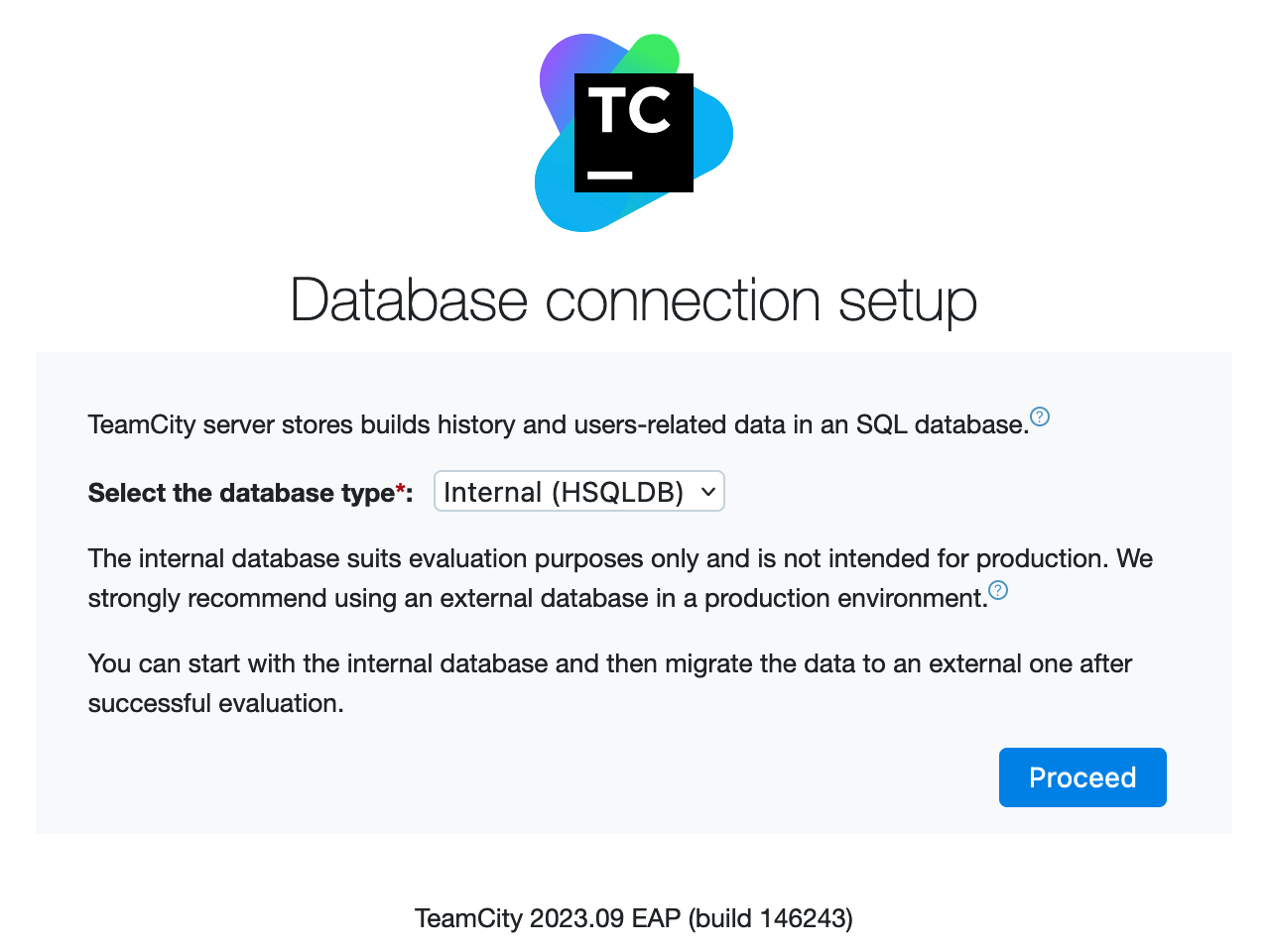
TeamCity が必要なコンポーネントを設定するには、しばらく時間がかかります。
次の画面で、使用許諾契約に同意して起動を続行します。 続行 をクリックします。
TeamCity に 管理者アカウントの作成 ページが表示されます。 管理者の資格情報を指定して、 アカウントの作成 をクリックします。
TeamCity にサインインしました。これで、ユーザー設定を構成し、 最初のビルドを作成して実行できます。
TeamCity のアクティブ化
TeamCity は、あらゆる規模のチームに suite する幅広い ライセンスオプションを提供します。 複数の利用可能なサーバーライセンスに加えて、追加のエージェントを購入して、ビルドサーバーのパフォーマンスを拡張できます。
サーバーライセンスとエージェントライセンスは、 管理 | ライセンス ページでアクティブ化できます。 システム管理者が重要な TeamCity サーバーのセキュリティ更新に関するメール通知をタイムリーに受信できるように、無料の Professional バージョンの場合でも、サーバーライセンスをアクティブ化することをお勧めします。
次のステップ
サーバーが起動したら、最初のプロジェクトの作成に進むことができます。
プロジェクト管理者ガイド — ビルド構成、ビルド機能、トリガー、VCS ルートなど、TeamCity の基本的な概念について詳しく見る。
最初のビルドを構成して実行する — プロジェクトを構成する主な段階を順を追って説明するチュートリアルです。
ビルドチェーンの作成 — 複数のビルドを並行して実行できる単一のチェーンで個別のビルド構成をリンクする方法を学習します。
ユーザーガイド — 一般的な TeamCity ユーザーがビルドを実行し、ビルド結果を確認して、問題を調査する方法について説明します。