ユーザーガイド
このセクションでは、ビルドの実行、問題の調査、通知の設定など、TeamCity の日常的な操作に焦点を当てます。
認証
組織から、TeamCity にアクセスするための URL が提供されます。 サーバー管理者が設定した認証モジュールに応じて、通常のユーザー名 / ログインペアを使用してログインすることも、サードパーティのサービス (GitHub、Google、Bitbucket サーバーなど) を使用してログインすることもできます。
TeamCity の概要
TeamCity の主な要素は次のとおりです:
ビルドステップ は、定義済みのコマンドセットを実行するための重要な構成要素です。 これは、単一のコマンド(
mvn testやgradle クリーンビルドなど)または一連の操作(カスタム Python や Bash スクリプトなど)のいずれかになります。 ビルドステップは、部分実行ではなく、完全に実行されます。ビルド構成 とは、特定の順序で実行される一連のビルドステップのことです。
プロジェクト は、ユーザーが作成できる最大の TeamCity エンティティです。 プロジェクトには、子サブプロジェクト、スタンドアロンビルド構成、パイプラインが含まれます。
パイプライン は、従来の ビルドに代わる軽量で使いやすい方法です。 各パイプラインには 1 つ以上のジョブが含まれ、各ジョブは一連のビルド手順を実行します。
ジョブ とは、パイプラインの単一の要素であり、一連のビルドステップを 1 つずつ線形に実行します。
これらの要素は プロジェクト管理者によって設定され、通常、通常の開発者は編集できません。
TeamCity ユーザーの権限はプロジェクトベースです。 特定のプロジェクトに通常の開発者として割り当てられている場合、そのプロジェクト (およびそのサブプロジェクト) のみを表示できます。 同じサーバー上に存在する他のプロジェクトは表示されません。 次の図は、サーバー管理者 (左) と、三つのプロジェクトに割り当てられたプロジェクト開発者 (右) から見た、TeamCity サーバー上のプロジェクトのリストを示しています。
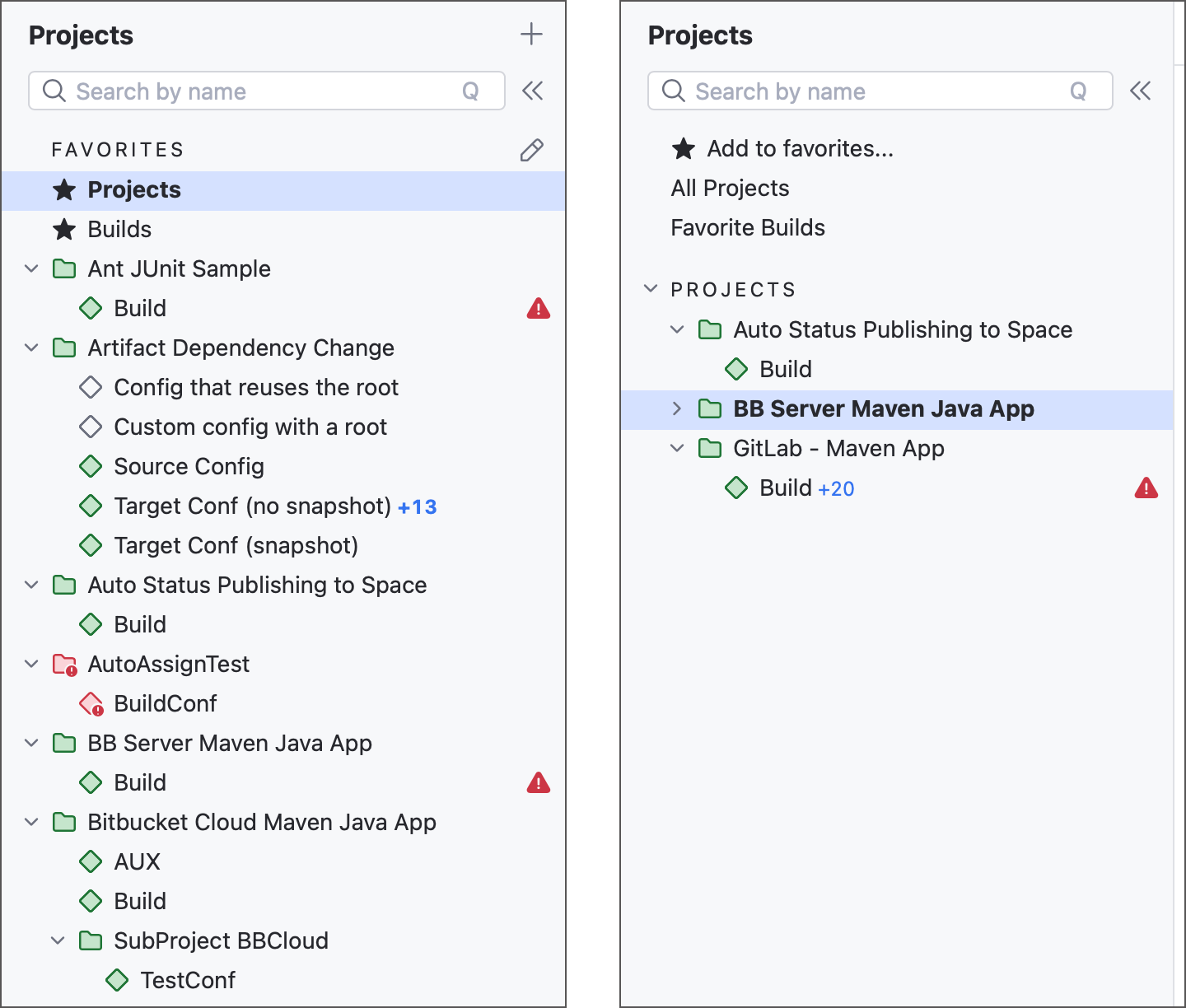
プロジェクトとビルドを検索
下の図は、プロジェクトとビルドを見つけることができる主な UI 要素を示しています。
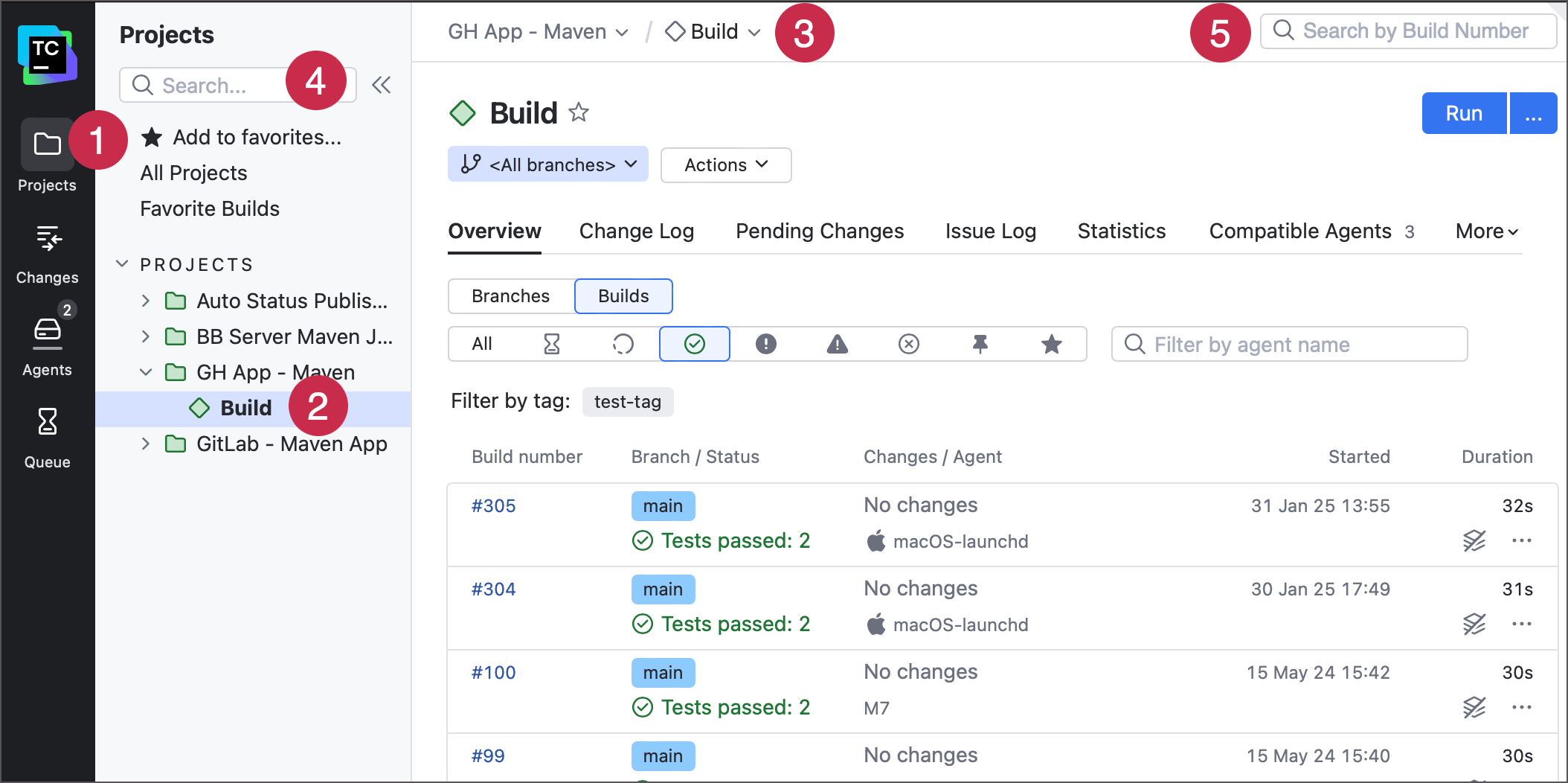
プロジェクトの概要 (1) — メインページには、利用可能なすべてのプロジェクトが一覧表示されます。 プロジェクトをクリックすると、そのビルド構成が表示されます (2)。 プロジェクトとビルドにスターを付けて、お気に入りに追加できます。
パンくずリスト(3) — 現在表示されている構成またはプロジェクトのパスを表示します。
検索バー - 構成とプロジェクトのリストをフィルタリングし (4)、特定のビルドを検索できます (5)。
構成名のドロップダウンメニューを使用すると、特定のブランチのビルドのみを表示できます (デフォルトでは、 <すべてのブランチ> が選択されています)。
メイン構成ページの ブランチ/ビルド トグルを使用すると、ビルドの表示方法 (フラットリストとして表示するか、ブランチでグループ化して表示するか) を選択できます。 デフォルトのブランチは、やや暗い背景でハイライトされます。
アイコンと色
ビルドの成功または失敗は、ビルドの色と、その親構成およびプロジェクトの色に影響します。 色分けされたアイコンにより、ビルドファームの全体像がわかり、問題のあるプロジェクトをすぐに見つけることができます。
TeamCity オブジェクトアイコンには、三つの特徴的な色があります:
- グレー

ビルド: まだ開始されていない (キューに入れられている) か、キャンセルされています。
構成: 選択したブランチにビルドがないか、デフォルトのブランチにビルドがありません (サイドナビゲーションツリーと <すべてのブランチ> ビューの場合)。
プロジェクト: どちらのプロジェクト構成にもビルドがありません。
- 緑

ビルド: 正常に完了したか、問題なく実行されています。
構成: 選択された、またはデフォルトのブランチの最後のビルドが成功しました。
プロジェクト: すべて の構成が緑色です。
- 赤

ビルド: 失敗したか、まだ実行中ですが問題が発生しました。
構成: 選択されたブランチまたはデフォルトのブランチの最後のビルドが失敗しました。
プロジェクト: 少なくとも 1 つの構成が赤です。
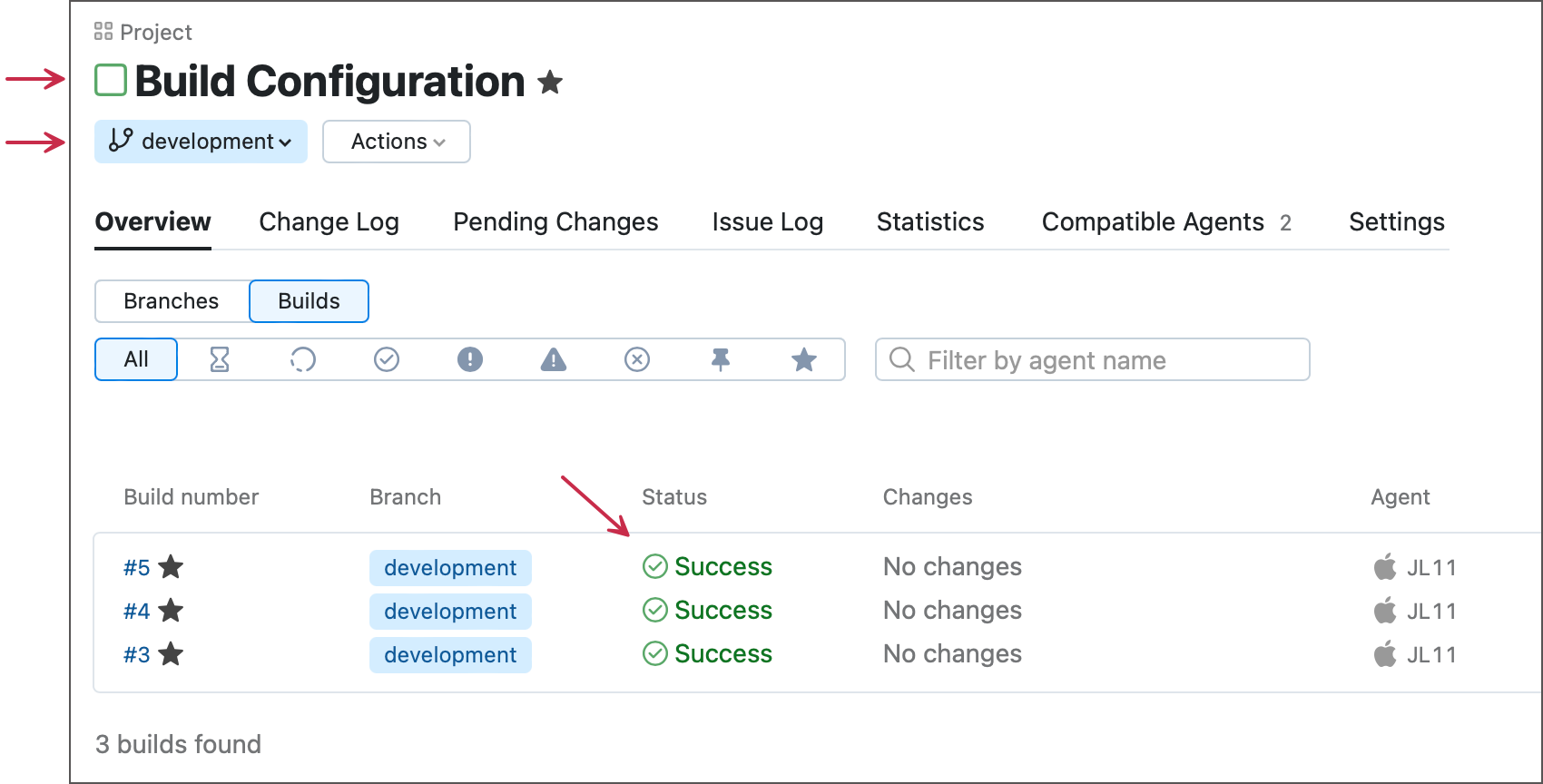
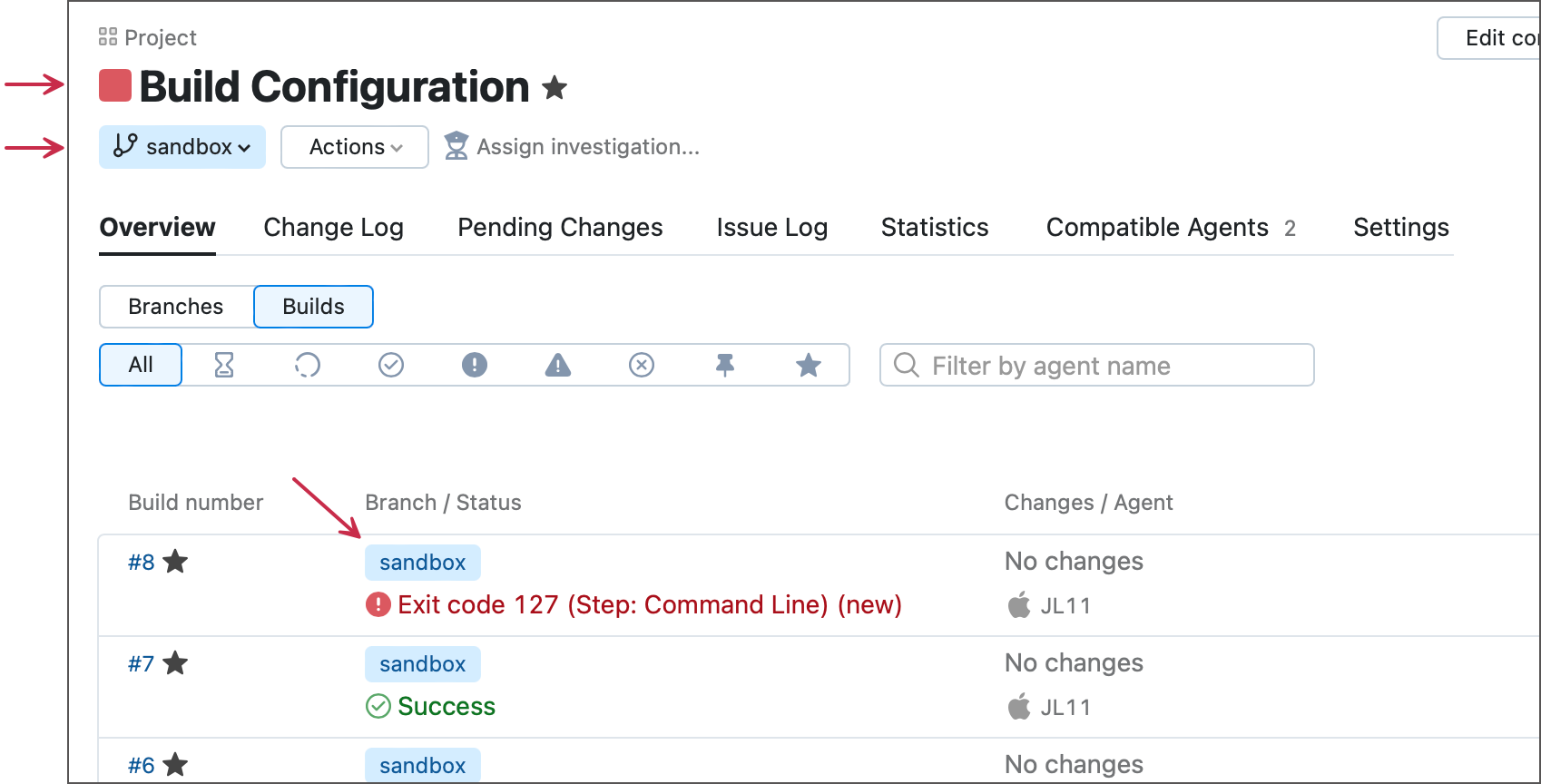
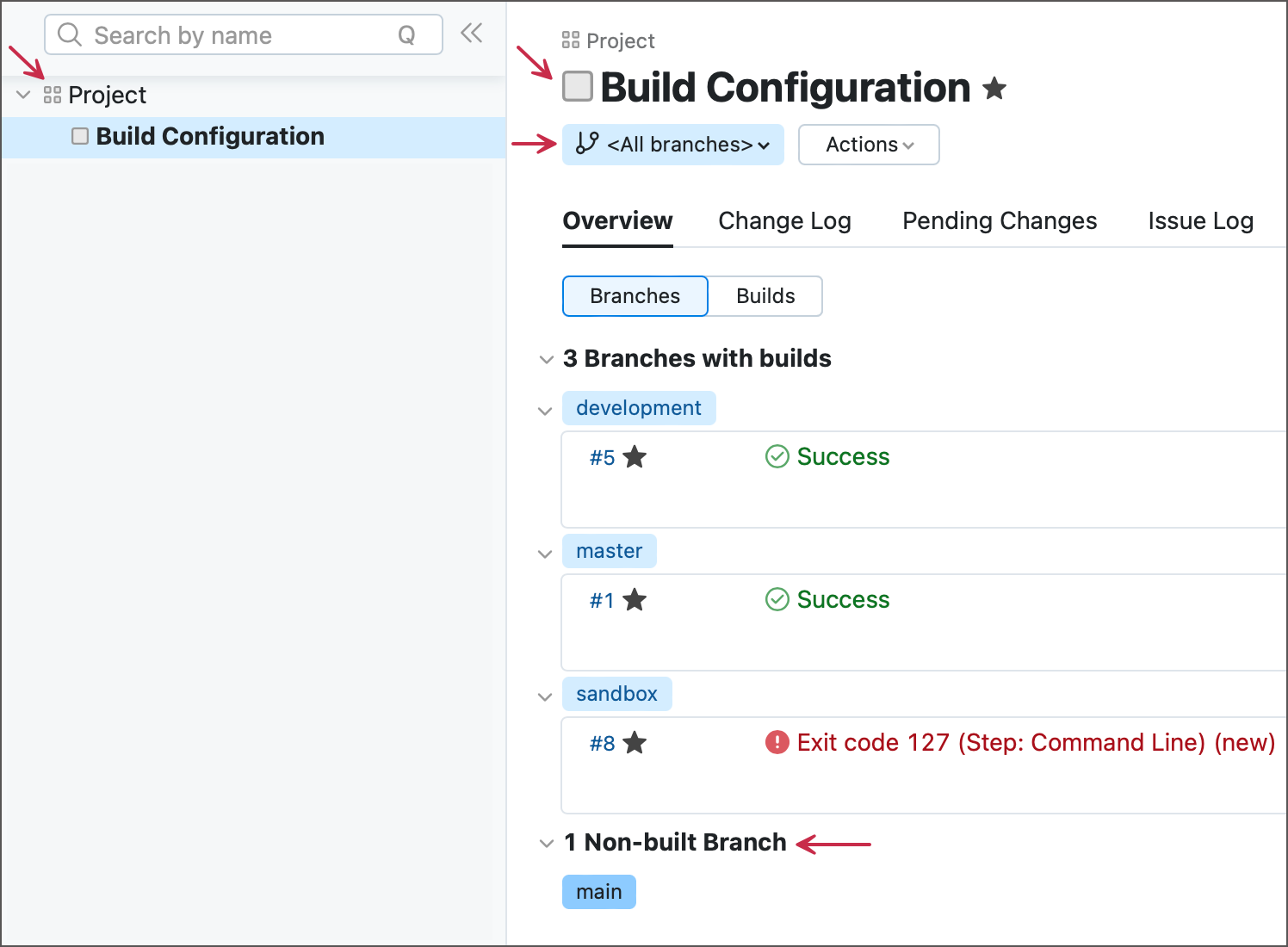
次のイメージは、「main」(デフォルトのブランチ)、「development」、「sandbox」という 3 つの異なるブランチでビルドされた同じ構成を示しています。
最後の「開発」ブランチビルドは成功しました。 このブランチが選択されている場合、構成アイコンは緑色になります。
最後の「サンドボックス」ブランチビルドは失敗しました。 このブランチが選択されている場合、構成アイコンは赤になります。
デフォルトの「メイン」ブランチにはビルドがないため、サイドナビゲーションツリーと <すべてのブランチ> ビューの両方の構成アイコンは灰色です。 これが唯一の構成であるため、同じ「不明」ステータスがプロジェクト全体に適用されます。
新しいビルドを実行
構成トリガーに応じて、新しいビルドを自動的に開始できます。 TeamCity は、スケジュールされたビルドの時間ベースのトリガー、新しいコミットの変更ベースのトリガー、他の構成の補完時にビルドを起動するトリガーなど、さまざまなイベントに基づいて新しいビルドを開始するための各種トリガーを提供します。
このセクションでは、ビルドを手動でトリガーする方法について説明します。
デフォルトビルド
デフォルト設定で新しいビルドを開始するには:
必要な構成を開きます。
(オプション) 構成名のドロップダウンメニューで必要なブランチを選択します。
画面の右上隅にある 実行 をクリックします。 手順 #2 をスキップした場合、TeamCity は構成のデフォルトブランチのビルドを実行します。
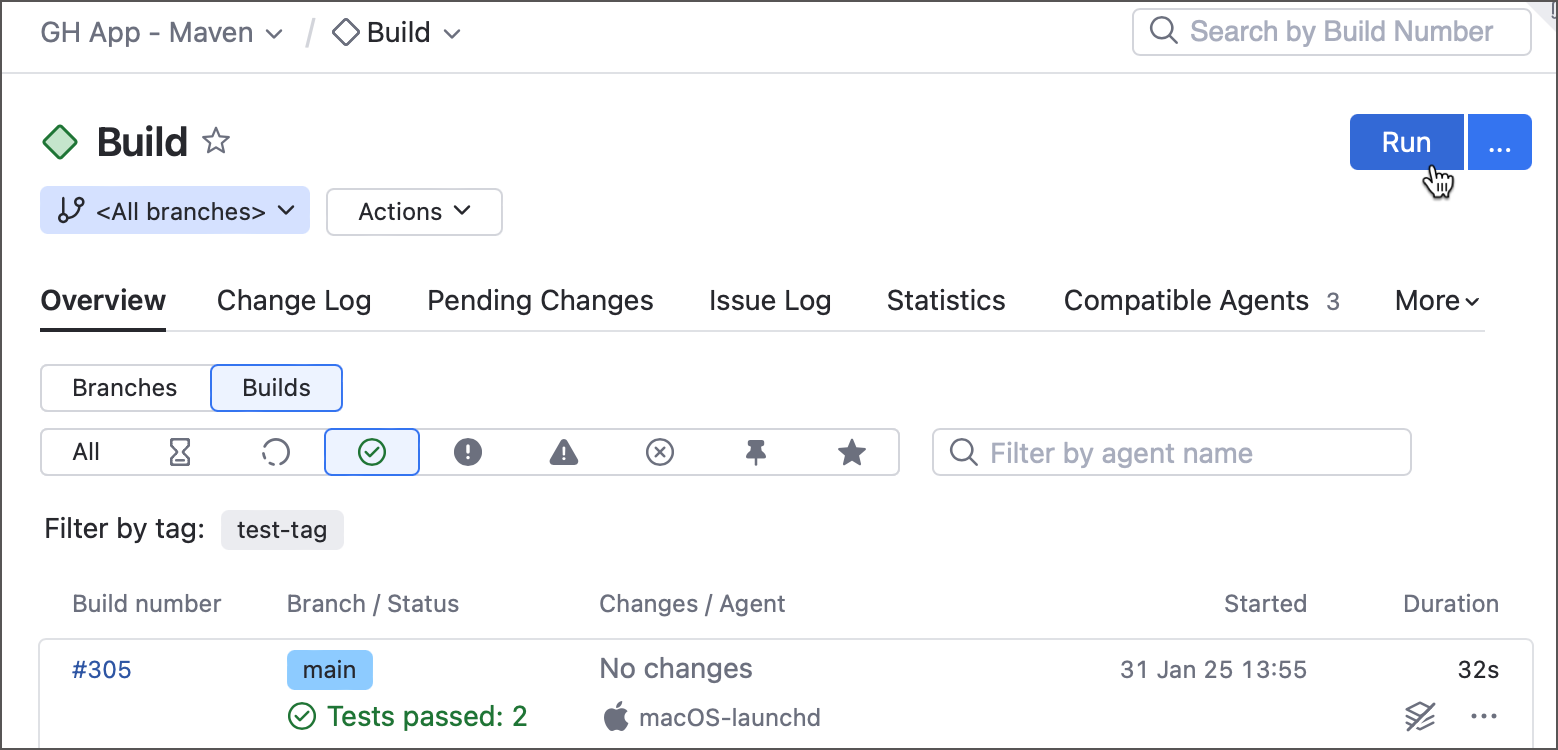
このビルドを実行する資格のあるエージェントのいずれかがすぐに利用できる場合、ビルドはすぐに開始されます。 そうでない場合は、 キューに入れられます。
カスタムビルド
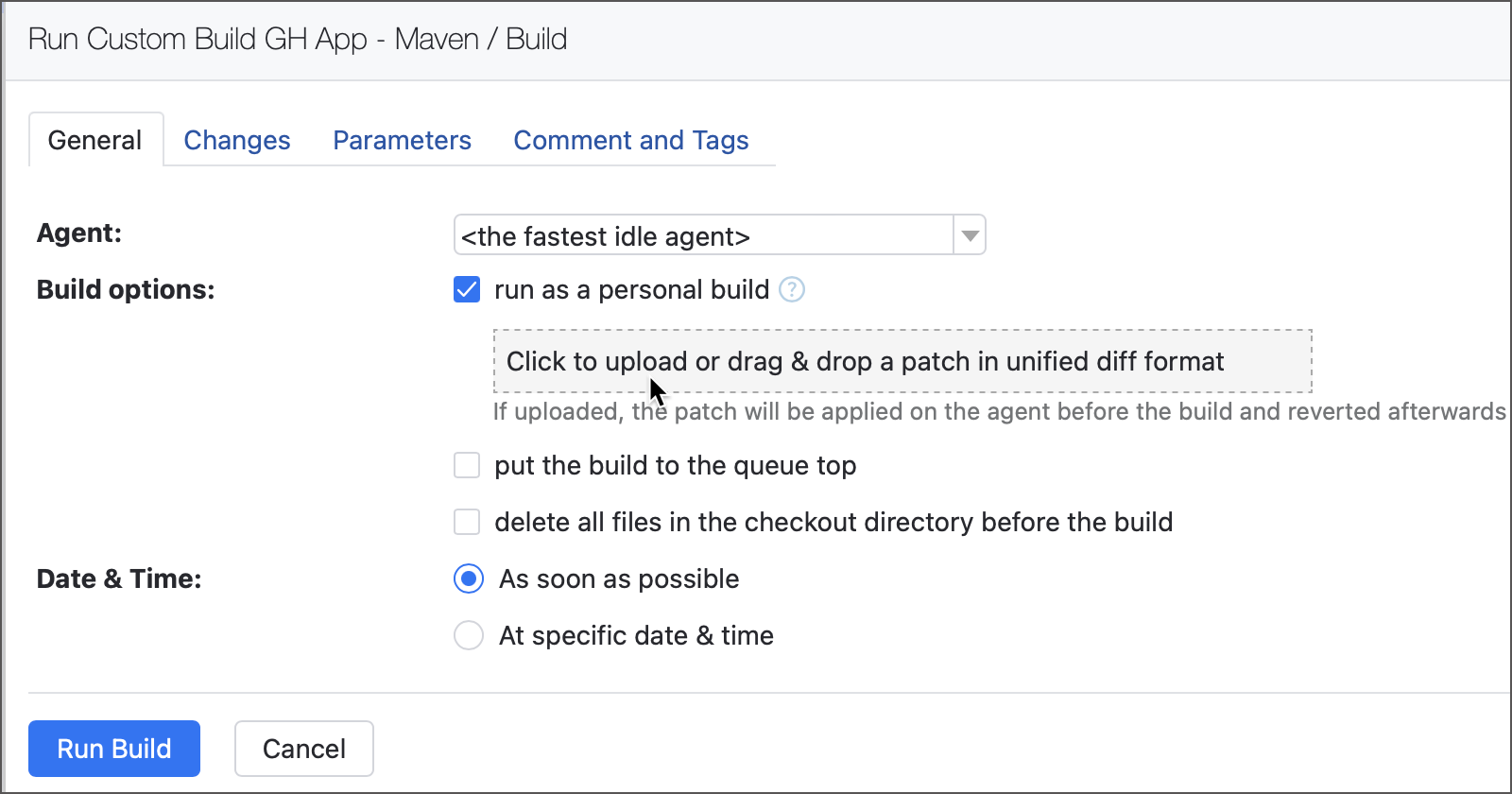
実行 の横にある省略記号ボタン (...) をクリックすると、 カスタムビルドを実行するダイアログが呼び出され、変更されたパラメーター、ビルドキューの優先度のプルアップ、特定の変更リストなどのカスタム設定でビルドをトリガーできます。
値が指定されていないパラメーターを使用する構成の場合、 実行 ボタンをクリックするたびにこのダイアログがポップアップ表示されます。
関連記事: カスタムビルドの実行
個人ビルド
個人ビルドは、通常、バージョン管理にまだコミットされていない変更を使用する共通ビルドシーケンスからのビルドです。 個人ビルドは通常、 サポートされている IDE のいずれかから、 リモート実行プロシージャを介して開始されます。
カスタムビルドを実行するダイアログから個人ビルドを開始し、変更を加えたパッチをサーバーに直接アップロードすることもできます。
個人ビルドには対応するアイコンが付いており、ビルドを開始したユーザーのみに表示されます。 他の TeamCity ユーザーの個人ビルドを表示するには、 ユーザープロファイル | 一般 | UI 設定 の 個人用ビルドをすべて表示 オプションを有効化します。

関連記事: 個人ビルドの実行
ビルド結果の表示
TeamCity では、ビルドに関するすべての情報は、キューに入っているか、実行中か、完了しているかにかかわらず、その ビルド結果 ページに蓄積されます。 ビルド結果を表示するには、任意の構成を選択してビルド履歴を表示し、必要なビルド番号をクリックします。
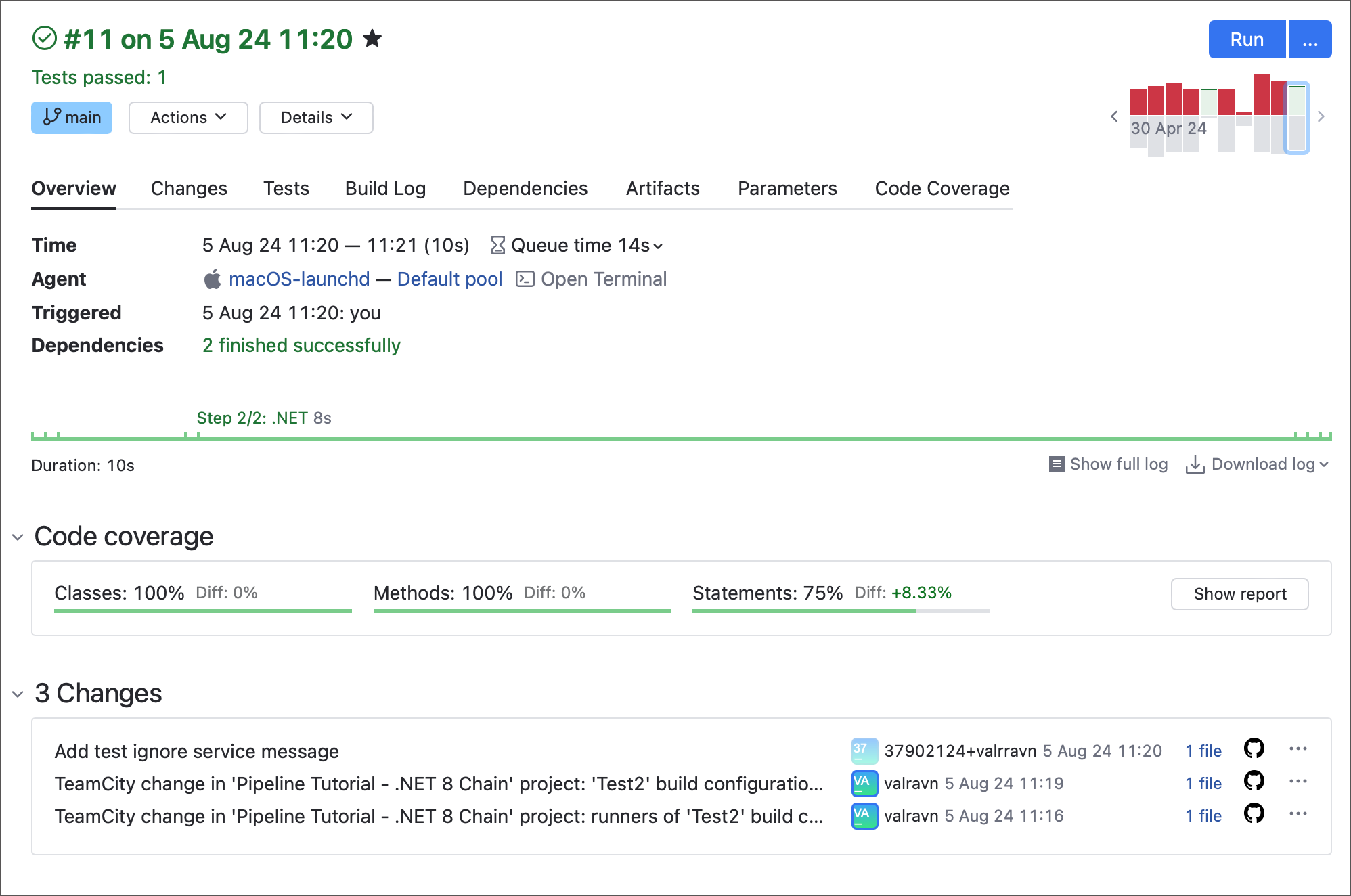
このページには、いくつかの静的タブ(概要、変更、ビルドログ、アーティファクトなど)と、特定の構成機能に応じて表示されるコンテキストタブが含まれています。 たとえば、 依存関係 タブは、親構成が ビルドチェーンに属するビルドにのみ表示されます。
関連記事: ビルド結果ページ
ビルド失敗への対処
調査とミュート
TeamCity のすべてのビルド問題またはテスト失敗は、個別のインシデントとして調査できます。 詳細については、次の記事を参照してください: ビルドとテストの失敗への対応。
ビルド問題と失敗したテストは ミュートできるため、これらの問題が発生してもビルドを正常に完了させることができます。 デフォルトのプロジェクト開発者 ロールを持つユーザーは課題をミュートできず、プロジェクト管理者のみがこれを実行できることに注意してください。
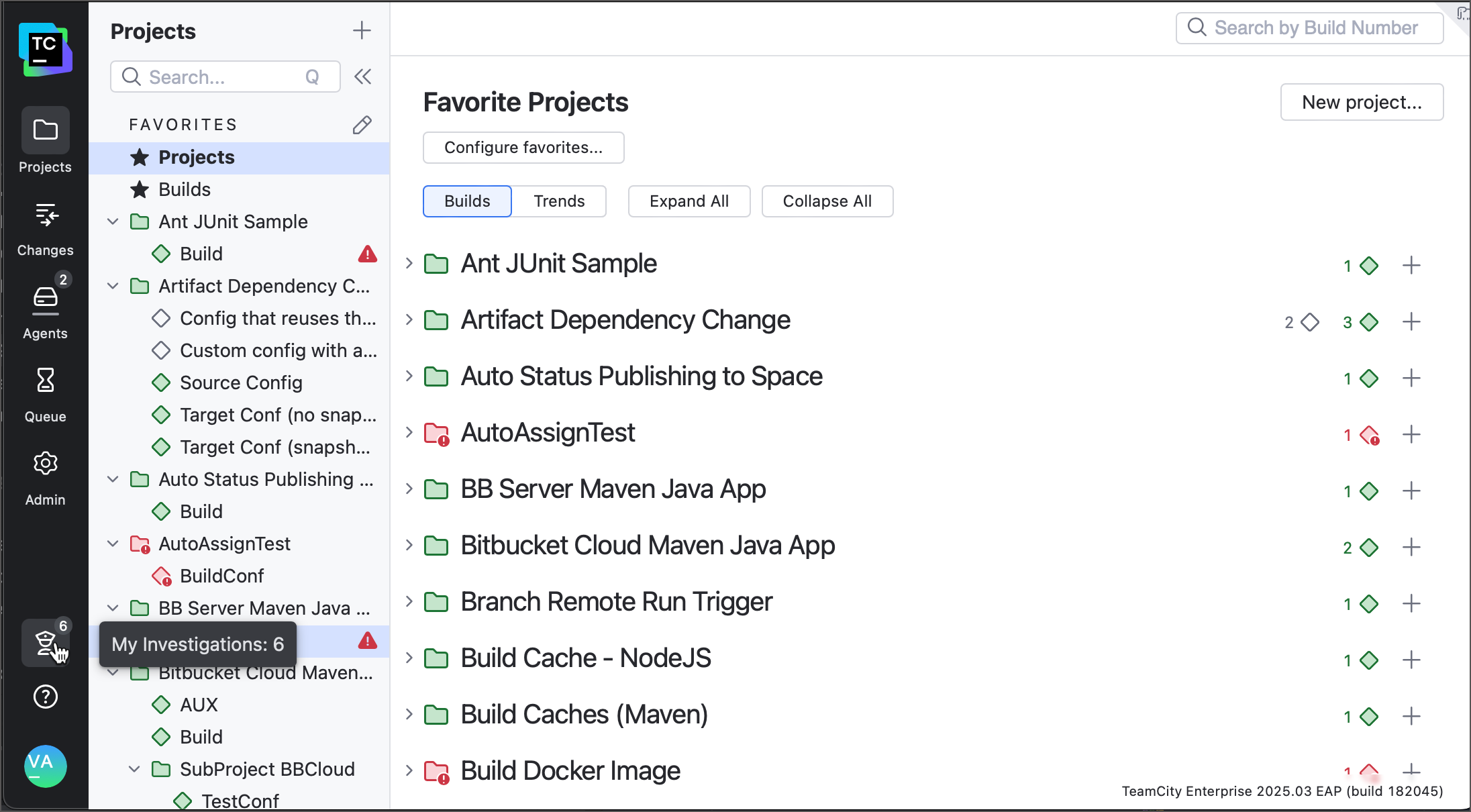
現在割り当てられているアクティブな調査を表示するには、サイドバーの 調査 ボタンをクリックします。
通知
TeamCity で、ビルドイベントに関する通知をメールまたはその他のメソッドで受け取るように設定できます。 これにより、UI を頻繁に確認しなくても、重要なビルドのステータスを把握することができます。 通知のセットアップについては、TeamCity 管理者に確認してください。
このガイドでは、エンドユーザー向けの TeamCity の基本機能について説明します。 これらの手順に従うことで、ビルドを効果的に監視し、障害を調査し、ビルド結果を活用することができます。 さらに質問がある場合は、チームの TeamCity 管理者に相談するか、TeamCity の完全なドキュメントを参照してください。