Deno
WebStorm は、JavaScript および TypeScript のランタイムである Deno と連携します。コード補完、コードベース全体のナビゲーション、リファクタリング、クイックドキュメント検索、実行、デバッグ、テストなど、すべてのコーディング支援機能が利用できます。
始める前に
JetBrains マーケットプレイスからプラグインをインストールする説明に従って、 設定 | プラグイン ページの マーケットプレース タブに Deno プラグインをインストールして有効にします。
Deno をインストールする
コマンドラインシェルまたは組み込み ターミナル (Alt+F12) を開き、オペレーティングシステムに応じて次のいずれかのコマンドを入力します。
macOS 用
curl -fsSL https://deno.land/install.sh | shWindows 用
irm https://deno.land/install.ps1 | iexLinux 用
curl -fsSL https://deno.land/install.sh | sh
Deno オフィシャル Web サイト(英語)の詳細を参照してください。
新しい Deno プロジェクトを作成する
ようこそ 画面で 新規プロジェクト をクリックするか、メインメニューから を選択します。 新規 プロジェクト ダイアログが開きます。
左側のペインで、 Deno を選択します。
右側のペインで:
プロジェクト関連ファイルが保存されるフォルダーへのパスを指定します。
Deno フィールドに、使用する Deno 実行ファイルの場所を指定します。 標準インストール手順に従った場合、WebStorm は実行ファイルを検出し、自動的にフィールドに入力します。
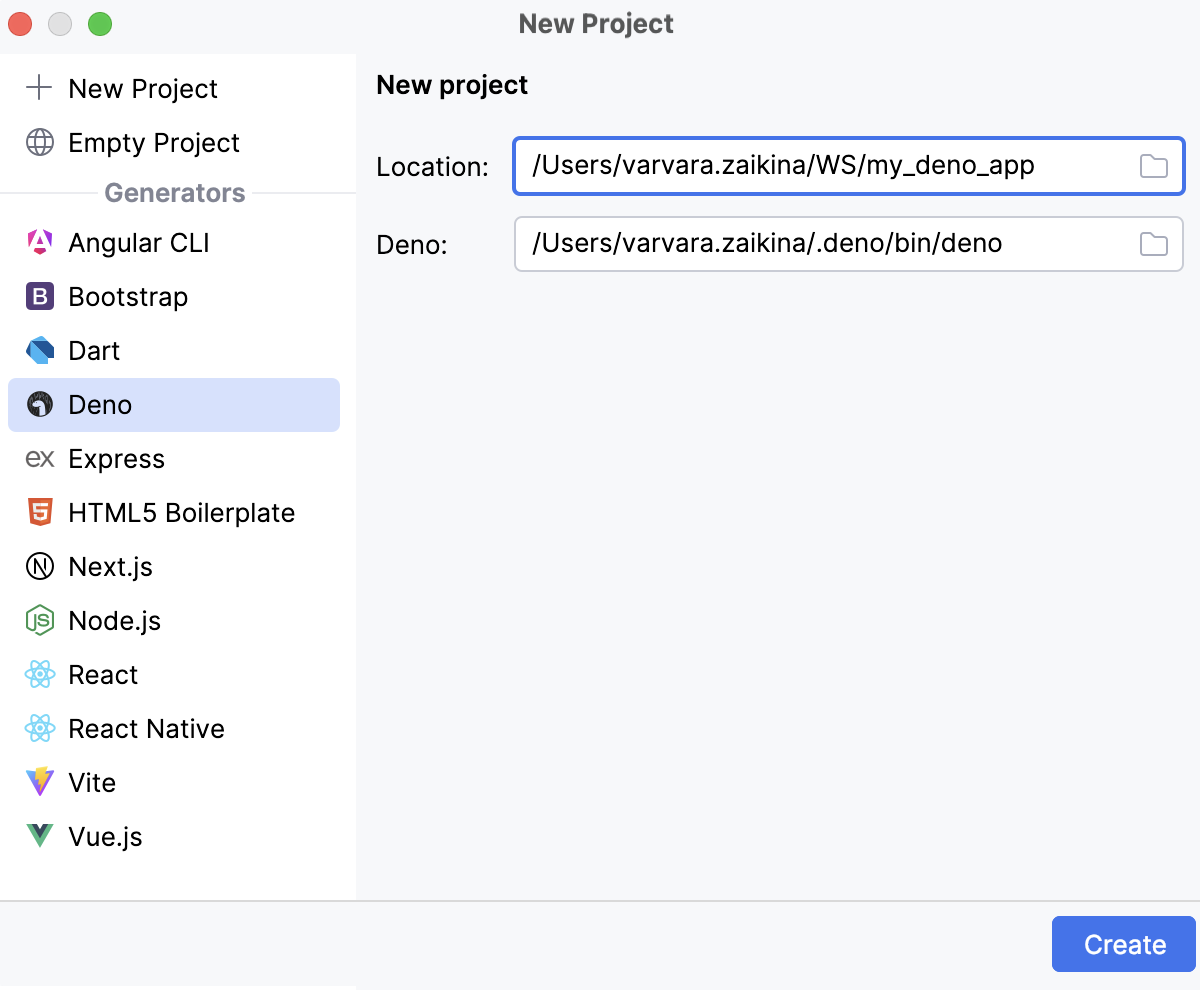
作成 をクリックすると、WebStorm は内部的に
deno init <project_name>コマンドを実行します。 その結果、 deno.json 、 main.ts 、 main_test.ts ファイルを含む Deno プロジェクトが生成されます。 詳しくは Deno オフィシャル Web サイト(英語)を参照してください。
バージョン管理からアプリケーションのソースをチェックアウト
ようこそ 画面で リポジトリのクローン をクリックします。
あるいは、メインメニューから 、 、 を選択します。
メインメニューの Git の代わりに、プロジェクトに関連付けられている他のバージョン管理システムが表示される場合があります。 例: Mercurial または Perforce。
表示されるダイアログで、リストからバージョン管理システムを選択し、アプリケーションソースをチェックアウトするリポジトリを指定します。 詳細については、 プロジェクトをチェックアウトする(クローン) を参照してください。
WebStorm で Deno を構成する
デフォルトでは、Deno はプロジェクトフォルダーまたはその親フォルダー内の構成ファイルに基づいて、WebStorm で自動的に有効化および設定されます。 この動作をカスタマイズして、現在のプロジェクトで Deno を手動で設定したり、現在のプロジェクトで Deno を無効化したりすることもできます。
設定 ダイアログ(Ctrl+Alt+S )を開き、 に移動します。
推奨ランタイム リストから Deno を選択してください。
Deno 領域で、以下を指定します。
Deno 実行可能ファイルへのパス。
Deno からのすべてのキャッシュファイルが保存される Deno キャッシュ。
WebStorm が Deno LSP サービス をセットアップするために使用する設定を備えた 初期化コマンド。
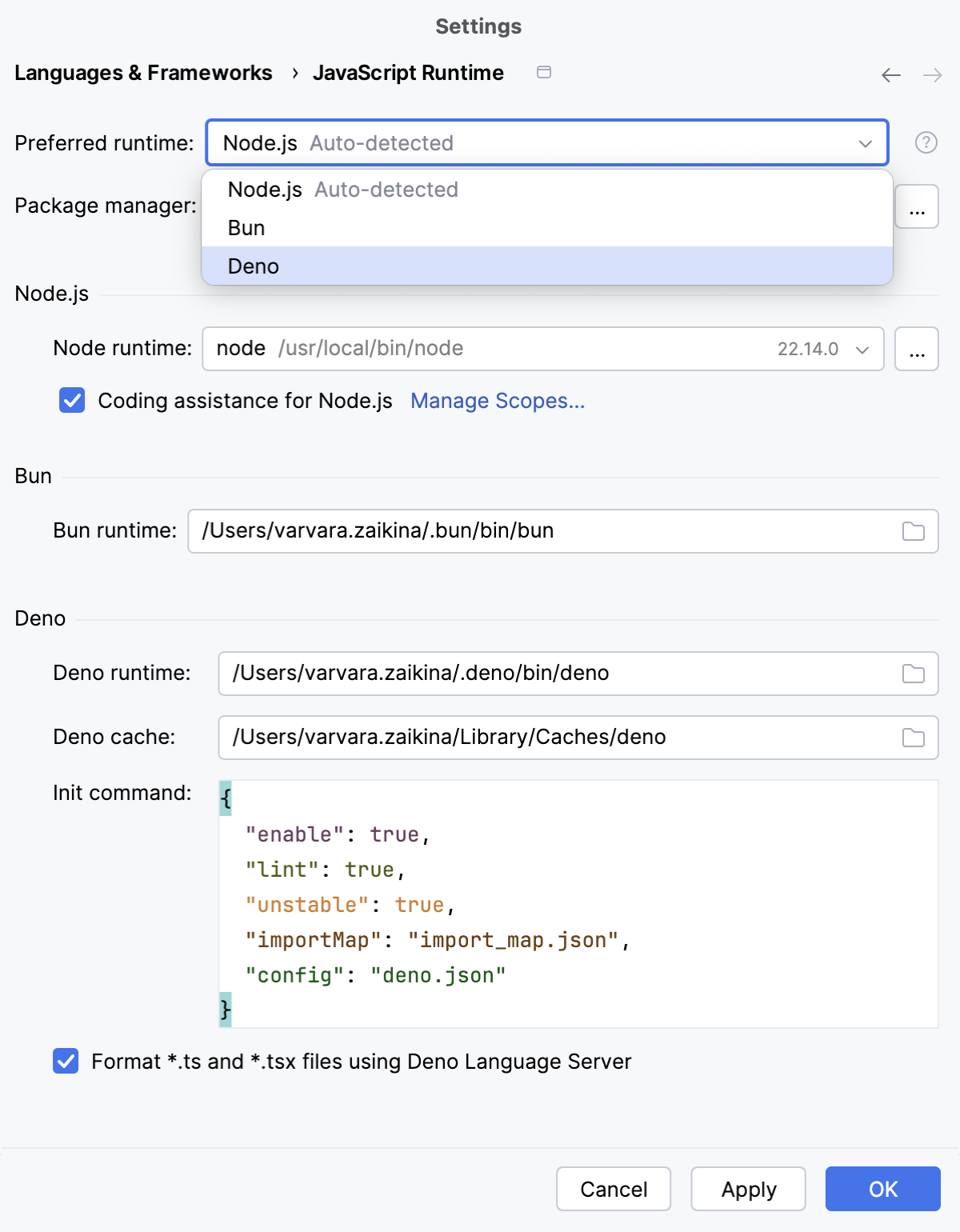
TypeScript および TSX コードのフォーマット方法として、Deno 言語サーバーを使用するか、 .ts および .tsx ファイルに対して WebStorm 内部のフォーマット設定を使用するかを指定します。
コードを記述して編集する
コード補完、 コードベース全体のナビゲーション、 クイックドキュメント検索、 自動インポートなど、すべてのコーディング支援機能は Deno プロジェクトでも一般的な TypeScript プロジェクトと同様に動作します。詳細については TypeScript を参照してください。
コードをフォーマットする
デフォルトでは、Deno プロジェクトで コードをフォーマット する場合、WebStorm は組み込みフォーマッターに依存します。
Deno 言語サーバーを使用してコードを再フォーマットするには、 設定 ダイアログ (Ctrl+Alt+S) を開き、 に移動して、 Deno 領域の Deno Language Server を使用して .ts および .tsx ファイルをフォーマットする チェックボックスを選択します。
Deno 言語サーバーを再起動するには、ステータスバーの 言語サービス ウィジェットをクリックし、 Deno <バージョン> の横にある
 をクリックします。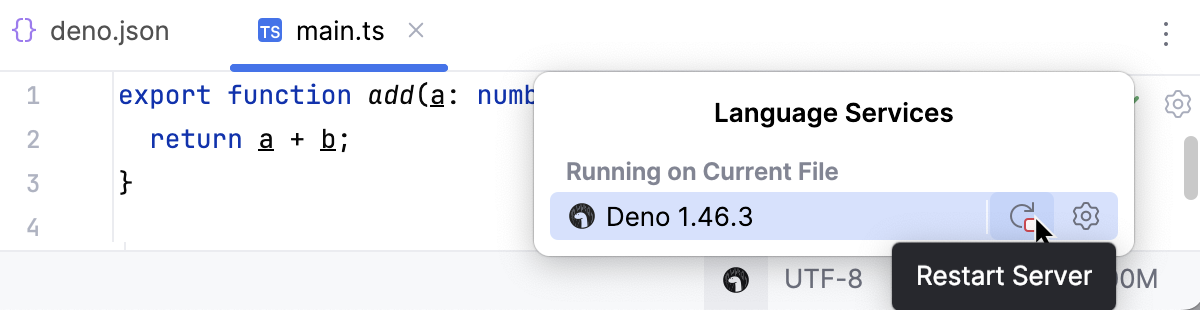
アプリケーションを実行する
アプリは、エディターから直接実行することも、 プロジェクト ツールウィンドウから実行することも、専用の実行 / デバッグ構成を使用して実行することもできます。
アプリケーションを起動するためのファイルを開き (デフォルトでは main.ts または main.tsx )、エディター内の任意の場所を右クリックして、コンテキストメニューから 実行 'Deno: <file_name>' を選択します。
または、 プロジェクト ツールウィンドウで、i を使用してアプリケーションを起動するファイルを選択し、コンテキストメニューから 実行 'Deno: <file_name>' を選択します。
どちらの場合でも、WebStorm は後で保存や再利用が可能な 一時的な実行/デバッグ構成 を生成します。
Deno 実行 / デバッグ構成を作成する
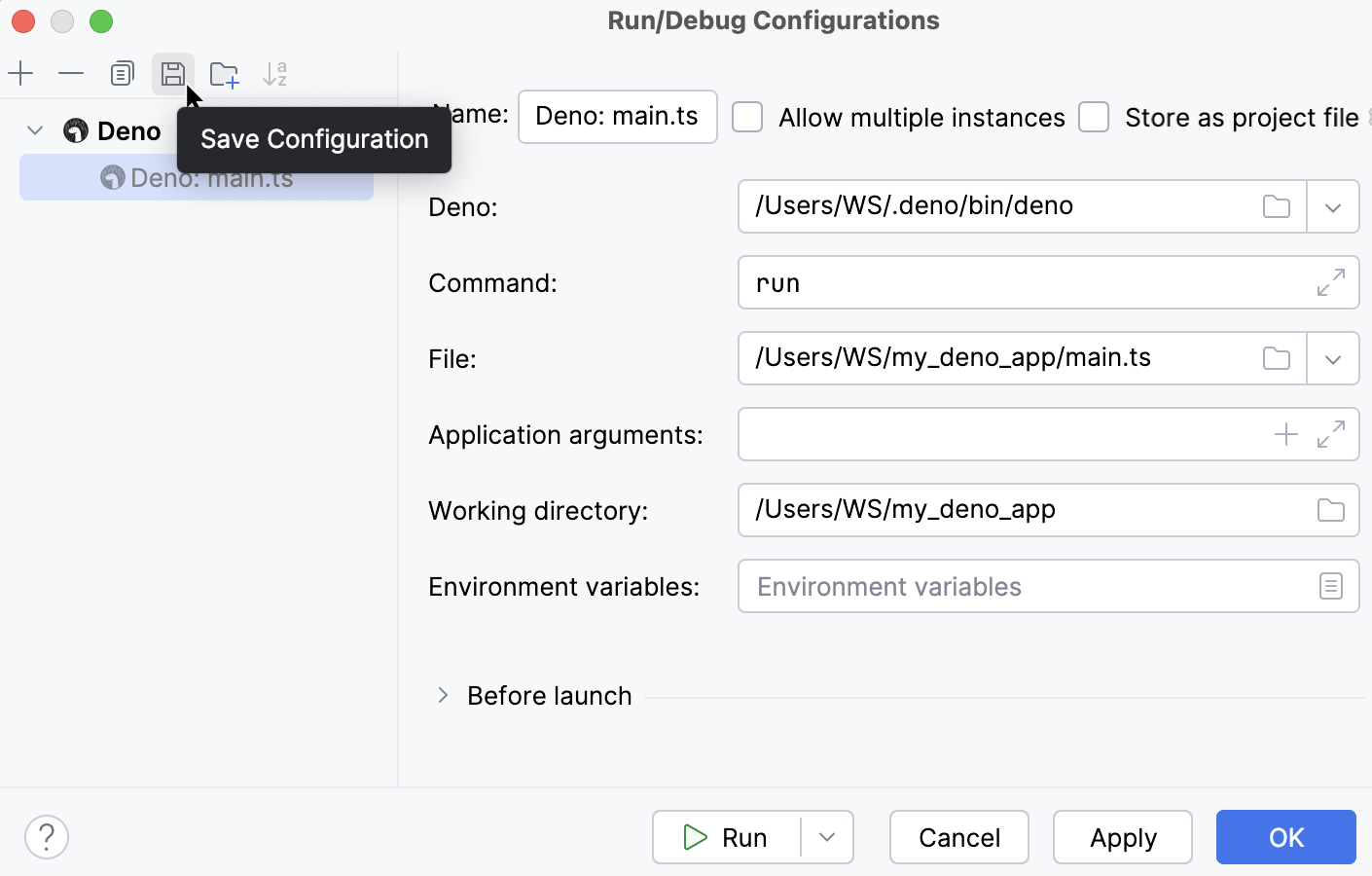
に進みます。 または、ツールバーの 実行 ウィジェットから 実行構成の編集 を選択します。
開いた 実行構成の編集 ダイアログで、ツールバーの 追加 ボタン (
 ) をクリックし、リストから Deno を選択します。
または、 自動生成された一時構成を選択し、ツールバーの
 をクリックします。
実行 / デバッグ構成: Deno ダイアログが開きます。
Deno フィールドに、Deno 実行ファイルへのパスを指定します。 標準インストール手順に従った場合、WebStorm は実行ファイルを検出し、自動的にフィールドに入力します。
コマンド フィールドに
実行と入力します。ファイル フィールドで、アプリケーションを起動するファイルを指定します。 デフォルトでは、 main.ts または main.tsx です。
作業ディレクトリ フィールドで、アプリケーションの 作業ディレクトリ(英語)を指定します。 デフォルトでは、フィールドには プロジェクトのルートフォルダー が表示されます。
アプリケーションをデバッグする
必要に応じて ブレークポイントを設定します。
アプリケーションを起動するファイルを開く (デフォルトでは main.ts または main.tsx )、または プロジェクト ツールウィンドウで選択します。 次にコンテキストメニューから デバッグ 'Deno: < file_name>' を選択します。
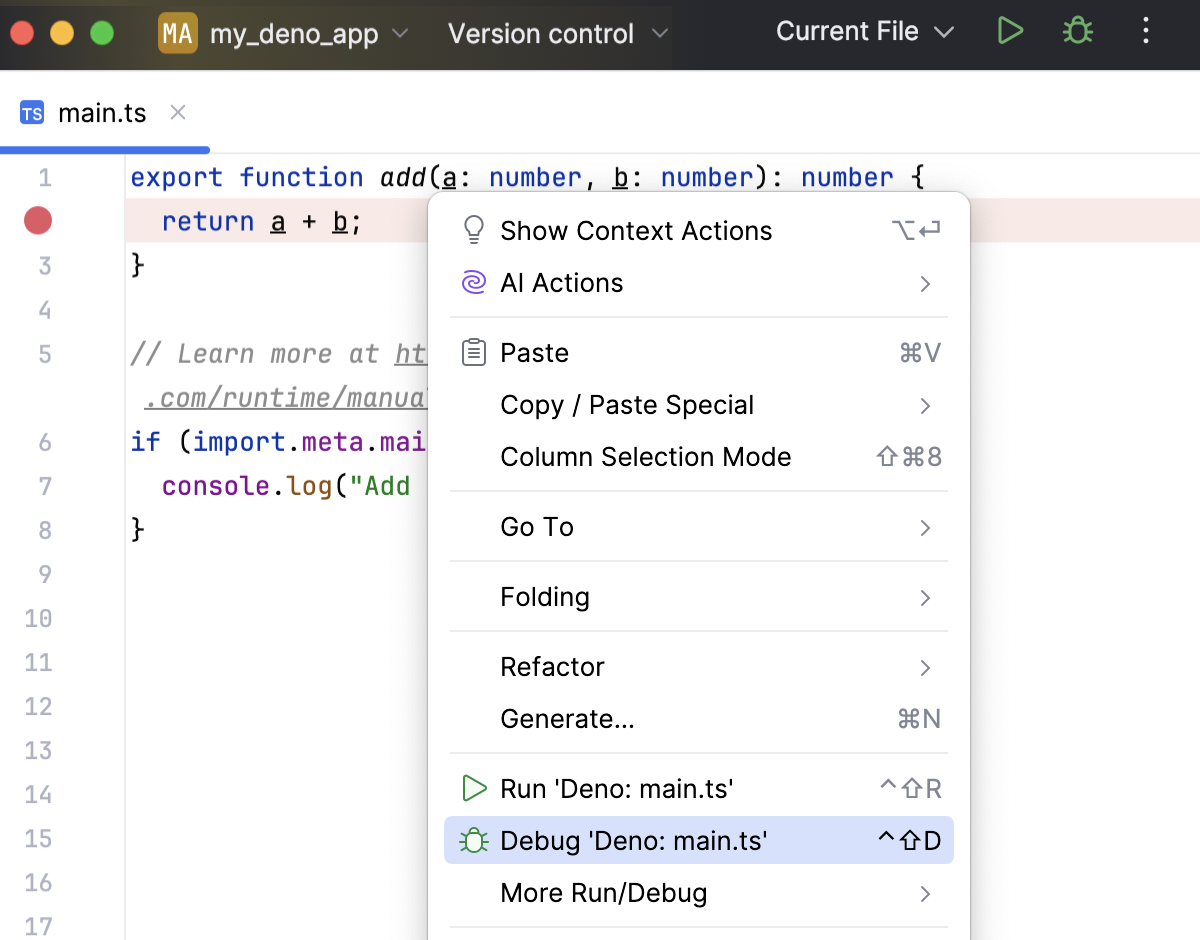
Deno 実行 / デバッグ構成でデバッグする
実行 / デバッグ構成を作成するまたは 一時的に自動生成された実行 / デバッグ構成を保存します。
ツールバーの 実行 ウィジェットリストから、新しく作成または保存した Deno 構成を選択し、その横にある
 をクリックします。
アプリの実行が最初のブレークポイントで中断したら、 デバッグツールウィンドウ に切り替え、通常どおり操作します: ステップ実行、 停止と再開、 中断時の内容を確認 、コールスタックや変数の確認、ウォッチの設定、変数の評価、 実際の HTML DOM を表示 などが可能です。
ソースマップを無視して実際に実行されるコードをステップ実行するには、  を デバッグ ツールウィンドウのツールバーで押してください。 詳細については、 ソースマップを無効化 を参照してください。