別の JetBrains IDE から WebStorm に移行する方法
このセクションでは、別の JetBrains IDE のユーザーとしてよくある質問を取り上げ、より早く使い始めることができるようにします。
WebStorm と他の JetBrains IDE の共通点は何ですか?
JetBrains IDE には多くの共通点があるため、いずれかの IDE を使用した経験があれば、WebStorm の初期オンボーディングプロセスの半分はすでに完了しています。 すべての IDE で見た目も動作も同じである点 は次のとおりです。
キーバインド – JetBrains IDE は同じキーマップセットを使用するため、すべてのショートカットを最初から覚える必要はありません。 カスタムキーマップがある場合は、 それを WebStorm に転送できます。
ユーザーインターフェース – すべての JetBrains IDE は、 IntelliJ プラットフォームから UI を継承しているため、同様のルックアンドフィールを備えています。 特定の IDE とそのターゲットオーディエンスに固有のカスタマイズがいくつかある場合がありますが、これらは通常マイナーです。
統合開発者ツール – 組み込み機能の多くは、すべての JetBrains IDE で同じように機能します。 これには、バージョン管理の統合、ターミナル、共同開発およびリモート開発の機能、HTTP クライアント、TODO、Docker などが含まれます。
JavaScript、TypeScript、関連テクノロジーの機能 – IntelliJ IDEA Ultimate、PhpStorm、PyCharm Professional、GoLand、Rider、RubyMine、RustRover、CLion には、WebStorm と同じ JavaScript 開発機能が含まれています。 これらの機能は、標準または無料のプラグインとしてご利用いただけます。 テスト自動化 IDE である Aqua には、JavaScript と TypeScript の基本機能が付属していますが、Vue、Angular、Tailwind CSS などのフレームワークはサポートされていません。
WebStorm は他の JetBrains IDE とどのように異なりますか?
WebStorm と他の JetBrains IDE の違いは次のとおりです。
JavaScript と TypeScript 固有 – WebStorm は、主にフロントエンドのタスクに取り組んでいる場合に適しています。 他の JetBrains IDE のように、他のバックエンド言語を広範囲にサポートしているわけではありません。
簡略化されたプロジェクトモデル – このより洗練された機能セットにより、WebStorm のプロジェクトモデルは簡素化されます。 例: WebStorm は、IntelliJ IDEA のようにモジュールの概念に依存せず、PhpStorm のように起動するためにランタイムを構成する必要もありません。
違いを詳しく調べたい場合は、次の比較ページを参照してください: WebStorm 対 IntelliJ IDEA Ultimate、 WebStorm 対 PhpStorm、 WebStorm 対 PyCharm Pro、 WebStorm 対 Rider、 WebStorm 対 GoLand、 WebStorm 対 RubyMine、 WebStorm 対 CLion、 WebStorm vs. Aqua。
WebStorm ではどのようなテクノロジーがサポートされていますか ?
サポートされているテクノロジーの詳細なリストと対応するチュートリアルについては、 こちらを参照してください。
一般的なヒントとコツ
JetBrains IDE 間で設定を同期する
JetBrains IDE 間や、WebStorm の異なるインストール間で、いくつかの設定を共有できます。 WebStorm を初めて起動するときに 設定をインポートするか、 後で バックアップと同期 機能を使用して共有することができます。 同期できる設定には、IDE テーマ、キーマップ、システム設定、有効なプラグインと無効なプラグインのリストなどがあります。
ショートカットを構成する
正しいキーマップ設定を使用していることを再確認することをお勧めします。 これを行うには、 設定 | キーマップ にアクセスして、どのキーマップをデフォルトとして設定しているかを確認します。
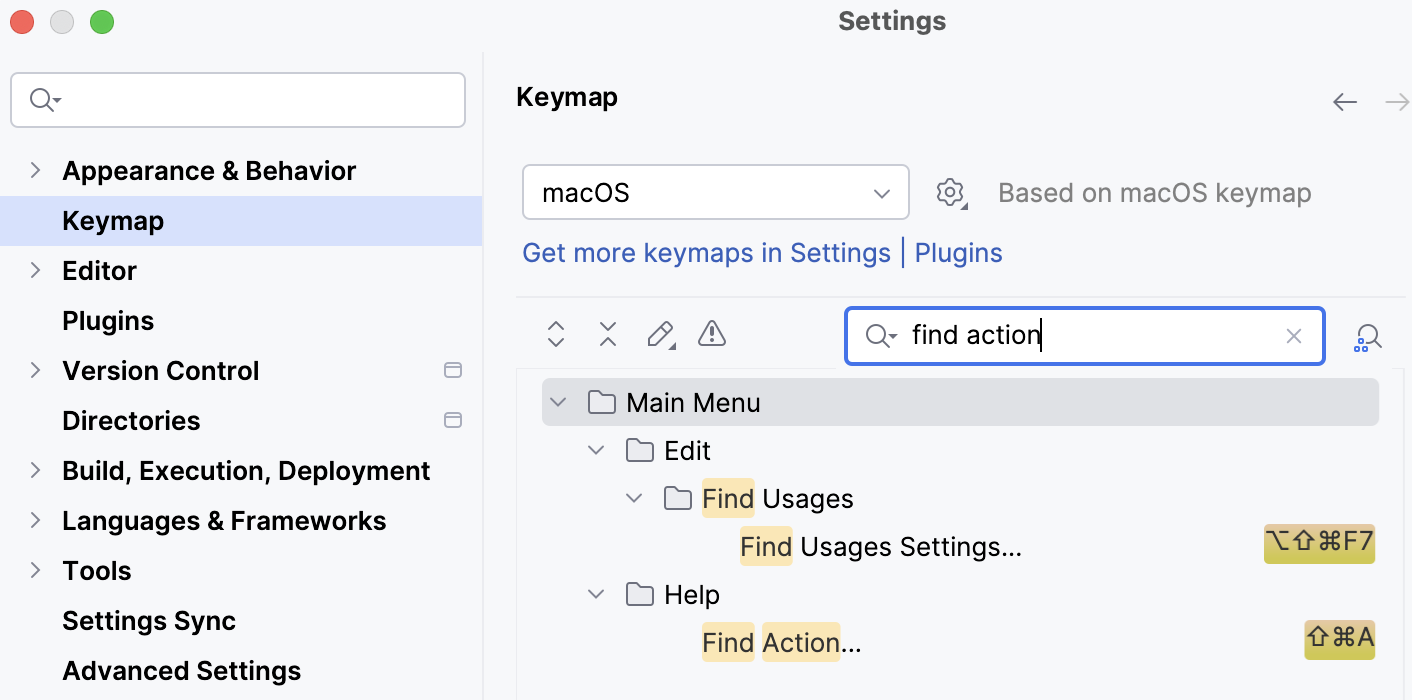
ショートカットの構成の詳細については、 このセクションを参照してください。
プラグインのインストール
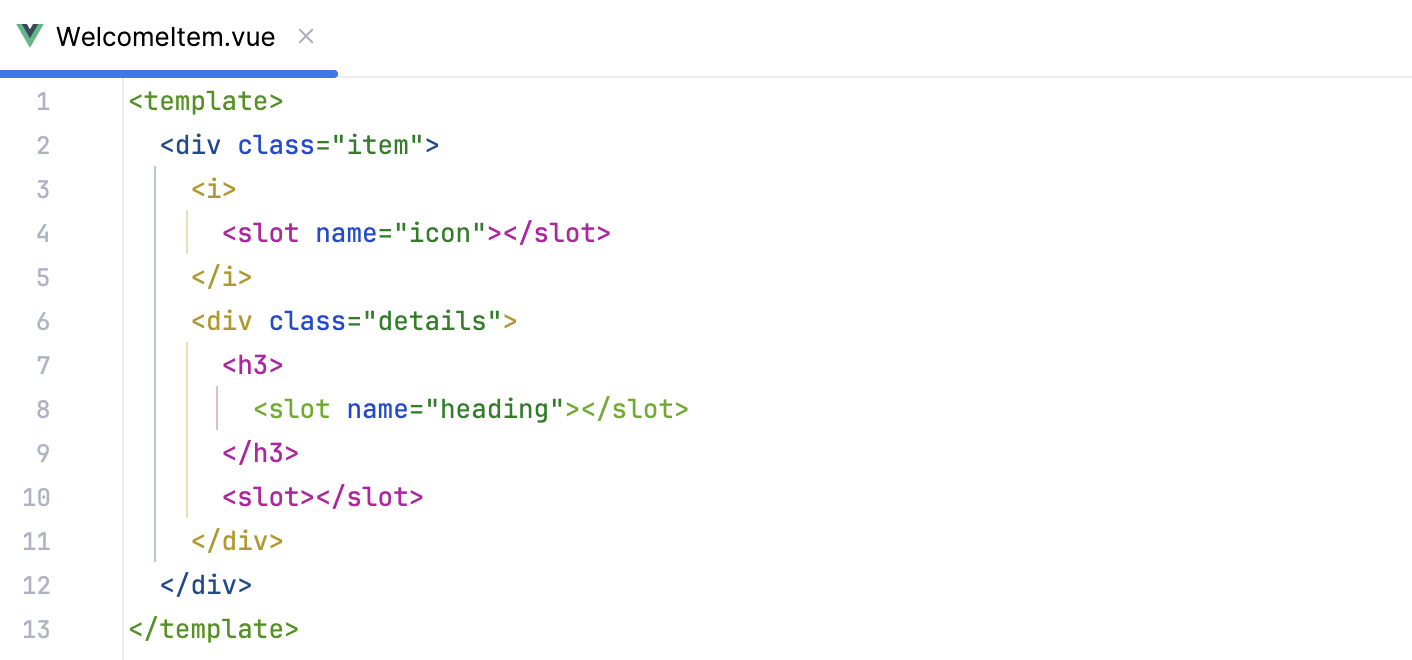
プラグインを使用すると、WebStorm のコア機能を拡張し、すでに利用可能な機能にさらに多くの機能を追加できます。 利用可能なオプションを確認するには、 設定 | プラグイン の マーケットプレース タブに移動します。
人気の レインボー括弧 プラグインをインストールした場合の WebStorm の外観は次のとおりです。 このブログ投稿(英語)を読んで、他の人気のあるプラグインについて学ぶことができます。
保存時にアクションを設定する
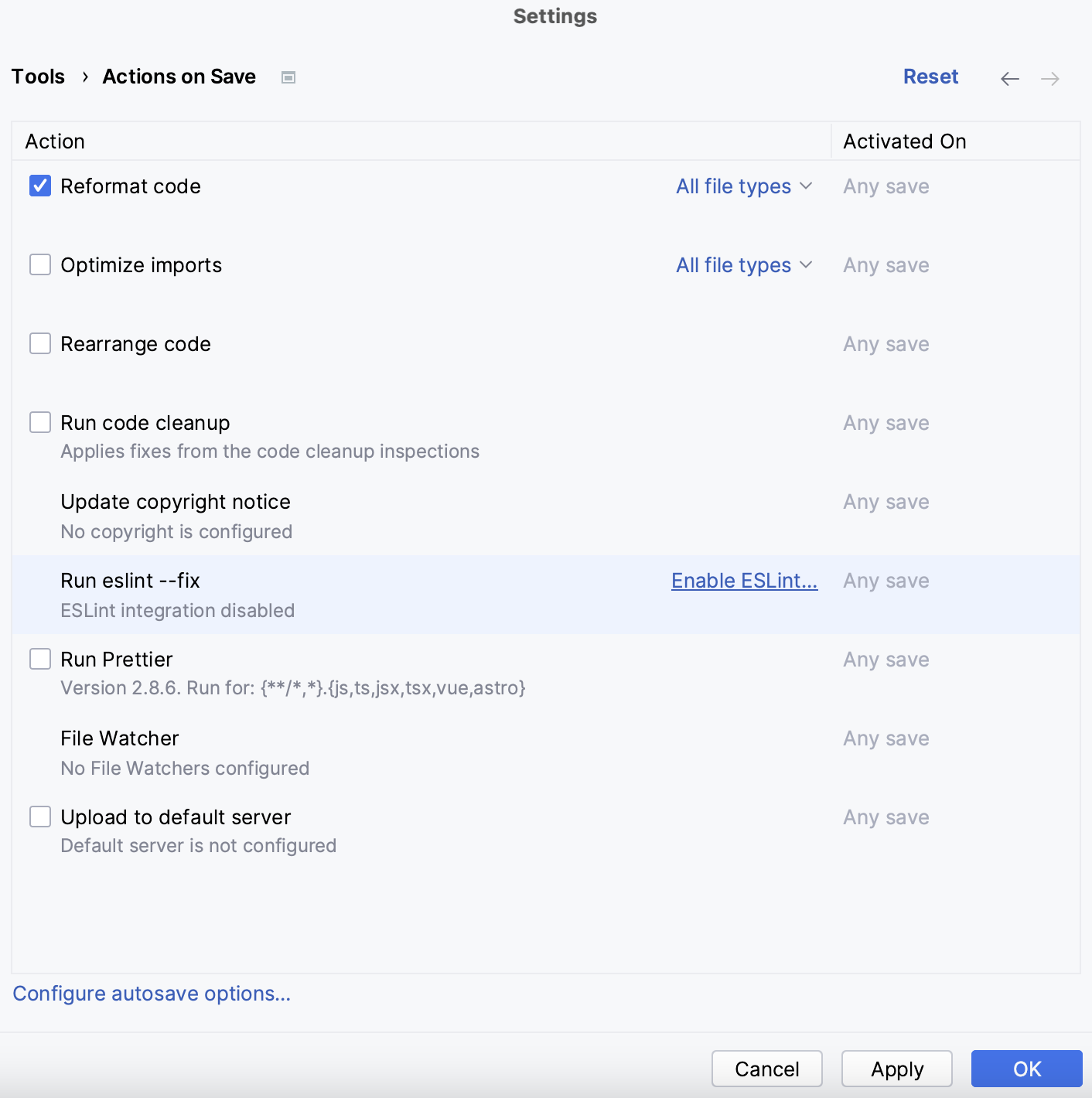
WebStorm を設定して、ファイルを変更した後に保存するたびに特定のアクションを実行したり、Prettier や ESLint などのツールを実行したりできます。 これを行うには、 設定 | ツール | 保存時のアクション に移動し、必要なボックスをオンにします。 保存時にアクションを実行する方法の詳細については、ドキュメントの このセクションを参照してください。
JetBrains Toolbox アプリをインストールする
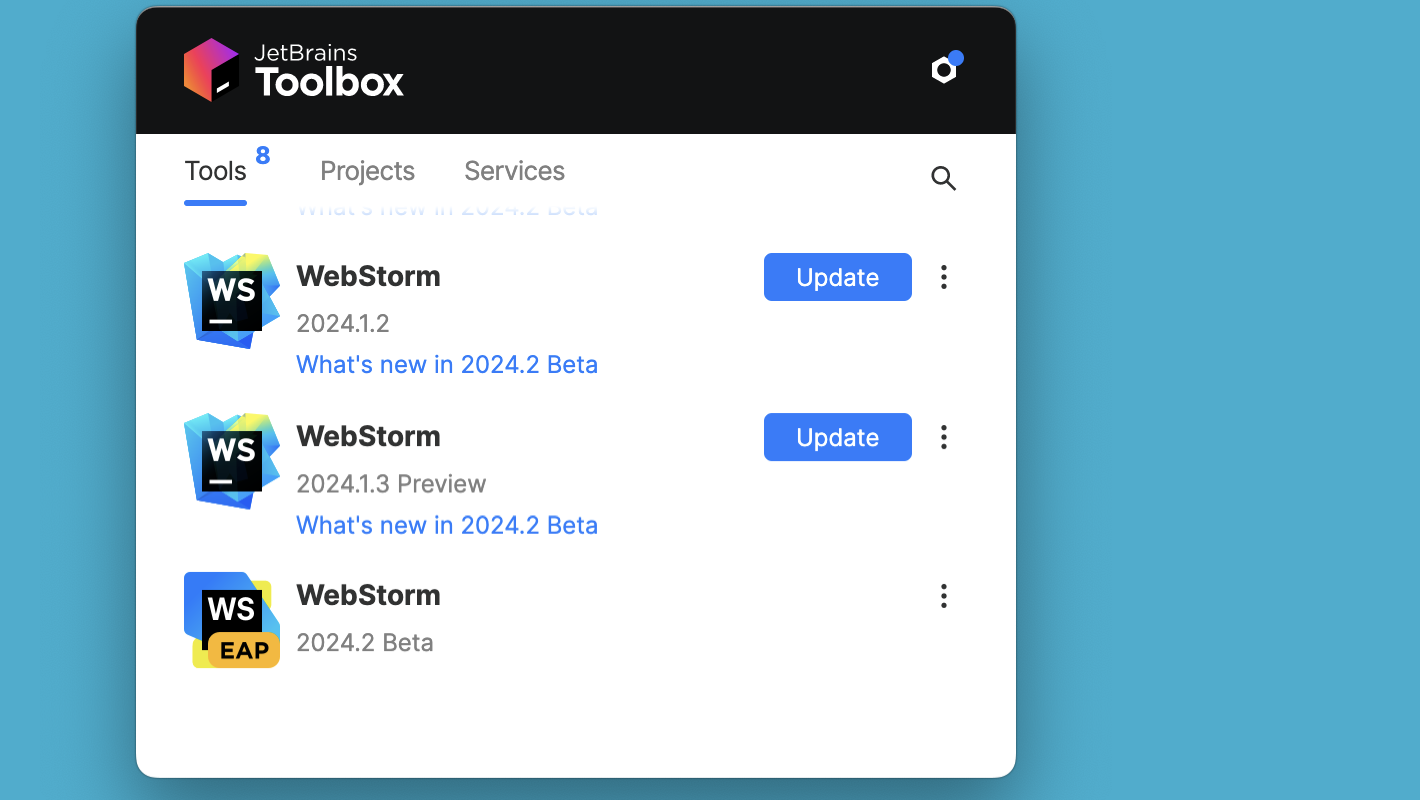
複数の JetBrains IDE を使用する予定の場合は、この無料アプリをインストールしてください。 これにより、すべてを同じ場所から管理できるようになります。 JetBrains Toolbox アプリは、 当社の Web サイトからインストールできます。
WebStorm をよりよく知る
WebStorm をより効率的に使用する方法については、 これらのビデオ(英語)を参照してください。 WebStorm が提供する機能の概要については、 このページを参照してください。
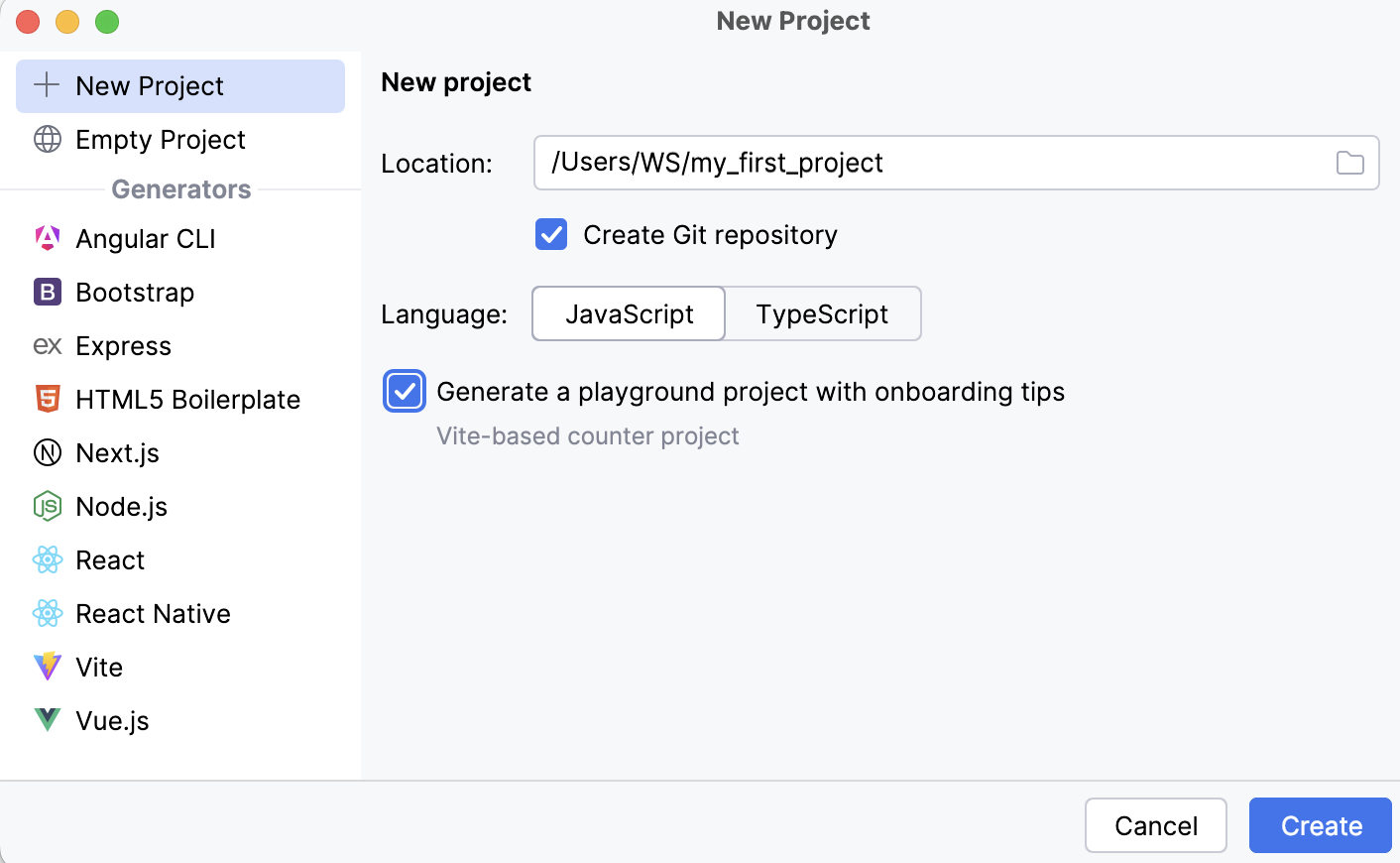
playground プロジェクトで基本機能の簡単なツアーに参加することもできます。 開始するには、 WebStorm へウェルカム 画面を開き、 プロジェクト | 新規プロジェクト | 新規プロジェクト に移動して、 オンボーディングのヒント付き playground プロジェクトを生成する ボックスをオンにします。
サポートを受ける方法
コミュニティフォーラムをチェックして、多くの一般的な質問への回答を見つけたり、他の WebStorm ユーザーに助けを求めたりすることができます。
バグを報告したり、新機能をリクエストしたりするには、 こちら(英語)で新しい問題を作成してください。