Protractor
Protractor (英語) は、 Angular(英語) および AngularJS(英語) アプリケーション用のテストフレームワークです。 Protractor は、実際のブラウザーで実行されているアプリケーションに対してテストを実行し、テスト結果の正確さと信頼性を保証します。 WebStorm は Protractor と統合されているため、IDE 内からテストを実行したりデバッグしたりできます。 テスト結果はツリービューで確認でき、そこからテストソースに簡単に移動できます。
始める前に
コンピューターに Node.js(英語) があることを確認してください。
設定で Angular と AngularJS プラグインが有効になっていることを確認します。 Ctrl+Alt+S を押して設定を開き、 を選択します。 インストール済み タブをクリックします。 検索フィールドに Angular と AngularJS と入力します。 プラグインの詳細については、 プラグインの管理を参照してください。
Protractor をインストールする
Protractor は、ローカルに、プロジェクトに、またはグローバルにインストールできます。 グローバルインストールが望ましい
Protractor をグローバルにインストールする
コマンドラインシェルまたは組み込み ターミナル (Alt+F12) で、次を入力してください:
npm install -g protractor必要なバイナリをダウンロードするには、
webdriver-manager updateと入力します。 Protractor の公式サイトでスタートする(英語)も参照してください。
テストの実行
Protractor テストは、実行/デバッグ構成によってのみ起動されます。
Protractor 実行構成を作成する
実行 / デバッグ構成ダイアログ (メインメニューの ) を開き、左側のペインで
 をクリックし、リストから Protractor を選択します。 実行/デバッグ構成:Protractorダイアログが開きます。
使用する Node.js ランタイムを指定します。
プロジェクト エイリアスを選択した場合、WebStorm は JavaScript Runtime ページの ノードランタイム フィールドにあるプロジェクトのデフォルトインタープリターを自動的に使用します。 ほとんどの場合、WebStorm はプロジェクトのデフォルトランタイムを検出し、自動的にフィールドに入力します。
別の構成済みのローカルインタープリターまたはリモートインタープリターを選択するか、
 をクリックして新しいインタープリターを構成することもできます。
詳細については、「リモート Node.js ランタイムの構成」、「ローカル Node.js ランタイムの構成」、「Linux の Windows サブシステムで Node.js を使用する 」を参照してください。
分度器パッケージの場所と protractor.conf.js 設定ファイルへのパスを指定します。 標準インストールを実行した場合、WebStorm はこれらのパスをすべて検出して、対応するフィールドに表示します。
実行するテストを指定します。 これは、特定のテストまたはスイート、テストファイル全体、テストファイルを含むフォルダーにすることができます。
実行構成を介してテストを実行する
Selenium サーバーを手動で起動するか、 protractor.conf.js で自動的に起動するように構成します。 詳細については、 Protractor オフィシャル Web サイト(英語)を参照してください。
構成のリストから Protractor 実行 / デバッグ構成を選択し、リストまたはツールバーの
 をクリックします。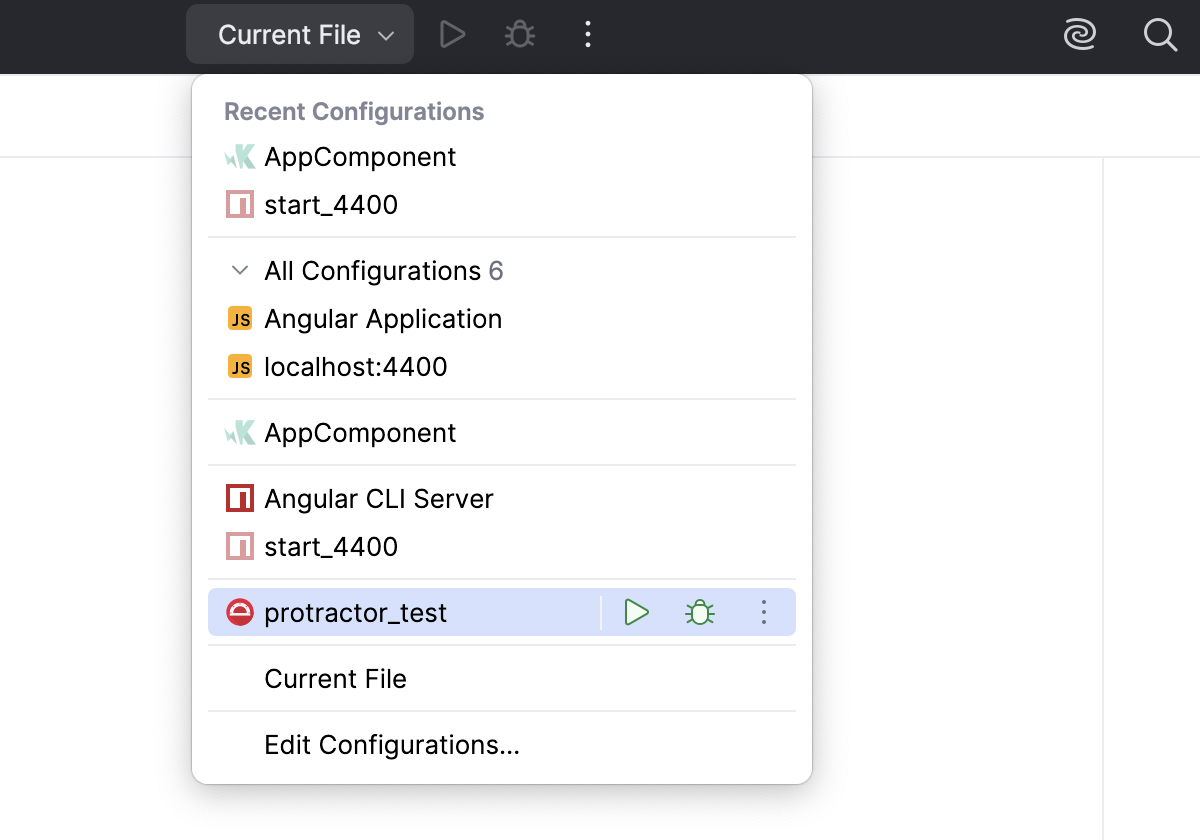
実行 ツールウィンドウの <current_run_configuration_name> タブで、サーバーからのメッセージを表示および分析します。
ナビゲーション
WebStorm を使用すると、ファイルと関連するテストファイル間や、 テストランナータブのテスト結果からテストへジャンプできます。
テストとそのサブジェクト間、またはその逆に移動するには、エディターでファイルを開き、コンテキストメニューから または を選択するか、 Ctrl+Shift+T を押します。
テスト結果からテスト定義に移動するには、「テストランナー 」タブでテスト名を 2 回クリックするか、コンテキストメニューから「 」を選択するか、単に F4 を押します。 テストファイルがエディターで開き、テスト定義にキャレットが置かれます。
デバッグテスト
Protractor テスト用のデバッグセッションは、実行/デバッグ構成によってのみ開始されます。
デバッグテストを開始するには
上記のように Protractor 実行 / デバッグ構成を作成します。
構成のリストから Protractor 実行 / デバッグ構成を選択し、リストまたはツールバーの
 をクリックします。
開いた デバッグツールウィンドウ で、通常どおり操作してください: プログラムをステップ実行、 実行を停止・再開、 一時停止時の確認 、コールスタックや変数の調査、ウォッチの設定、変数の評価、 実際の HTML DOM の表示などが可能です。
ソースマップを無視して実際に実行されるコードをステップ実行するには、
 を デバッグ ツールウィンドウのツールバーで押してください。 詳細については、 ソースマップを無効化 を参照してください。