安装 AI 助手
AI Assistant 插件在 JetBrains IDE中 未捆绑 ,且 默认情况下禁用 [1]。
只有在安装插件、 激活 ,并明确同意相应服务条款,包括 JetBrains AI 服务条款、 JetBrains AI 合理使用政策或任何第三方提供商条款后,才会访问你的代码。
系统要求
默认情况下,AI Assistant 依赖于云托管的 LLM,因此不会对本地硬件造成负载。 同样情况也适用于能耗,因为云模型不会增加你的设备能耗。 因此,您可以参考使用 AI Assistant 的特定 IDE 的系统要求:






但如果您计划使用 本地模型 ,则需要自行评估硬件要求和能耗,因为这些第三方模型并不由 JetBrains 提供。 AI Assistant 仅支持与所选本地模型的集成。
先决条件
在安装 AI Assistant 插件之前,请确保满足以下条件:
IDE 版本
AI Assistant 需要 IDE 版本 2023.3 或更高版本。
对于 Community Edition IDE,需要版本 2024.1.1 或更高版本(对于 PyCharm Unified,需要版本 2025.1 或更高)。
如需在 Community Edition IDE 中使用组织 JetBrains AI 订阅,请更新至 2024.2.1 或更高版本。 早期 Community Edition 版本(2024.1.1 – 2024.2 )仅支持 个人订阅。
组织访问权限
如果您使用的是雇主提供的商业 IDE 许可证,请确认组织中已启用 JetBrains AI。
安装 AI 助手
可通过单击  AI 聊天 工具窗口、
  JetBrains AI 微件或 JetBrains Marketplace 一键安装 AI Assistant:
在  AI 聊天 工具窗口中,点击 安装插件。
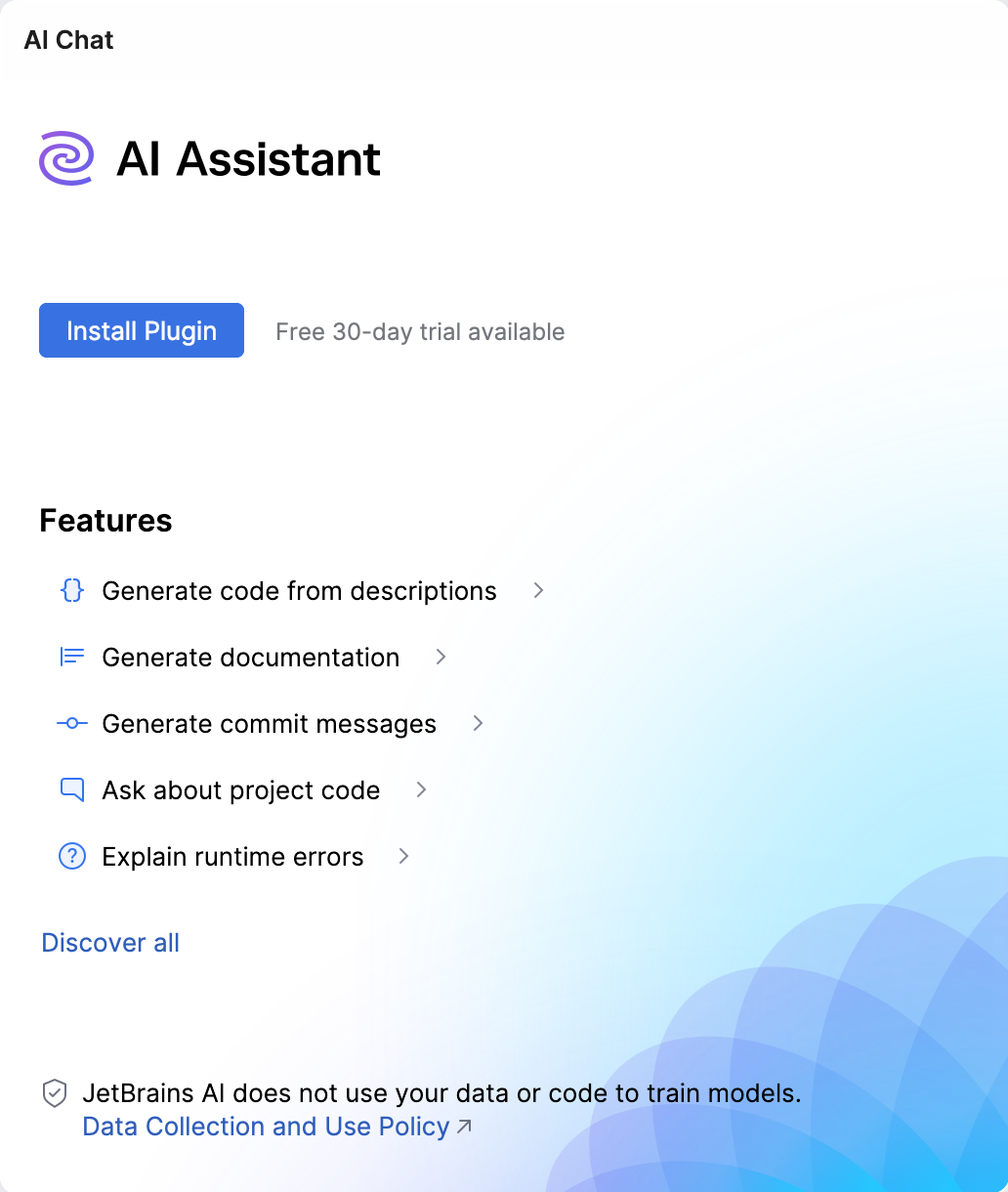
这将触发插件的安装。
在位于窗口顶部的 JetBrains AI 微件中,点击 开始吧。
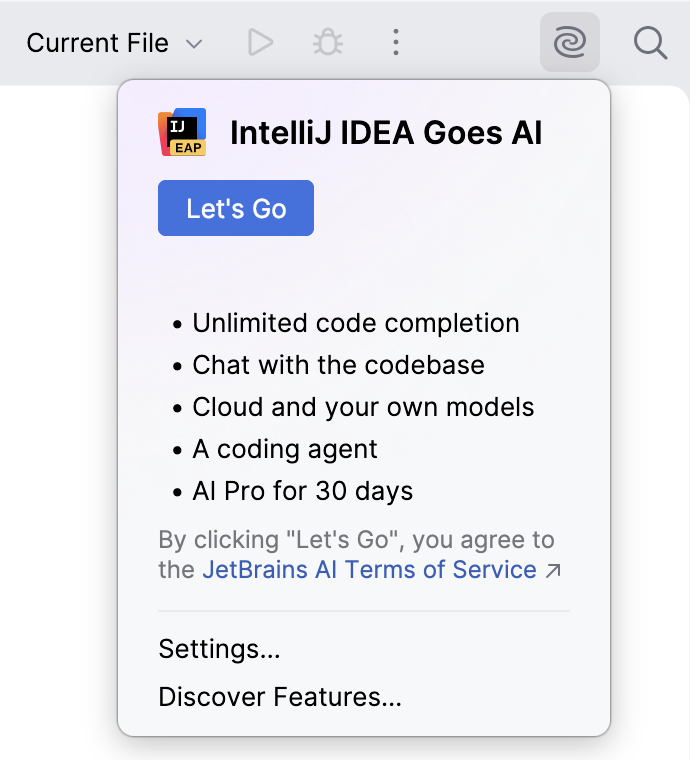
这将触发插件的安装。
打开 并在搜索字段中输入 AI Assistant。
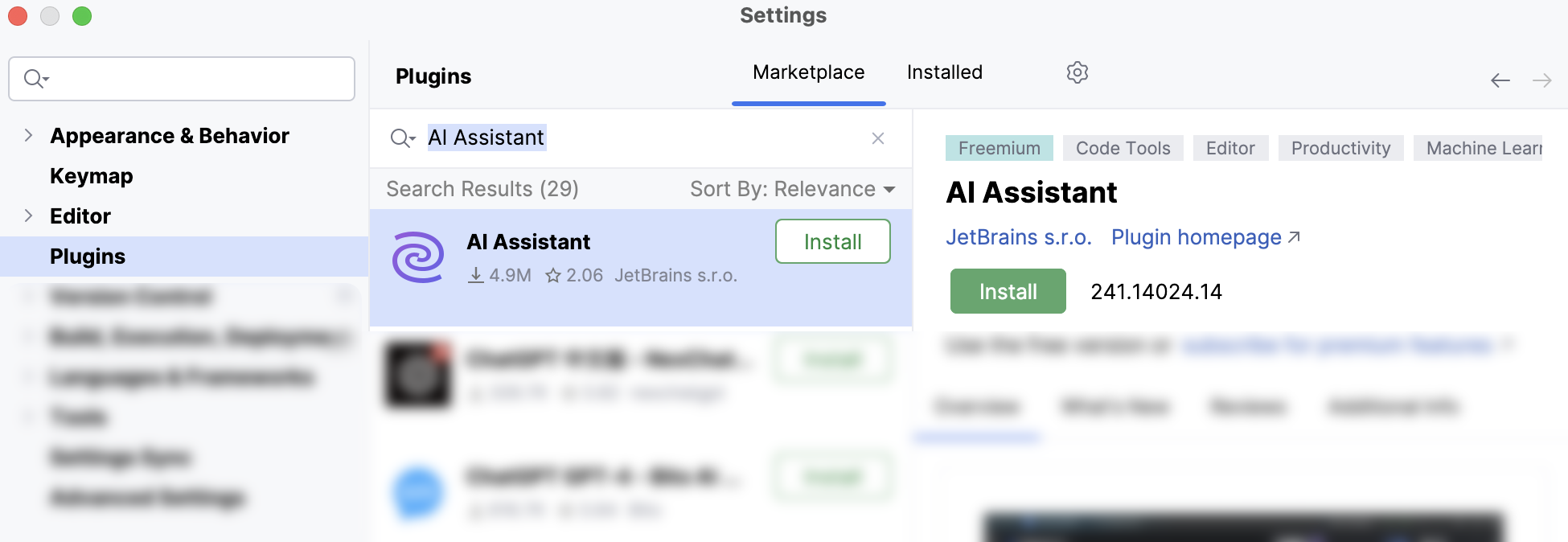
点击 安装。
安装后,AI Assistant 会检查您的许可证状态:
如果你已有有效的 JetBrains AI 订阅,将会自动进行验证和激活。
如果 JetBrains AI 订阅已过期,你将获得 AI Free 许可证级别,并可随时升级到其他级别。
如果您拥有 All Products Pack 或 dotUltimate ,将获得 AI Pro 许可证级别。
如果你是新用户且尚未拥有 JetBrains AI 订阅, 有资格获得 30 天的 AI Pro 许可证试用。 免费试用将关联至您的 JetBrains Account 并自动激活。
如果没有 JetBrains AI 订阅,或不希望使用订阅,可以将 AI Assistant 与外部模型或代理 一起使用。
管理插件
插件安装完成后,您可以在 JetBrains AI 微件中配置其关键设置。
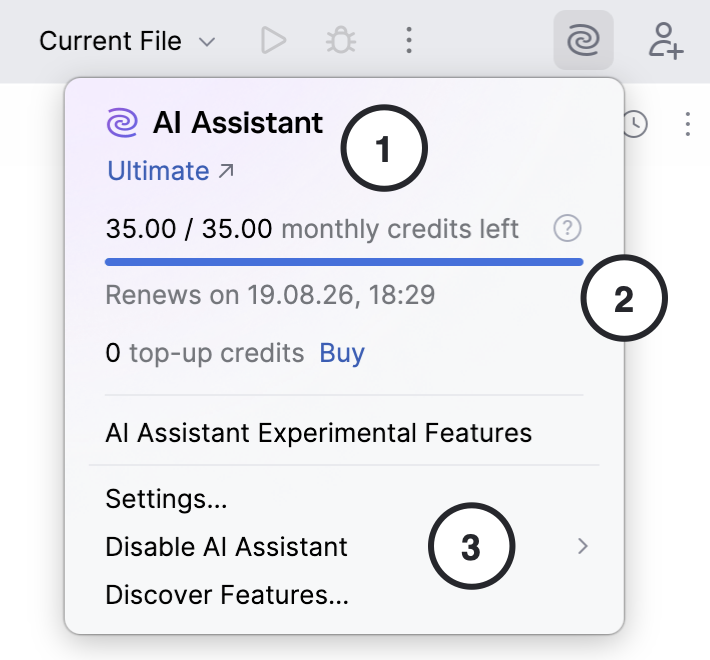
使用此微件,您可以:
查看当前订阅方案,其可能为以下几种之一:
试用 — 30 天试用许可证等级(也可能为 Pro 试用 或 企业试用)。
免费 — AI Free 许可证等级。
Pro — AI Pro 许可证等级。
商业 — 面向组织的 AI Pro 许可证等级。
Ultimate——AI Ultimate 许可证等级(适用于个人和组织)。
Enterprise——AI Enterprise 许可证等级。
跟踪配额和 充值 AI 点数 的使用情况:
配置 AI Assistant 设置:
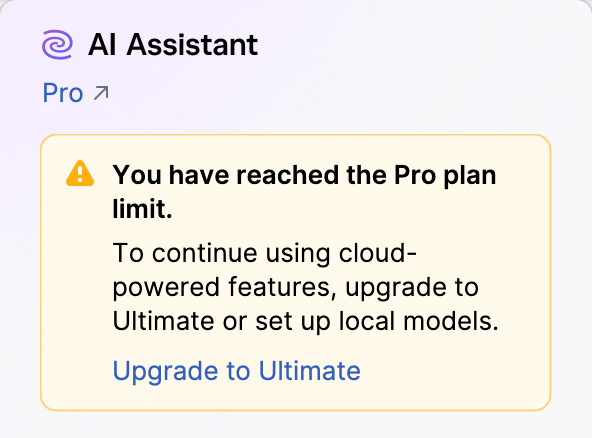
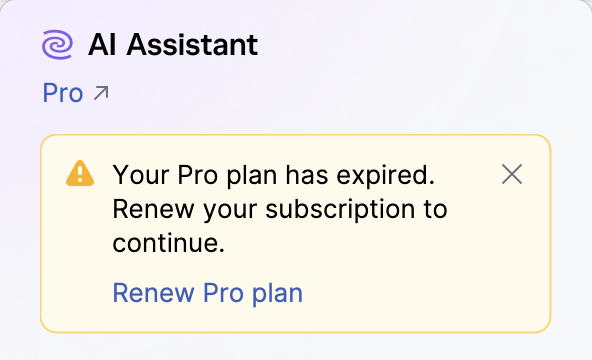
此外,如果你的额度即将用完、订阅快要到期,或者有需要你关注的问题,你会在此微件收到相应通知。
此类通知的示例包括:
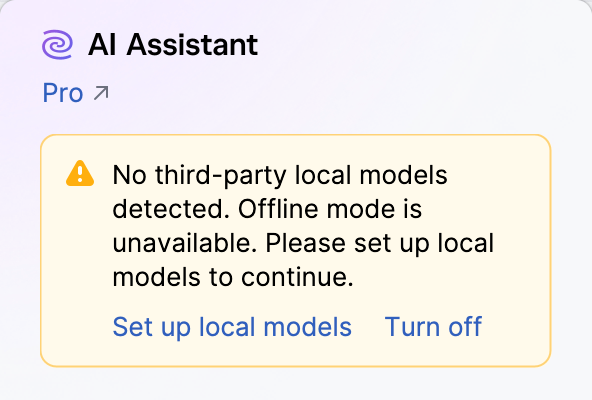
更新 AI 助手插件
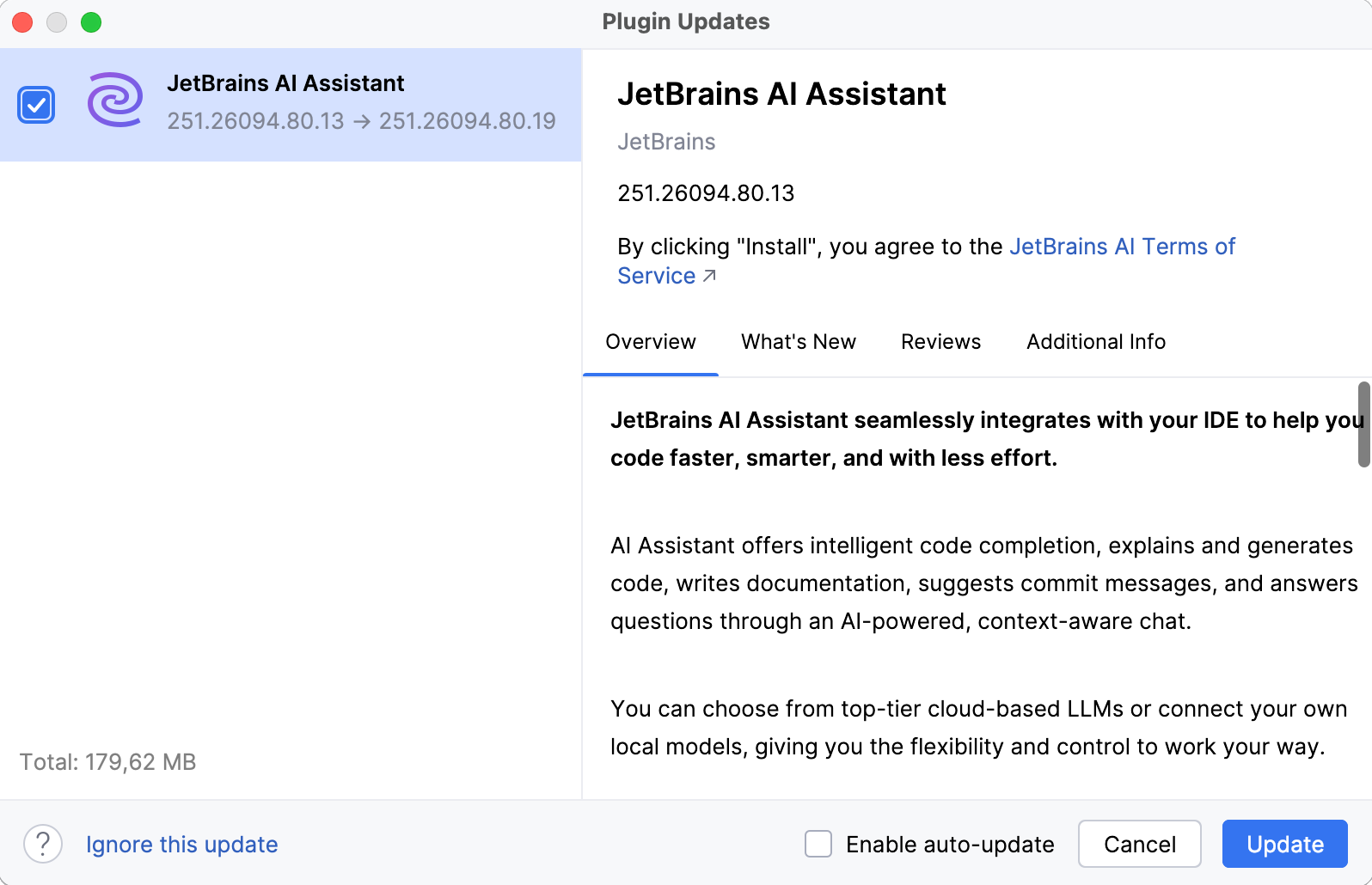
当 AI Assistant 插件的新版本可用时,您将在 AI 聊天 或 JetBrains AI 微件中收到通知。
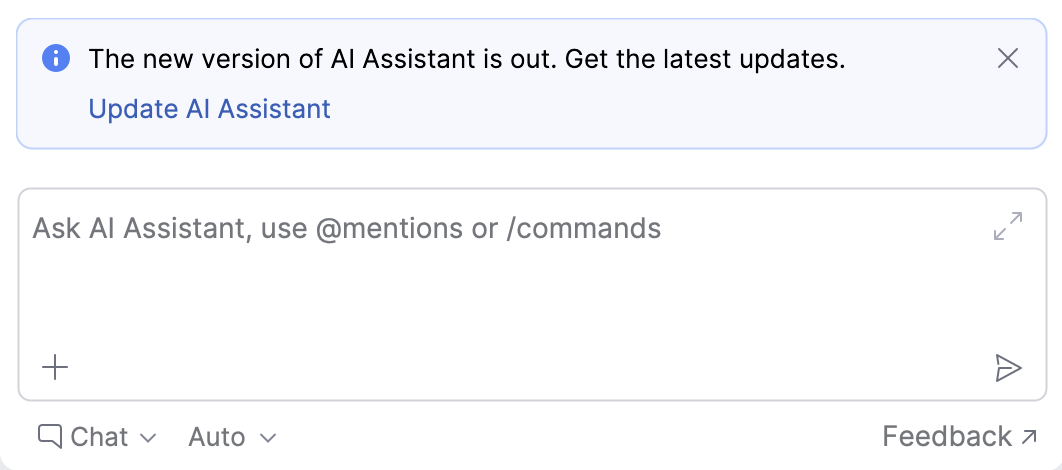
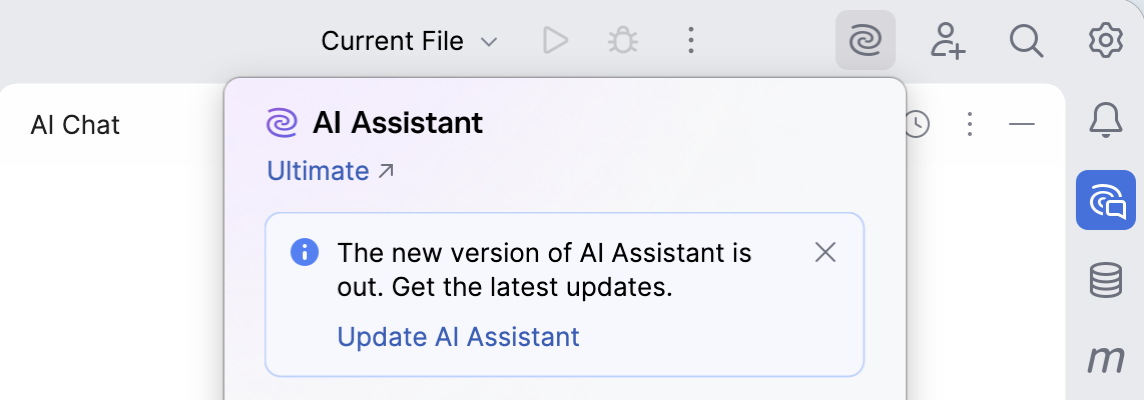
要安装新版本:
点击通知中的 更新 AI Assistant。
在 插件更新 对话框中,点击 更新。