Vue.js
Vue.js 是用于开发用户界面和高级单页应用的框架。 PyCharm 为 Vue.js 的 HTML、CSS 和 JavaScript 构建块提供支持,并为组件提供针对 Vue.js 的 代码补全 ,包括在单独文件中定义的组件、属性、方法、插槽名称等。
借助内置调试器,您可以在 PyCharm 中直接调试您的 Vue.js 代码;PyCharm 可自动为您生成所需的运行/调试配置:一个用于启动开发服务器并以开发模式启动应用的 npm 配置 ,以及一个用于启动调试会话的 JavaScript Debug 配置。
在开始之前
请确保您的计算机上已安装 Node.js。
请确保在您的项目中配置了本地 Node.js 运行时:打开 设置 对话框(Ctrl+Alt+S ),然后转到 。 Node 运行时 字段显示项目的默认 Node.js 运行时。 详细了解请参阅 配置本地 Node.js 解释器。
请确保在设置中启用了 JavaScript and TypeScript 插件。 按 Ctrl+Alt+S 打开设置,然后选择 。 点击 已安装 选项卡。 在搜索字段中,键入 JavaScript 和 TypeScript。 有关插件的更多信息,请参见 管理插件。
在 设置 | 插件 页面、 插件市场 选项卡上安装并启用 Vue.js 插件,如 从 JetBrains Marketplace 安装插件 中所述。 该插件仅在 PyCharm 专业版中提供。
创建新的 Vue.js 应用
创建新的 Vue.js 应用的推荐方式是使用官方的 Vue 项目脚手架工具 create-vue ;PyCharm 将通过 npx 为您下载并运行它。
您仍可使用 Vue CLI 。如果选择该选项,PyCharm 也会使用 npx 下载并运行它。
当然,您也可以自行下载这些工具中的任意一个,或创建一个空的 PyCharm 项目,并使用 Vue.js 及其他工具(例如 Vite、 babel、 webpack、 ESLint 等)对其进行引导。
从主菜单中点击 。 或者,在欢迎界面的左侧窗格中,点击 。
新建 项目 对话框 打开。
在左侧窗格,选择 Vue.js。
在右侧窗格中:
指定用于存储与项目相关文件的文件夹路径。
在 Node 运行时 字段中,指定要使用的 Node.js 运行时。 从列表中选择已配置的运行时,或选择 添加 来配置新的运行时。
在 Vue CLI 列表中,选择 npx create-vue (推荐)或 npx --package @vue/cli vue。
或者,对于 npm 5.1 及更早版本,请在命令行 Shell 或 终端 Alt+F12 中运行
npm install --g create-vue或npm install --g @vue/cli以自行安装该包。 在创建应用时,选择存放该包的文件夹。
点击 创建 后,PyCharm 将生成一个包含所有必需配置文件的 Vue.js 专用项目,并下载所需的依赖项。 您可以在 运行 工具窗口中查看进度。
创建空白 PyCharm 项目
从主菜单中点击 。 或者,在欢迎界面的左侧窗格中,点击 。
新建 项目 对话框 打开。
在左侧窗格,选择 空 项目。
指定用于存储与项目相关文件的文件夹路径。
点击 创建 后,PyCharm 将创建并打开一个 空 项目。
在空项目中安装 Vue.js
打开将使用 Vue.js 的空项目。
在命令行 shell 或嵌入式 终端 (Alt+F12 )中输入:
npm install vue
从现有的 Vue.js 应用开始
要继续开发现有的 Vue.js 应用,请在 PyCharm 中将其打开并下载所需依赖项。
打开您计算机上已有的应用源代码
在 欢迎屏幕 屏幕左侧窗格中点击 打开 ,或在主菜单中选择 。 在打开的对话框中,选择您的源代码所在的文件夹。
从您的版本控制系统中检出应用源代码
在 欢迎屏幕 屏幕左侧窗格中点击 克隆。
或者,从主菜单中选择 或 或 。
在主菜单中,您可能会看到与项目关联的其他任何版本控制系统,而不是 Git。 例如, Mercurial 或 Perforce。
在打开的对话框中,从列表中选择您的版本控制系统,并指定要从中检出的应用源代码的存储库。 欲了解详细信息,请参阅 检出项目(克隆)。
下载依赖项
在弹出窗口中点击 运行 'npm install' 或 运行 'yarn install':
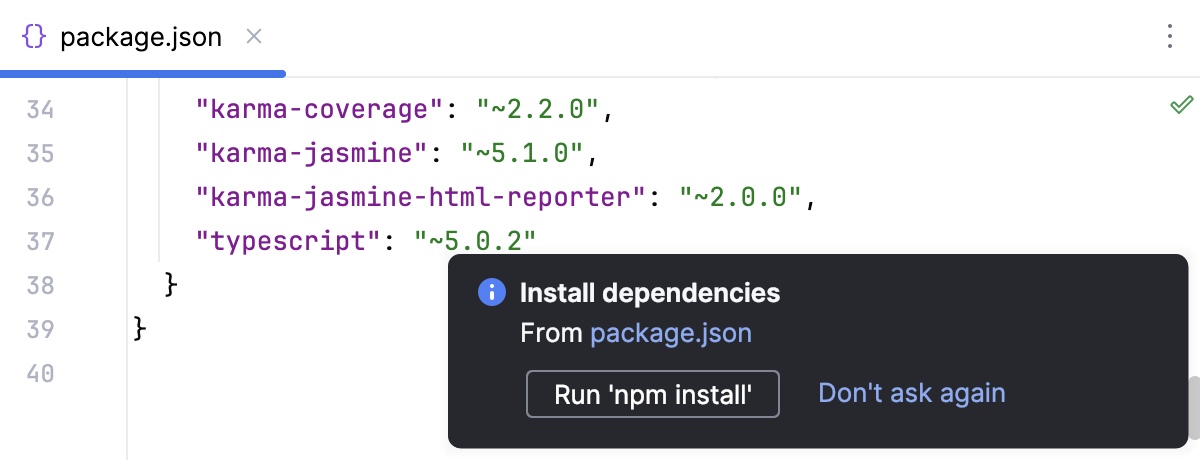
您可以使用 npm、 Yarn 1 或 Yarn 2 ,详情请参阅 npm 和 Yarn。
或者,在编辑器或 项目 工具窗口 (Alt+1) 中,从 package.json 的上下文菜单选择 运行 'npm install' 或 运行 'yarn install'。
项目安全
当您打开在 PyCharm 之外创建并导入到其中的项目时,PyCharm 会显示一个对话框,您可以在其中决定如何处理包含不熟悉源代码的该项目。
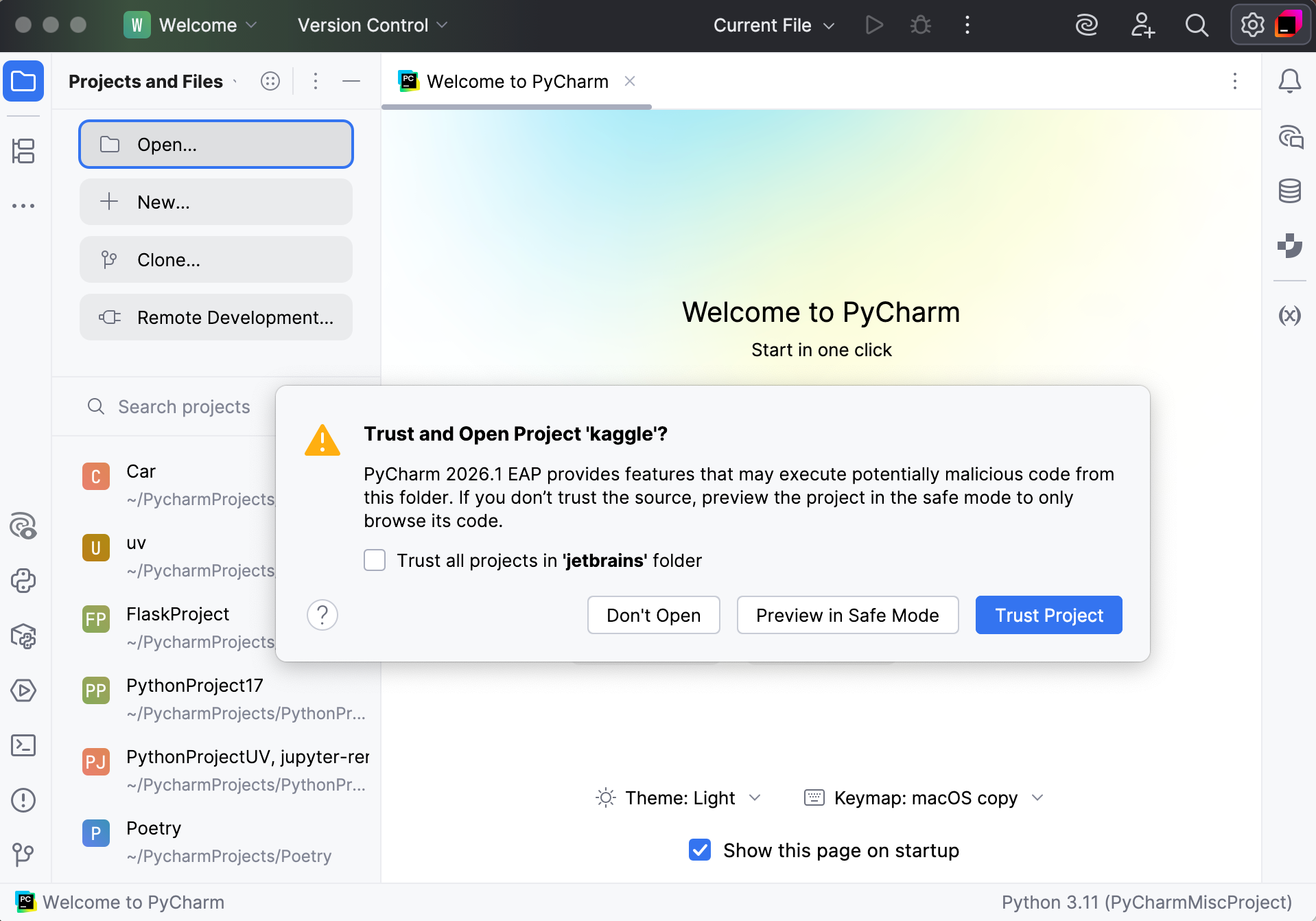
选择以下选项之一:
在安全模式中预览 :在这种情况下, PyCharm 以预览模式打开项目。 这意味着您可以浏览项目的源代码,但无法运行任务和脚本,也不能运行/调试您的项目。
PyCharm 会在编辑器区域顶部显示通知,您可以随时点击 信任项目… 链接加载项目。
信任项目 :在这种情况下, PyCharm 打开并加载项目。 这意味着项目已初始化、项目插件已解析、已添加依赖项,并且所有 PyCharm 功能均可用。
不打开 :在这种情况下, PyCharm 不打开项目。
在 项目安全 了解更多信息。
编写并编辑代码
在 .vue 文件中,PyCharm 能识别 script、 style 和 template 块。 您可以在 script 标签内使用 JavaScript 和 TypeScript,在 style 标签内使用样式表语言,在 template 标签内使用 HTML 和 Pug。
在 script 标签内使用 TypeScript 时,PyCharm 会调用 TypeScript 语言服务 进行类型检查,并在 TypeScript 工具窗口的 错误 和 编译错误 选项卡中显示检测到的错误。 或者,您可以按照 使用 TSLint 对 Vue.js 组件中的 TypeScript 进行检查 中的说明使用 TSLint。
Vue.js 组件
PyCharm 可识别 .vue 文件类型,并为 Vue.js 组件提供专用的 .vue 文件模板。
创建 Vue.js 组件
在 项目 工具窗口(Alt+1 )中,选择新组件的父文件夹,然后从列表中选择 Vue 组件。
在 新建 Vue 组件 弹出窗口中,输入组件文件名并选择组件类型: 组合式 API 或 选项式 API。
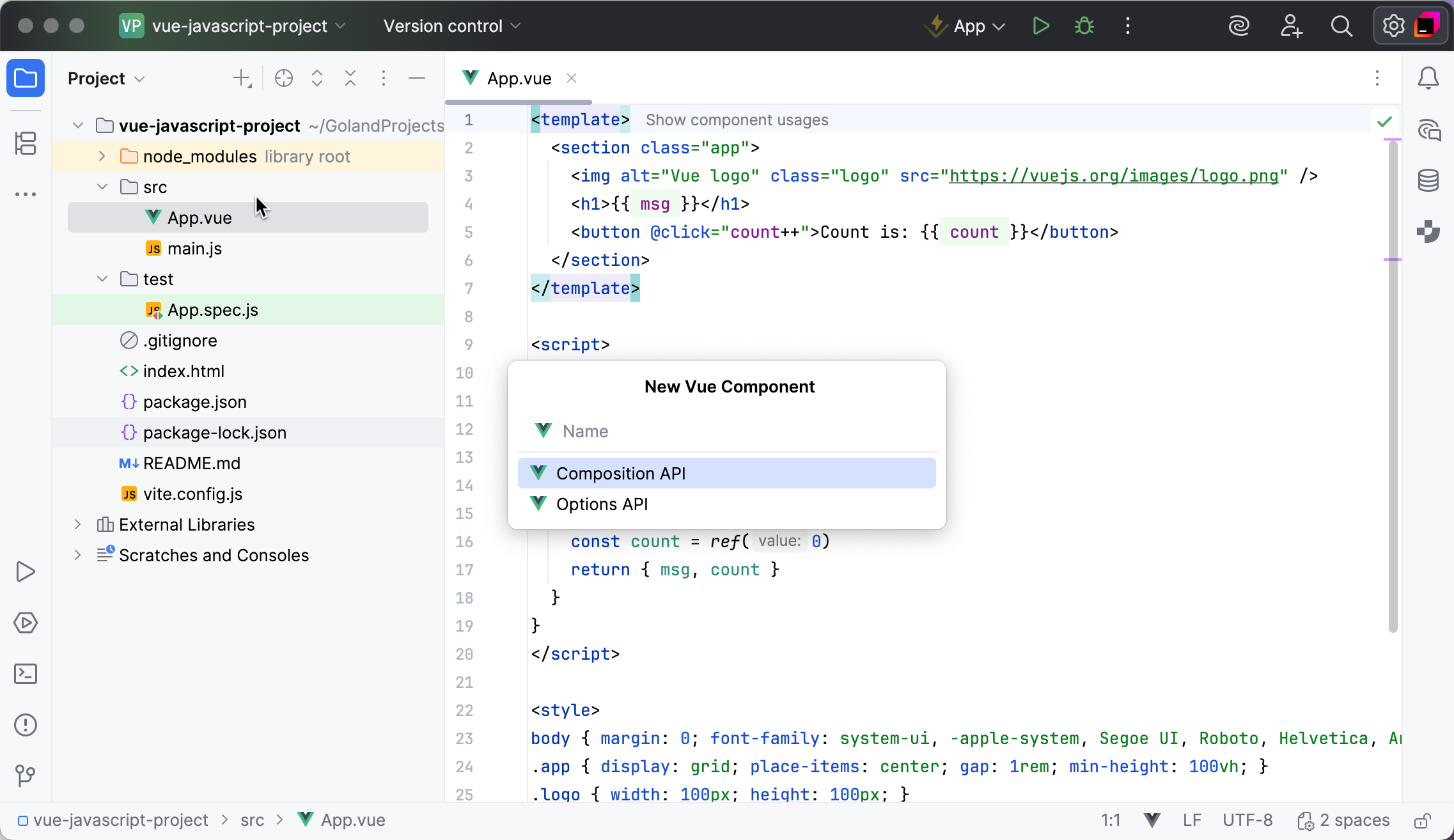
您还可以无需复制粘贴,而是使用专用的意图操作或重构,从现有组件中提取新的 Vue.js 组件。 新提取模板中使用的所有数据和方法都保留在父组件中。 PyCharm 会通过属性将它们传递给新组件,并复制相关样式。
提取组件
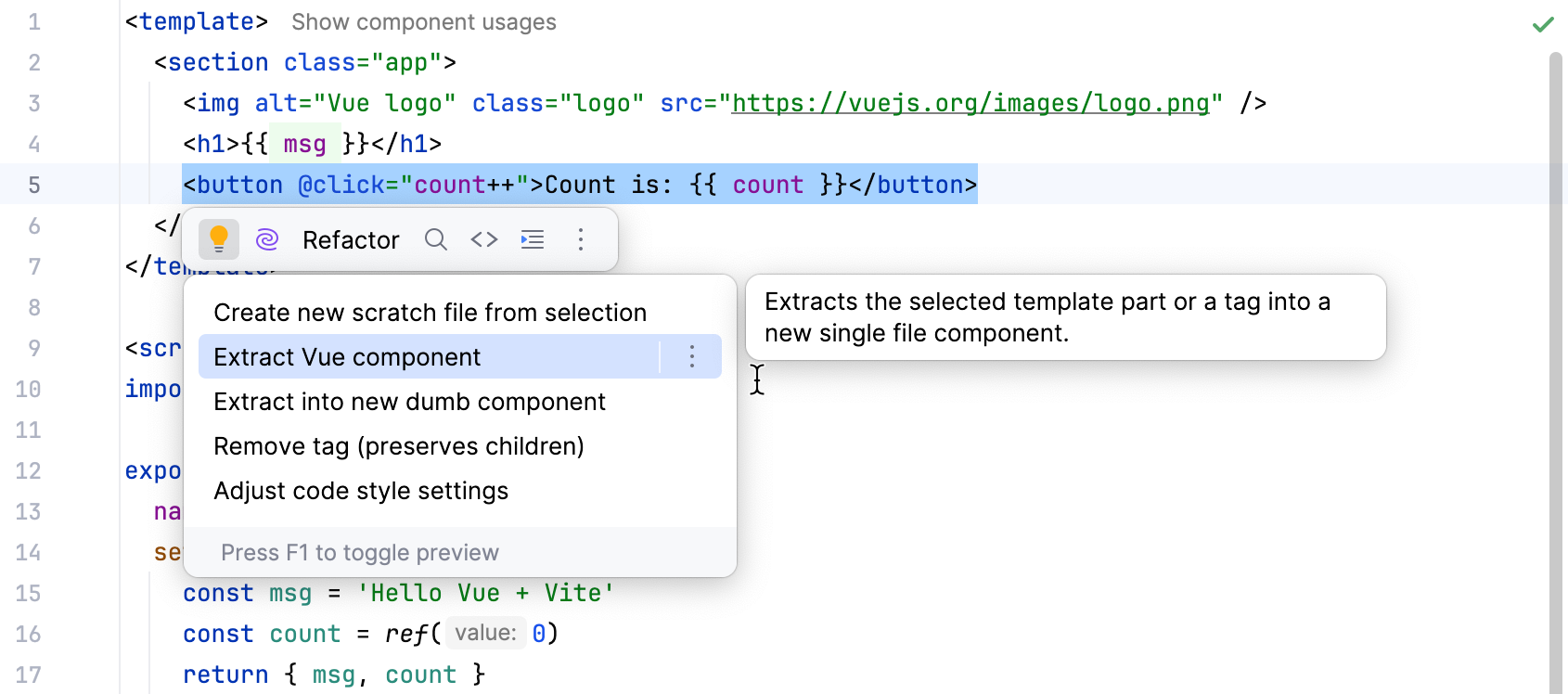
选择要提取的模板片段并调用组件提取操作:
要使用意图操作,请按 Alt+Enter ,然后在列表中选择 提取 Vue 组件。
要使用重构,请从主菜单或所选内容的上下文菜单中选择 。
输入新组件的名称。 如果此名称已被使用或无效,PyCharm 会显示警告。 否则,将创建一个新的单文件组件并将其导入到父组件中。
代码补全
在 script、style 和 template 块中补全代码
默认情况下,PyCharm 会在
script块中提供 ECMAScript 6 代码补全,并在style块中提供 CSS 代码补全。在
template标签内,提供对 Vue.js 组件和属性的代码补全 Ctrl+Space 和转到定义 Ctrl+B。
补全 Vue.js 属性和方法
PyCharm 还会为 Vue.js 属性、
data对象中的属性、计算属性和方法提供补全。
补全插槽名称
PyCharm 会为来自库组件以及项目中定义的组件的 插槽 名称提供补全。
如果您的项目包含带命名插槽的组件,PyCharm 会在
template标签的v-slot指令中显示这些名称的建议。如果您使用的是 Vuetify、 Quasar 或 BootstrapVue ,插槽名称的代码补全同样可用。
补全在单独文件中定义的组件
如果一个 组件在多个文件中定义 ,PyCharm 会识别组件各部分之间的关联,并为属性、数据和方法提供正确的代码补全。
例如,如果组件的各个部分定义在单独的 JavaScript 和样式表文件中,并通过
src属性在 vue 文件中进行关联,则在模板中,JavaScript 中定义的属性与方法一样都能得到正确补全。位于组件
template属性的模板字符串中的模板将获得与置于template标签内相同的补全。如果模板定义在单独的 HTML 文件中,然后链接到
template属性,也同样提供补全。
在 Vue.js 注入中补全代码
在 HTML 文件中的 Vue.js 注入内,PyCharm 能识别 Vue.js 语法并相应地高亮显示您的代码。 在不将这些库添加到项目依赖项的情况下,您还可以为在 HTML 文件中通过 CDN 链接的 Vue.js 库中的符号获取补全。
打开包含指向外部 Vue.js 库的 CDN 链接的 HTML 文件。 PyCharm 会高亮显示该链接。
要为该库启用补全,请在链接上按 Alt+Enter ,并在列表中选择 。 或者,将鼠标悬停在链接上并点击 下载库。
该库会添加到 页面上的 JavaScript 库列表中。 有关更多信息,请参阅 配置通过 CDN 链接添加的库。
云端补全
PyCharm 为插槽、 props 、import 语句、模板中的标签等提供 云端补全。
由 AI 助手 提供支持的云端补全可基于项目上下文实时自动完成单行、代码块,甚至整个函数。
云端补全会在考虑上下文的情况下建议语法上可接受的解决方案,并预先运行各种 代码检查 ,以拒绝会导致错误的候选项。
插槽
setup函数props的定义Vue 数据绑定中的属性
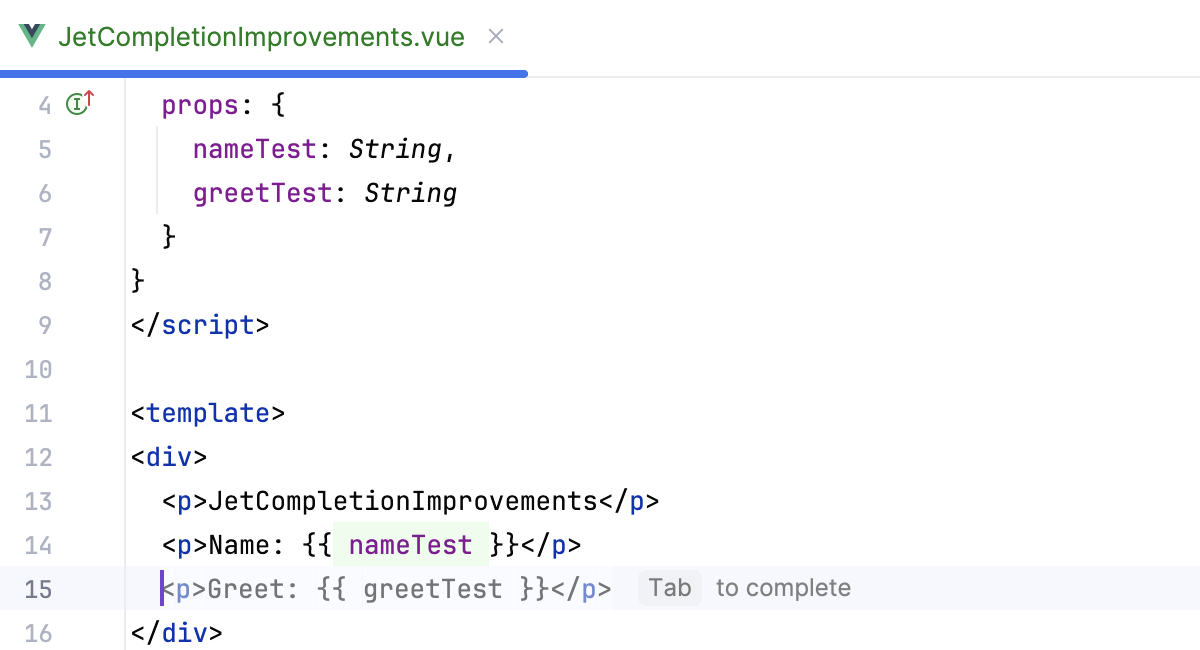
组件属性

启用云端补全
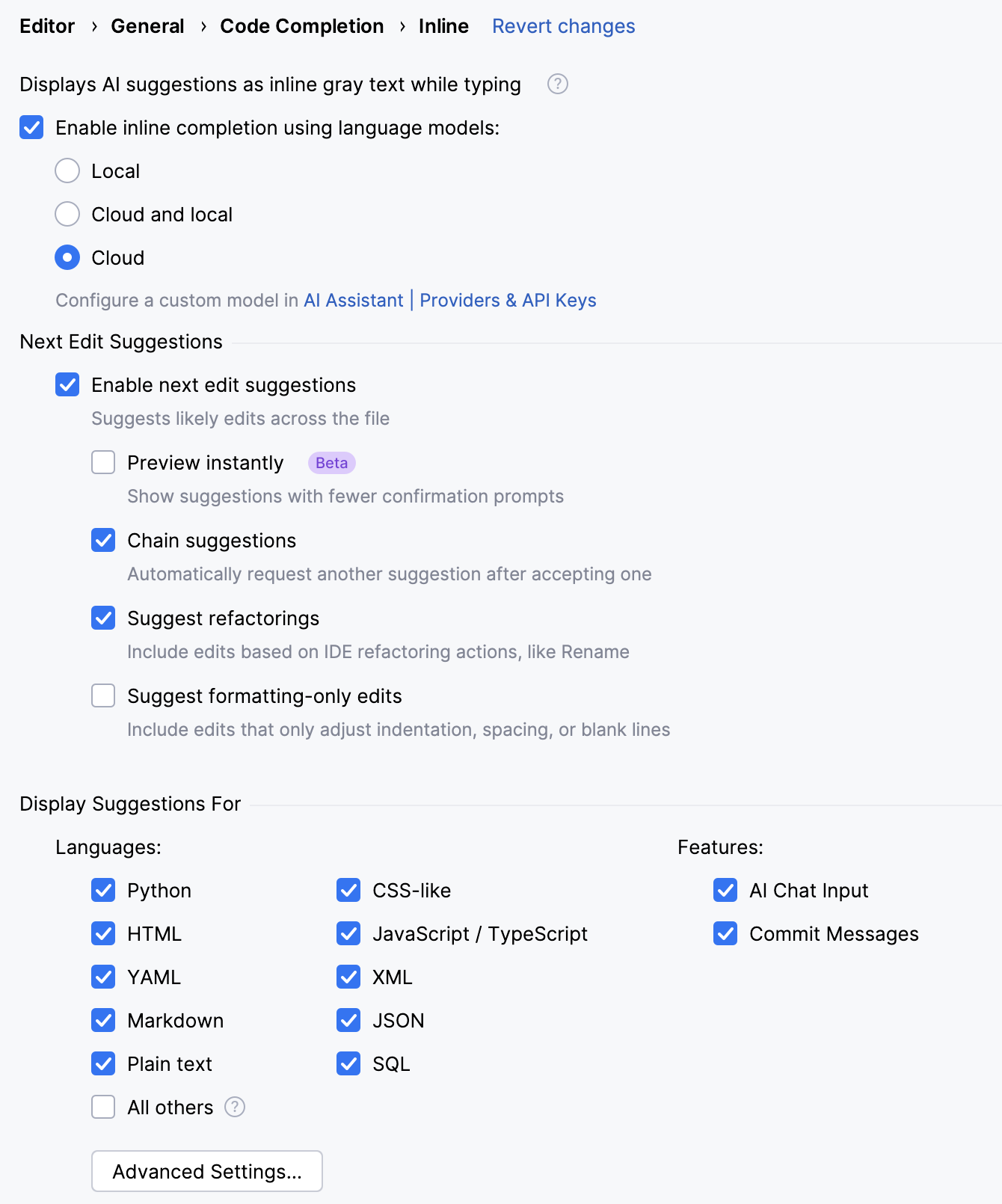
按 Ctrl+Alt+S 打开设置并选择 编辑器 | 常规 | 代码补全 | 内联式完成代码行补全。
选中 使用语言模型启用内联补全 复选框,并确保已选择 云 (或 云端与本地 )选项。
Vuex 存储
PyCharm 解析对 Vuex 存储 的引用,并为其提供高亮显示和补全。
资源
PyCharm 解析所有对存储在 static 文件夹中、采用 <img src='/logo.png/> 格式的 资源 的引用。
参数提示
参数提示 会显示方法和函数中的参数名,使您的代码更易读。
配置参数提示
打开 设置 对话框(Ctrl+Alt+S ),然后转到 。
展开 参数名称 下的 Vue。
通过选中相应的复选框,指定您希望显示参数提示的上下文。
预览会显示您在设置中所做更改如何影响代码的外观。
对于某些方法和函数,PyCharm 在任意上下文中都不显示参数提示。 点击 排除列表... 查看这些方法和函数,必要时为它们启用参数提示,或向列表添加新条目。
要在任何上下文中隐藏任意值类型的参数提示,请清除 参数名称 下的 Vue 模板 复选框。
通过组件用法进行导航
使用内联提示可从组件跳转到其用法。 如果某个组件被多次使用,PyCharm 会显示检测到的用法列表。 选择相关用法即可跳转。
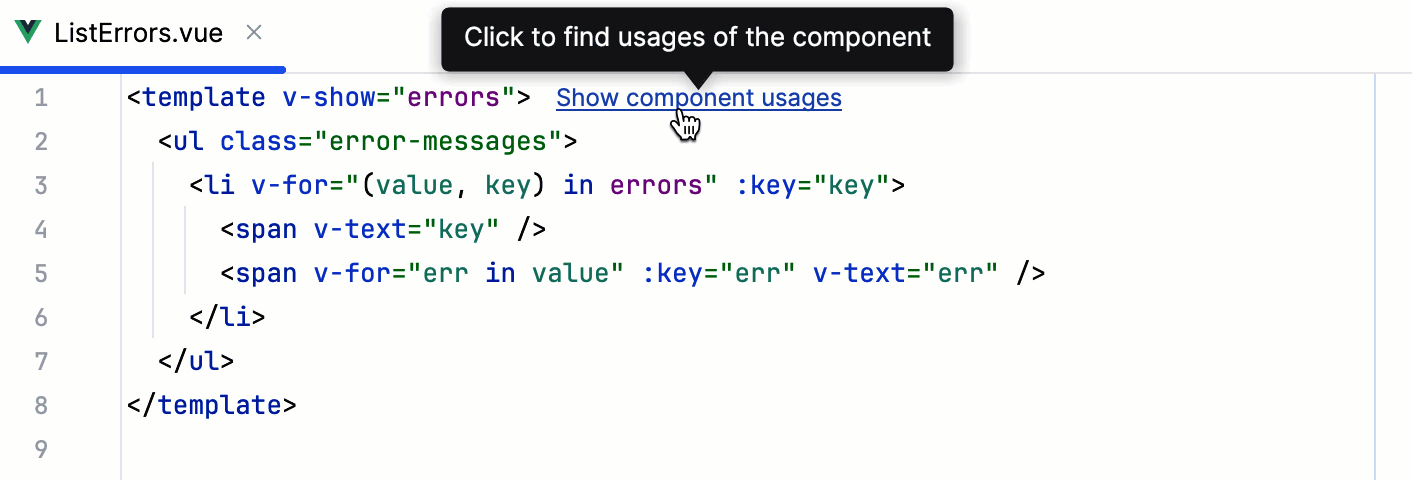
默认会显示 显示组件用法 提示。 要将其关闭,按 Ctrl+Alt+S 打开设置并选择 编辑器 | 内联提示。 然后在 代码视图 下清除 组件用法 复选框。
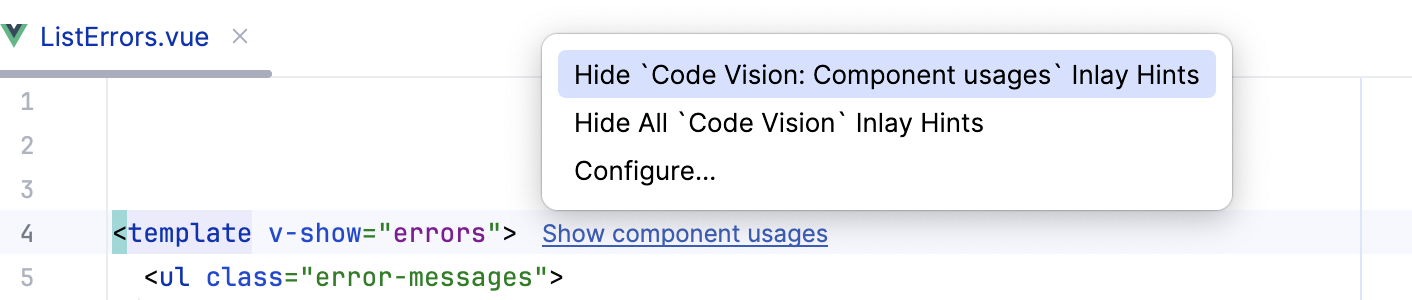
或者,在编辑器中右键点击一个 显示组件用法 提示并选择 隐藏 'Code Vision: Component usages' 内联提示。
Vue.js 实时模板
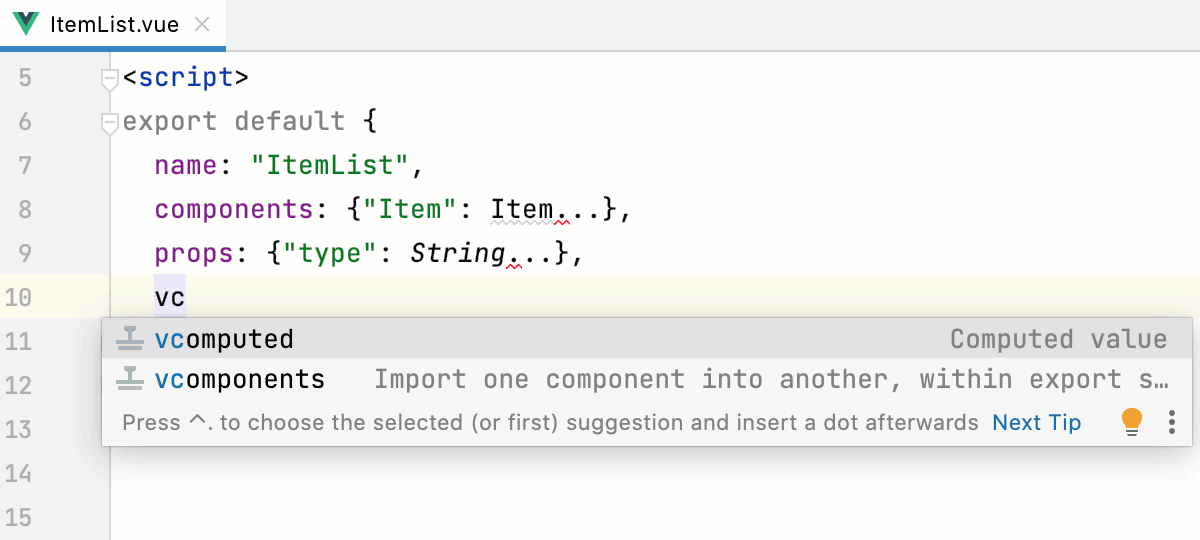
借助 PyCharm,您可以使用一组针对 Vue.js 的实时模板,改编自 由 Sarah Drasner 创建的集合。
键入要使用的模板缩写,或按 Ctrl+J 并从可用模板列表中选择它。
要展开该模板,请按 Tab。
要在模板内从一个变量移动到另一个变量,请再次按 Tab。
Vue.js 应用中的 TypeScript
如果您的 Vue.js 项目使用 TypeScript 编写,您需要选择为 .ts 和 .vue 文件提供编码辅助的服务。 可以是 PyCharm 与 TypeScript 语言服务 的集成,或 Vue 语言服务器(Volar) ,或 PyCharm 内部的解析器和代码检查,或上述组合。
默认使用 Vue 语言服务器(Volar),但您始终可以切换到经典的 TypeScript 语言服务。
在 设置 对话框(Ctrl+Alt+S ),转到 。
在 Vue 语言服务器 字段中,指定要使用的 Vue 语言服务器版本。
接受建议的默认版本。
如果您安装了其他版本的
@vue/language-server包,该版本会显示在列表中。 您可以选择该版本,或接受默认版本。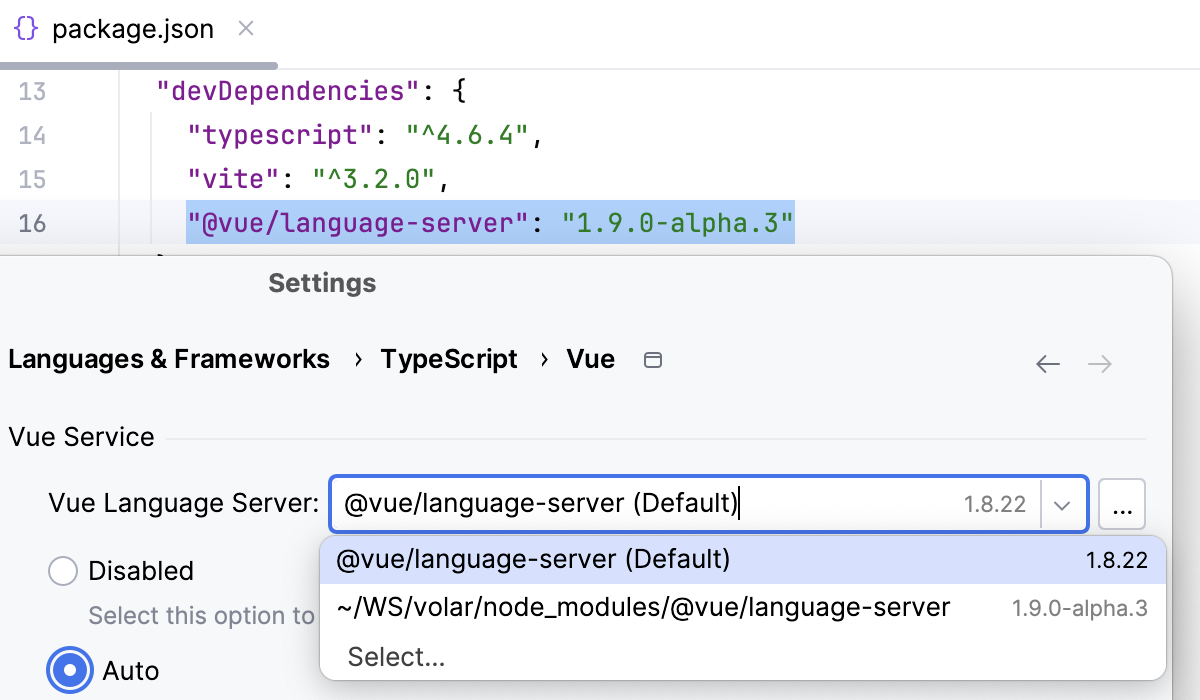
或者,点击 选择 或
 并指定自定义
 @vue/language-server包的路径。
指定要使用的服务。
默认选择 自动 选项,这意味着默认使用 Vue 语言服务器(Volar)。
选择 经典 TypeScript 服务, 在 .ts 和 .vue 文件中始终使用 TypeScript 语言服务。
请注意,TypeScript 语言服务不适用于 TypeScript 5.0.0 及更高版本。 因此,如果您的项目使用这些版本之一,将通过 PyCharm 的内部代码检查提供错误高亮显示。
选择 禁用 可同时关闭 TypeScript 语言服务和 Vue 语言服务器,并从 PyCharm 的内部支持获取编码辅助。
选中 启用基于服务的类型引擎 复选框,可基于来自 Vue 语言服务器的数据评估符号的类型。
默认情况下,此复选框处于未选中状态,因此类型评估、解析、代码检查和重构基于 PyCharm 内部 TypeScript 引擎的类型信息。
这种默认行为可能导致性能问题以及类型解析中的缺陷,因为 PyCharm 内部 TypeScript 引擎采用的类型评估算法与 Vue 语言服务器的算法不同。 选中该复选框可能有助于避免这些问题。
配置内存处理
尽管 PyCharm 努力与语言服务进行良好集成,但仍可能出现由语言服务引起而非 PyCharm 本身导致的 内存不足 错误。
要防止 out-of-memory 错误或无缝解决此类错误,从而确保语言服务稳定运行,您可以配置内存处理。 了解详情,请参阅 语言服务。
Vue 语言服务的内存处理设置始终从 TypeScript 语言服务继承。
为 TypeScript 语言服务配置内存处理
通过按 Ctrl+Alt+S 打开设置,并导航到 。
在 语言服务内存 区域,选择内存处理模式:
选择 可用时自动增加内存 以在后台静默增加内存并重启语言服务。
或者,选择 设置内存限制 并指定语言服务可使用的最大内存。
如果指定的内存大小超过可用 RAM,PyCharm 会在工具提示中建议一个合适的值。
在 Vue.js 应用中的格式化
配置缩进
默认情况下,代码在顶层标签内会统一缩进,采用 Vue.js 特定样式。 您可以将此缩进配置为取决于所使用的语言,例如,采用针对 HTML 或 Pug 的特定缩进样式。
在 设置 对话框(Ctrl+Alt+S )中,转到 ,并打开 制表符和缩进 选项卡。
默认情况下,所有顶层标签的内容都采用 Vue.js 特定样式统一缩进。 接受默认缩进设置,或使用页面上的控件对其进行自定义。 随着您更改设置,右侧窗格中的 预览 会显示这些更改如何影响代码格式。
要使顶层标签内的代码根据其语言进行缩进,请选择 特定于块中语言。
在 缩进顶层标签的子元素 字段中,指定代码应具有初始缩进的顶层标签。
默认情况下,只有
template标签内的代码具有初始缩进。 如有必要,请使用逗号作为分隔符添加其他标签。 例如,如果您在该字段中指定script,则所有script标签内的代码都会获得初始缩进,如 预览 窗格所示。
配置空格
默认情况下,PyCharm 自动在 Vue.js 文本插值的 Mustache 语法 中,在左花括号(
{)之后和右花括号(})之前插入空格。要禁止自动插入空格,请打开 设置 对话框(Ctrl+Alt+S ),转到 ,然后打开 空格 选项卡并清除 插值 复选框。
默认情况下,当您将代码片段括在块注释中时,文本会在起始
/*字符之后立即开始,不带任何空格。 在结束的*/字符之前也不会插入空格。此默认代码风格可能与某些 linter 的规则冲突,例如, ESLint。 要改进代码样式,请配置块注释的首尾空格。
在 设置 对话框(Ctrl+Alt+S )中,转到 或 ,打开 代码生成 选项卡,并在 注释 区域配置空格和格式。
配置换行和大括号
在 设置 对话框(Ctrl+Alt+S )中,转到 ,并打开 换行和大括号 选项卡。
如果 Vue.js 插值中的 JavaScript 表达式包含换行,PyCharm 会自动从新行开始该 JavaScript 表达式,并在其后添加新行。
清除 在 '{{' 之后换行 和 在 '}}' 之前换行 复选框以更改此默认行为。
按照 Vue.js 代码样式:视觉指南 中的说明配置多个右边距。
按照 换行选项 中的说明配置插值中的换行。
使用 Prettier 重排 Vue.js 代码
您可以配置 Prettier 在每次此类文件发生更改且自动或手动保存更改时对特定文件进行重排,参阅 Run Prettier automatically on save。
此外,您还可以将 Prettier 设为默认格式化程序 ,适用于特定文件。 每次您使用 Ctrl+Alt+L 重排代码时,它都会在这些文件上运行。
有关更多信息,请参见 使用 Prettier 重新格式化代码。
使用 Prettier 重新格式化代码
在编辑器中,选择要重排的代码片段。 要重新格式化文件或文件夹,请在 项目 工具窗口(Alt+1 )中选择它。 然后在上下文菜单中选择 使用 Prettier 重新设置代码格式。
要运行 Prettier 自动处理特定文件,请打开 设置 对话框(Ctrl+Alt+S ),转到 ,并使用 在重新设置代码格式时 和 在保存时 复选框指定将触发 Prettier 的操作。
有关更多信息,请参阅 Run Prettier automatically on save 和 将 Prettier 设为默认格式化程序。
PyCharm 可以将 Prettier 的配置中的关键代码样式规则应用到 PyCharm 的代码样式设置,使生成的代码(例如重构或快速修复之后)与已由 Prettier 处理的代码在格式上保持一致。
应用 Prettier 代码样式规则
在启用 Prettier 的项目中,打开 package.json ,并在选项卡顶部的窗格中点击 是。
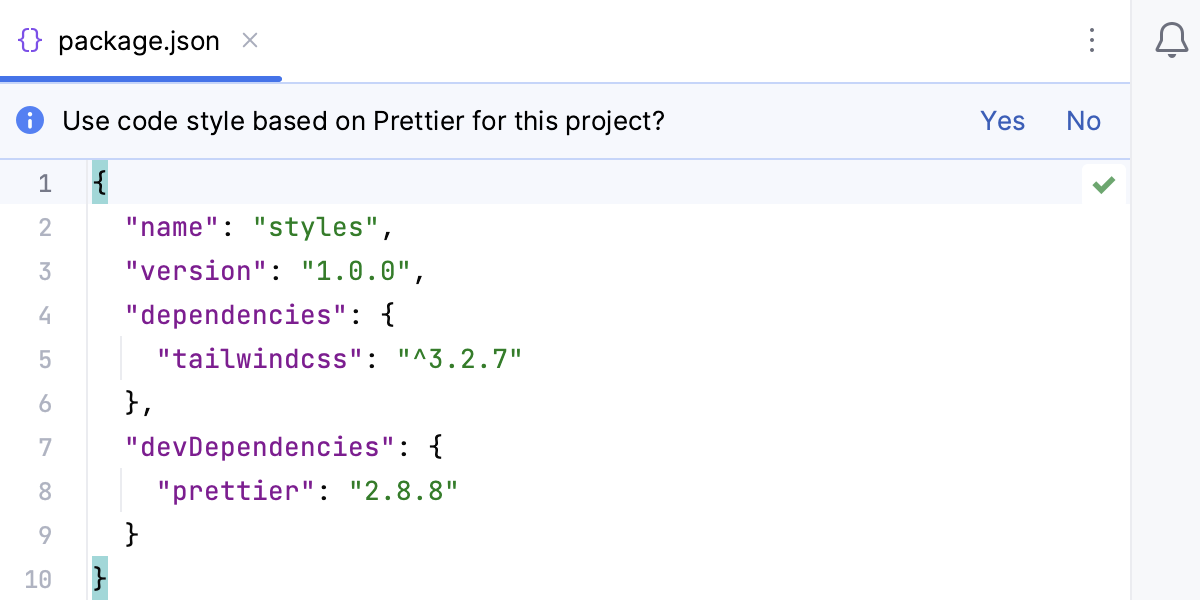
要重新应用 Prettier 代码样式(在窗格中点击 否 或修改代码样式之后),按 Ctrl+Shift+A ,并从 查找操作 列表中选择 应用 Prettier 代码样式规则。
使用 TSLint 对 Vue.js 组件中的 TypeScript 进行检查
您可以在 Vue.js 单文件组件中使用 typescript-tslint-plugin 对 TypeScript 代码进行检查。
由于 typescript-tslint-plugin 仅能与安装在当前项目中的 TypeScript 一起使用,请确保在 设置 对话框(Ctrl+Alt+S )的 TypeScript 页面上的 TypeScript 字段中,选择来自项目 node_modules 文件夹的 typescript 包。
安装并配置 typescript-tslint-plugin
在命令行 shell 或嵌入式 终端 (Alt+F12 )中输入:
npm install --save-dev typescript-tslint-plugin在您的 tsconfig.json 文件的
plugins属性中,键入:{ "compilerOptions": { "plugins": [{"name": "typescript-tslint-plugin"}] } }当您使用
typescript-tslint-plugin时, TSLint 会通过 TypeScript 语言服务 运行,因此您可以禁用与 PyCharm 的 TSLint 集成,以避免重复错误报告。为此,请打开 设置 对话框(Ctrl+Alt+S ),转到 ,并选择 禁用 TSLint。
运行 Vue.js 应用
在 package.json 中的
dev脚本旁的装订区域中点击 ,或在 终端 Alt+F12 中执行
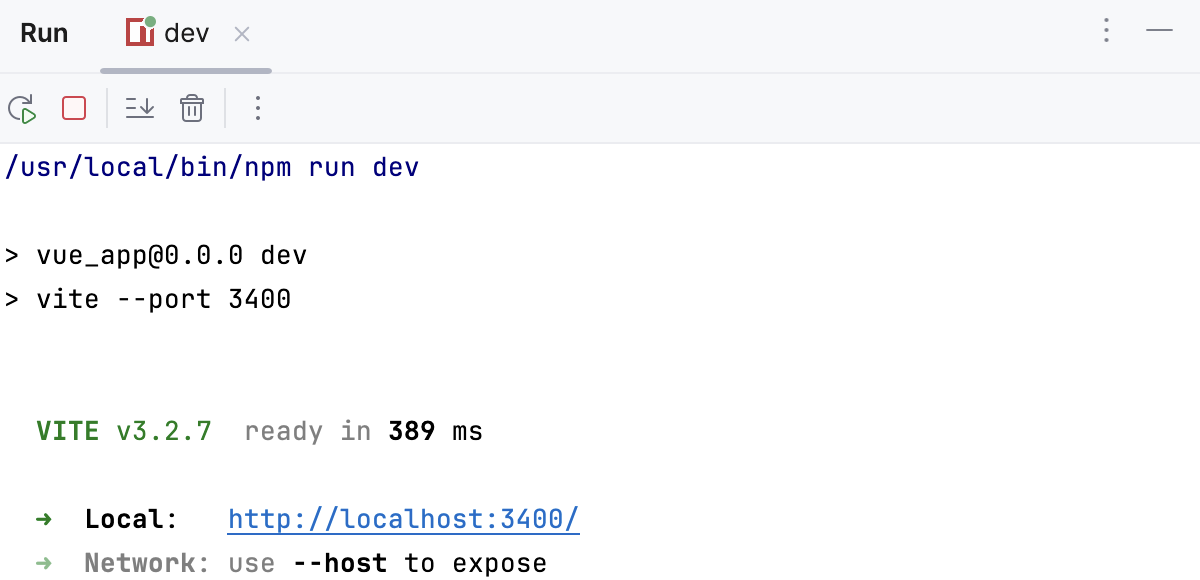
 npm run dev命令,或在 npm 工具窗口 ( )中双击dev任务。等待应用程序编译完成并且开发服务器已就绪。
运行 工具窗口或 终端 显示您的应用程序正在运行的 URL。 如果您的应用是由 create-vue 生成的,默认 URL 是 http://localhost:5173/ 。 点击此链接以查看应用。
通过运行/调试配置运行 Vue.js 应用
对于在 PyCharm 新建项目 向导 如上所述中使用 create-vue 创建的应用程序,PyCharm 会生成一个默认名称为 dev 的 npm 配置。 此配置会运行 vite 命令,该命令会启动开发服务器,并以开发模式启动您的应用程序。
在其他情况下,您需要手动 创建运行/调试配置 ,并设置主机、端口等实际参数。
创建 npm 运行/调试配置
转到 。 或者,在工具栏的 运行 小部件中选择 编辑配置。
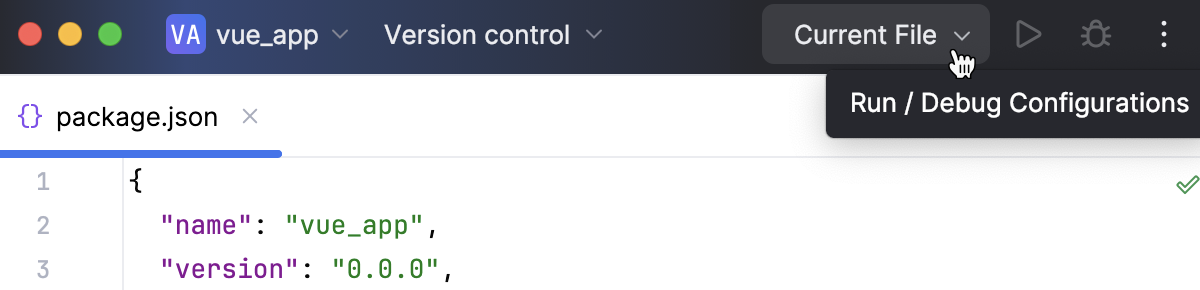
在打开的 编辑配置 对话框中,点击工具栏上的 添加 按钮(
 ),然后从列表中选择 npm。
在打开的 运行/调试配置:npm 对话框的 配置 选项卡中,指定 package.json 的位置、要使用的 Node.js 运行时和包管理器。
在 Command 字段中,从列表中选择 run ,然后从 脚本 列表中选择要运行的脚本。 通常会使用默认的
dev脚本,但您可以在 package.json 中配置其他脚本,例如在自定义端口上运行应用程序。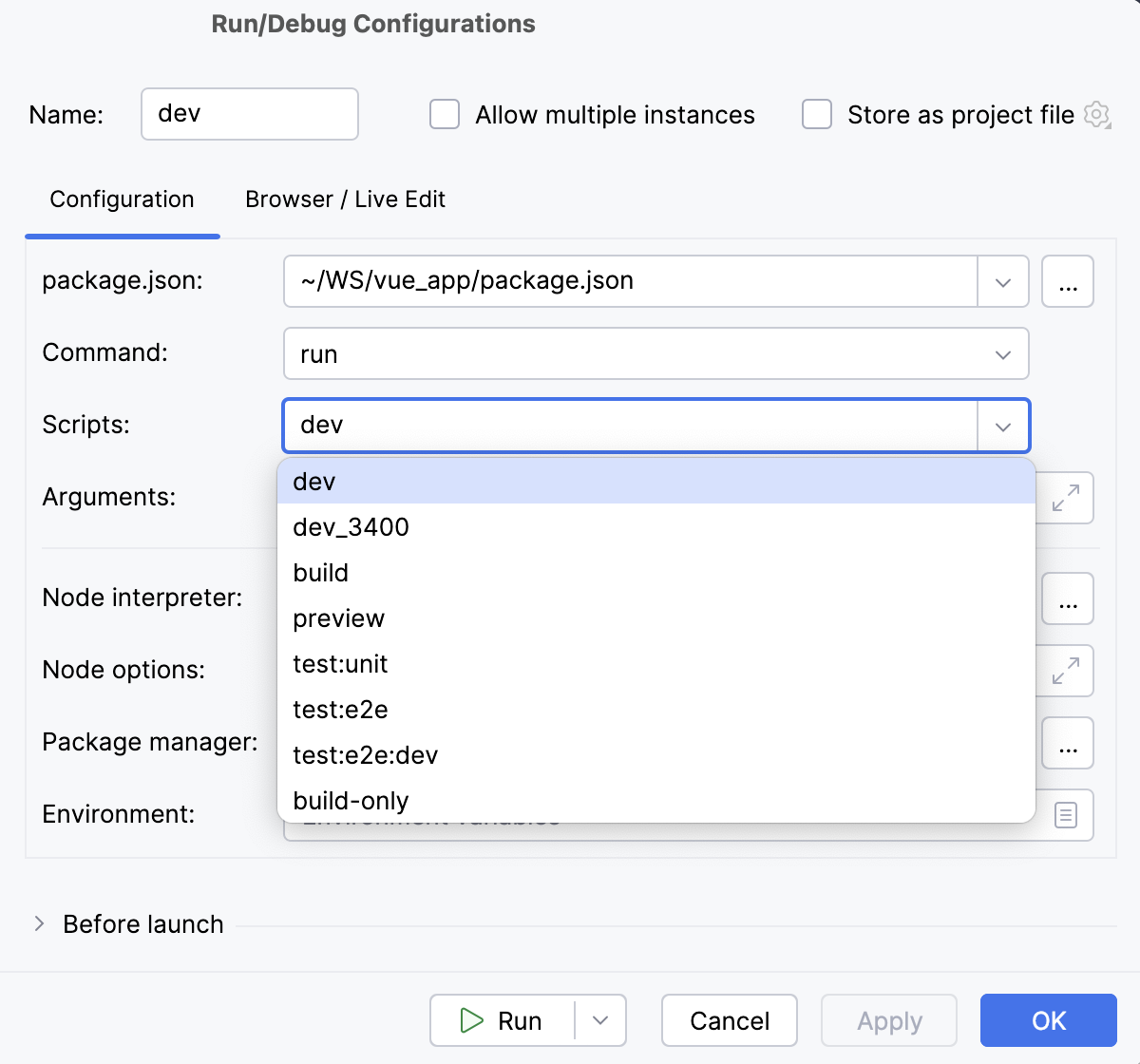
可选:
要在浏览器中打开应用程序,请按以下方式更新配置:在 浏览器/实时编辑 选项卡中,选择 启动后 复选框,选择用于打开应用程序的浏览器,并指定应用程序将运行的 URL 地址。
如果您要调试该应用,请选择 Google Chrome 或其他 基于 Chromium 的浏览器。
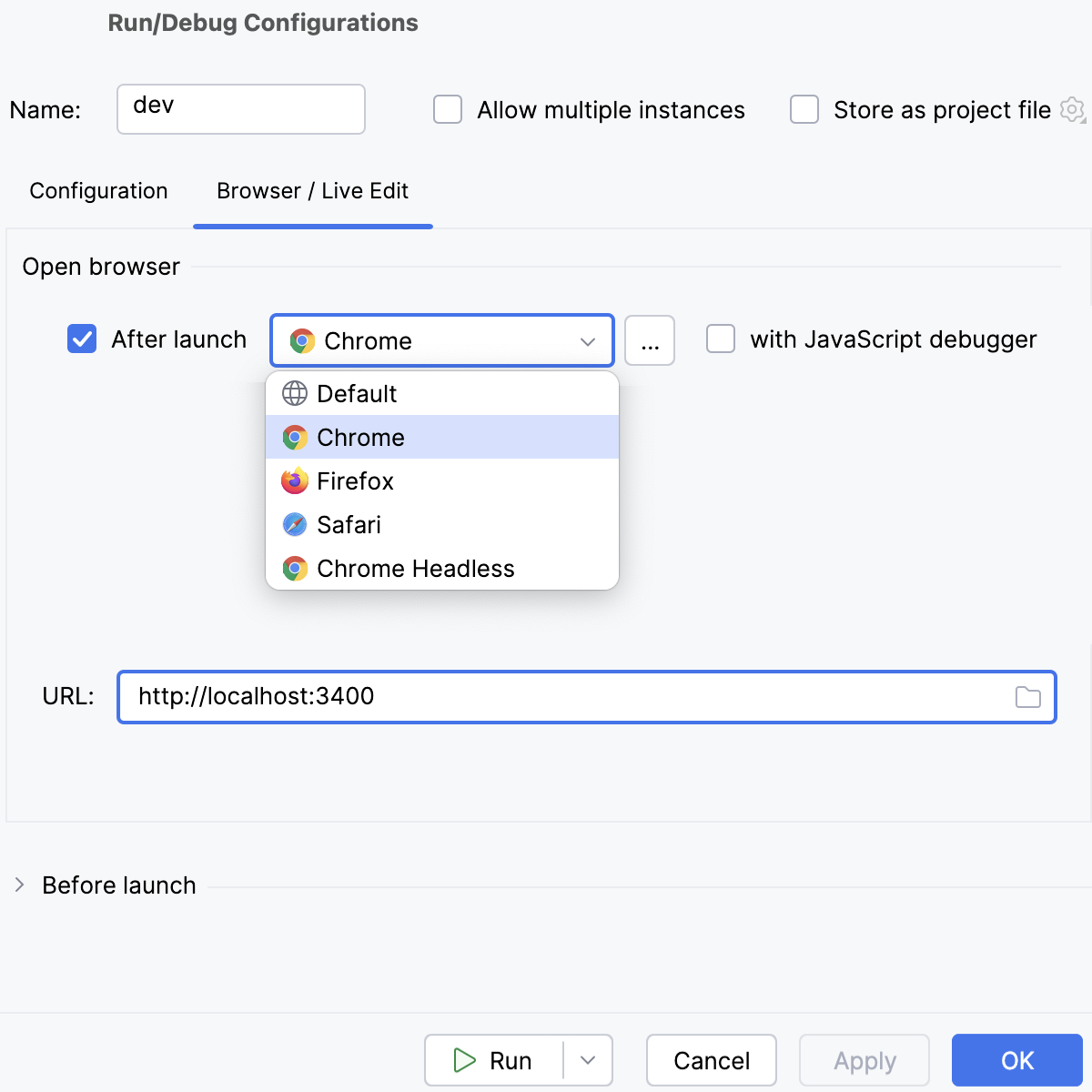
运行应用程序
从工具栏上的 运行 小部件中选择 npm 类型的运行配置,然后点击其旁边的
。 这可以是自动生成的 dev 配置,或者是您自行创建的自定义配置 as described above。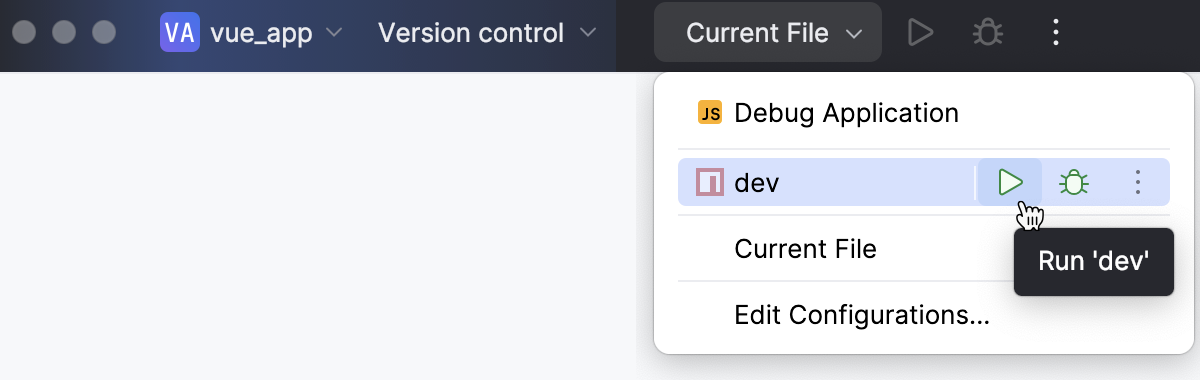
等待应用程序编译完成并且开发服务器已就绪。
运行 工具窗口或 终端 显示您的应用程序正在运行的 URL。 如果您的应用是由 create-vue 生成的,默认 URL 是 http://localhost:5173/ 。 点击此链接以查看应用。
或者,启用 PyCharm 在启动时打开应用程序, 如上所述。
调试 Vue.js 应用
您可以通过 启动运行/调试配置 或 从运行工具窗口 来开始调试会话,该窗口会显示您的应用程序在开发模式下运行的 URL。
通过运行/调试配置开始调试
要调试您的 Vue.js 应用,您需要两个运行/调试配置:
一个用于在开发模式下启动应用程序的 npm 配置, 如上所述。
一个用于将调试器附加到在开发模式下运行的应用程序的 JavaScript 调试 配置。
您可以在 npm 配置内创建一个 JavaScript 调试 配置,以同时启动它们,正如在 使用 npm 运行/调试配置运行并调试 Vue 应用 中所述。
或者,分别启动一个 npm 和一个 JavaScript 调试 运行/调试配置,如 通过 JavaScript 调试 运行/调试配置开始调试 中所述。
使用单个 npm 运行/调试配置运行并调试 Vue.js 应用
设置 断点 在您的代码中。
创建一个 npm 配置 如上所述。
如果您使用
create-vue生成了应用程序, PyCharm 已经创建了一个默认名称为 npm dev 的 npm 配置。 该配置可从 运行 小部件以及 运行/调试配置 对话框中使用。在打开的 运行/调试配置:npm 对话框的 配置 选项卡中,指定 package.json 的位置、要使用的 Node.js 运行时和包管理器。
在 Command 字段中,从列表中选择 run ,然后从 脚本 列表中选择要运行的脚本。 通常会使用默认的
dev脚本,但您可以在 package.json 中配置其他脚本,例如在自定义端口上运行应用程序。在 浏览器/实时编辑 选项卡中,选择 启动后 复选框,从列表中选择 Google Chrome 或其他 基于 Chromium 的浏览器 ,选择 使用 JavaScript 调试器 复选框,然后指定应用程序将运行的 URL。
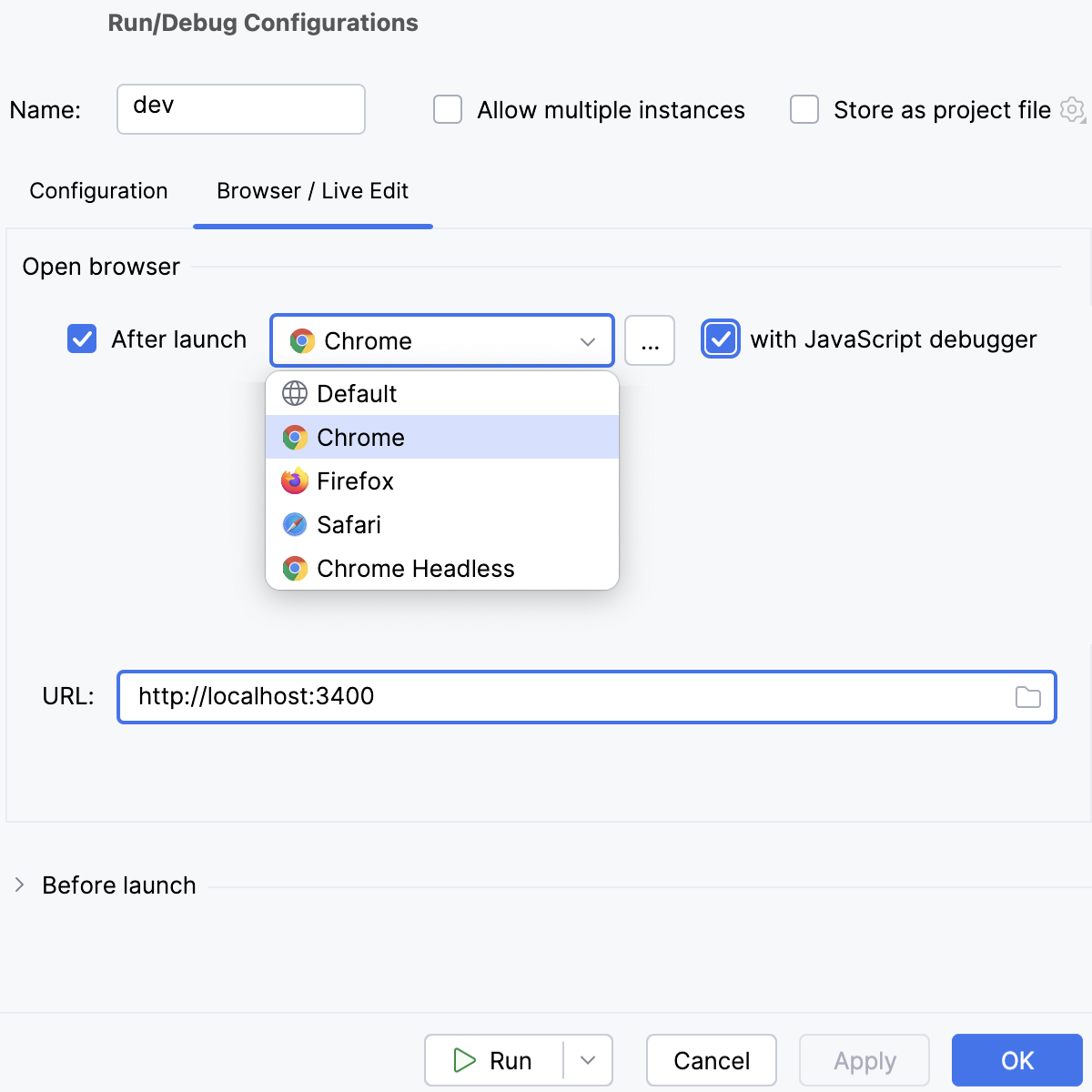
单击 运行。
要重新运行该配置,请在 运行 小部件的列表中选择它,并点击其旁边的
 。
。PyCharm 会在开发模式下运行应用程序,并同时启动调试会话。
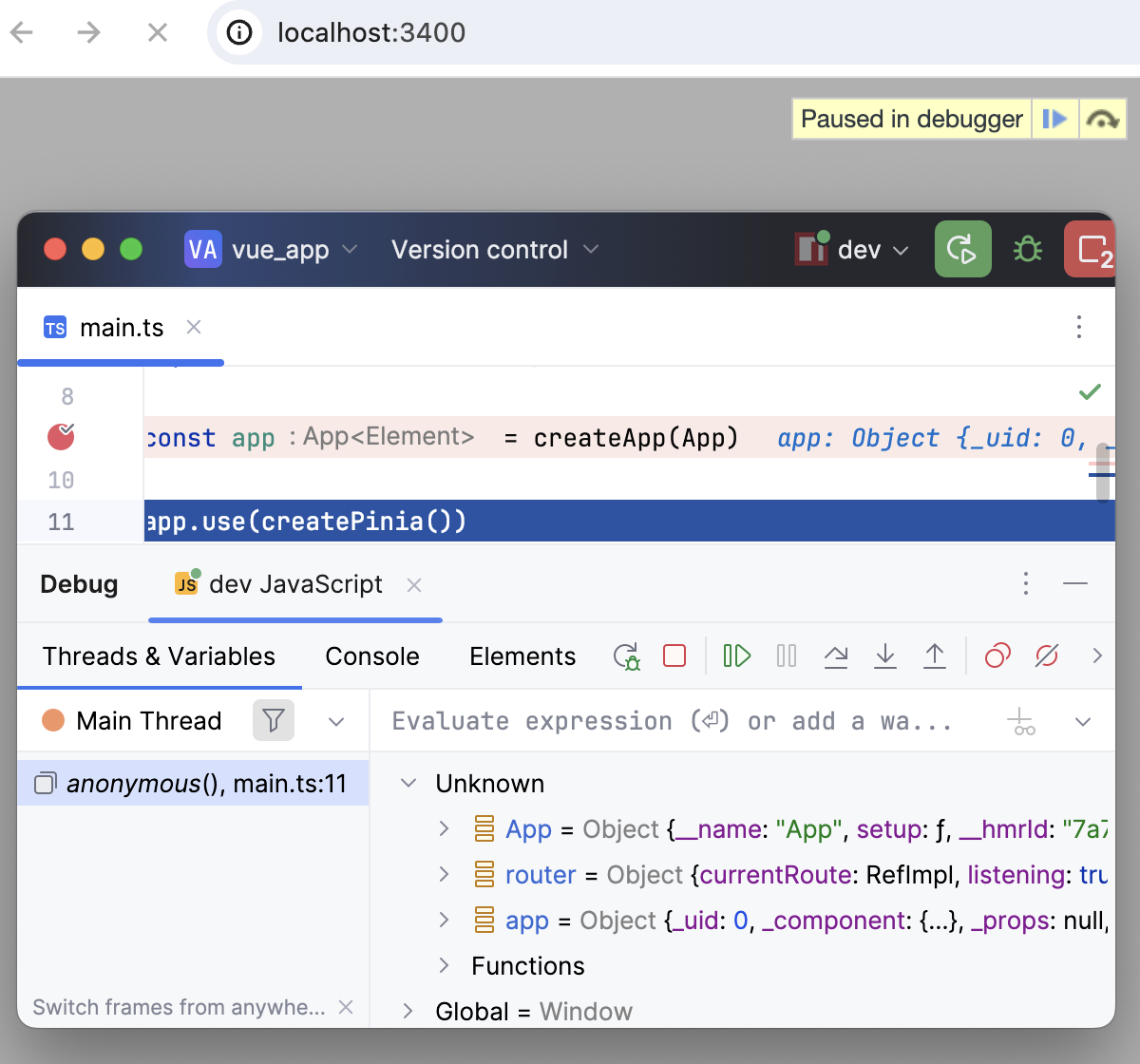
当第一个断点被触发时,切换到 Debug 工具窗口 并按常规操作: 逐步执行程序、 停止并恢复程序执行、 在挂起时进行检查 、探索调用堆栈和变量、设置监视、计算变量、 查看实际 HTML DOM ,等等。
要忽略源代码映射并逐步执行实际运行的代码,请在 调试 工具窗口的工具栏中按
 。
。
使用 JavaScript 调试 运行/调试配置开始调试
设置 断点 在您的代码中。
在开发模式下启动应用程序, 如上所述 ,并等待应用程序编译完成并且开发服务器已就绪。
运行 工具窗口或 终端 显示您的应用程序正在运行的 URL。 复制此 URL 以便 在 JavaScript Debug 配置中稍后指定。
创建 JavaScript 调试 配置。 为此,请在主菜单中转到 ,点击
,然后从列表中选择 Javascript 调试。如果您使用
create-vue生成了应用,PyCharm 已经创建了一个 JavaScript 调试 运行/调试配置,默认名称为 调试应用程序 ,默认 URL 为http://localhost:5173。 从 JavaScript 调试 节点下的列表中选择该运行/调试配置。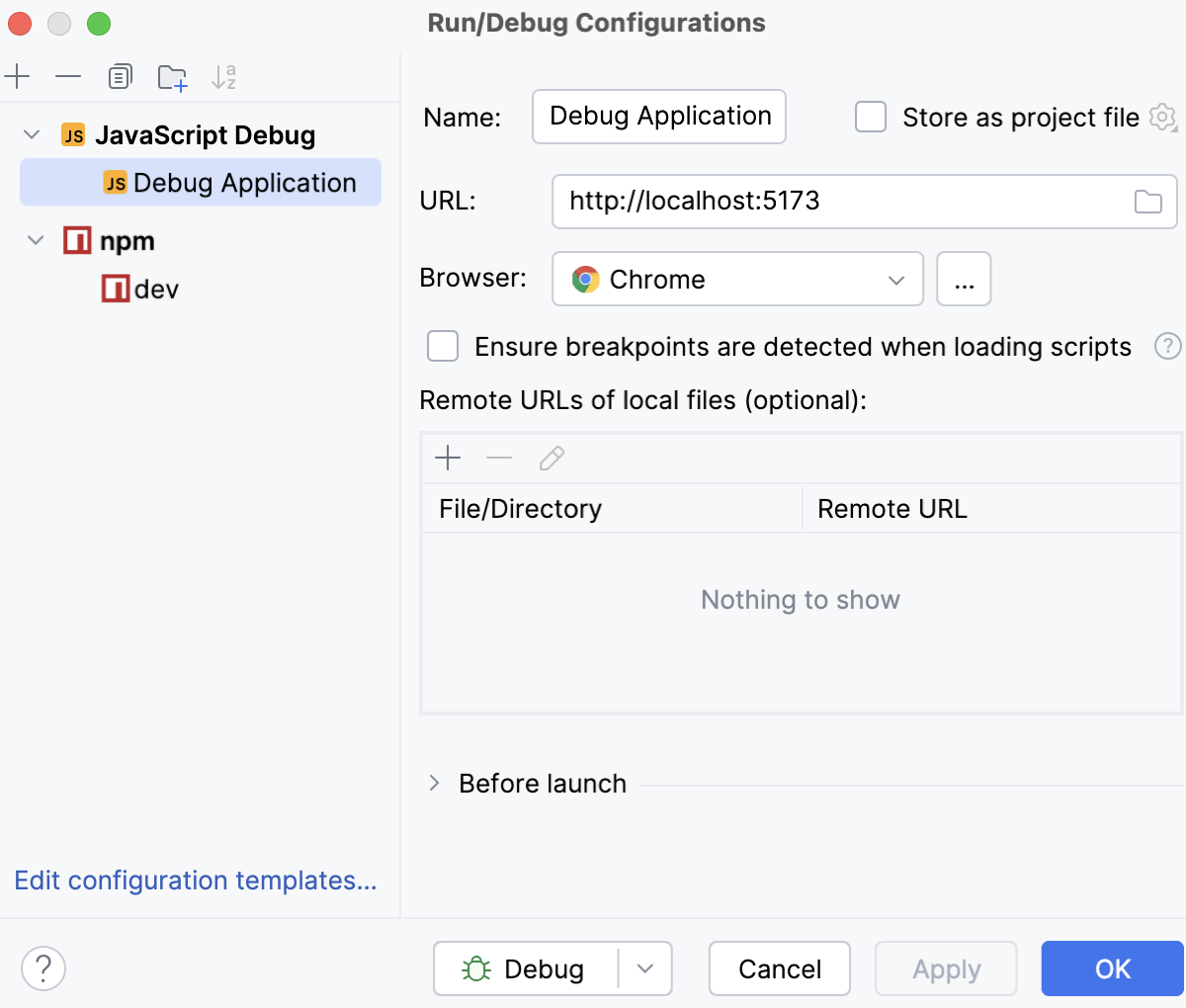
在打开的 运行/调试配置:JavaScript 调试 对话框中,指定配置的名称以及应用程序在开发模式下运行的 URL 地址。 您可以在 运行 工具窗口或在 终端 中复制此 URL, 如上所述。
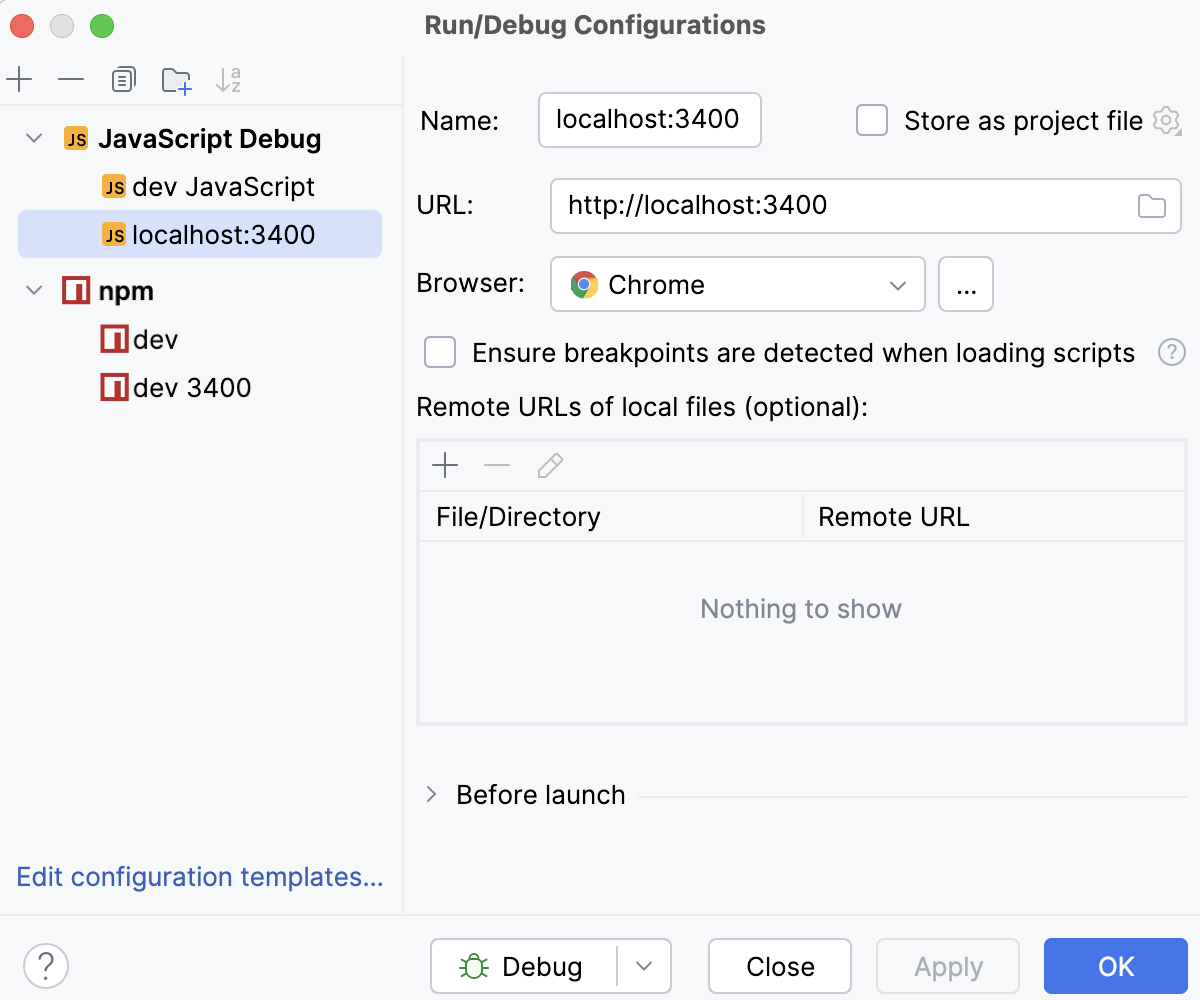
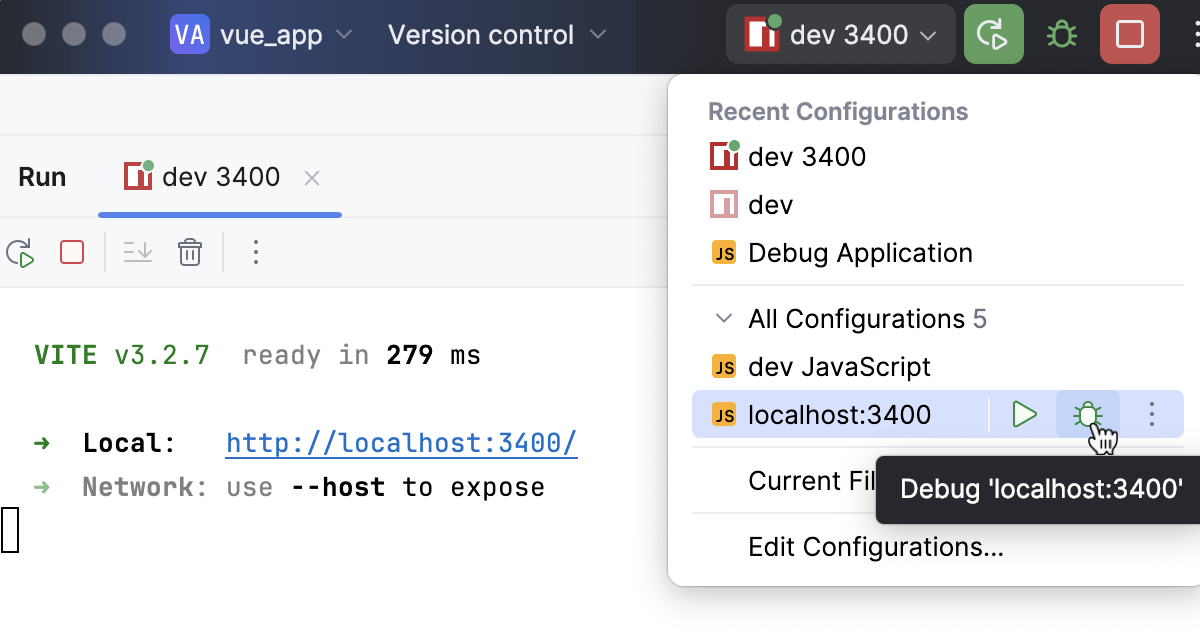
单击 调试。
要重新运行该配置,请在 运行 小部件的列表中选择它,并点击其旁边的
 。
。
当第一个断点被触发时,切换到 Debug 工具窗口 并按常规操作: 逐步执行程序、 停止并恢复程序执行、 在挂起时进行检查 、探索调用堆栈和变量、设置监视、计算变量、 查看实际 HTML DOM ,等等。
要忽略源代码映射并逐步执行实际运行的代码,请在 调试 工具窗口的工具栏中按
。
从运行工具窗口或内置终端开始调试
如果您的应用程序在开发模式下运行在 localhost 上,尤其是如果它是使用 create-vue 生成的,您可以直接从 >运行 工具窗口或内置的 终端 启动调试会话。
设置 断点 在您的代码中。
在开发模式下启动应用程序, 如上所述 ,并等待应用程序编译完成并且开发服务器已就绪。
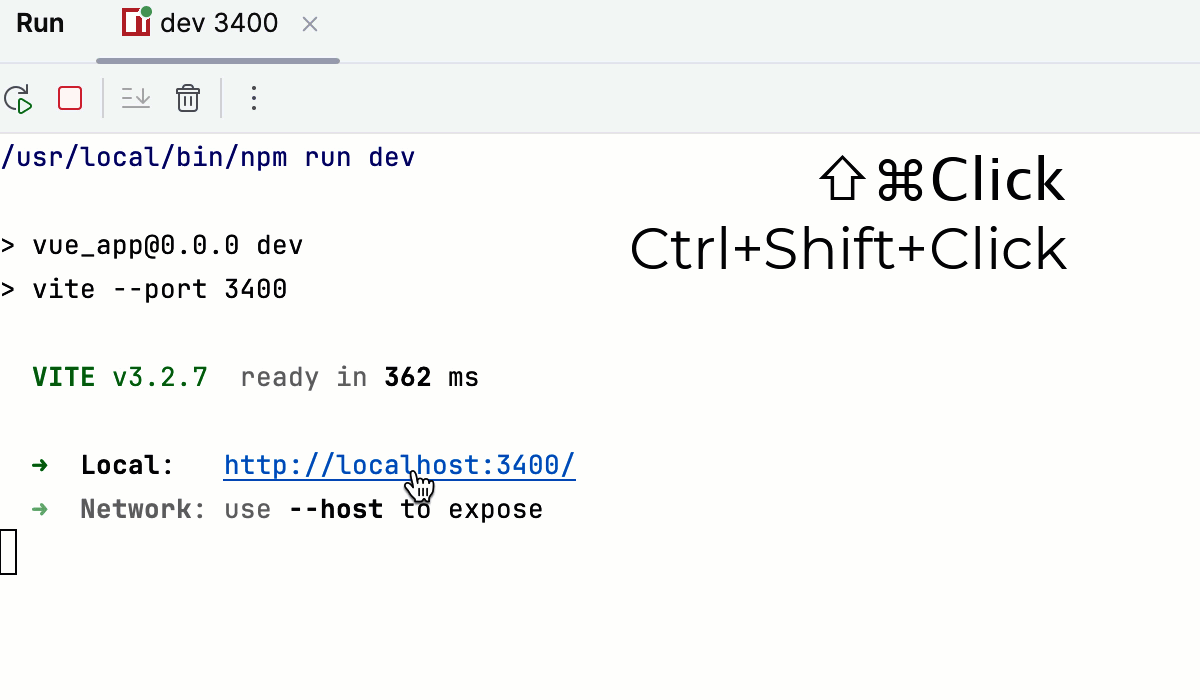
运行 工具窗口或 终端 显示您的应用程序正在运行的 URL。 按住 Ctrl+Shift 并点击此 URL 链接。 PyCharm 会使用自动生成的类型为 JavaScript Debug 的 调试应用程序 配置启动调试会话。
如果您是在开发模式下从 新建终端 启动了应用程序,您只需点击链接旁的 在浏览器中启动调试 按钮。
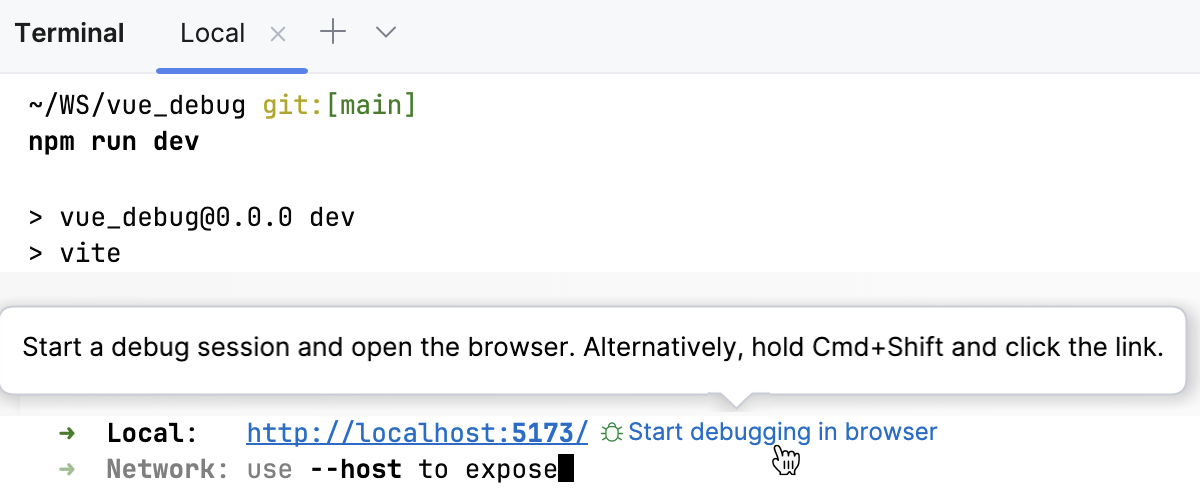
默认情况下,不显示按钮。 要显示它,请打开 设置 对话框(Ctrl+Alt+S ),转到 ,并在 JavaScript 和 TypeScript 区域选择 在终端中为本地主机链接显示“在浏览器中开始调试”按钮 复选框。
当第一个断点被触发时,切换到 Debug 工具窗口 并按常规操作: 逐步执行程序、 停止并恢复程序执行、 在挂起时进行检查 、探索调用堆栈和变量、设置监视、计算变量、 查看实际 HTML DOM ,等等。
要忽略源代码映射并逐步执行实际运行的代码,请在 调试 工具窗口的工具栏中按 。
适用于 Node.js 17+ 的故障排除
如果您在应用中使用 Nuxt,且您的 Node.js 版本为 17 或更高,在调试会话期间,您可能会遇到网络连接问题。 这可能会导致在附加调试器或加载源映射时出现问题。
解决方法是通过如下方式更新您在 package.json 中的 dev 脚本,将 --host 127.0.0.1 传递给服务器:
在一个项目中使用多个框架
有时,您可能需要在一个 Vue.js 项目中使用其他框架。
要在每个文件中获得上下文感知的编码辅助,请创建一个配置文件 .ws-context ,并指定每个特定的文件或文件夹应使用哪种框架。 该文件中的设置将覆盖默认配置。
在项目根目录中,从上下文菜单中选择 新建 | 文件 ,并将文件名指定为
.ws-context。在
.ws-context中,使用两种类型的属性:<context-name>,其值为上下文值字符串带有上下文详细信息对象的 GLOB 模式
使用以下上下文值:
framework:vue、angular、react、svelte、astroangular-template-syntax:V_2V_17nextjs-project:nextjsastro-project:astrovue-store:vuexpiniavue-class-component-library:vue-class-component、vue -property-decorator、vue-facing-decoratorjsdoc-dialect:jsdoc-typescriptjsdoc-closure
为简单起见,请使用路径嵌套。
GLOB 路径的最后一段是文件名模式,仅支持
*通配符。如果最后一段是
**,则它会匹配所有嵌套的目录和文件。顶层上下文属性应使用
/**模式。
当多个模式匹配同一文件名时,将使用以下规则来消除歧义:
选择路径段数量最多的模式,但不包括
**段。选择纯文件名模式,即不以
**或/结尾的模式。选择最先定义的模式。
示例
假设您有一个项目,在各个文件夹中使用了多个框架。
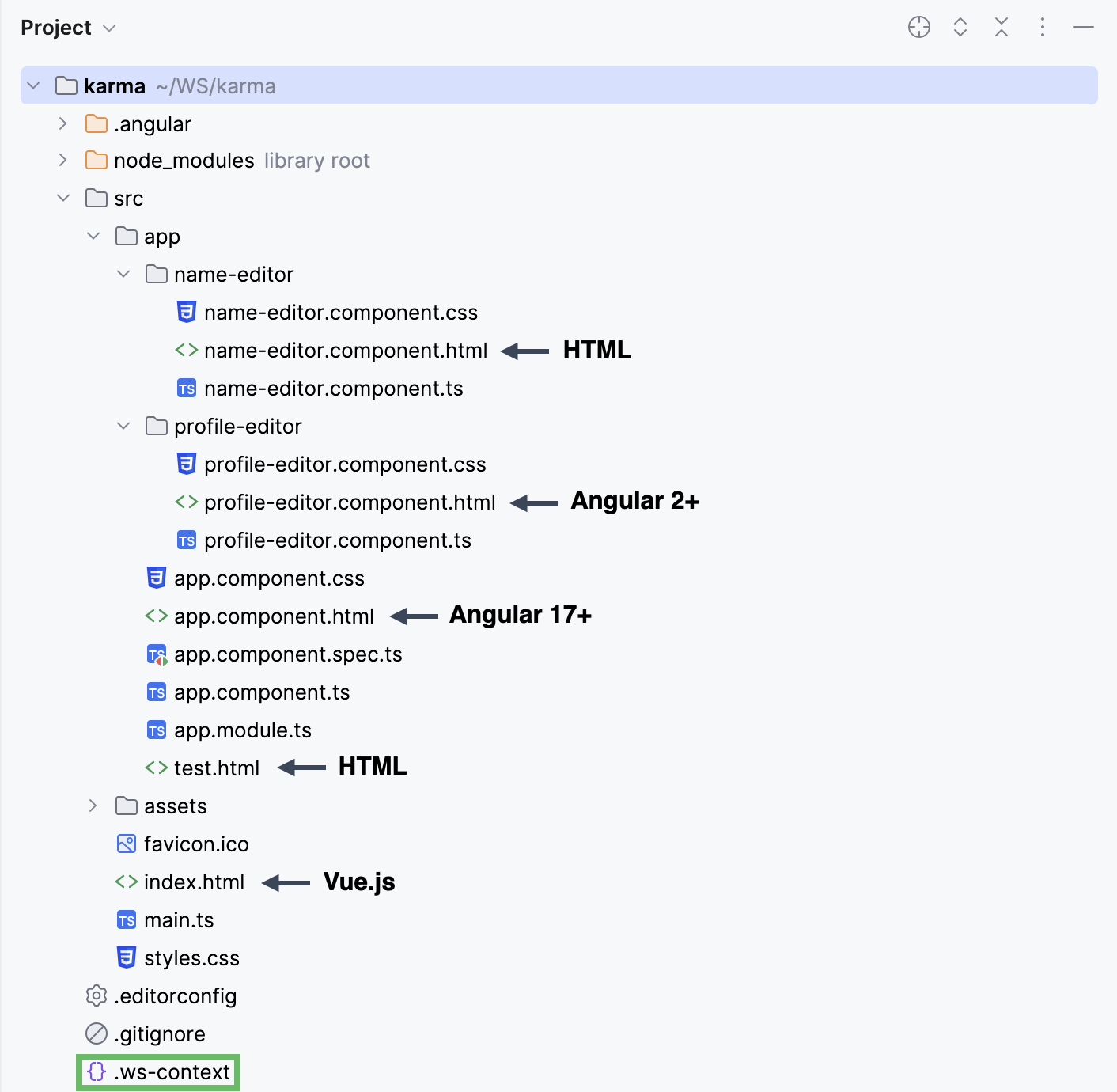
要为项目中的每个文件获得上下文感知的编码辅助,请将以下代码添加到 .ws-context 中: