周辺ビュー
デバッグセッション中に、 .svd ファイルで定義されたレジスタとペリフェラルを監視できます。 周辺ビューは、 組み込み GDB サーバー と OpenOCD ダウンロード & 実行 の 2 つの構成タイプで使用できます。
周辺ビューの構成
Embedded GDB サーバーまたは OpenOCD ダウンロード & 実行構成をセットアップし、デバッグ
 セッションを開始します。
デバッグ ツールウィンドウで、 周辺機器 タブを開きます。
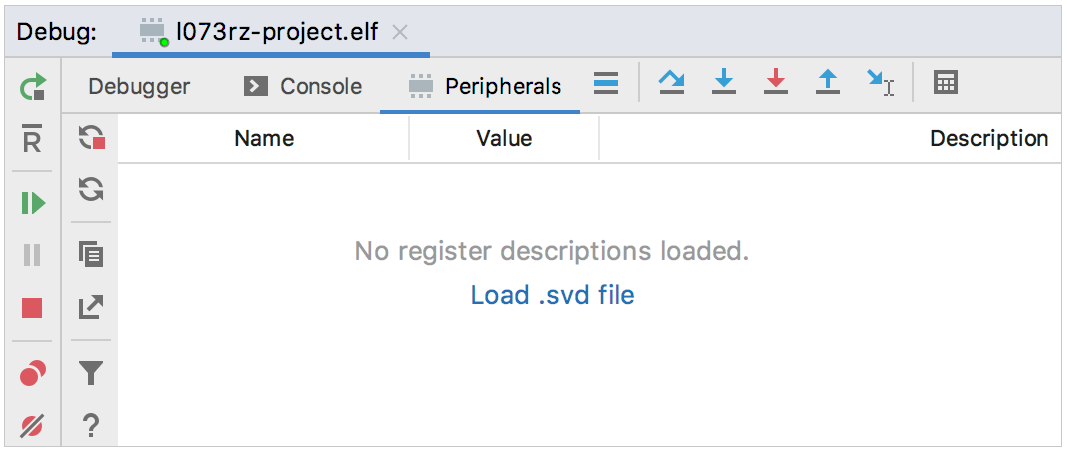
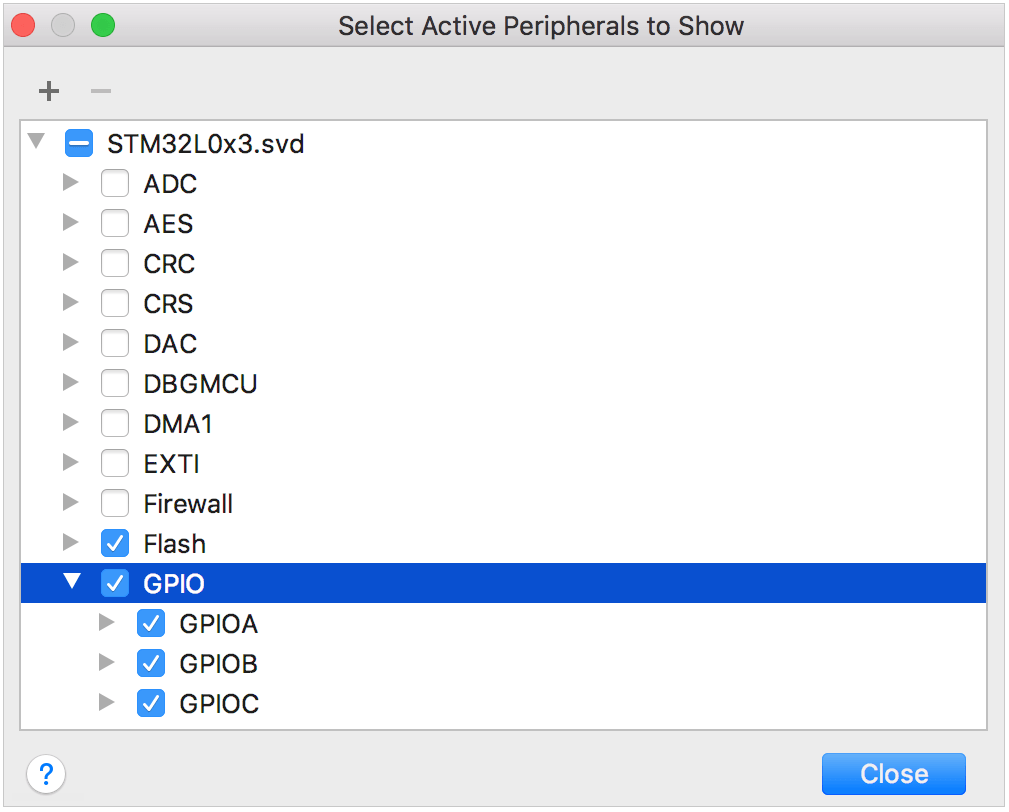
.svd ファイルを読み込む をクリックします。 複数の .svd ファイルを一度にロードし、次のステップで必要なアクティブな周辺機器をそれぞれのファイルから選択できます。
表示するアクティブなペリフェラルまたは特定のレジスタを選択します:
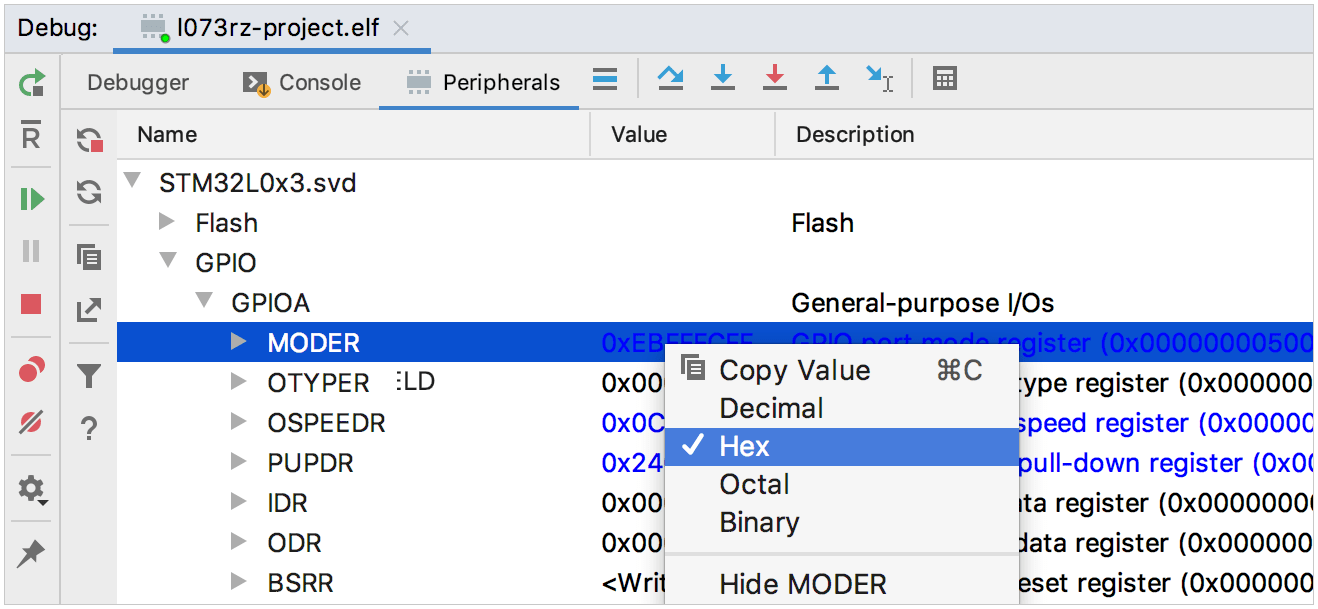
選択したレジスタがタブに表示されます(現在、値は読み取り専用です)。 コンテキストメニューを使用して、10 進数、8 進数、16 進数、2 進数のビューを切り替えることができます。
リフレッシュを停止 ボタンは、ステップ時に周辺機器のオンザフライ更新を停止します。 操作に時間がかかる場合に役立ちます。 リフレッシュ をクリックして、更新を手動でトリガーします。
構成 ボタンは アクティブな周辺機器を選択 ダイアログを開きます。
周辺ビューデータを保存する
Peripherals タブの CSV としてクリップボードにエクスポート および エディターで CSV として開く ボタンは、複数の実行からの周辺機器を比較したり、将来の調査のために保存したりする場合に役立ちます。
周辺ビューデータは、 スクラッチディレクトリの .csv ファイルに保存されます。 スクラッチファイルにアクセスするには、プロジェクトツリーで を開き、 スクラッチ ノードを展開します。
2 つのファイルを比較するには、プロジェクトツリーで選択し、コンテキストメニューから ファイルを比較する を呼び出すか、 Ctrl+D を押します。
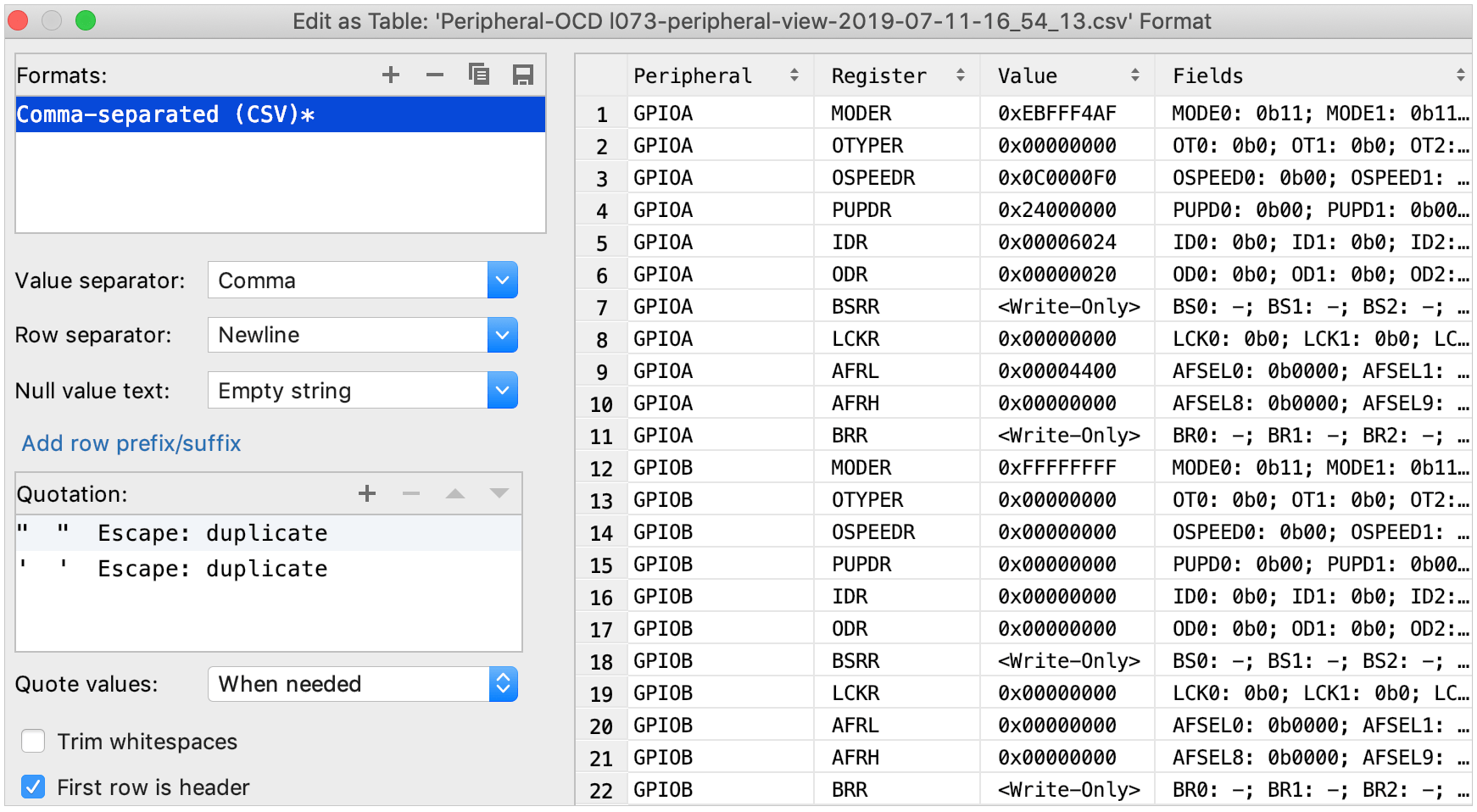
.csv ファイルを テーブルとして編集することもできます。ファイル内で右クリックして テーブルとして編集 を選択します。 読みやすくするために、 最初の行はヘッダー チェックボックスを選択します: