OpenOCD のサポート
組み込みターゲットが OpenOCD(英語) (Open On-Chip Debugger)を使用したオンチップデバッグをサポートしている場合は、 OpenOCD ダウンロード & 実行 構成を使用します。 CMake ベースのプロジェクト、 STM32CubeMXの場合や、 Makefile プロジェクト、 カスタムビルドターゲットも含めて動作します。
必要なツール
OpenOCD は、フラッシュプローブとリモートのとして使用されます gdbserver(英語) を。
では、OpenOCD の場所が正しく検出されたかどうかを確認し、必要に応じてパスを手動で設定できます。
ツールチェーン
クロスコンパイラーツールチェーンは事前に設定する必要があります。
ARM Cortex-M および Cortex-R MCU では、 GNU ARM ツールチェーンをインストールしてください。 インストール後、ツールチェーンがシステムのパスに含まれていることを確認してください。コマンドラインから
arm-none-eabi-gccを実行し、システムがこのコマンドを認識するはずです。他のすべてのプラットフォームでは、プラットフォーム固有のツールチェーンをインストールし、 または CMake スクリプトでツールを設定します(テンプレート CMakeLists.txt(英語) を見てください)。
STM32CubeMX プロジェクトを扱う場合、 STM32CubeCLTと STM32CubeMXのインストールはプロジェクト設定の一部であり、STM32CubeMXがリンカーファイルを自動的に生成します。
すべてのプラットフォームに必要なツールに加えて、 ST-LINK/V2 ドライバー(英語)をインストールしてください。
GNU ARM ツールチェーン の場合は、バージョン 2019-q3(およびそれ以降)または 2018-q2(およびそれ以前)を使用します。 2018-q4 の 問題(英語)を参照してください。
MinGW および MinGW-w64 環境のみがサポートされています(CPP-15034(英語))。
OpenOCD 構成を作成する
に移動し、
 をクリックして、テンプレートのリストから OpenOCD ダウンロード & 実行 を選択します。
設定では、クライアント GDB デバッガーとボード構成ファイルを選択し、GDB ポートと Telnet ポートを調整し、ダウンロード / リセットオプションを設定できます。
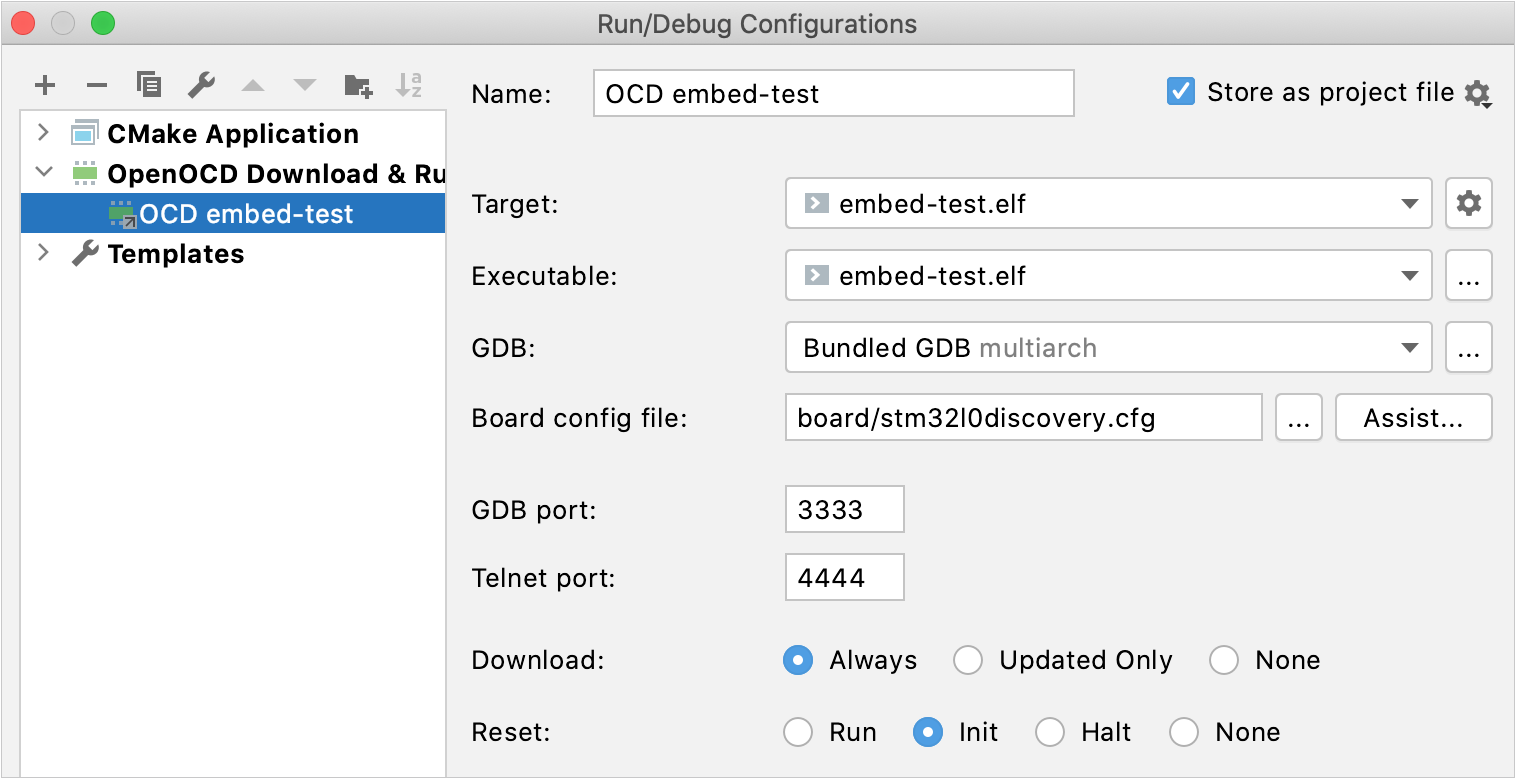
ボード構成ファイルをセットアップするとき、パスを手動で指定するか、 支援する をクリックして標準オプションから選択できます。
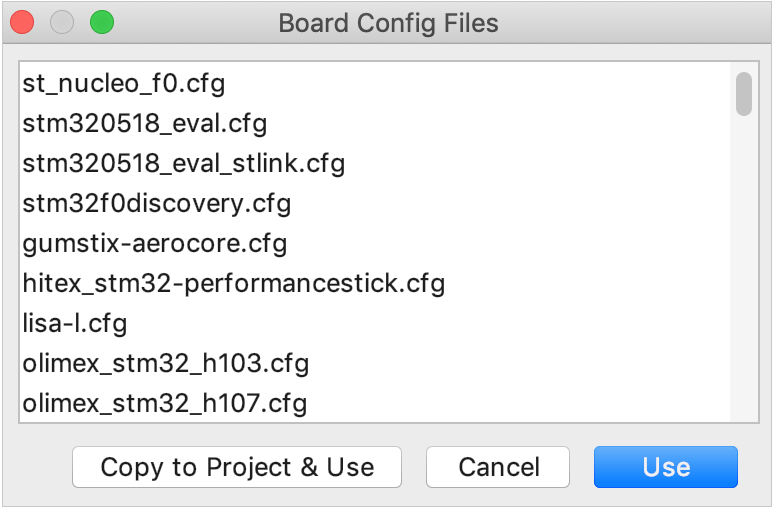
ボード設定ファイルを必要に応じて調整する場合(たとえば、標準以外のデバイスを使用する場合や複数の設定ファイルを保持する必要がある場合)は、 プロジェクトにコピーして使用 をクリックしてください。選択したファイルがプロジェクトツリーにコピーされ、エディターで開いて必要に応じて編集できます。
OpenOCD 構成を実行 / デバッグする
この設定を 実行
 すると、コンパイルされたファームウェアがターゲットボードにダウンロードされ、その後チップがリセットされます。
デバッグ
 を実行すると、ファームウェアがダウンロードされ、チップがリセットされてから、リモートデバッガーが MCU に接続されます。
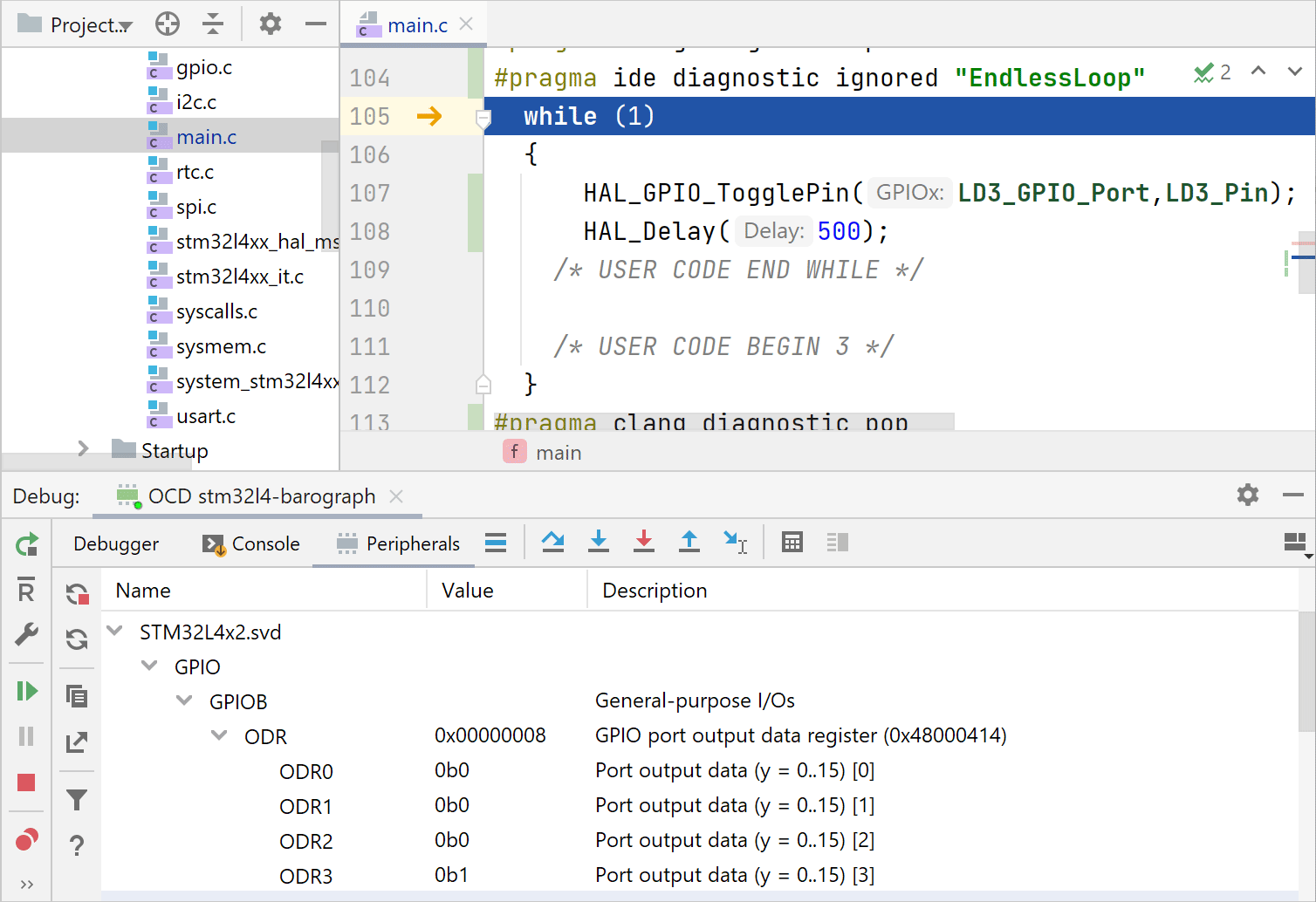
これで、オンチップで動作しているファームウェアは、 Memory viewや周辺レジスタとビットを表示する Peripheralsタブを含む全ての CLion デバッグ機能を使ってデバッグできます。
また、デバッガーツールウィンドウの左側のバーにある
 ボタンにも注目してください。 押すと、構成設定の リセット オプションで選択された チップリセットコマンド(英語)を送信します。