組み込み GDB サーバー
GDB サーバーを使用してオンチップでデバッグするには、特別な実行 / デバッグ構成を作成する必要があります。 CLion では、次の GDB サーバー用に 新しい組み込み構成 ウィザードを使って構成をすばやく作成できます:
Segger J-Link(英語) GDB サーバー
GDB サーバーとしての Qemu(英語)
st-util(英語) (ST-LINK デバッグプローブ用のオープンソース GDB サーバー)
ST-LINK_gdbserver (STM32CubeIDE(英語) の一部)
GDB サーバープロトコルに準拠する他のデバッグプローブソフトウェアの実行 / デバッグ構成を作成することもできます。 これを行うには、 実行 / デバッグ構成 ダイアログから新しい 組み込み GDB サーバー 構成を追加します。 詳細については、 Embedded GDB サーバーの構成を調整する を参照してください。
始める前に
組み込み GDB サーバー構成を作成する
メインメニューで アクションを選択します。
開いたウィザードで、次を設定します。
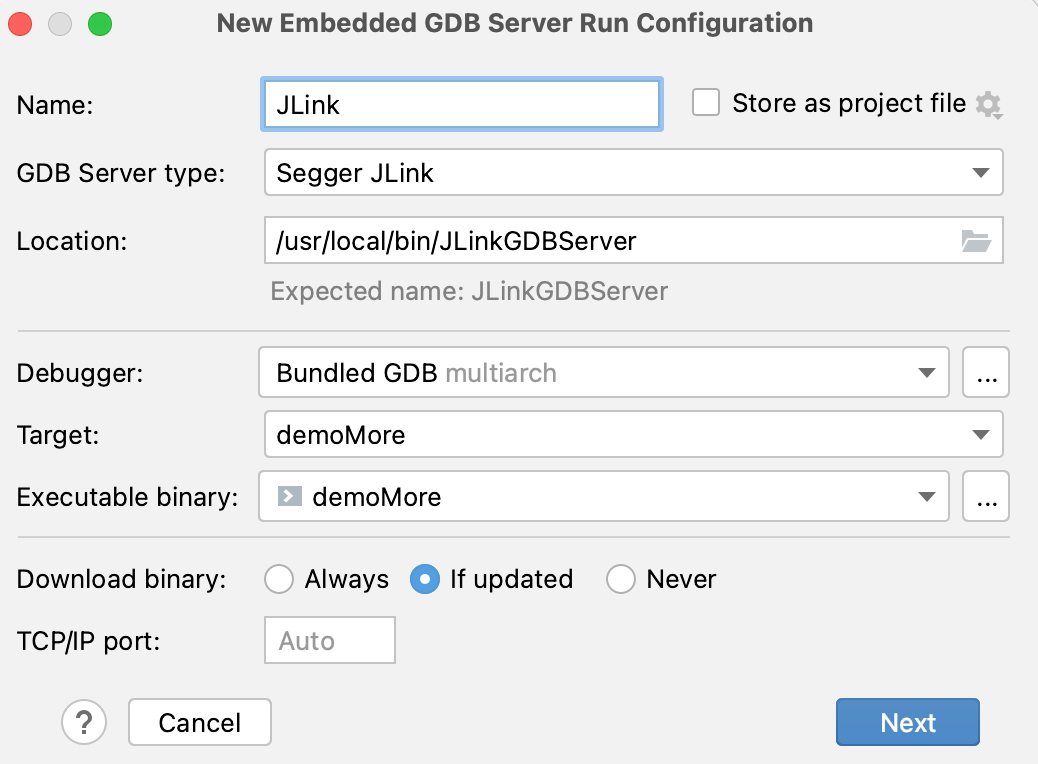
GDB サーバーの種類: GDB サーバーの型を選択します。 CLion は、このサーバーで必要な引数を自動的に事前定義します。
ロケーション: GDB サーバーとして使用されるバイナリへのフルパスを指定します。
デバッガー :CLion 側で実行され、リモート GDB サーバーに接続する GDB デバッガーを選択します。 バンドルされた GDB またはカスタム GDB バイナリのいずれかを使用します。
ターゲット と 実行可能バイナリ: ビルドするターゲットと、デバイスにダウンロードされる実行可能バイナリを選択します。
実行可能ファイルをダウンロード: 実行可能バイナリをターゲットデバイスにダウンロードするタイミングを指定します。
常に: デバッグセッション開始ごと。
更新された場合: バイナリの変更時のみ。
なし: ダウンロードをスキップします。
TCP/IP ポート: GDB サーバーのポートを明示的に指定するか、このフィールドを空のままにしてランダムなポートを使用します。
次へ をクリックします。 ウィザードの次のページでは、選択した GDB サーバータイプに固有の設定を調整できます。 例: Segger JLink サーバーの場合、トランスポートインターフェース種類、初期速度、デバイスを選択できます。
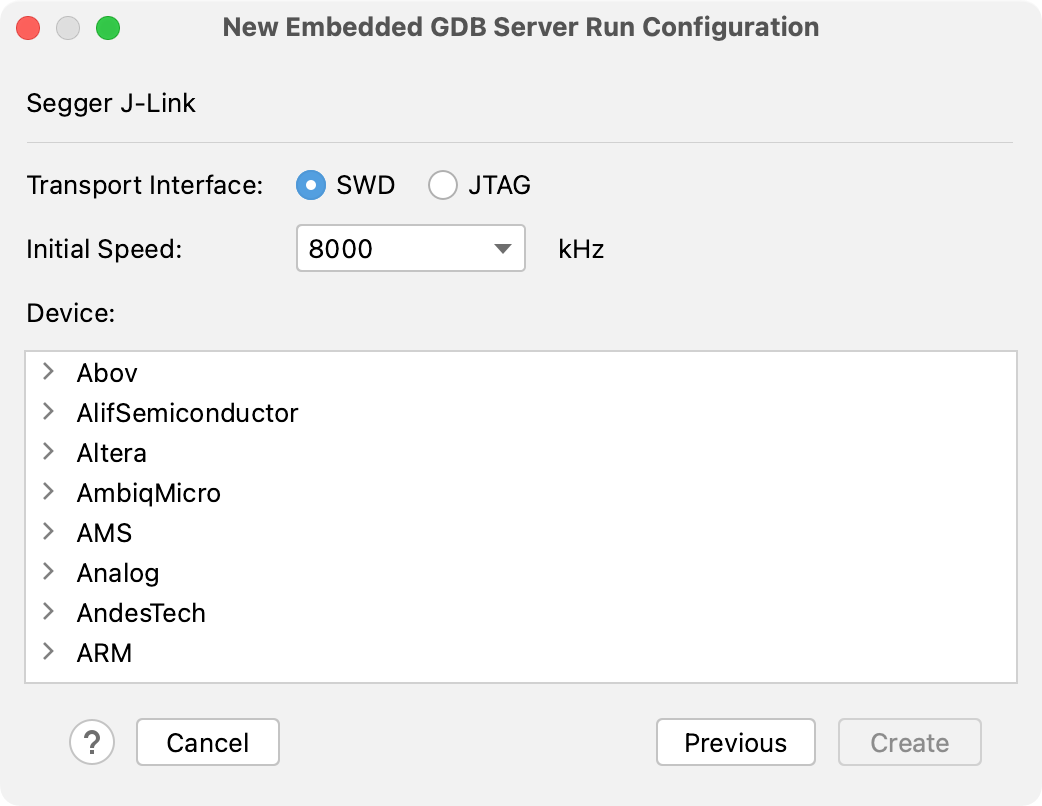
作成 をクリックします。 指定されたサーバーに必要な引数を使用して、組み込み GDB サーバーの新しい実行 / デバッグ構成が作成されます。 調整方法については、次の手順を参照してください。
Embedded GDB サーバーの構成を調整する
に移動し、編集する構成を選択します。
ここから、次の設定を構成できます。
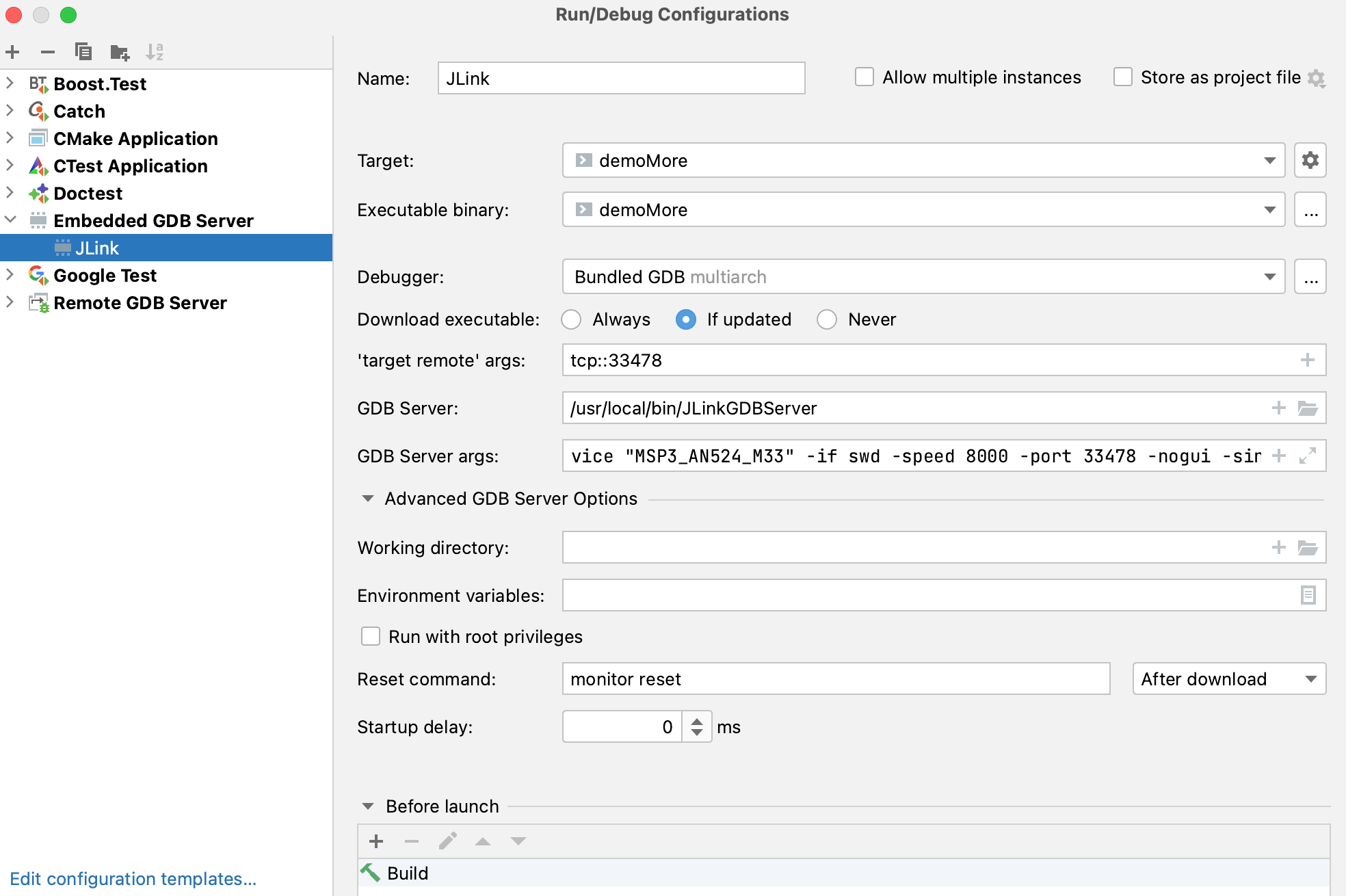
デバッガー :CLion 側で実行され、リモート GDB サーバーに接続する GDB デバッガーを選択します。 バンドルされた GDB またはカスタム GDB バイナリのいずれかを使用します。
ターゲット と 実行可能バイナリ: ビルドするターゲットと、デバイスにダウンロードされる実行可能バイナリを選択します。
実行可能ファイルをダウンロード: 実行可能バイナリをターゲットデバイスにダウンロードするタイミングを指定します。
常に: デバッグセッション開始ごと。
更新された場合: バイナリの変更時のみ。
なし: ダウンロードをスキップします。
'target remote' 引数: デバッグパケットを伝送する媒体 (TCP または UDP を使用したシリアルラインまたは IP ネットワーク) を提供します。 リモートターゲットへの接続の詳細については、 gdb のドキュメント(英語)を参照してください。
GDB サーバー: GDB サーバーとして使用するバイナリを指定します。
GDB サーバーの引数: GDB サーバー固有の引数 (ポート番号やボード構成ファイルなど) を提供します。
: デフォルトでは、このコマンドは MCU をフラッシュした後に送信され、デバッグセッション中に
 を押したときにも送信されます。 通常は monitor(英語) で始まり、残りの行は GDB サーバーに直接渡されます。
ほとんどの GDB サーバーは複数のリセットコマンドをサポートしていることに注意してください(ベンダー固有のドキュメントを参照してください)。 リセットは、MCU ROM のフラッシュや RAM への書き込みの前後、常に(前後両方)、または実行しないなど、異なる段階で実施できます。
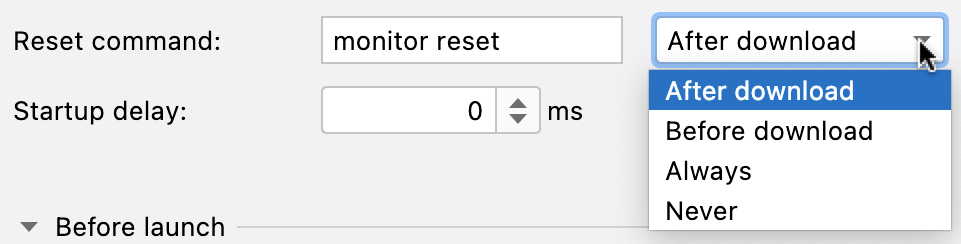
:GDB サーバーを開始した後、CLion が接続を試みるまでの待機時間。
組み込み GDB サーバー設定をデバッグする
この構成を デバッグ  とすると、CLion は一連のステップを実行します。
指定された環境で GDB サーバーを起動します。
設定された起動遅延時間が経過するまで待ちます。
GDB クライアントを起動して GDB サーバーに接続します。
構成設定の ダウンロード オプションで指定されたとおりにバイナリをアップロードします。
デバッグセッションを開始します。
これで、オンチップで動作しているファームウェアを、 メモリビュー、 マルチスレッド RTOS デバッグ 、およびペリフェラルレジスタやビットを表示する 周辺機器 タブを含む CLion デバッグ機能全体を使ってデバッグできます。
デバッガーツールウィンドウの左側のバーにある
 ボタンに注目してください。 押すと、構成設定の リセットコマンド フィールドで指定されたチップリセットコマンドを送信します。
PEmicro GDB サーバーをセットアップする
ARM デバイス用の PEmicro GDB サーバー - Eclipse プラグイン(英語)をダウンロードします (登録が必要です)。
ダウンロードしたアーカイブを一時フォルダーに解凍します。
plugins/com.pemicro.debug.gdbjtag.pne_<version>.jar ファイルを目的のインストールフォルダーに解凍します。
オペレーティングシステムに応じて、そのフォルダーの \win32\pegdbserver_console.exe 、 osx/pegdbserver_console 、または lin/pegdbserver_console ファイルを GDB サーバーバイナリとして使用します。