Python テスト
通常、CLion は作成した実行/デバッグ構成を実行することで、他の Python アプリケーションと同様に Python テストを実行およびデバッグします。 その際、指定されたテストクラスまたはメソッドをテストランナーに渡します。
永続的な実行 / デバッグ構成がないテストを実行すると、一時的な構成が作成されます。 後で再利用したい場合は、 実行 / デバッグ構成ダイアログを使用してそのような構成を保存できます。
テストはバックグラウンドで実行されるため、同時に複数のテストを実行できます。
各実行構成には、 実行ツールウィンドウ (テスト結果タブ )に独自のタブが作成されます。 1 つのタブで複数のテストを集約できます。
CLion でテストを実行する詳細については、 テストの実行、デバッグ、終了 を参照してください。
ディレクトリ内のすべての Python テストを実行する
プロジェクトツールウィンドウで、実行するテストが含まれているディレクトリを選択します。
コンテキストメニューから、対応する実行コマンドを選択します。
ディレクトリにさまざまなテストフレームワークに属するテストが含まれている場合は、使用する構成を選択します。
例: を選択します。
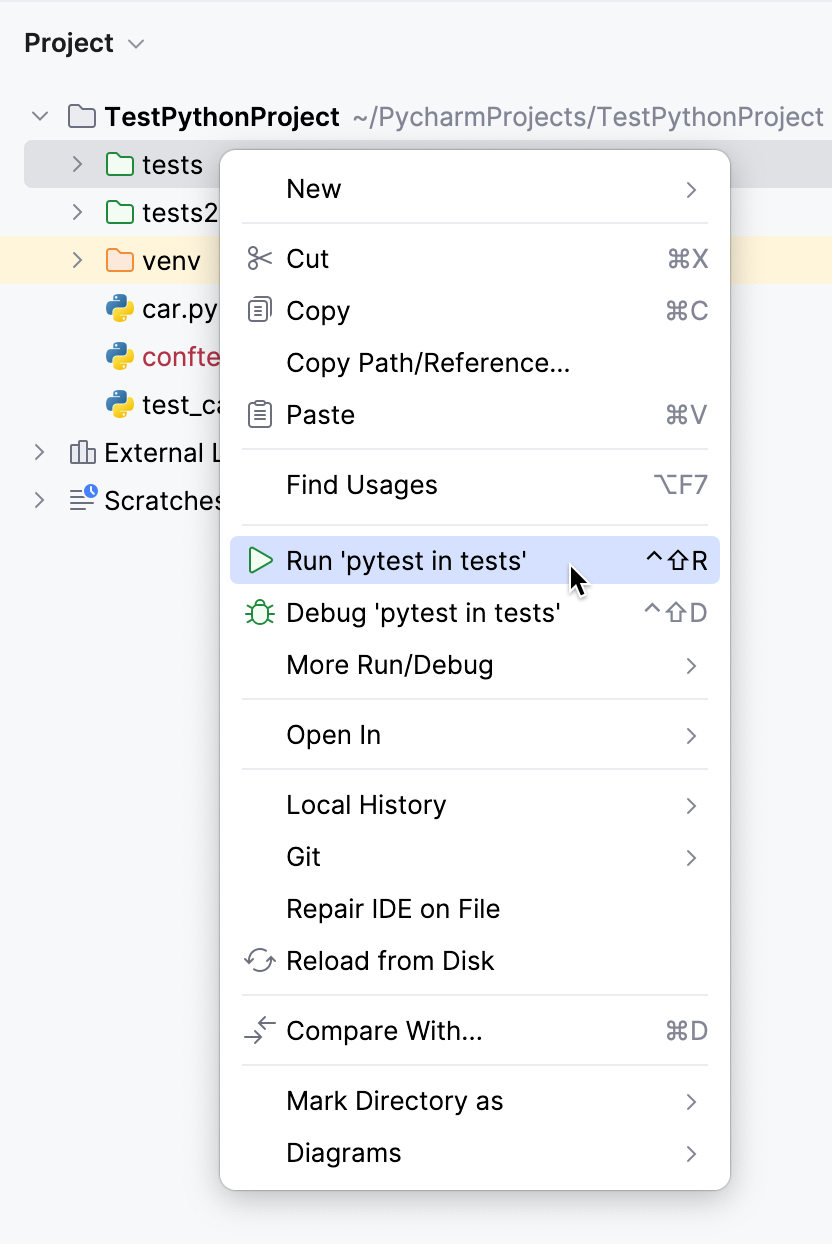
テストランナーで 結果を確認します。
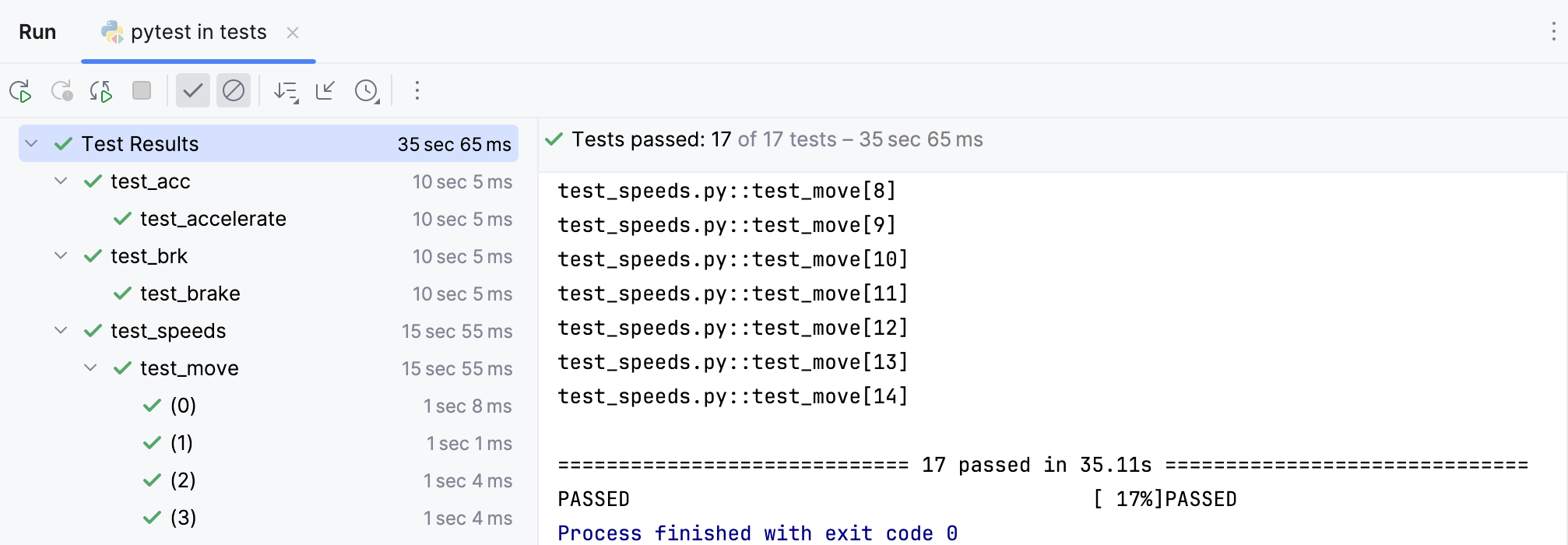
デフォルトでは、すべてのテストは 1 つずつ実行されます。 pytest テストフレームワークのためにこの振る舞いを変えて、あなたのテストを並行して実行することができます。
Python テストを並行して実行する
pytest テストの実行を最適化するためにテスト多重処理を可能にしてください。
テスト実行用の CPU の数を明示的に指定するには
pytest-xdist(英語) をインストールします。
プロジェクトテストフレームワークとして pytest を指定します。
メインツールバーの実行 / デバッグ構成のリストから 実行構成の編集 ... を選択します。 実行 / デバッグ構成 ダイアログで、 Pytest テスト グループを展開し、 <ディレクトリ名> の pytest を選択します。
ディレクトリ内のすべてのテストを初めて実行する際に、CLion はこの構成を作成します。 テストをまだ実行していない場合は、
 アイコンをクリックして、実行 / デバッグ構成パラメーターを指定します。
実行 / デバッグ構成 ダイアログで、 追加引数 フィールドにテストを実行する CPU の数を指定し、
-n <number of CPUs>変更を保存します。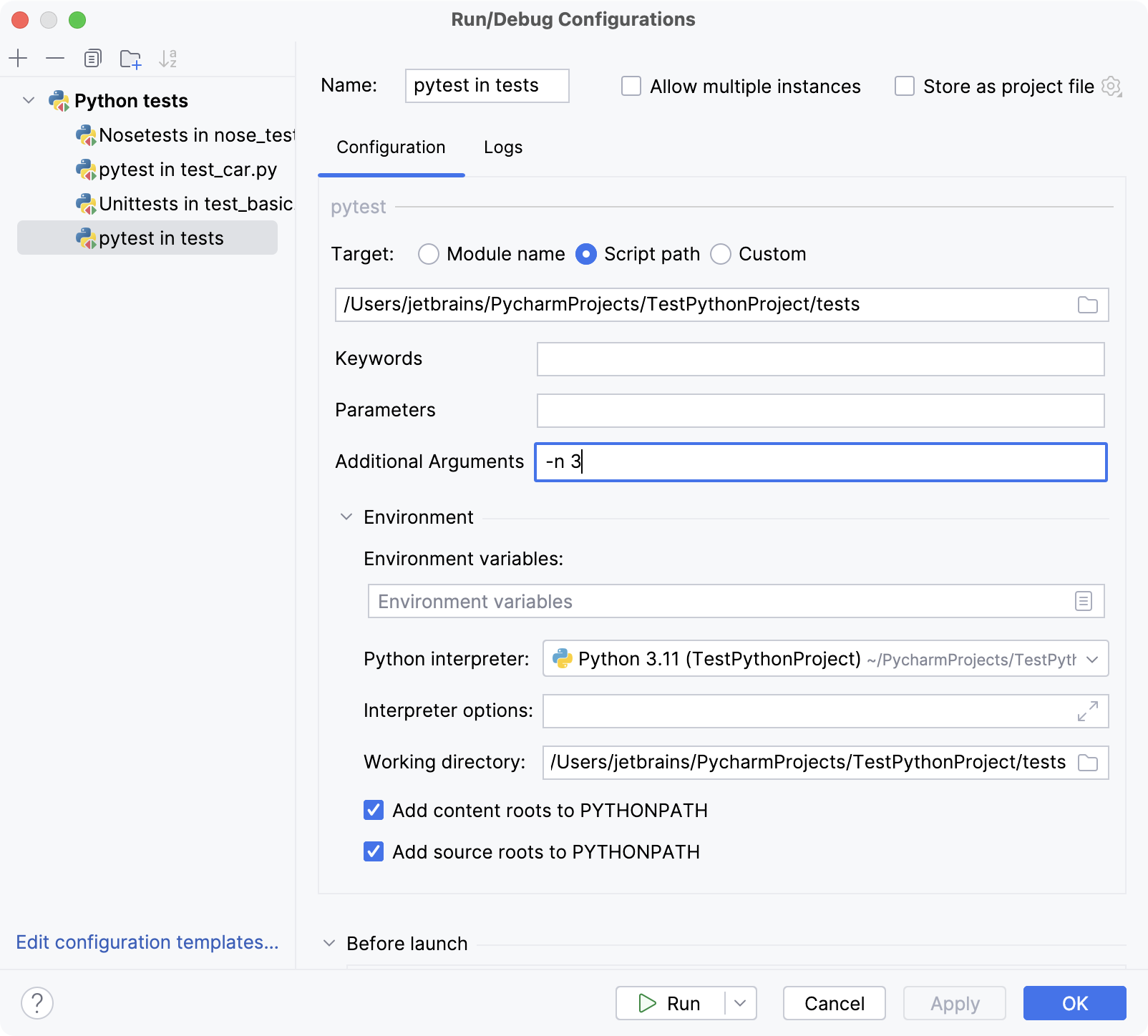
ディレクトリ内のすべてのテストをもう一度実行し、 実行 ツールウィンドウで出力を調べます。 この例では、結果として同じテストを実行した場合の合計実行時間は 30 秒 13 ミリ秒であるのに対して、12 秒 79 ミリ秒です。 テストレポートは、テストの実行に使用された CPU と実行時間に関する情報を提供します。
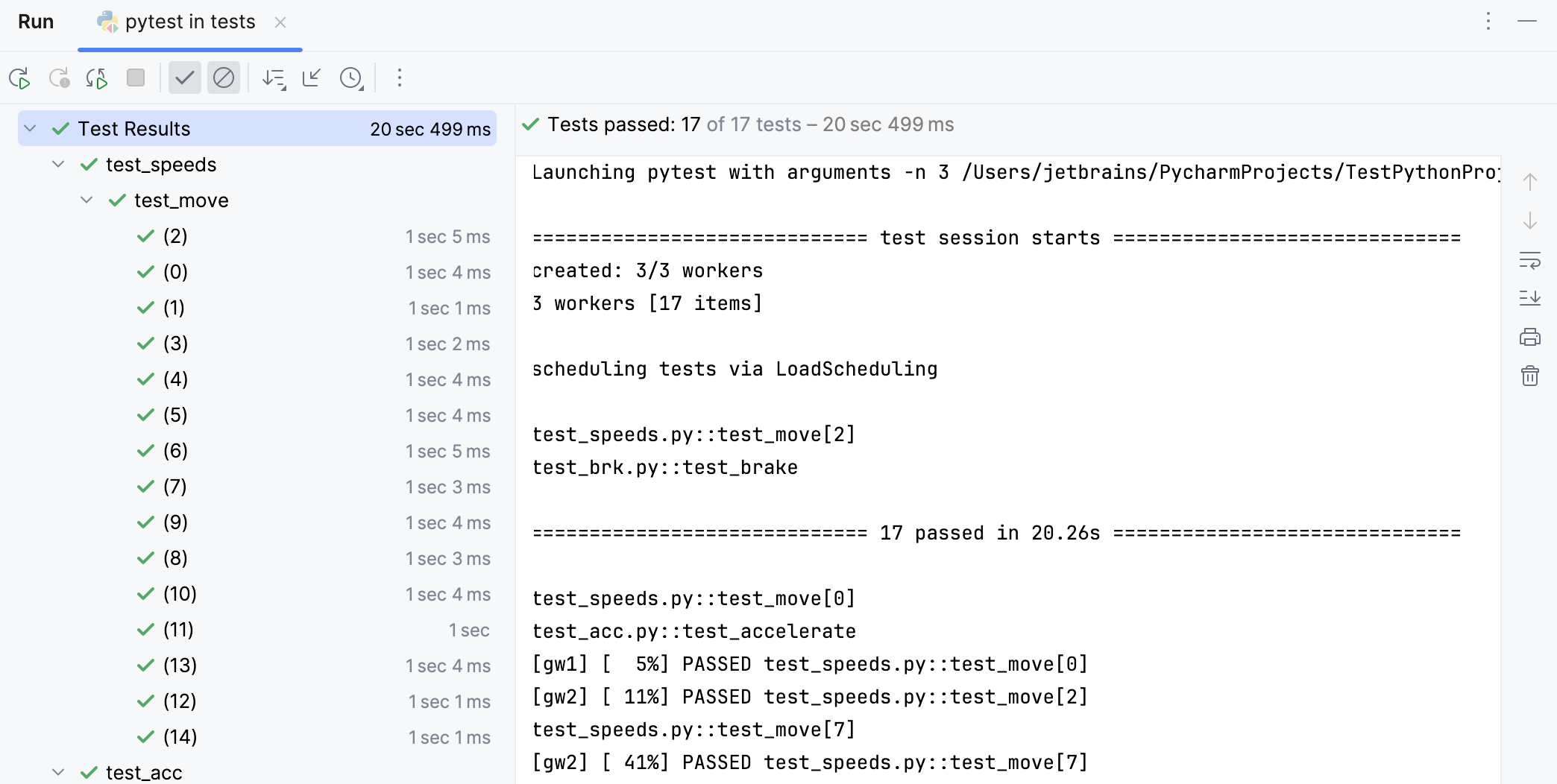
あるいは、 pytest.ini ファイルでテストを実行するための CPU の数を指定できます。 例えば、
実行中のテストを停止できる場合は、実行中のすべてのテストがすぐに停止します。 実行 ツールウィンドウのテストのアイコンは、テストのステータス(合格、失敗、中止)を反映しています。