DataGrip に関する FAQ
一般的な質問
DataGrip Community エディションはありますか?
いいえ、DataGrip の機能を無料版と有料版に分ける方法はありません。 30 日間の無料トライアルまたは早期アクセスプログラム(プレリリース版)が利用できる限り、DataGrip をお試しいただけます。 また、 非商用 DataGrip ライセンスもあります。
DataGrip を無料または割引で入手する方法は?
a DataGrip のライセンスを無料または割引価格で取得したい場合は、次のページのオファーをご確認ください: Toolbox サブスクリプション – 特別オファー。 ご質問がある場合は、 営業サポートまでお問い合わせください。
DataGrip には 非商用ライセンスもあります。 このライセンスの詳細については、 Toolbox 非有償利用サブスクリプション契約(英語)を参照してください。
DataGrip は All Products Pack の一部として JetBrains、Toolbox で使用できますか ?
はい、スタンドアロン IDE としても、All Products Pack の一部としても使用できます。
DataGrip と IDEA、PyCharm、PhpStorm などの他の IntelliJ IDE 製品のデータベースプラグインの違いは何ですか?
同じです。 DataGrip と IntelliJ IDEA 用 データベースツールおよび SQL プラグインは同じ機能を備えています。
バージョン管理システムはどうですか?
DataGrip は、Git、SVN、Mercurial、その他のバージョン管理システム(VCS)をサポートします。 このサポートはバンドルされていません。 これは、DataGrip で VCS を利用するには、対応するプラグインをインストールする必要があるということです。
設定 ダイアログ (Ctrl+Alt+S) で、 プラグイン を選択します。 マーケットプレース でプラグインを見つけて、 インストール をクリックします。
お役立ちリンク
データベースと SQL に加えて、DataGrip はどの Web テクノロジーをサポートしていますか?
データベース管理用ツールに加えて、DataGrip は HTML、XML、Docker、Git、Web サービステスト用 HTTP クライアントなどの各種技術をサポートします。
フィードバックを残したり、バグを送信する方法は?
サポートと支援 トピックでは、フィードバックを残す方法、バグを報告する方法、機能要求を送信する方法について説明します。
お役立ちリンク
DataGrip 用 YouTrack の課題 :JetBrains アカウントにログインして、 新しい課題 をクリックしてください。
JetBrains サポートセンターでのリクエスト (英語): メインページの上部にある リクエストを提出する ボタンをクリックします。
Twitter(英語): 問題について私たちにツイートしてください。 ツイートで @datagrip にメンションしてください。
datagrip@jetbrains.com: 問題について、弊社のチームにメールでお知らせください。 問題を説明して、トラブルシューティングを迅速化できる利用可能なすべての資料 (コードサンプル、スクリーンショット、ログ、アニメーション、ビデオ、その他の資料) をアタッチしてください。
ストアドコードのデバッグ、管理ツール、NoSQL 機能は計画されていますか?
はい、将来のバージョンでこの機能を追加する予定です。 ご意見をお寄せいただき、 この YouTrack チケット(英語)で NoSQL サポートへの投票を追加してください。
グラフや円グラフなどのデータの視覚化はどうですか?
さまざまなグラフをプロットすることでデータを視覚化できます。
データ視覚化の詳細については、「データの視覚化 」を参照してください。
製品をより良くするために、どうすればよいですか?
一番良い方法は、フィードバックを共有することです。 バグ報告や機能リクエストは、 課題追跡システム(英語)からお気軽にお寄せください。
お役立ちリンク
サポートと支援: このヘルプページには、さまざまな情報源、トラブルシューティング資料の収集方法、フィードバックの提供方法が記載されています。
接続を構成
リストされていない SQL ダイアレクトで DataGrip を使用できますか?
はい、DataGrip は JDBC ドライバーを持つ任意のデータベースに接続できます。 例: 2019.3 バージョンでは、Firebird、SAP Hana、Athena、Teradata、BigQuery に接続できます。
JDBC ドライバーを使用すると、データベースに接続し、データベースオブジェクトを表示し、クエリを実行できます。 また、一般的なコード補完と構文のハイライト (SQL92 に基づく) も利用できます。 拡張コード補完、データベース固有の構文のハイライト、データベースオブジェクトのより優れた取得 (イントロスペクション) などの高度な機能はサポートされていません。
お役立ちリンク
JDBC ドライバーを使用してデータベースへの接続を作成する: JDBC ドライバーとの接続を作成する方法を参照してください。
データベースに接続できません。 どうすればよいですか?
データベースに接続できません トピックの手順に従ってみてください。 それでも問題が解決しない場合は、 datagrip@jetbrains.com までチームにメールしてください。 問題を説明して、トラブルシューティングを迅速化できる利用可能なすべての資料 (スクリーンショット、ログ、アニメーション、ビデオ、その他の資料) をアタッチしてください。
お役立ちリンク
JDBC ドライバーを使用してデータベースに接続するためのデータソースを作成する: カスタム JDBC ドライバーを使用してデータソースを作成する方法。
MySQL 5.1 に接続できません。 :MySQL 5.1 データベースのデータソースを作成し、テスト接続を実行する方法。
Kerberos を使用して、異なる OS で Microsoft SQL Server データソースを作成する :Microsoft SQL Server データベースインスタンスのデータソースを作成し、テスト接続を実行する方法。
Microsoft SQL Server ローカルDB.: SQL Server Express LocalDB データベースのデータソースを作成し、テスト接続を実行する方法。
SSL 検証なしで Heroku Postgres 用の PostgreSQL データソースを作成する :SSL 検証なしで PostgreSQL データベースのデータソースを作成し、テスト接続を実行する方法。
SSL を使用して Apache Cassandra データソースを作成する :SSL を使用して Apache Cassandra データベースのデータソースを作成し、テスト接続を実行する方法。
Microsoft SQL Server にはどのように接続すればよいですか ?
Microsoft SQL Server データベースインスタンスのデータソースを作成しテスト接続を実行する方法を示す Kerberos を使用して、異なる OS で Microsoft SQL Server データソースを作成する チュートリアルを参照してください。
MS SQL Server 10.50 2008 R2 以降を明示的にサポートしています。 以前のバージョンを使用している場合は、データソース設定の オプション タブに移動し、 JDBC メタデータを使用してイントロスペクションする を選択します。
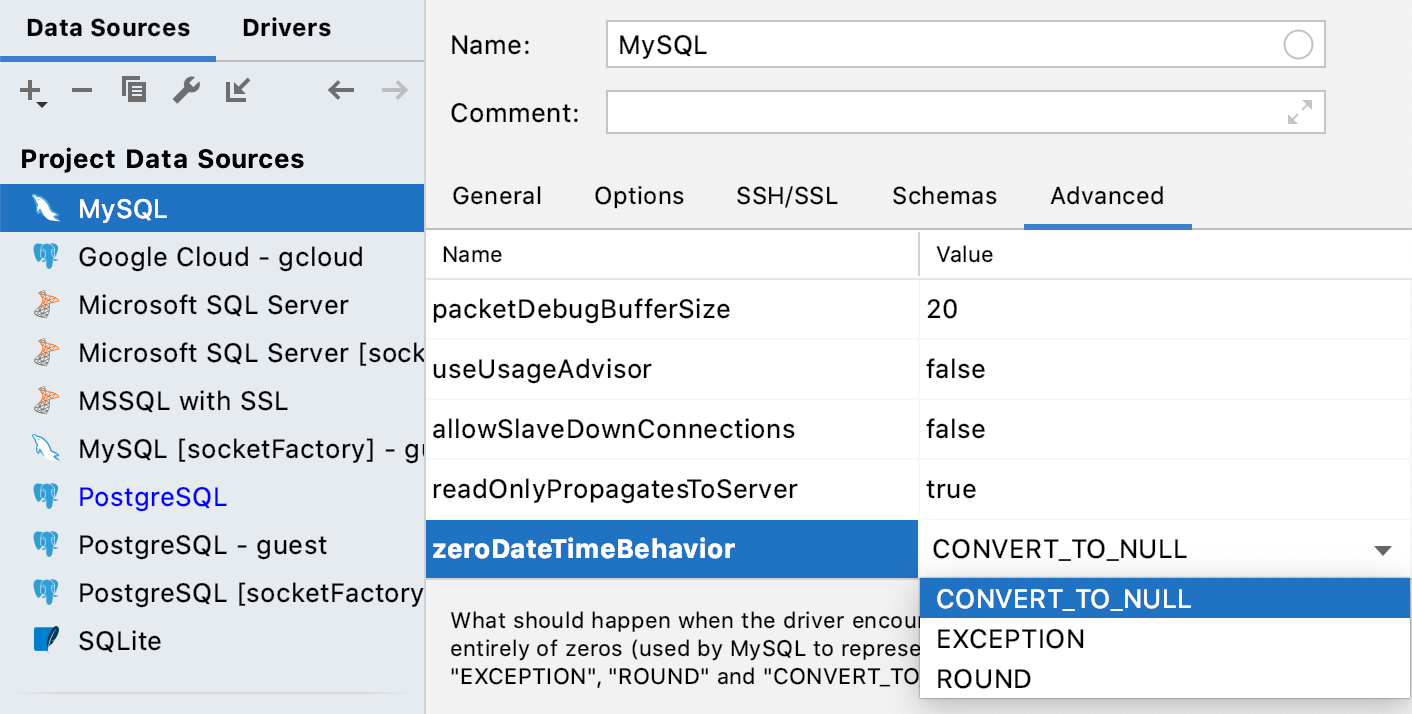
MySQL の datetime フィールドで「0000-00-00 00:00:00」の代わりに NULL が表示されます。 理由
データソース設定で CONVERT_TO_NULL に設定されている ZeroDateTimeBehavior ドライバーオプションのため。
ZeroDateTimeBehavior オプションを設定するには、 Ctrl+Alt+Shift+S を押して データソースおよびドライバー ダイアログを開き、MySQL データソースを選択し、 拡張 タブをクリックします。 オプションテーブルで ZeroDateTimeBehavior を検索します。 その他のオプションを設定するには、 値 列の対応するセルをクリックし、ドロップダウンから値を選択します。
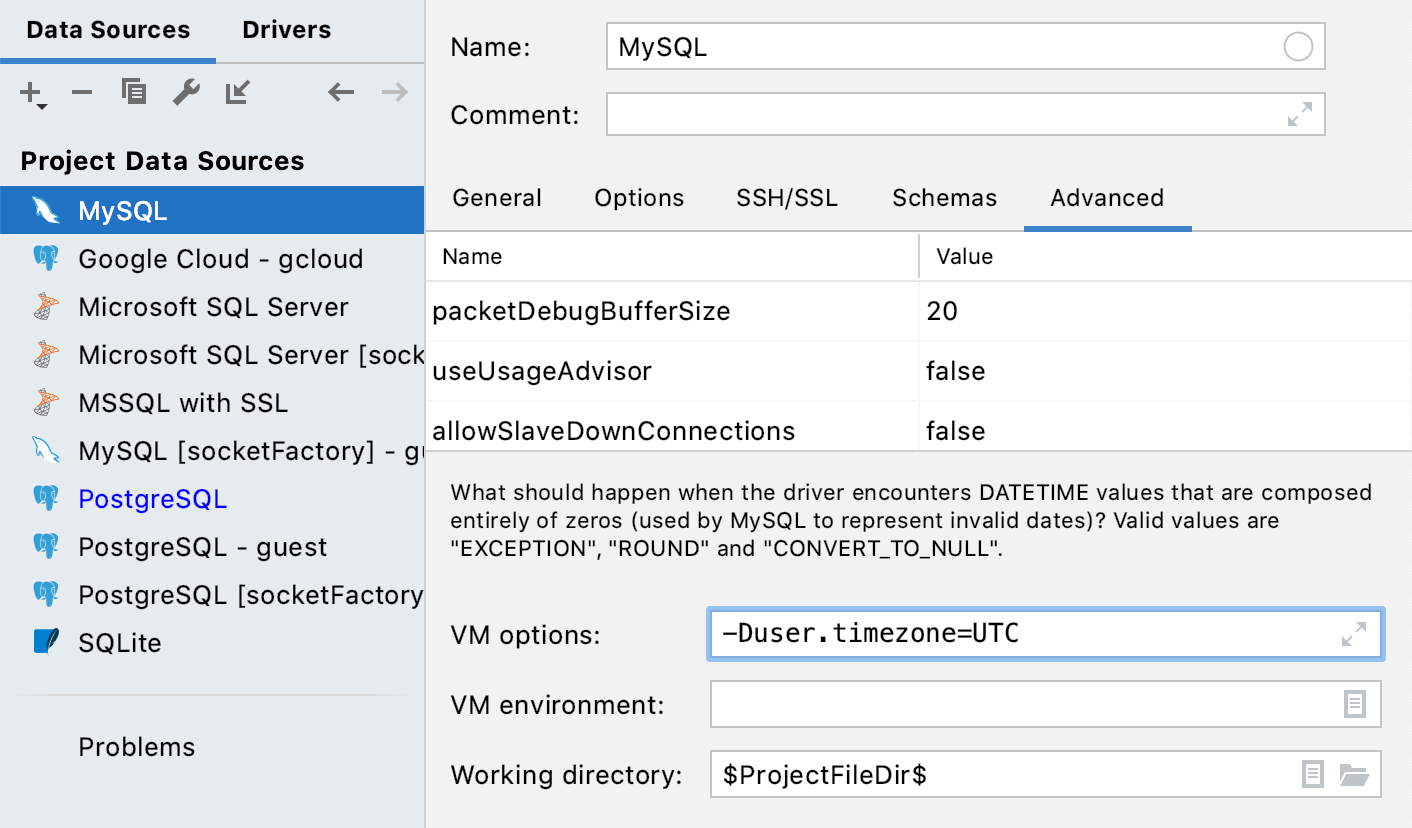
DataGrip はローカルタイムゾーンで時刻を表示しますが、UTC で表示したいのですが、どうすればよいですか?
データソース設定の 拡張 タブで、 VM オプション フィールドに -Duser.timezone=UTC と入力してください。
-Duser.timezone=UTC を VM オプションに追加するには、 Ctrl+Alt+Shift+S を押して データソースおよびドライバー ダイアログを開き、MySQL データソースを選択して、 拡張 タブをクリックします。 VM オプション フィールドに -Duser.timezone=UTC と入力してください。
データソースの使用
JDBC URL からデータソースを作成できますか?
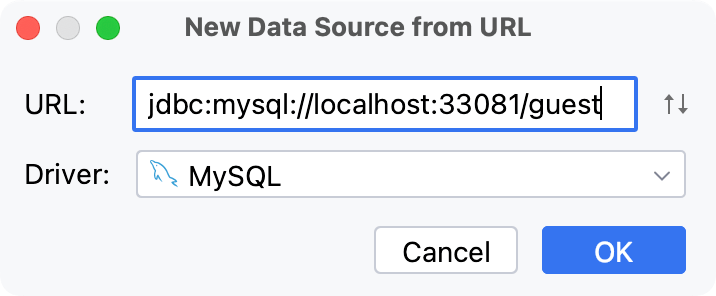
はい、 データベースエクスプローラー ( )で、 追加 アイコン( )をクリックして URL からデータソース を選択します。
URL フィールドに、JDBC URL を貼り付けます。 ドライバー リストから、データソースに必要なドライバーを選択します。 資格情報を入力し、データソースに接続します。
データソースを実稼働、ステージング、テストとしてマークできますか?
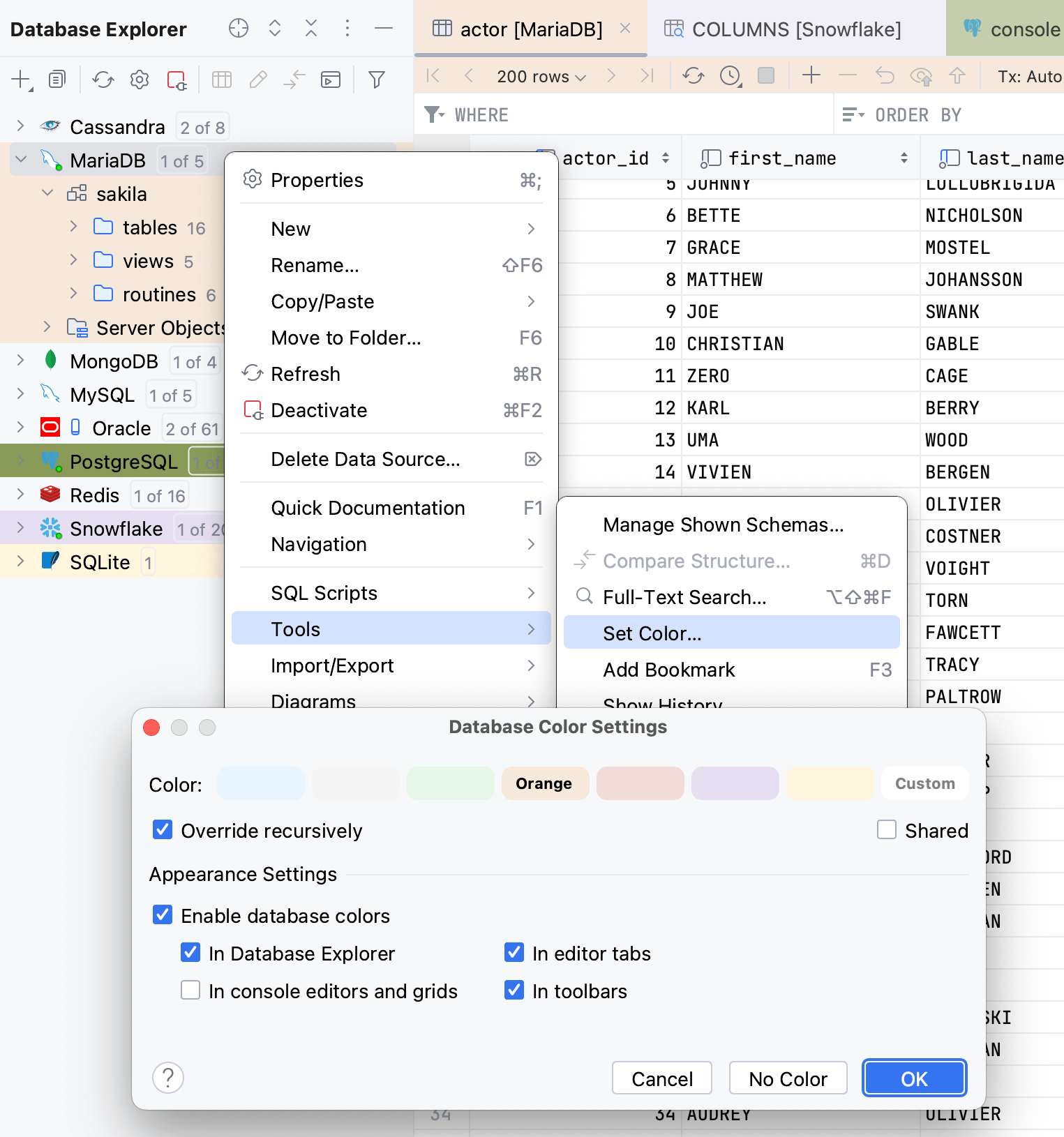
データソースに色を付けることができます。
データベースエクスプローラー で、 Ctrl を押して、マークしたいデータソースをクリックします。 選択したデータソースを右クリックし、 に移動します。 データベースの色設定 ダイアログで、色と外観を設定します。
データソースをフォルダーに入れる方法は?
データベースエクスプローラー で F6 を押して新しいグループを作成します。 既存のグループにデータソースを追加するには、データソースをクリックして F6 を押します。 データソースを追加するグループを選択します。
お役立ちリンク
グループデータソース: データソースグループで使用できる他のアクションを確認します。
DataGrip と他の IntelliJ IDE 間でデータソースを共有するにはどうすればよいですか ?
データベースエクスプローラー で、 Ctrl を押して共有したいデータソースをクリックします。 選択したデータソースを右クリックし、 に移動します。
別のワークステーションで、 をクリックします。 データベースエクスプローラー で、 新規 アイコン をクリックし、 クリップボードからインポート を選択します。
お役立ちリンク
データソース :データソースの作成、ディレクトリへのグループ化、設定のインポートおよびエクスポート方法をご確認ください。
エクスポートとインポート
必要な形式にデータをエクスポートするにはどうすればよいですか?
DataGrip では、オブジェクト構造とデータを個別にエクスポートします。 これは、テーブルの構造をエクスポートしてから、テーブルからデータをエクスポートできることを意味します。 完全なデータダンプは、 mysqldump および pg_dump を利用できるのは PostgreSQL と MySQL のみです。 完全なデータダンプには、すべてのデータベースオブジェクトの構造と、これらのオブジェクトのデータが 1 つのファイルに含まれています。 詳細については、 MySQL および PostgreSQL の完全なデータダンプ作成 を参照してください。
お役立ちリンク
データのエクスポート: mysqldump、pg_dump、pg_restore、psql などの特別なツールを使用して、または使用せずに、さまざまな形式でデータをインポートおよびエクスポートします。
Clojure エクストラクタが動作しなくなりました。 どうすればよいですか?
DataGrip には Clojure エンジンはバンドルされていません。 Clojure エクストラクターを有効にするには、 IntelliJ scripting: Clojure プラグインをインストールします。
設定 ダイアログ (Ctrl+Alt+S) で、 プラグイン を選択します。 マーケットプレース でプラグインを見つけて、 インストール をクリックします。
お役立ちリンク
プラグイン :プラグインのインストールや削除方法、カスタムプラグインリポジトリの利用、独自プラグインの作成方法をご確認ください。
クリップボードアクションへのコピーとエクスポートの違いは何ですか?
テーブルをクリップボードにエクスポート アクションとは対照的に、 Copy Ctrl+C アクションは、現在のページ上の行の選択部分のみをコピーします。 現在のページのすべての行をコピーするには、セルをクリックし、 Ctrl+A を押してから Ctrl+C を押します。 ページ内の行数を設定するには、 結果セットに行数を設定する を参照してください。
エディターでの作業
マシンの既存の SQL ファイルを使用できますか?
はい、作業ディレクトリを添付する必要があります。
ファイル ツールウィンドウで、任意の領域を右クリックし、 ディレクトリをプロジェクトにアタッチ を選択します。 接続するディレクトリに移動し、 OK をクリックします。
また、ディレクトリをアタッチするには、 に移動し、ファイルブラウザーでディレクトリを選択します。 アタッチされたディレクトリは、 ファイル ツールウィンドウ( )にあります。
お役立ちリンク
ユーザーファイル: ディレクトリをアタッチおよびデタッチする方法を参照してください。
結果セットの合計行数を確認するにはどうすればよいですか?
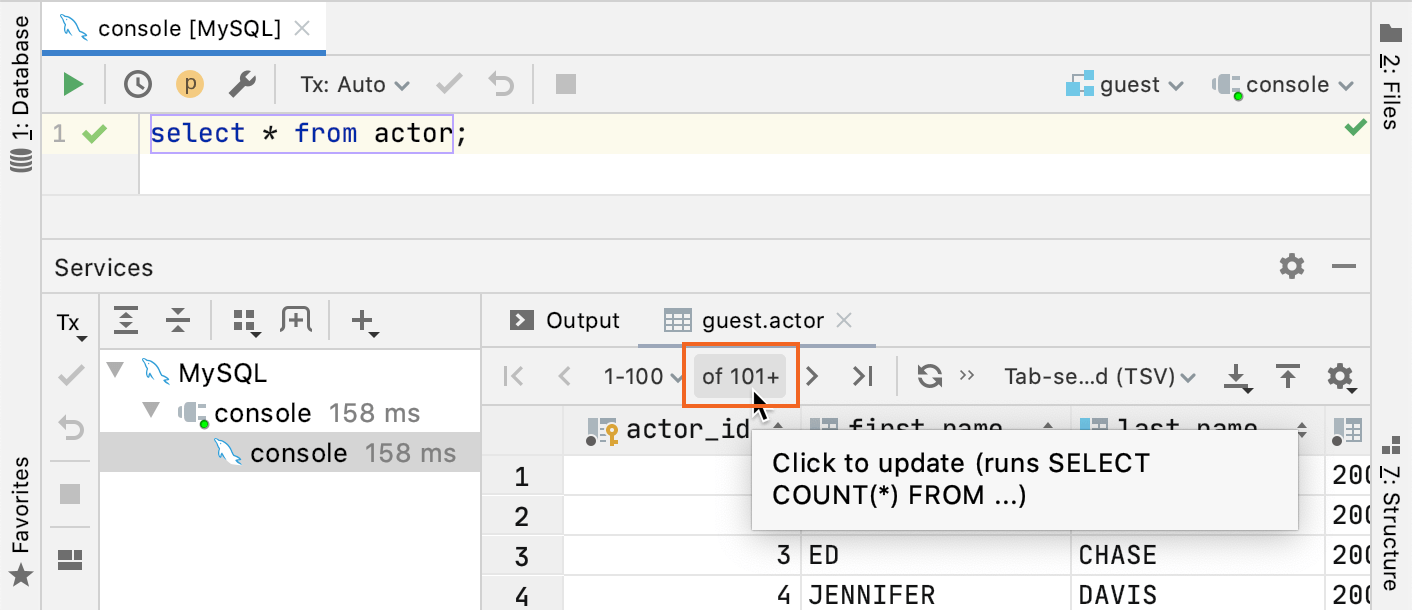
結果セットタブで、 N + を表示しているページカウンター部分をクリックします。ここで、 N は ページサイズの制限 オプションで設定された行数です。 N は合計行数を更新して表示します。
データベースエクスプローラーから SELECT * FROM クエリを生成するにはどうすればよいですか?
データベースエクスプローラー ( )のテーブルをダブルクリックできます。 テーブルがテーブルビューで開きます。 テーブルビューではセル値の編集、ページングの利用、列の並べ替え、その他の操作ができます。
SELECT * FROM table クエリのテンプレートを生成する場合は、 sel ライブテンプレートを使用します。 F4 を押して クエリコンソール を開き、 sel と入力し、コンテキストメニューから sel テンプレートを選択して、 Enter を押します。
お役立ちリンク
テーブル :テーブル、行、列、セルで実行可能な操作を確認します。
ライブテンプレート :ライブテンプレートに関するヘルプセクションです。
データベースオブジェクトのダイアグラムを生成できますか?
データソース、スキーマ、またはテーブルのダイアグラムを作成できます。
データベースエクスプローラー で、データベースオブジェクトを右クリックし、 を選択します。
お役立ちリンク
データベースダイアグラム :ダイアグラムや実行・クエリプランの生成方法をご確認ください。
コードの自動補完用のアクティブなデータソースを設定するにはどうすればよいですか?
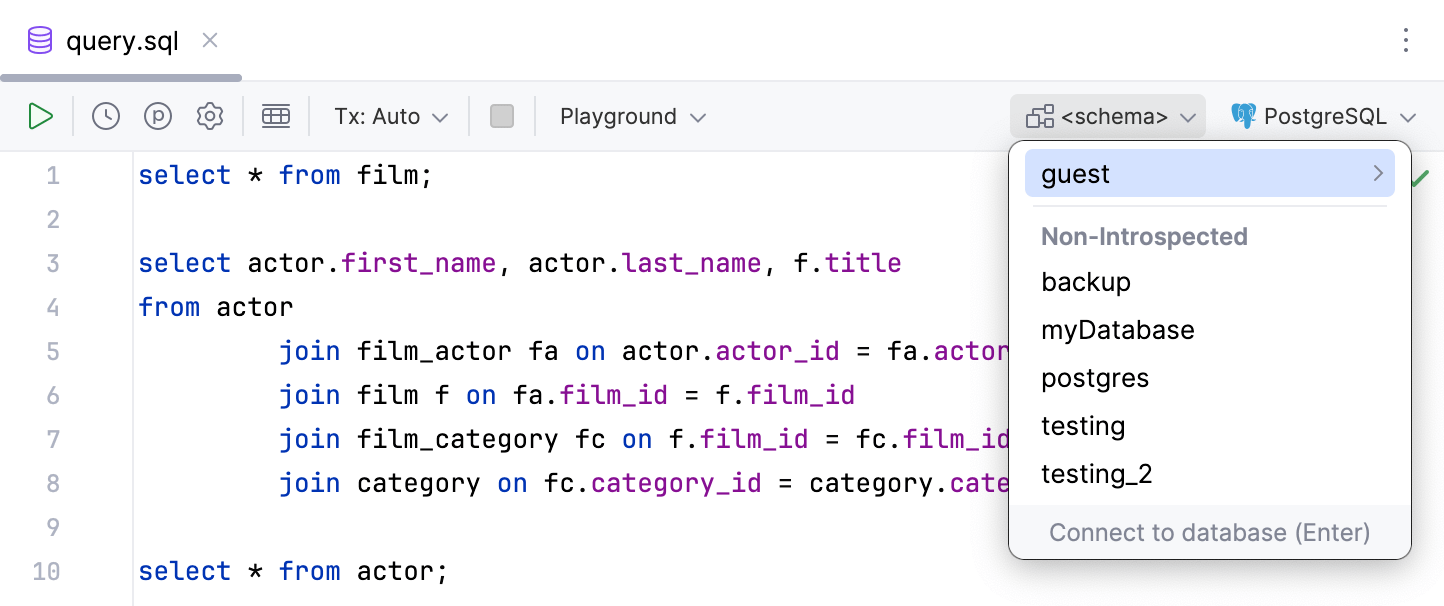
データソースに接続されていないファイルの場合: ダイアレクトのリストから、ダイアレクトを選択します。 <データソース> リストから、このデータソースの接続セッションを選択します。 ファイルがデータソースに関連付けられている場合は、作業するスキーマを選択するか、検索パスを作成します。

データソースに接続されているファイルの場合: 作業するスキーマを選択するか、検索パスを作成します。
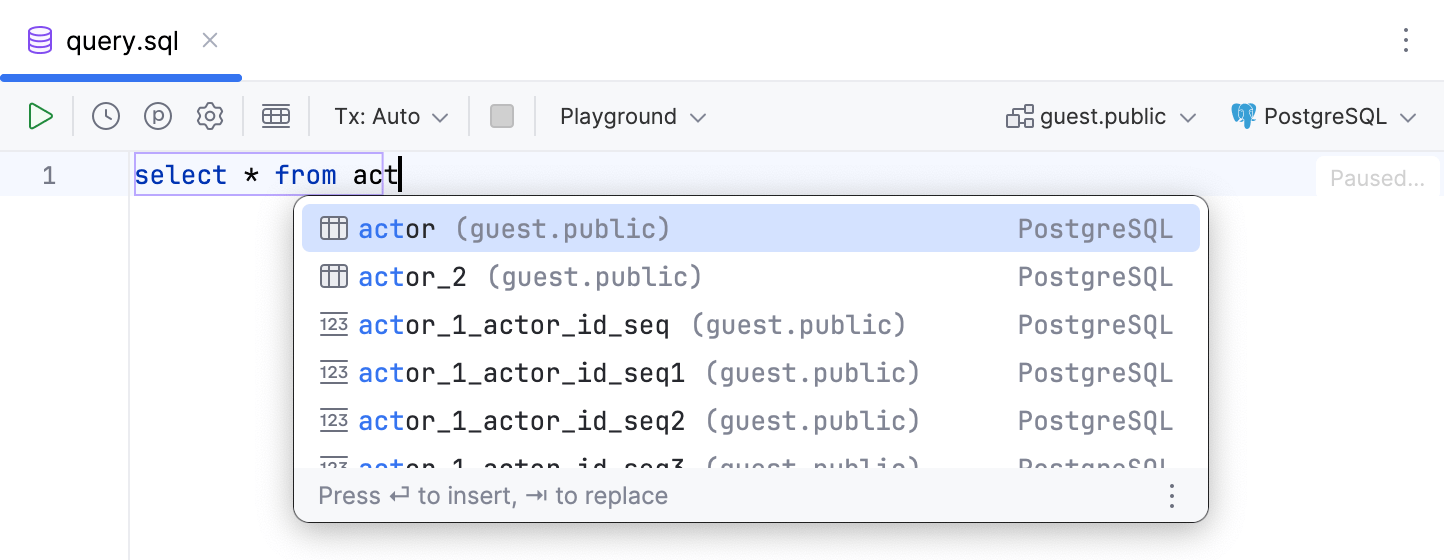
設定を構成すると、選択したダイアレクト、スキーマ、検索パスに対してコーディング支援が利用できるようになります。
SQL ファイルへのデータソースの添付方法の詳細については、 データソースの添付 を参照してください。
お役立ちリンク
クエリコンソールリファレンス: スキーマとセッションを選択する場所を参照してください。