リリースノート
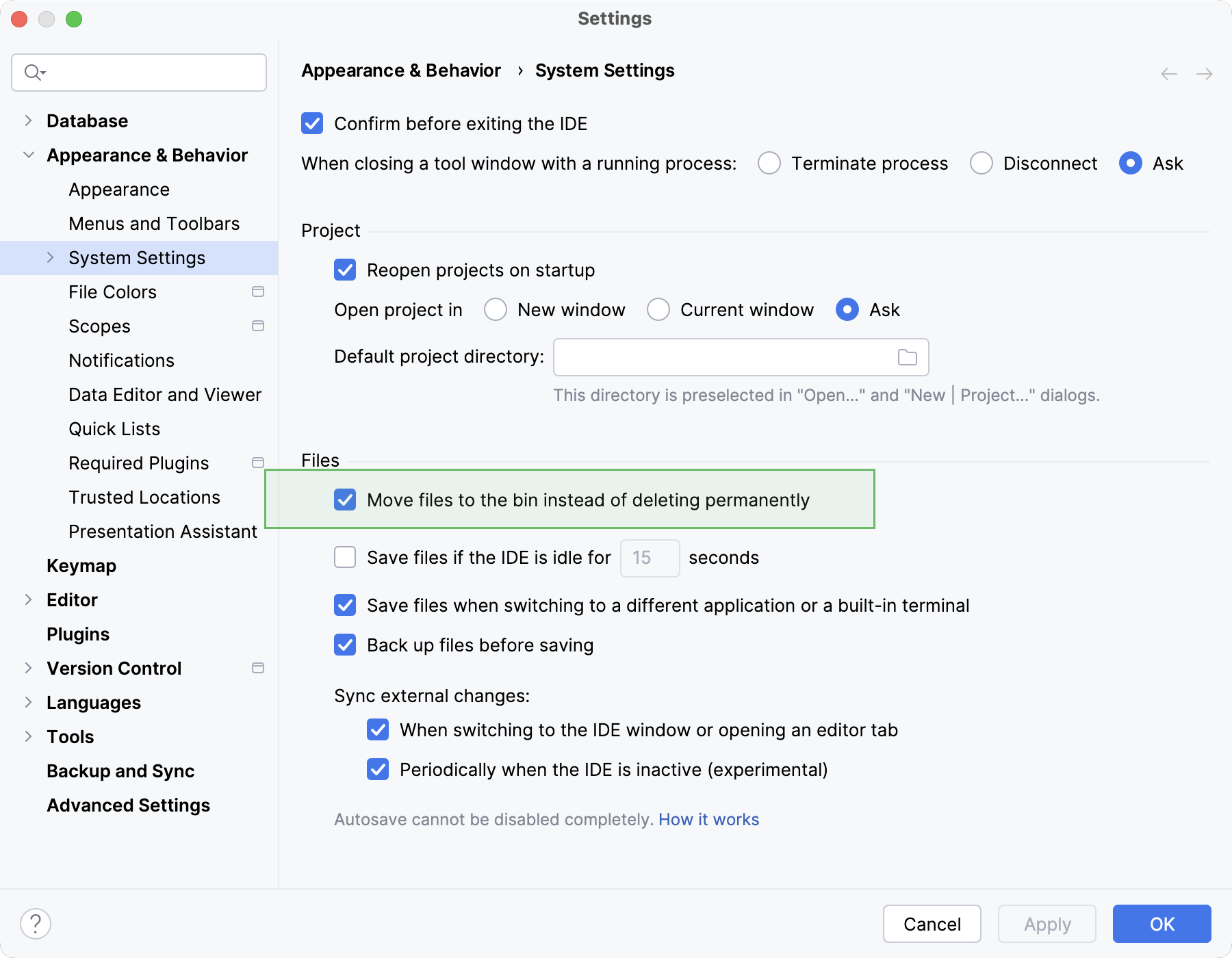
このセクションでは、現在のリリースで DataGrip に追加された機能を一覧表示します。 他の DataGrip バージョンのリリースノートを表示するには、 ヘルプサイトのバージョンスイッチャーをクリックして、必要なバージョンを選択します。
クエリファイルとコンソール
クエリファイルを作成するための新しいフロー
クエリファイルと クエリコンソールを並行して使用できるようになりました。 作業内容やワークフローに応じて、どちらか一方、または両方を使用できます。
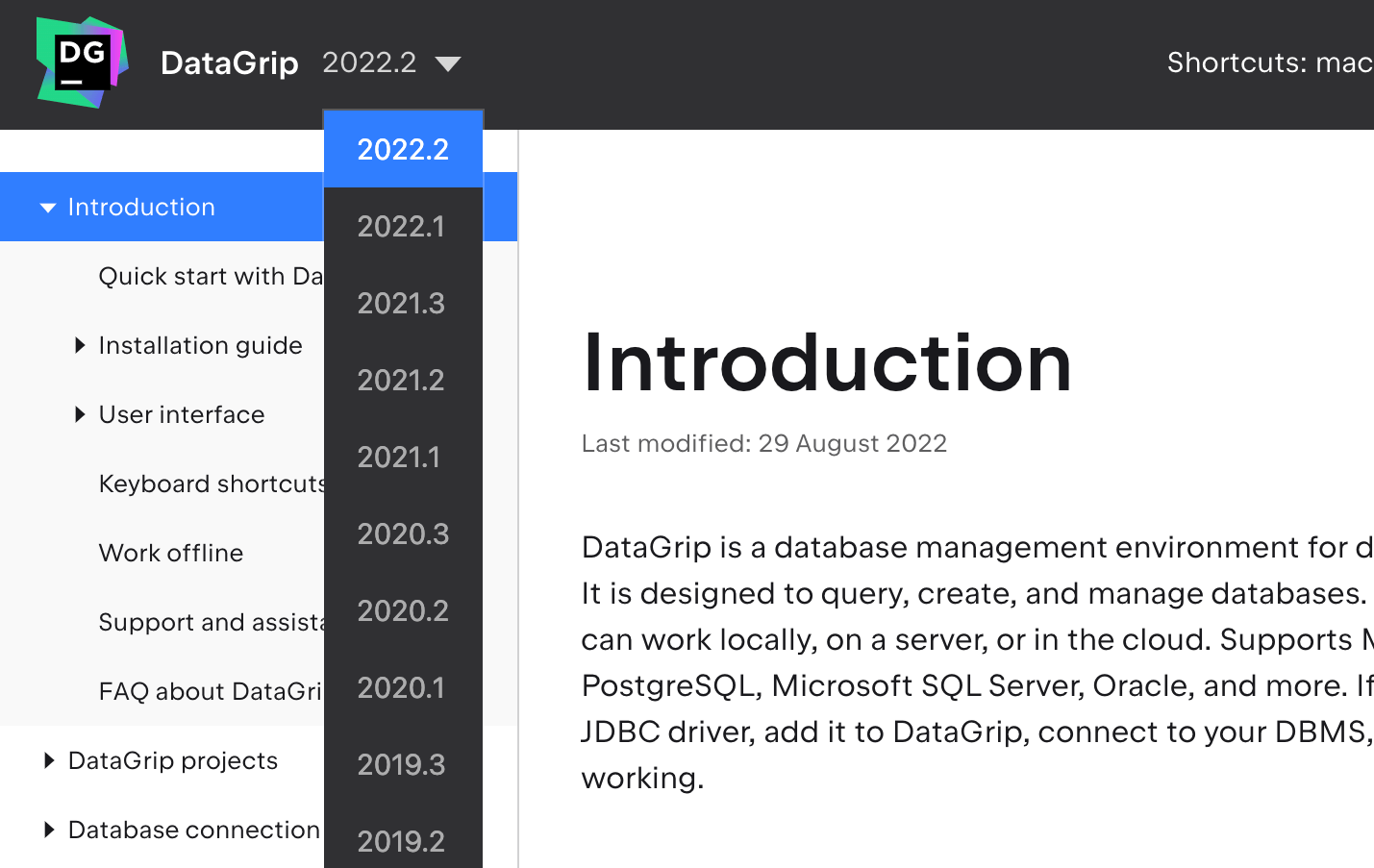
新しいクエリファイルを作成するには、データソースを右クリックして を選択します。 次に、 新しいクエリファイル で、ファイル名とファイルを保存するディレクトリを指定します。 現在のプロジェクト内に保存してファイルをプロジェクトに関連付けるには、現在のプロジェクトディレクトリまたはそのサブディレクトリを指定します。
データベースエクスプローラーのクエリファイルフォルダー
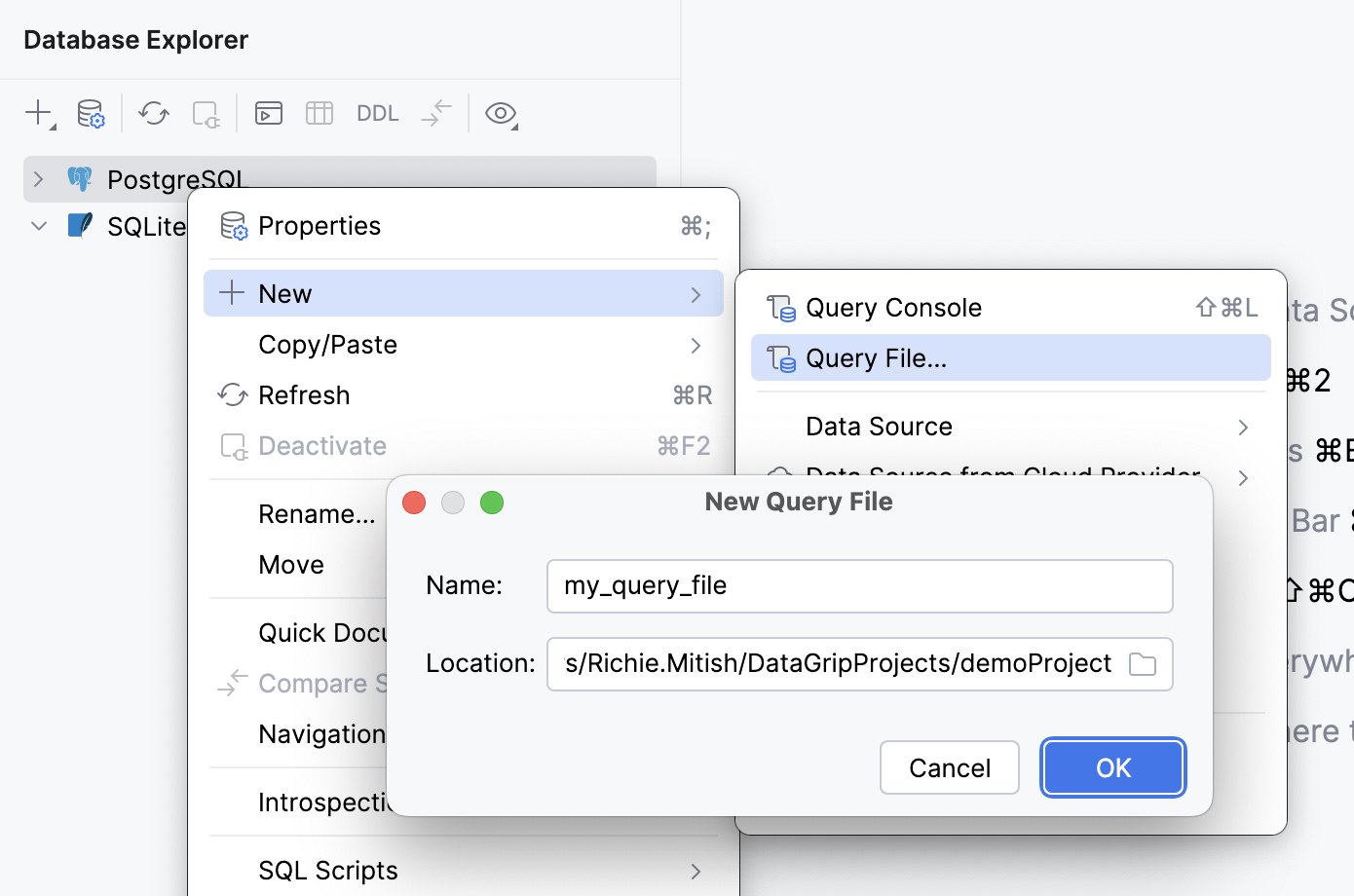
クエリファイルは データベースエクスプローラー フォルダーからアクセスできます。 各データソースノードに クエリファイル フォルダーを追加しました。 このフォルダーの表示 / 非表示を切り替えるには、 ツールウィンドウのツールバーにある表示オプション をクリックし、 クエリファイル オプションを選択または選択解除してください。
ファイル表示をカスタマイズするためのさまざまなオプション
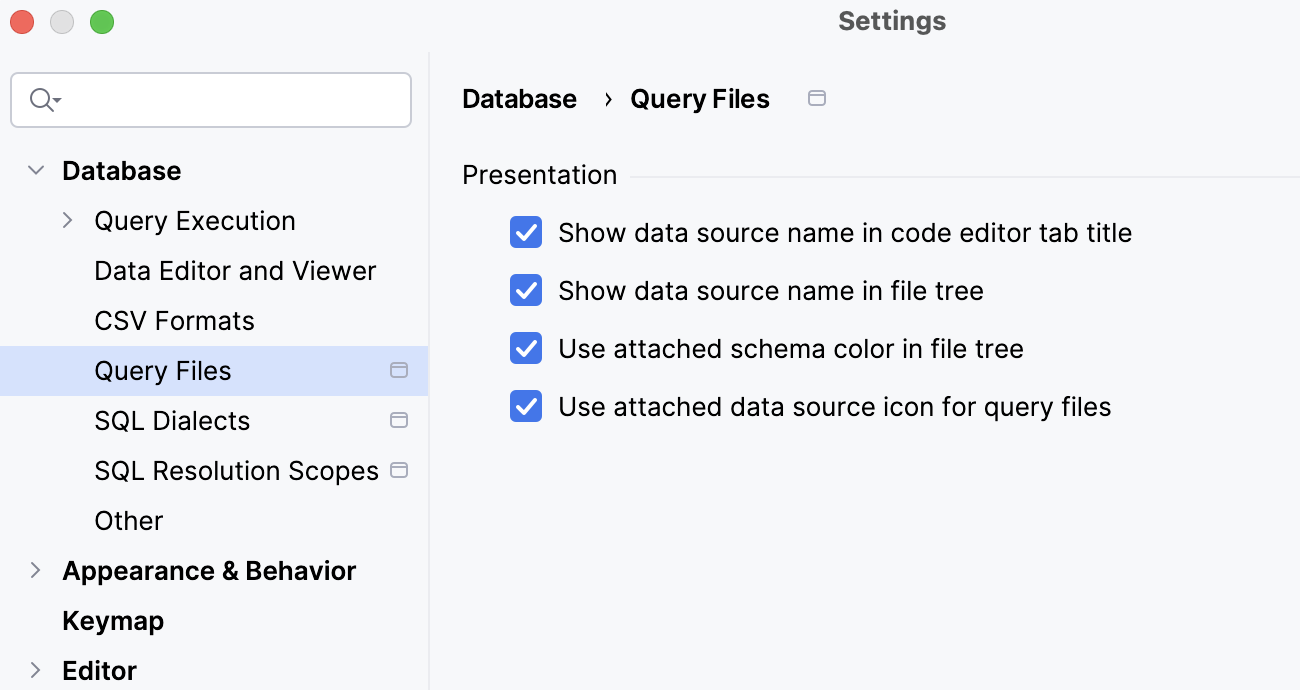
いくつかの表示設定が実装されました。 これらの設定により、データソース名の表示を切り替えたり、スキーマの色を適用したり、クエリファイルに添付されたデータソースのアイコンを使用したりすることができます。
AI(人工知能)
SQL ダイアレクトとデータソースが添付されたファイルが作成されます
AI チャット ツールウィンドウで AI Assistant とチャット中に、 コードスニペットからファイルを作成できます。
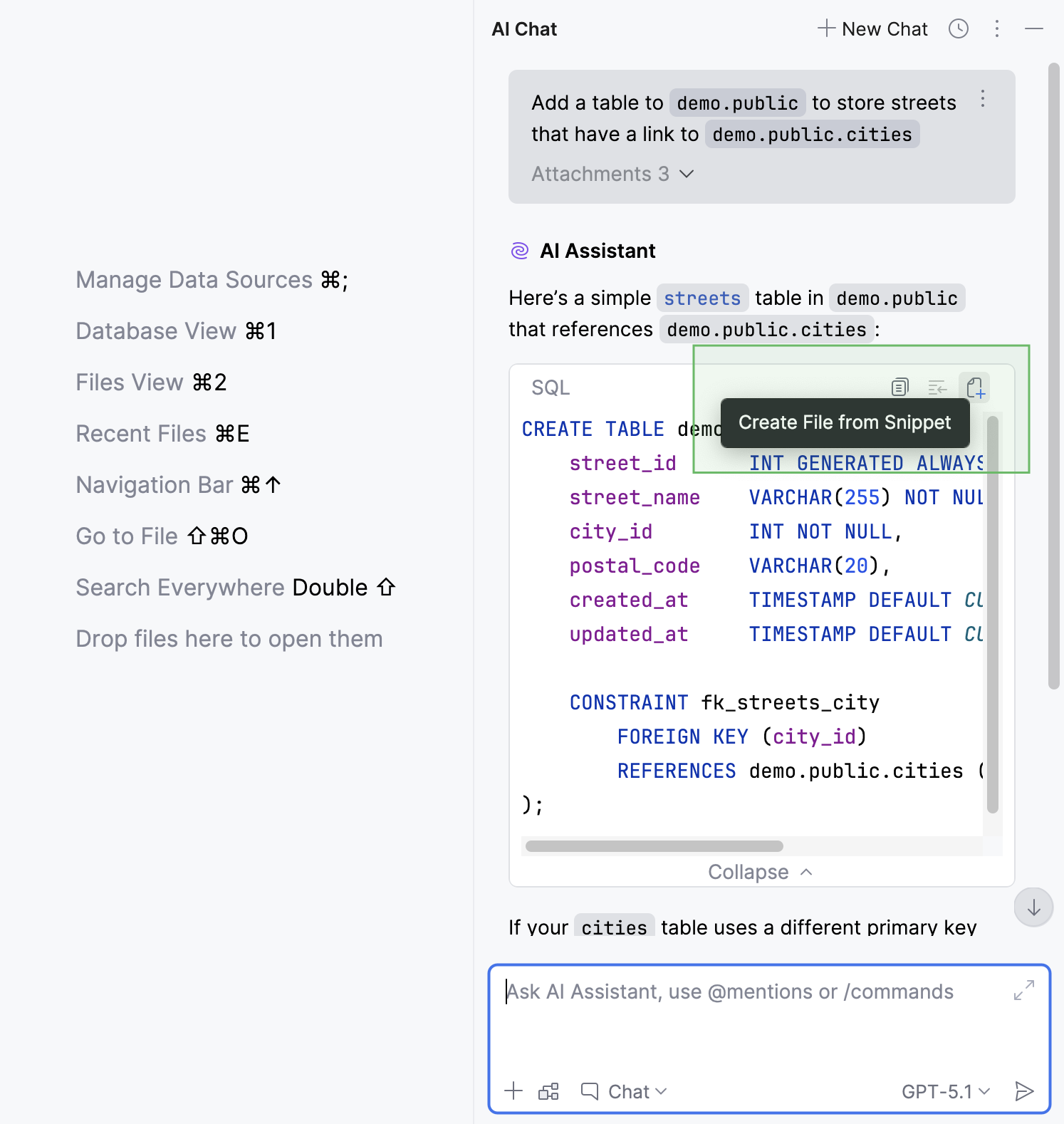
チャットで SQL ダイアレクト、データソース、スキーマに関する情報が提供されている場合、DataGrip はそれを新しいファイルに自動的に添付します。 添付されたデータソースを含むファイルについて質問した場合、DataGrip は同じデータソースを新しく作成されたファイルに添付します。
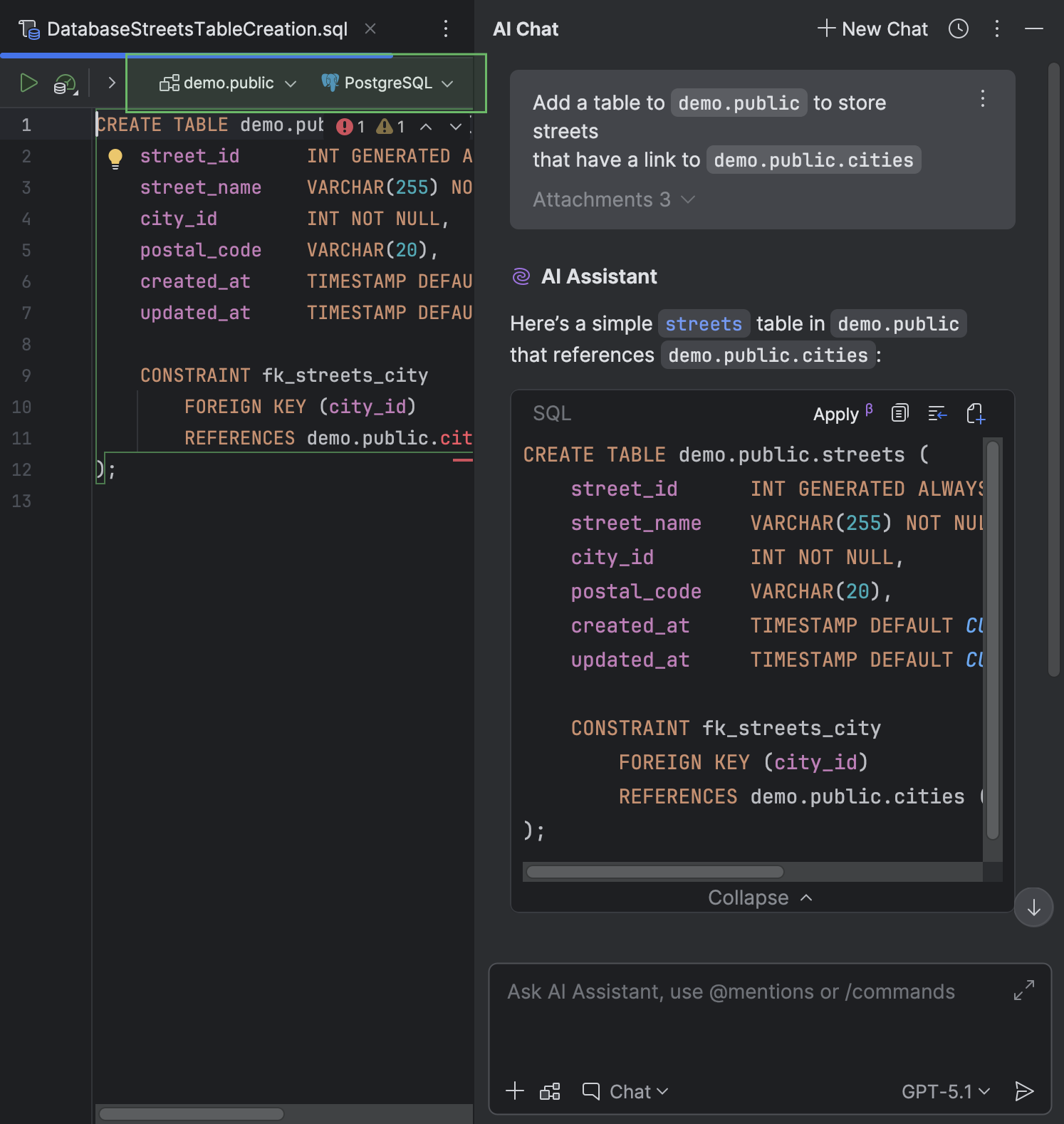
DataGrip は作成されたファイルを 現在のプロジェクトディレクトリに保存します。
AI エージェントの AI チャットへの統合
Claude Agent と Codex が AI チャットインターフェースにネイティブ統合されました。 これにより、あらゆるタスクに対して適切なサポートをより簡単に受けられるようになります。
統合に関する詳細は、JetBrains AI のブログ記事「JetBrains IDE に Claude エージェントを導入(英語) 」と「Codex が JetBrains IDE に統合されました(英語) 」を参照してください。
MCP サーバーのデータベース固有の機能
MCP サーバー に データベース固有の機能を追加しました。 この機能強化により、内蔵 AI エージェントとサードパーティ製ツールは、より構造化された方法でデータベースを操作できるようになります。
新機能には以下が含まれます。
接続設定を取得し、テストしてください。
データベーススキーマの一覧を表示します。
サポートされているスキーマオブジェクトの型(テーブルやビューなど)を取得し、スキーマオブジェクトを参照します。
最近実行された SQL クエリと現在実行中の SQL クエリを表示します。
実行中の SQL クエリを実行およびキャンセルします。
テーブルデータをプレビューし、結果セットを CSV 形式で取得します。
セキュリティ上の理由から、デフォルトでは以下の 4 種類のユーザー同意が必要となります。
スキーマへのアクセス要求。
データアクセス要求。
スキーマ変更要求。
データ変更依頼。
IDE は、許可が必要な場合に同意を求めます。 同意設定は、IDE の設定の で変更できます。
AI エージェントに対して厳密に読み取り専用アクセスを保証するには、適切な制限(読み取り専用)権限を持つデータベースユーザーを使用し、データソースがそのユーザーを使用するように構成します。
現在、Codex はデータベース固有ツールと連携するために手動構成が必要です。構成の詳細については、 AI Assistant ドキュメントを参照してください。
接続
データソーステンプレート
DataGrip は、 データソース設定をテンプレートとして保存し、 JetBrains Accountで管理できるようになりました。 このように保存されたテンプレートは、JetBrains アカウントでサインインしているデータベース機能搭載のすべての JetBrains IDE で使用できます。 これらのテンプレートには、データベース認証情報を除くすべてのデータソース設定が保存されます。
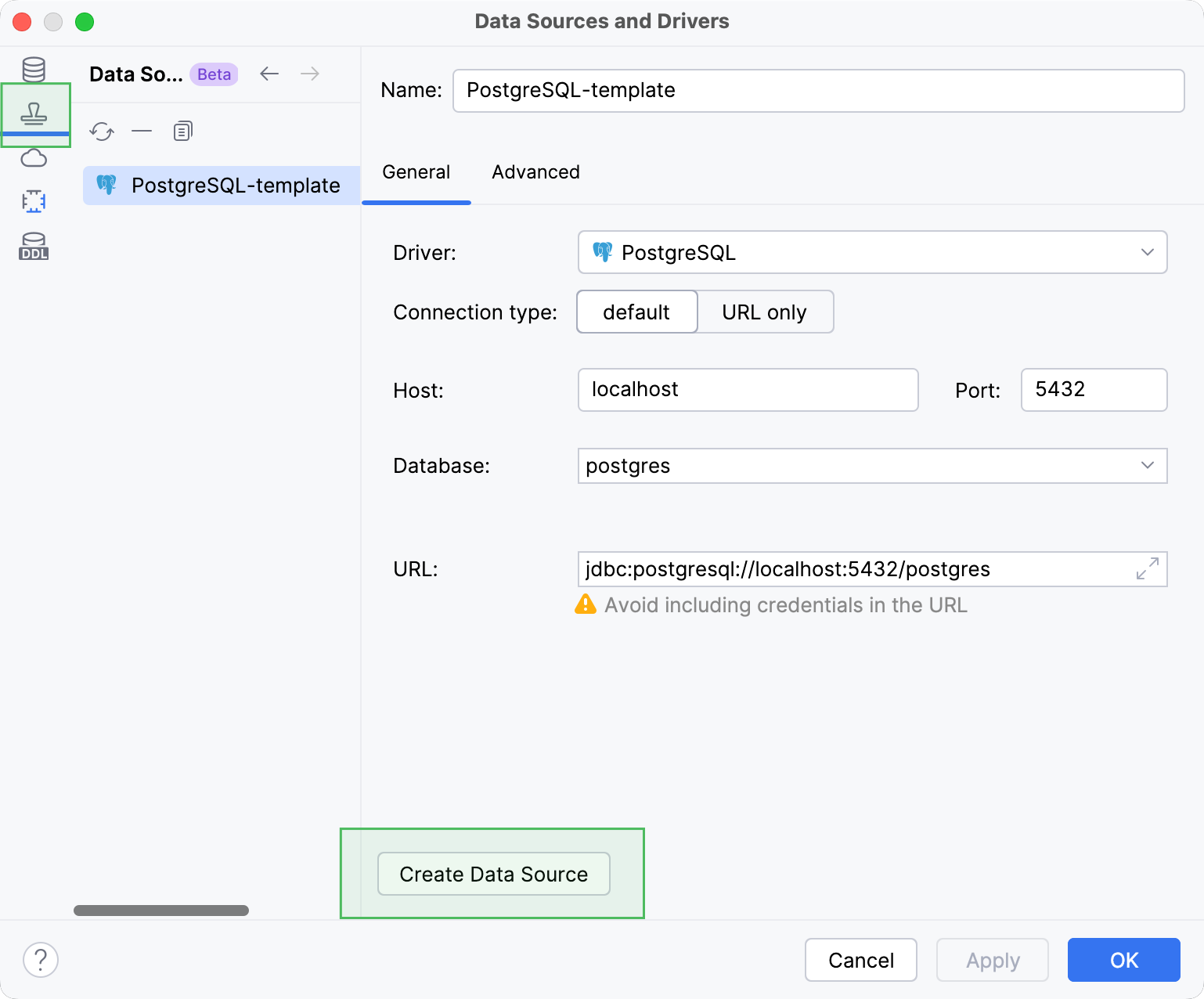
データソースとドライバー ダイアログでテンプレートを作成できます。 データソース タブで、テンプレートを作成するデータソースを選択し、 テンプレートとして保存 をクリックします。
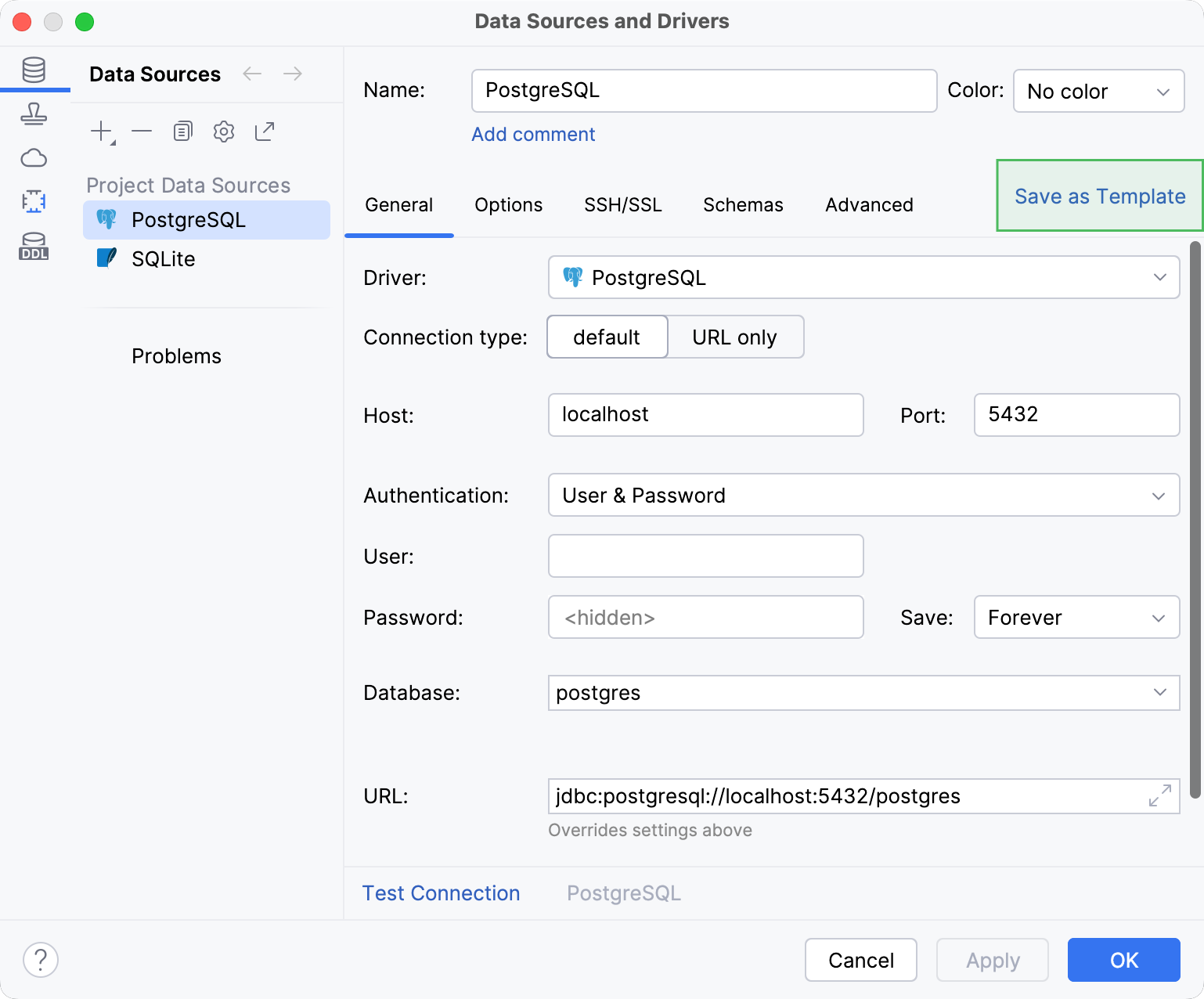
新しいテンプレートは データソーステンプレート タブに表示されます。 データソースの作成 ボタンを使用すると、いつでもこのテンプレートを使用して新しいデータソースを作成できます。
[PostgreSQL] PostgreSQL 18 サポート
DataGrip は、昨年リリースされた PostgreSQL 18 をサポートします。 完全なサポートには、以下のキーワードとコマンドなどが含まれます。
RETURNING条項におけるOLDおよびNEWの解決。プライマリ制約とユニーク制約における
WITHOUT OVERLAPS外部キー制約における
PERIOD列には
GENERATED ALWAYS AS (...) [STORED | VIRTUAL]を使用します。NOT ENFORCEDおよびNOT VALID制約。
データソースとドライバーのダイアログの改善
データソースおよびドライバー ダイアログ (Ctrl+Alt+Shift+S) にいくつかの変更を加えました。
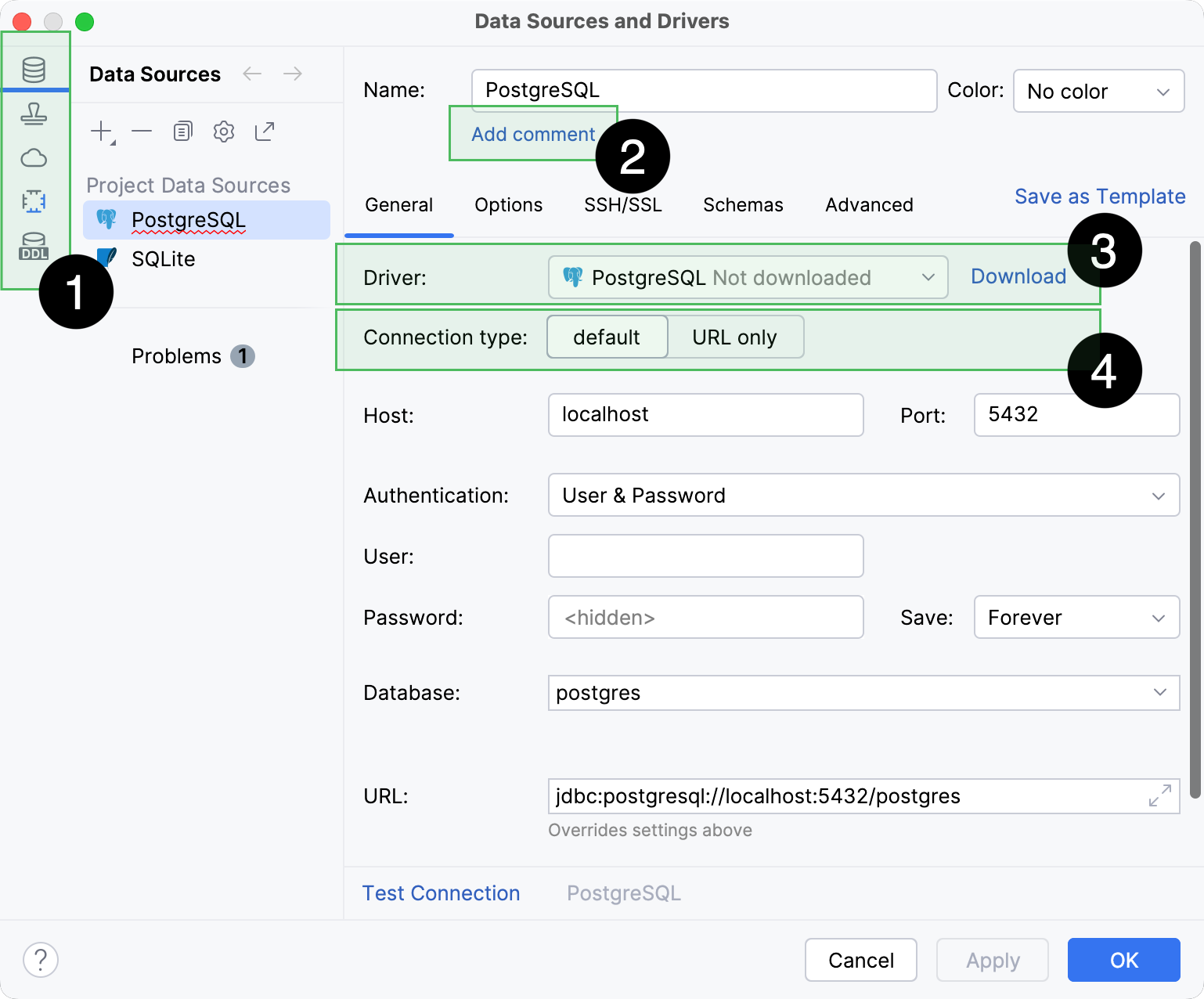
データソース、 クラウドたち、 ドライバー、 DDL マッピング の各セクションは、ダイアログの左側にあるメインタブになりました。
コメント フィールドが空の場合、デフォルトでは非表示になっています。 表示するには、 名前 フィールドの横にある コメントの追加 をクリックしてください。
ドライバー ドロップダウンで選択したドライバーがダウンロードされていない場合、DataGrip に該当するコメントが表示されます。 ドライバをダウンロードするには、ドロップダウンリストの近くにある ダウンロード をクリックしてください。
接続タイプ のドロップダウンオプションがタブに変更されます。 データソースに 3 つ以上の接続タイプがある場合、それらはドロップダウンリストとして表示されます。
また、 DDL マッピングの作成 アクションは削除されました。 DDL マッピングは DDL マッピング メインタブで作成できます。
計画の表示
UI と UX の改善
計画の表示 ワークフローをより分かりやすく、情報豊富で使いやすいものにするため、いくつかのアップデートを行いました。 改善点は以下のとおりです。
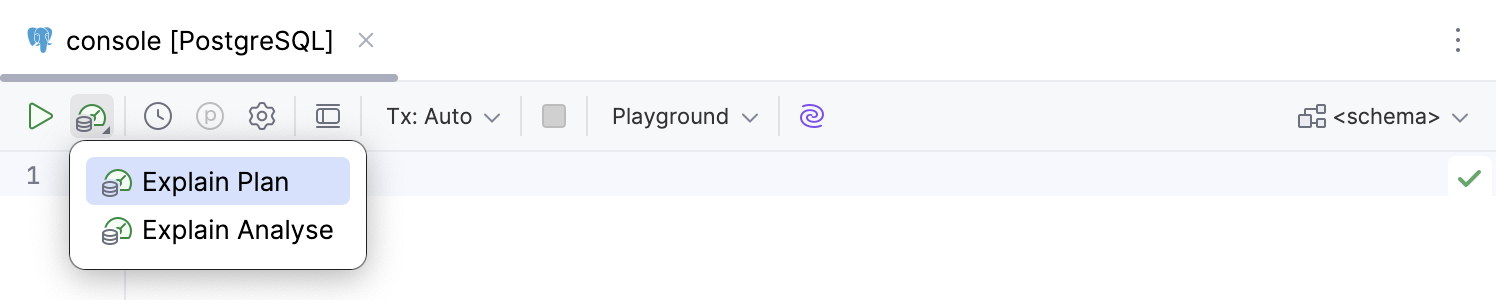
コードエディターのツールバーにある 計画の表示 ドロップダウンメニューのオプションリストが短縮されました。 現在は 計画の表示 と 説明する分析する みが表示されています。
サービス ツールウィンドウにおいて、プランを表示する クエリプラン タブが、 出力 タブおよび 結果 タブと同じ階層に移動されました。 また、新しいアイコンも追加されています。
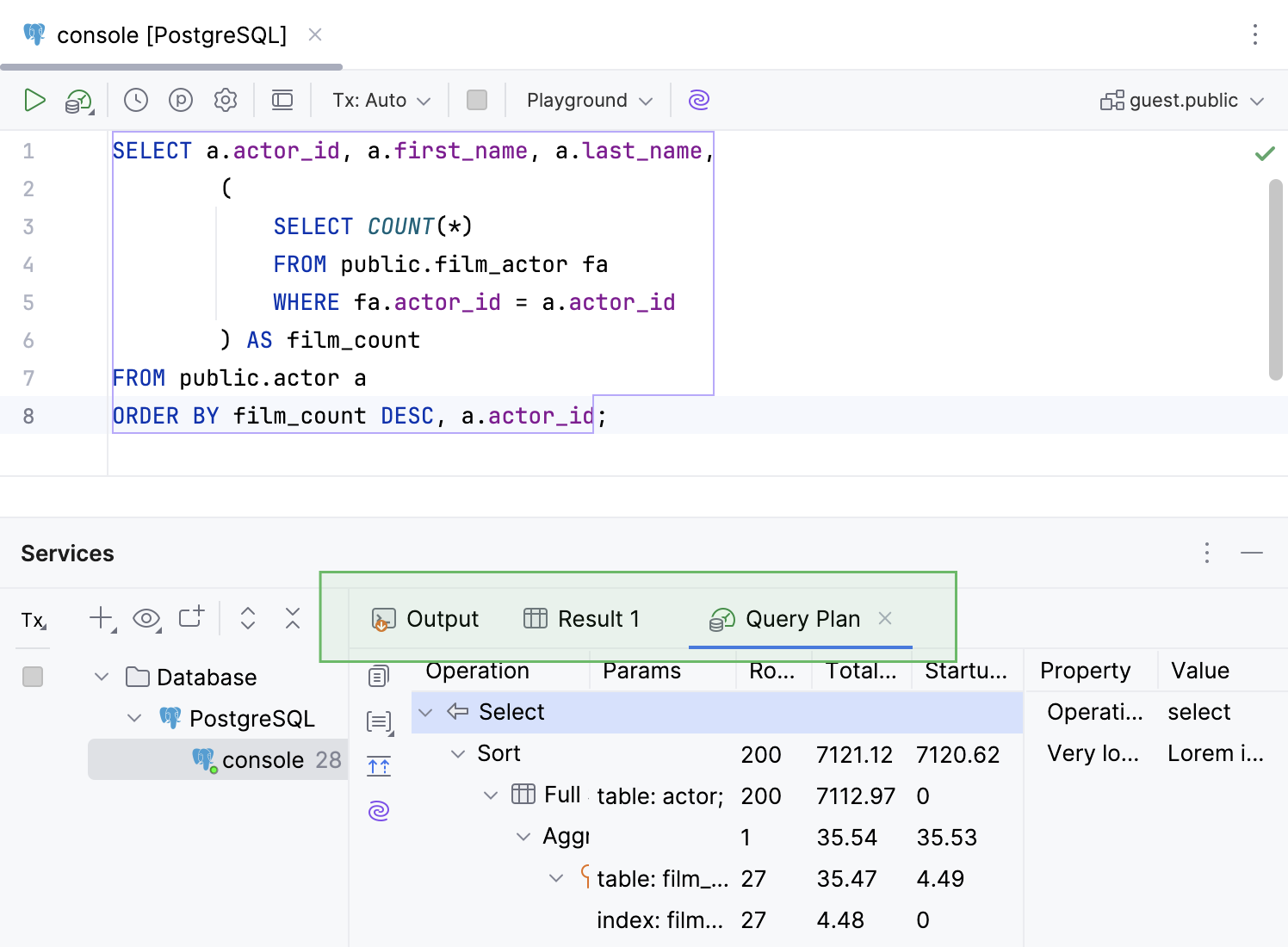
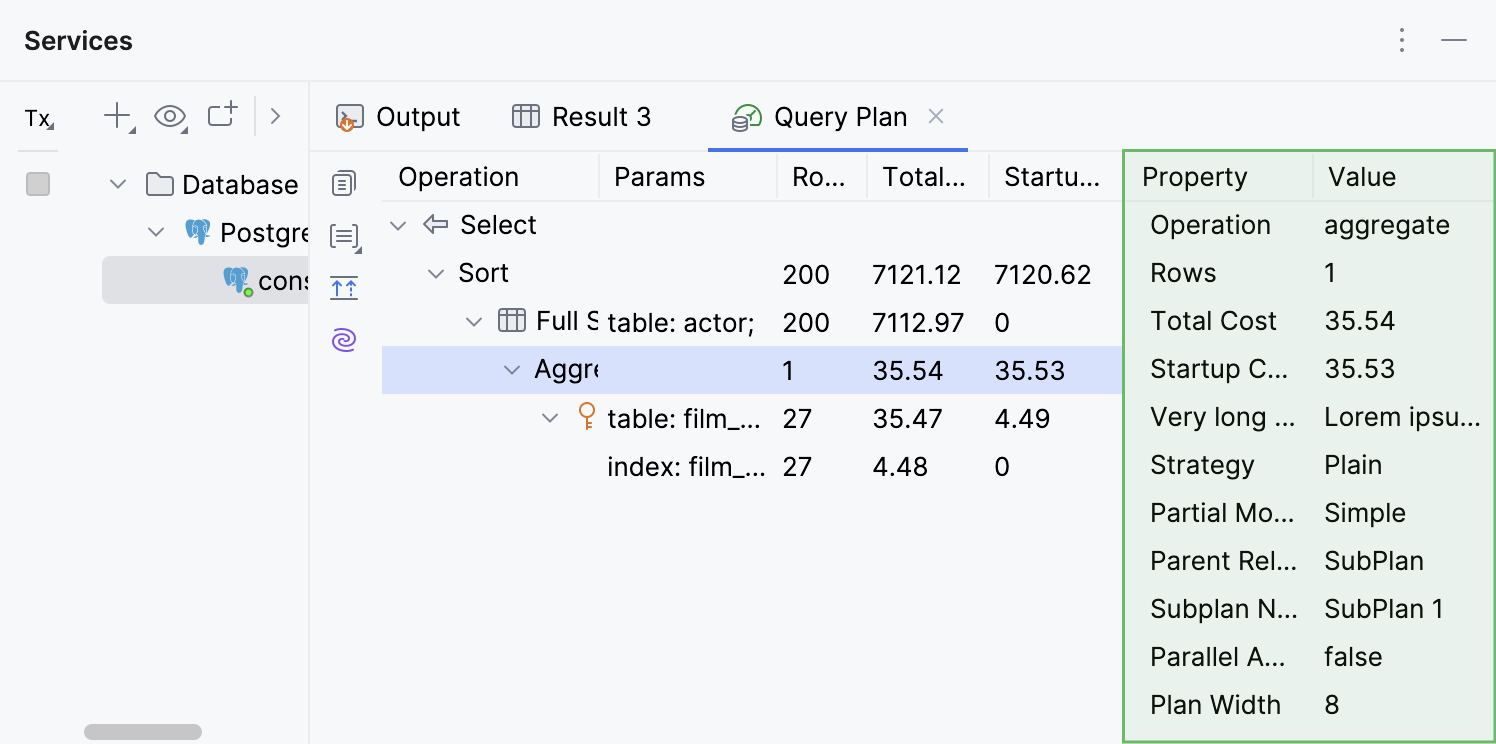
クエリプラン タブでは、タブ右側の別のパネルに各プラン行の詳細を表示できるようになりました。
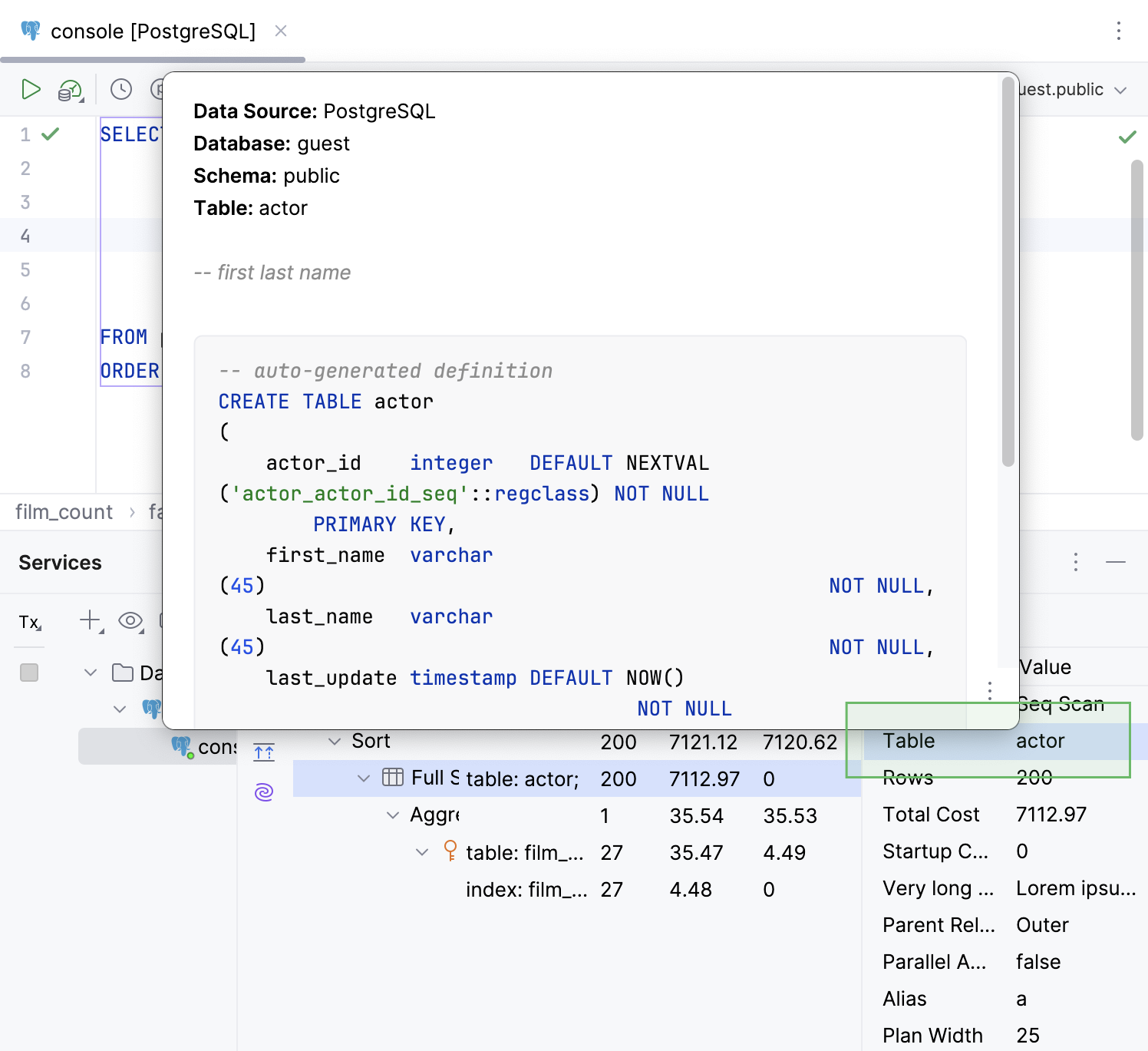
テーブル名を含むセルでは、カーソルを合わせると クイックドキュメント がポップアップで表示されます。
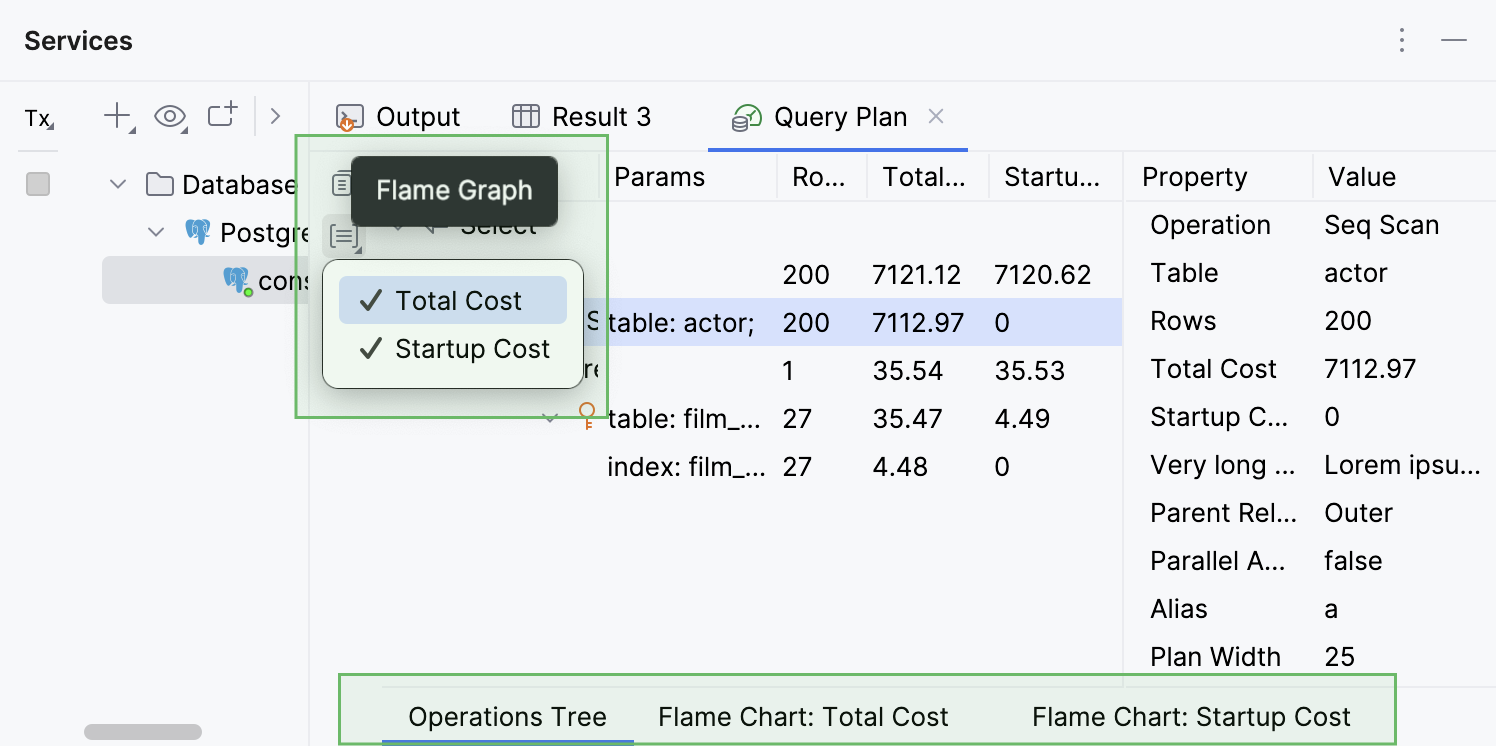
クエリプランで利用可能なさまざまなビューは、個別の内部タブに表示されます。 これらの内部タブは、 クエリプラン タブの下部からアクセスできます。 デフォルトでは非表示になっており、複数のタブが開いている場合にのみ表示されます。 合計コスト タブまたは 開始コスト タブを開くには、左側のツールバーにある フレームグラフ をクリックし、必要なビューを選択します。
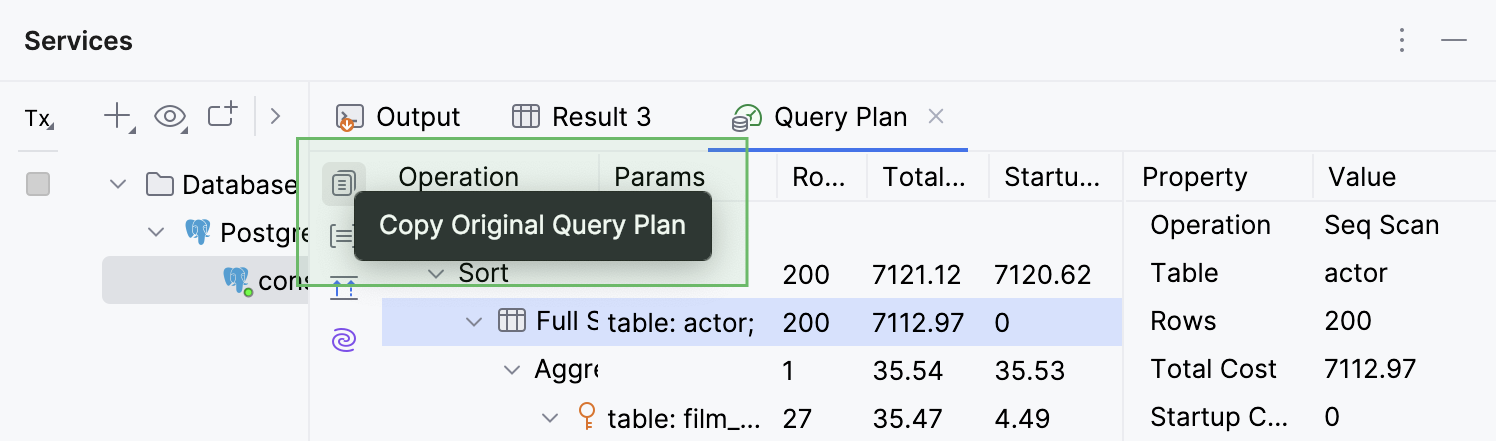
クエリプランをネイティブ形式でコピーするオプション
JSON や XML などのデータを クエリプランをデータベースのネイティブ形式でコピーできるようになりました。 これを行うには、左側のツールバー上部にある 元のクエリプランをコピー ボタンをクリックしてください。 これは PostgreSQL、Amazon Redshift 、MySQL、MariaDB、Oracle、Microsoft SQL Server 、Snowflake でサポートされています。
コードエディター
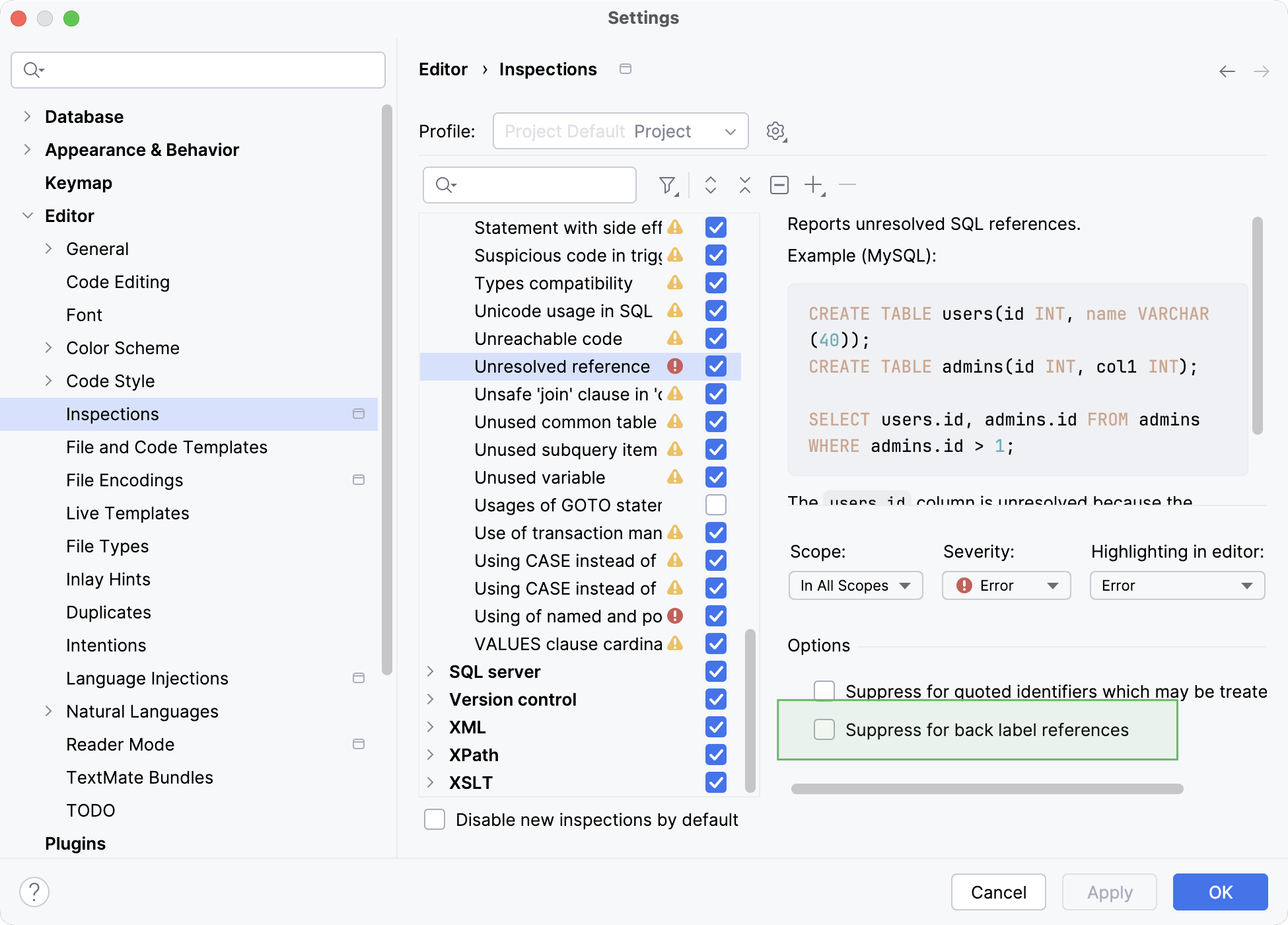
[Oracle] インテンションアクションは、バックラベル参照の解決インスペクションを抑制するために実行されます。
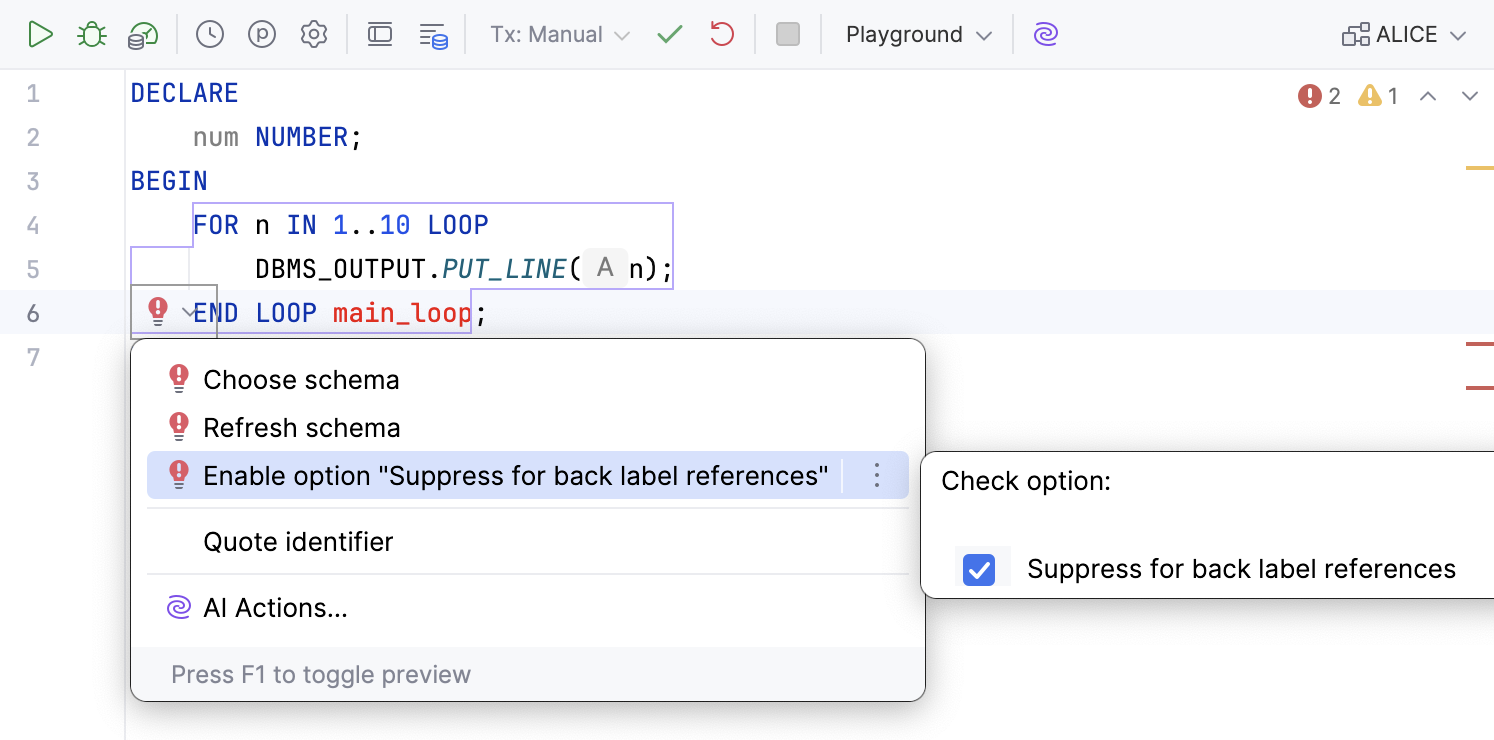
バックラベルリファレンスの抑止 オプションが、より見つけやすく、使いやすくなりました。 以前は、 設定 ダイアログ内の 配下のみで利用できました。 現在はインテンションアクションでこのオプションを切り替えられます。
有効または無効にするには、Alt+Enter/Opt+Enter をクリックしてインテンションアクションのリストを開き、 「バックラベル参照を非表示にする」オプションを有効にする に移動して、 バックラベルリファレンスの抑止 チェックボックスを選択または選択解除します。
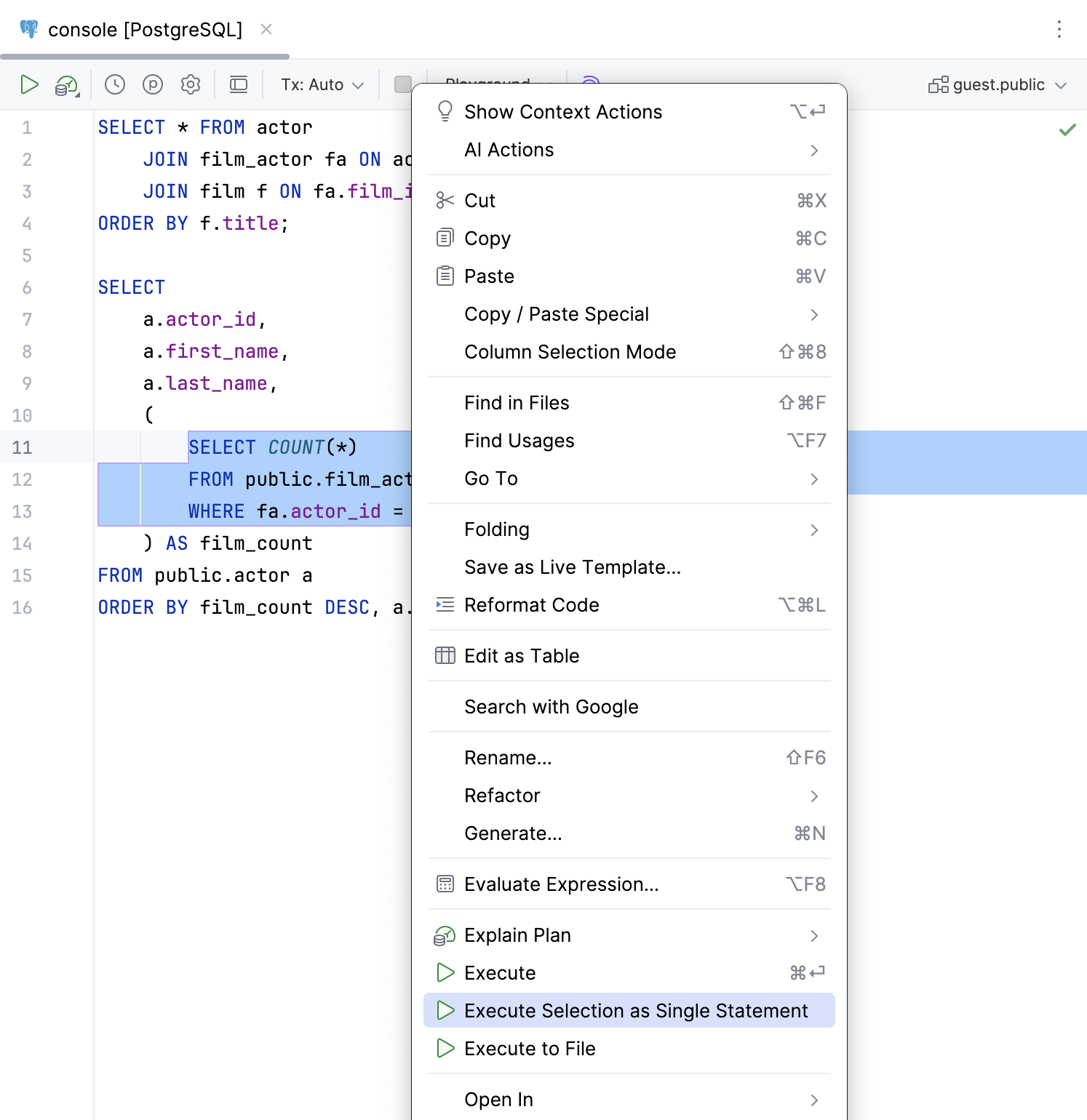
コンテキストメニューの「選択範囲を単一のステートメントとして実行」アクション
コードエディターのコード選択画面のコンテキストメニューに、 選択を単一のステートメントとして実行 アクションを追加しました。 コードの一部を実行したいが、DataGrip で正しく解析できない場合にご利用ください。
エディターカーソル移動アニメーション
DataGrip でキャレット移動アニメーションのモードが Snappy と 滑空 の 2 種類選択できるようになりました。 Snappy モードは JetBrains チームによって開発されました。 アニメーションは滑らかですが、遅く感じたり応答性が失われたりすることはなく、過剰な動作でインターフェースを煩雑にもしません。 このモードでは、キャレットはほぼ直ちに目的地に着地し、その後滑らかに停止します。 その結果、すばやくスムーズな操作感が得られます。
滑空 モードではカーソルがスムーズに動き、ユーザーの目で移動を容易に追跡できます。
これらのアニメーションのいずれかを有効にするには、IDE の 設定 ダイアログを開き、 に移動し、 滑らかなキャレット移動を使用する オプションを選択してから、モードを選択します。
データの操作
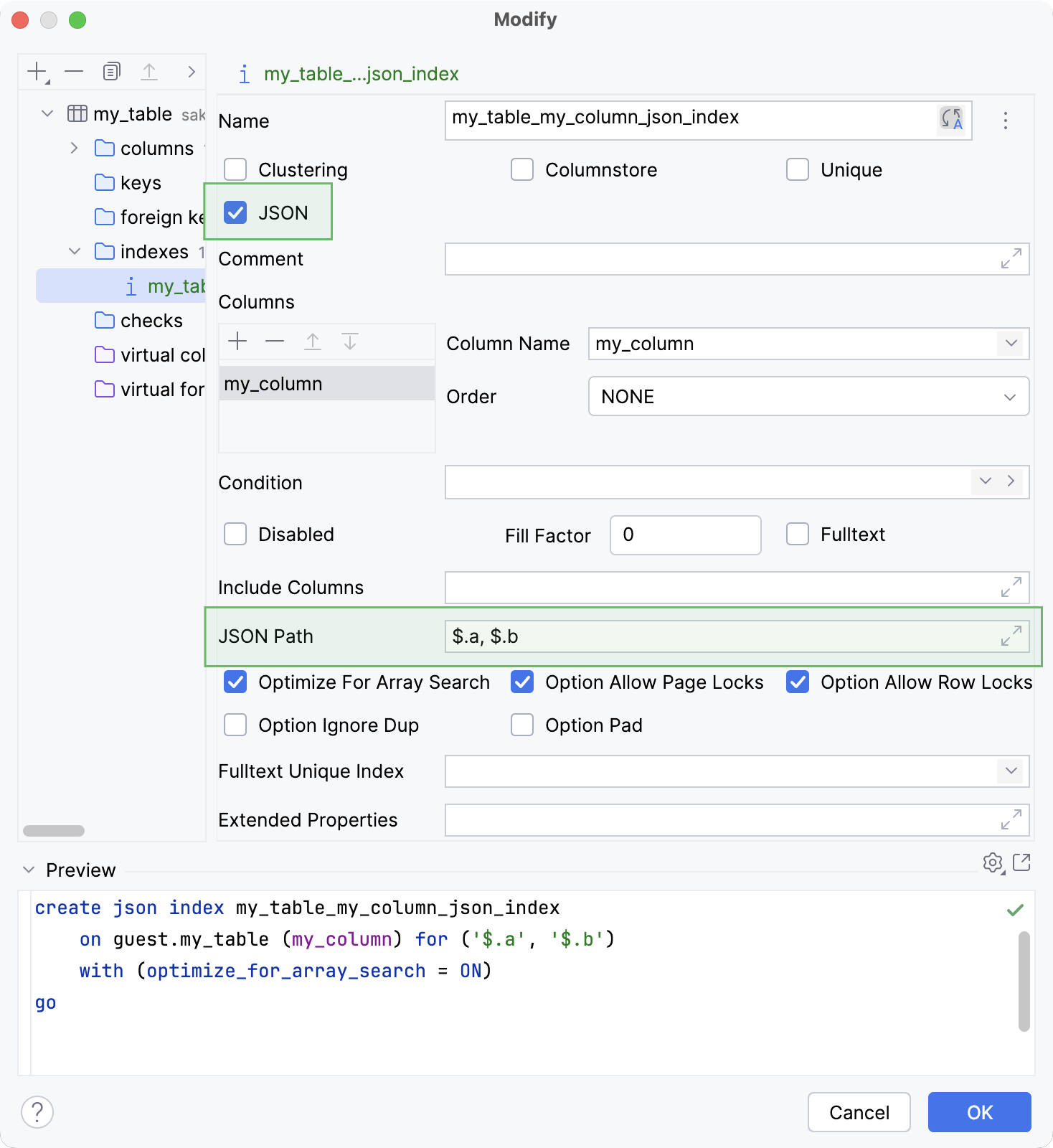
[Microsoft SQL Server] JSON インデックスのサポート
DataGrip で Microsoft SQL Server の JSON インデックス作成と変更に対応しました。 これらのインデックスは、コード生成時に使用できるほか、 作成 および 変更する。 ダイアログでも使用できます。
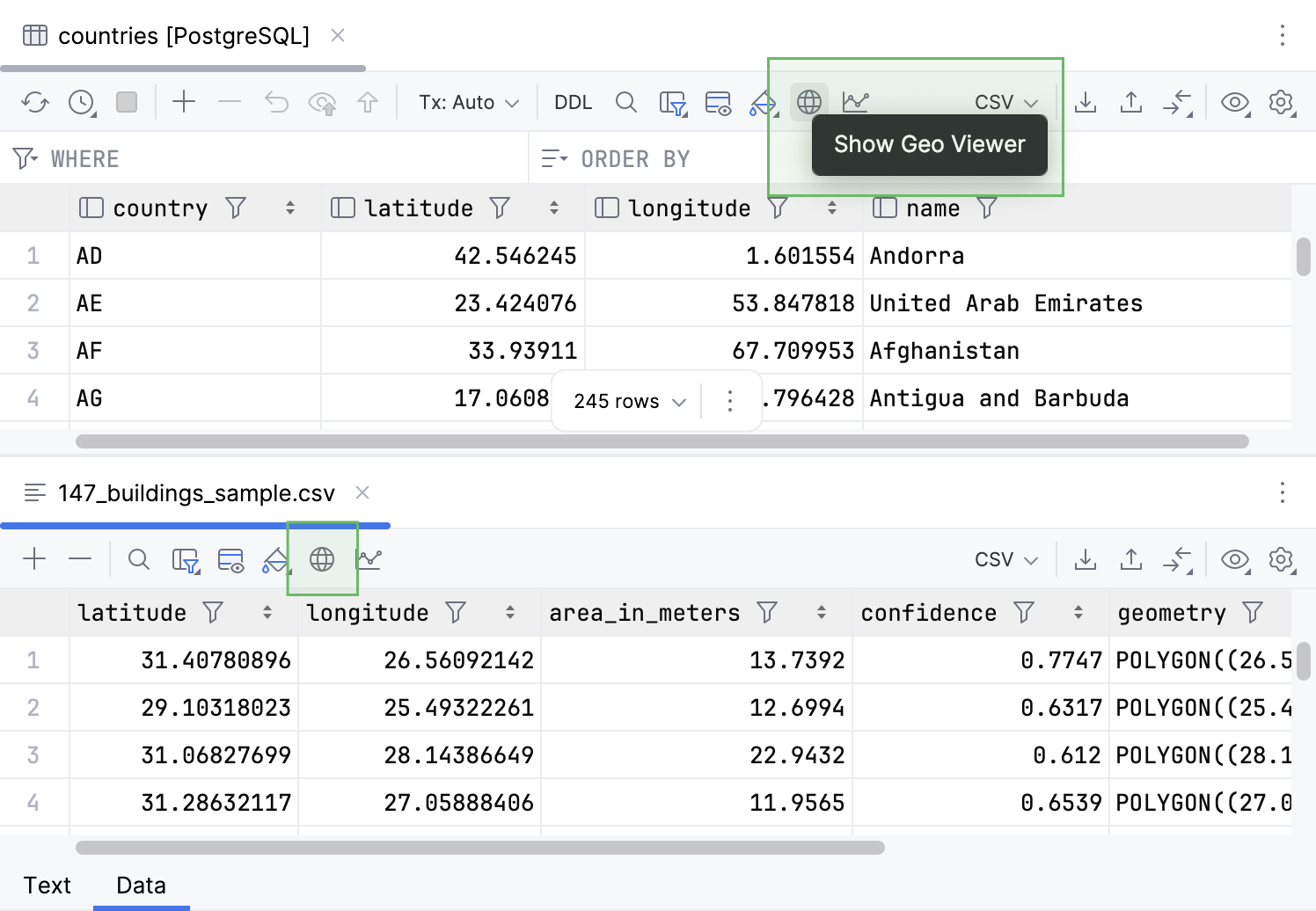
ツールバーのジオビューアーボタン
より見つけやすくするために、 Geo ビューアーの表示 ボタンを データエディターのツールバーに移動しました。
ファイルの操作
削除されたファイルはデフォルトでゴミ箱に移動する
以前は、 削除 アクションを実行した際、DataGrip はファイルをごみ箱に移動せず完全に削除していました。 今回、ファイルをゴミ箱に移動させるための新しい設定が実装されます。 これは ファイルを完全削除するのではなく、ゴミ箱に移動する 設定と呼ばれ、デフォルトで有効になっています。
でこの設定を変更できます。