Jakarta Persistence (JPA)
以前は JavaPersistence API として知られていた Jakarta Persistence(英語) (JPA) は、 Java エンタープライズアプリケーションでリレーショナルデータを管理するための Java 仕様です。
Jakarta EE: Persistence(JPA)プラグインを有効化する。
この機能は、デフォルトで IntelliJ IDEA にバンドルされて有効になっている Jakarta EE: 永続化 (JPA)(英語) プラグインに依存しています。 関連機能が利用できない場合は、プラグインを無効化していないことを確認してください。
Ctrl+Alt+S を押して設定を開き、 を選択します。
インストール済み タブを開き、 Jakarta EE:永続化(JPA)プラグインを見つけて、プラグイン名の横にあるチェックボックスを選択します。
IntelliJ IDEA は以下を提供します。
JPA に固有のコーディング支援。
JPA 構成 persistence.xml およびオブジェクトリレーショナルマッピング orm.xml ファイルを管理するための専用ファセット。
JPA プロジェクト項目の管理、構成ファイルと永続クラスの作成、エディターでの関連ソースコードへの移動、ダイアグラムとコンソールのオープンなどのための 永続化ツールウィンドウ。
永続化ツールウィンドウからアクセスできる実体関連(ER)ダイアグラム。
データベーススキーマまたは EJB デプロイ記述子ファイル ejb-jar.xml をインポートすることにより、管理対象エンティティクラスとそれらのオブジェクトリレーショナルマッピングを生成する機能。
JPQL クエリを作成して実行し、クエリ結果を分析するための コンソール。
JPA を使用して新しい Jakarta EE プロジェクトを作成する。
新規プロジェクト ウィザードを開く:
ウェルカム画面で、 新規プロジェクト をクリックします。
IDE で、 に移動します。
ジェネレーター リストから Jakarta EE を選択してください。
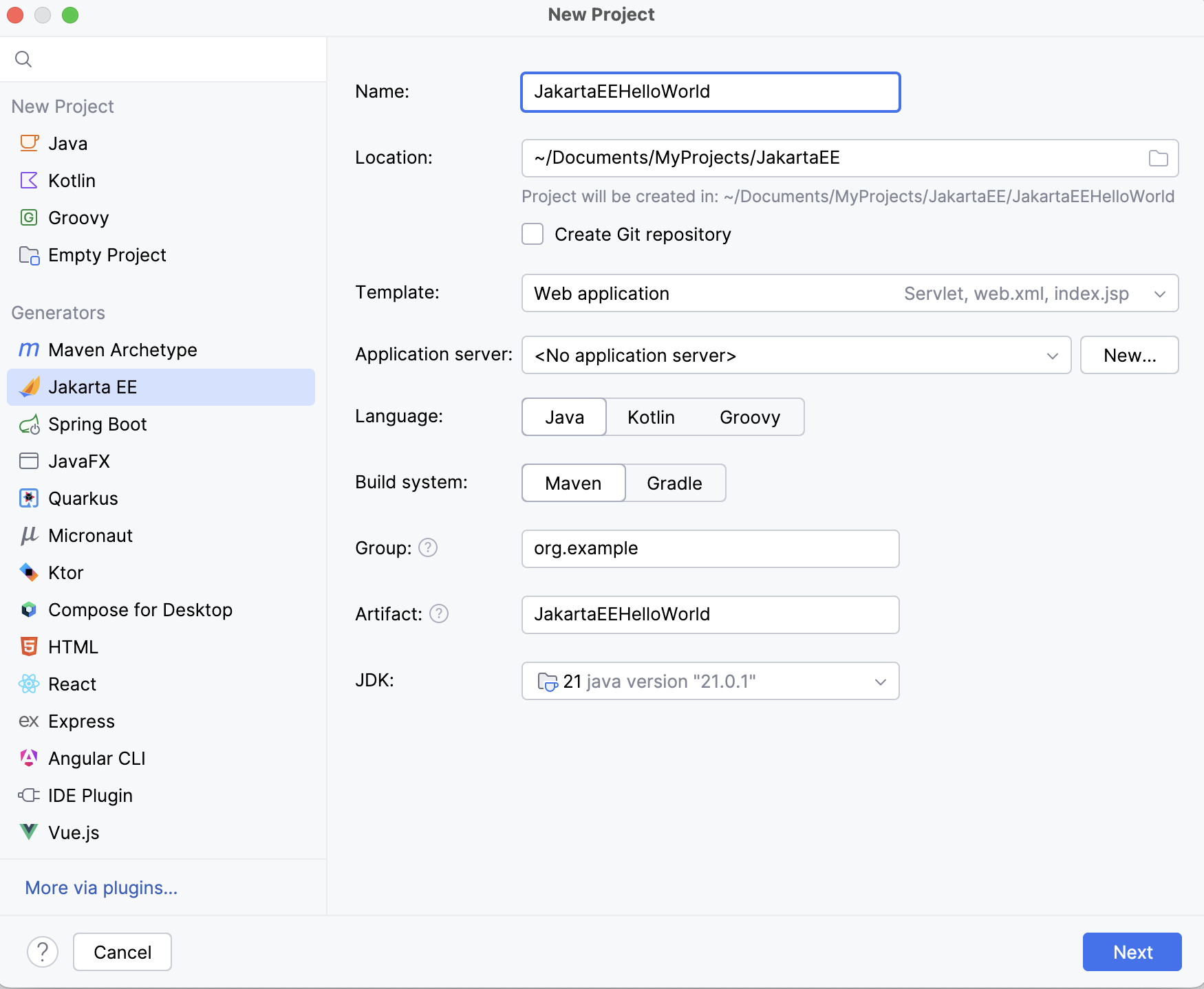
Jakarta EE プロジェクト設定を行います。
ウィザードの次のステップに移動します。 左上で使用したい Jakarta EE バージョンを選択します。
仕様 リストから 永続化 (JPA) を選択してください。
JPA 仕様のすべてのインターフェースを自分で実装する予定がない場合は、永続性フレームワークも含める必要があります。 デフォルトでは、IntelliJ IDEA は次の永続性フレームワークのサポートを提供します。
EclipseLink はリファレンス実装です。 試してみるだけの場合は選択してください。
Hibernate は最も一般的な実装です。 詳細については、 Hibernateを参照してください。
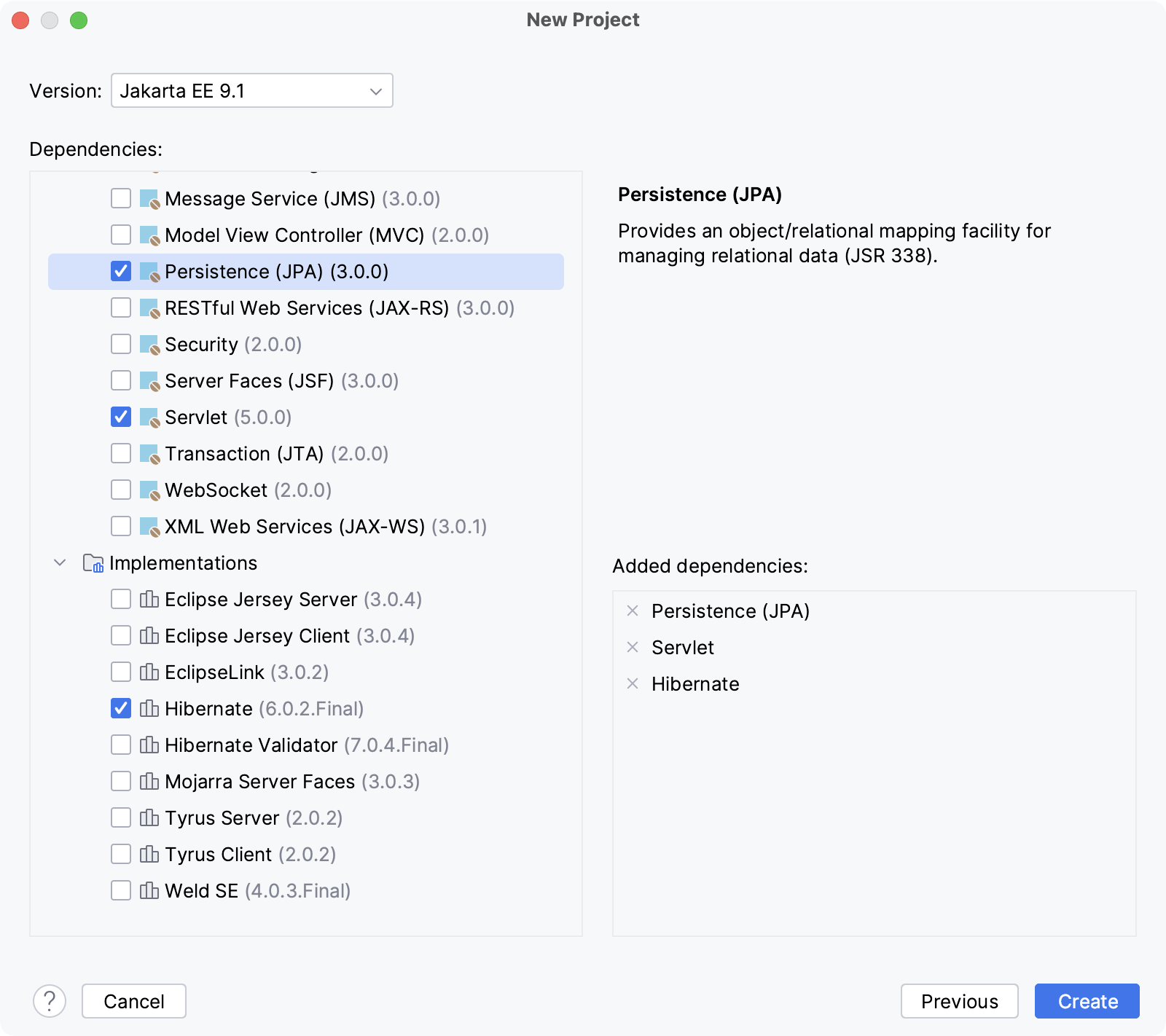
作成 をクリックします。
Jakarta EE プロジェクトの作成方法やアプリケーションサーバーの設定など、詳細については チュートリアル: 最初の Jakarta EE アプリケーション を参照してください。
既存のプロジェクトに JPA を追加する
ビルドファイルをエディターで開きます(プロジェクトで使用するビルドツールによって pom.xml または build.gradle )。
JPA の依存関係を追加し、バージョンがプロジェクト内の他の部分と一致していることを確認してください:
- Jakarta EE
- <dependency> <groupId>jakarta.persistence</groupId> <artifactId>jakarta.persistence-api</artifactId> <version>3.1.0</version> </dependency>
- Java EE
- <dependency> <groupId>javax.persistence</groupId> <artifactId>javax.persistence-api</artifactId> <version>2.2</version> <scope>provided</scope> </dependency>
- Jakarta EE
- implementation 'jakarta.persistence:jakarta.persistence-api:3.1.0'
- Java EE
- compileOnly('javax.persistence:javax.persistence-api:2.2')
Ctrl+Shift+O を押して変更をインポートします。
依存関係が追加されると、 永続化ツールウィンドウなどの Jakarta 永続化機能がすぐに使用できるようになります。
ファセット設定の共有
カスタムファセットを作成し、拡張子 .iml を持つモジュールファイルをバージョン管理システムに追加することで、設定を変更および共有できます。
例: JPA 用に選択したデータソースをチーム内で共有するには、JPA ファセットを作成し、その設定をコミットします。
メインメニューで、 に移動するか、 Ctrl+Alt+Shift+S を押します。 次に、 モジュール を選択します。
ファセットを追加するモジュールが選択されていることを確認し、モジュールのリストの上にある
 をクリックします。 使用可能なファセットのリストから、 JPA を選択します。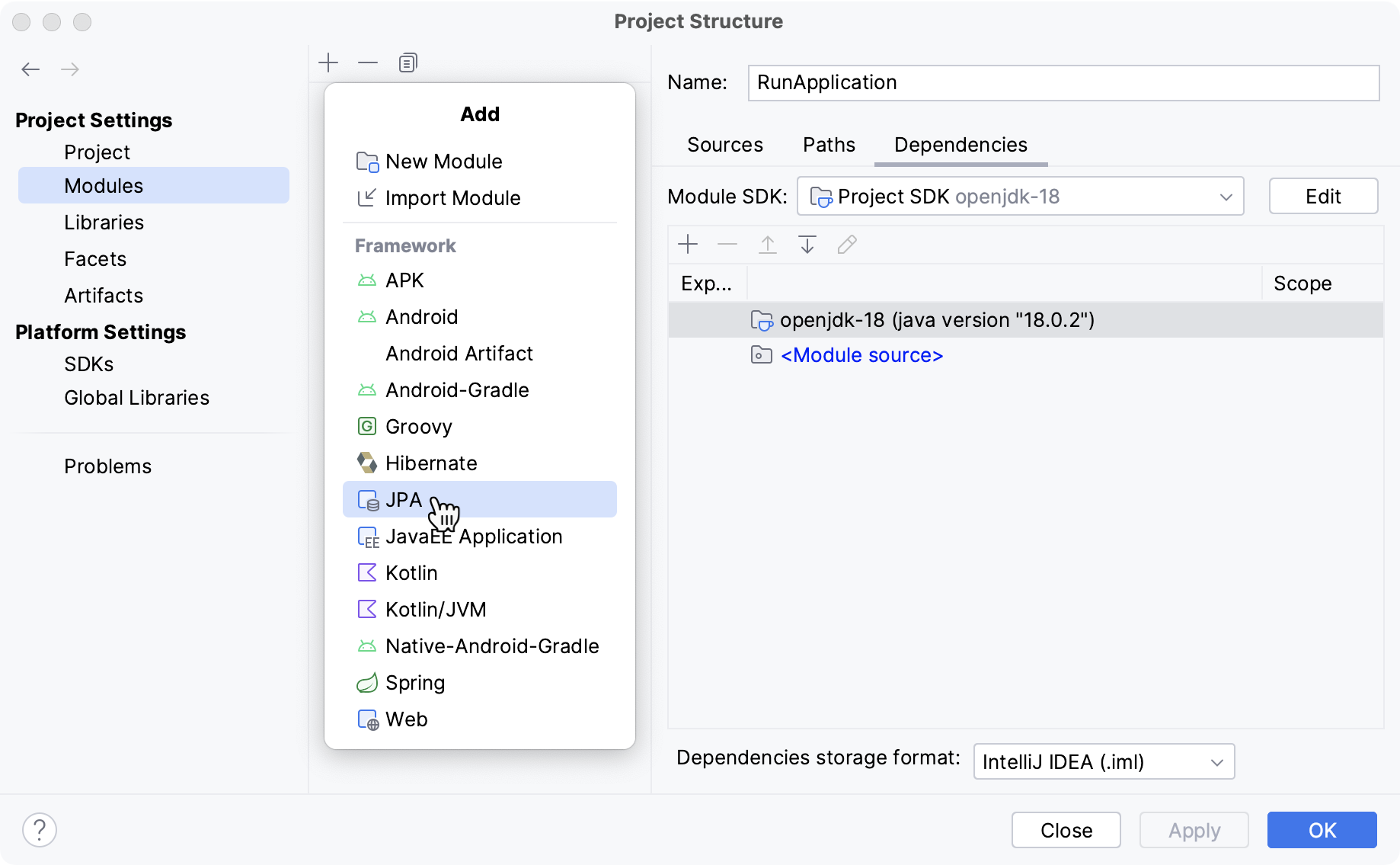
記述子 セクションが右側で使用可能になります。
「記述子 」セクションで「
」をクリックし、記述子のタイプを選択します。 新しいファイルを作成するか、既存のファイルへのパスを指定します。プロジェクトを再度開く。 その後、変更は追加したファセットのモジュールの .iml ファイルに表示される。
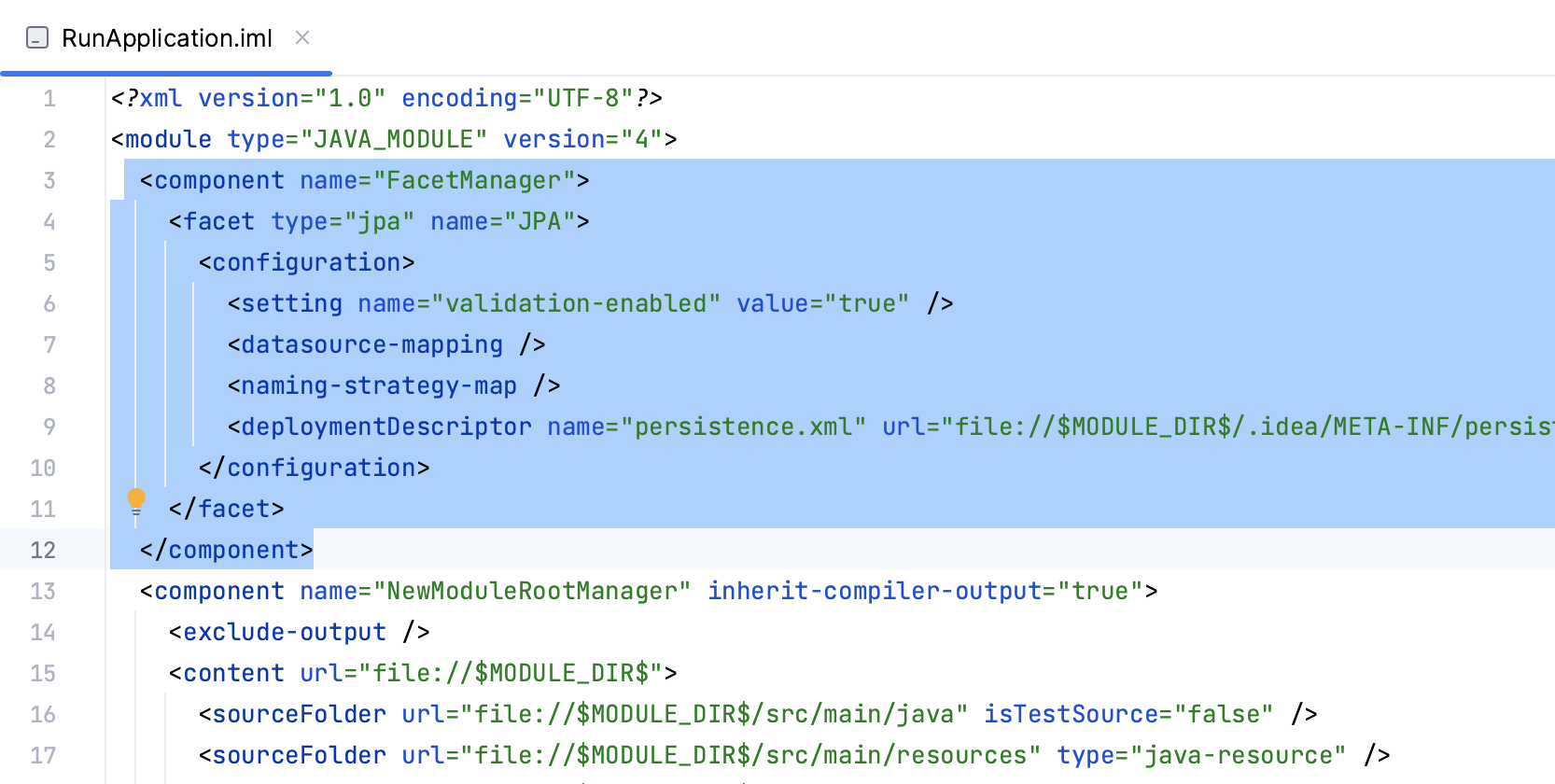
.iml ファイルを追加するをバージョン管理システムに追加します。