Web サービス開発を有効にする
IntelliJ IDEA で Web サービスを開発するには、対応するモジュールを構成し、必要なすべてのライブラリとサーブレット参照を提供します。 このページでは、これらの要件を満たす方法について説明します。
Jakarta EE: WebServices (JAX-WS) プラグインをインストールする
この機能は、プラグインに依存しています。プラグインをインストールして有効にしてください。
Ctrl+Alt+S を押して設定を開き、 を選択します。
Marketplace タブを開き、 Jakarta EE: Web サービス (JAX-WS) プラグインを見つけて、 インストール をクリックします (プロンプトが表示されたら、IDE を再起動します)。
これらの手順は、次のタイプの Web サービスに適用されます。
GlassFish
JAXWS2.X RI
Netro 1.X
JWSDP2.0
Apache Axis
Web サービスを使用して新しいプロジェクトを作成する
'ようこそ' 画面で 新規プロジェクト をクリックするか、 を選択します。
ジェネレーター リストから Jakarta EE を選択してください。
新しいプロジェクトに名前を付け、使用する言語であるビルドツールを選択し、 Web アプリケーション プロジェクトテンプレートを選択します。
Git リポジトリの作成 オプションを選択して、新しいプロジェクトをバージョン管理下に置きます。
JDK リストから、プロジェクトで使用する JDK を選択します。
JDK がコンピューターにインストールされているが、IDE で定義されていない場合は、
 ディスクから JDK を追加… を選択し、JDK ホームディレクトリへのパスを指定します。
コンピューターに必要な JDK がない場合は、
 JDK のダウンロード を選択します。
ウィザードの次のステップで、サポートする Java EE バージョンを選択します。
依存関係 リストから Web プロファイル を選択してください。
作成 をクリックします。
Web サービスを既存のモジュールに追加する
プロジェクト ツールウィンドウ (Alt+1) で、必要なモジュールを選択します。
Ctrl+Shift+A を押して、
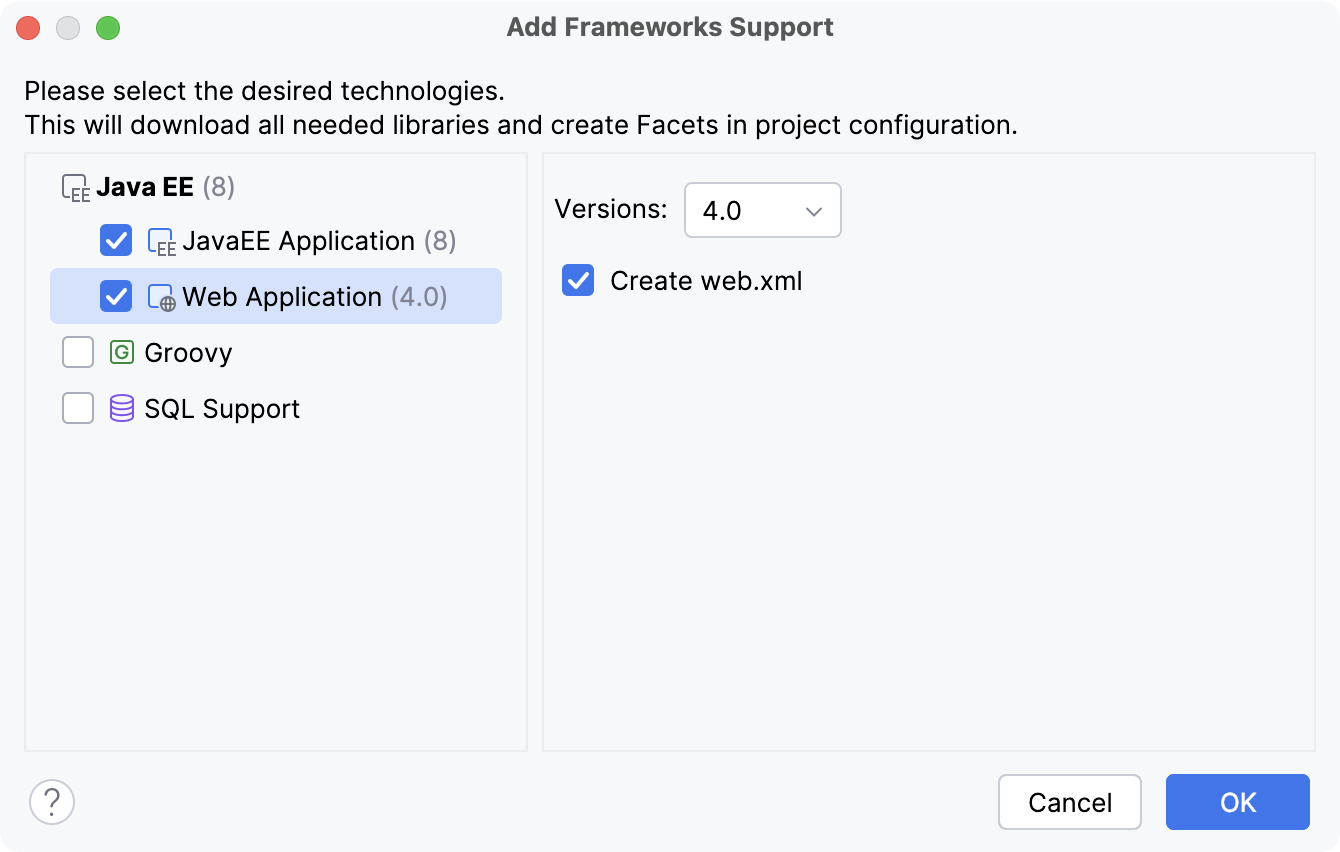
Add Framework Supportと入力します。アクションが見つかったら、それをクリックして Add Framework Support ダイアログを開きます。
開いたダイアログで、 Web アプリケーション を選択し、サーブレット仕様のバージョンを選択します。
デプロイ記述子 web.xml ファイルを作成する場合は、 Create web.xml チェックボックスを選択します。
OK をクリックします。
必要なライブラリを追加する
この方法は、必要なライブラリが以前にダウンロードされている場合に適用できます。
メインメニューで、 に移動するか、 Ctrl+Alt+Shift+S を押します。
左側のパネルから モジュール を選択し、必要なモジュールを選択して、右側の 依存関係 タブを開きます。
Web 開発を有効にするには、 追加 ボタンをクリックし、コンテキストメニューから JAR またはディレクトリ ... を選択します。 開いたダイアログで、 javaee.jar ライブラリを選択し、 OK をクリックします。
追加 ボタンを再度クリックし、コンテキストメニューから JAR またはディレクトリ ... を選択します。 開いたダイアログで、 javaee.jar ライブラリと必要な Web サービス固有のライブラリを選択します。
javaee.jar ライブラリの場所は、IntelliJ IDEA のインストール時に定義されています。
Web サービス固有のライブラリの場所は、ダウンロード中に定義されます。
準備ができたら OK をクリックします。