モジュール依存関係ダイアグラム
大規模なマルチモジュールプロジェクトで作業するときは、モジュールとその依存関係がグラフでどのように関連しているかを確認するほうが便利なことがあります。
次のモジュールの UML(英語) ダイアグラムを表示、分析、管理できます。
プロジェクトモジュール - これはあなたのマルチモジュールプロジェクトの一部です。
Java モジュール (英語) - JDK 9 に付属の Jigsaw プロジェクト(英語)の一部です。
このようなダイアグラムを表示および管理するには、JDK 9 以降のバージョンがインストールされていることを確認してください。
モジュールの依存関係ダイアグラムを表示
メインメニューで (Alt+1) に移動し、ダイアグラムを表示する項目 (プロジェクト / モジュール) を選択します。
選択した項目を右クリックし、コンテキストメニューから を選択します(または Ctrl+Alt+Shift+U を押します)。
表示されたリストから、作成するダイアグラムの型を選択します。
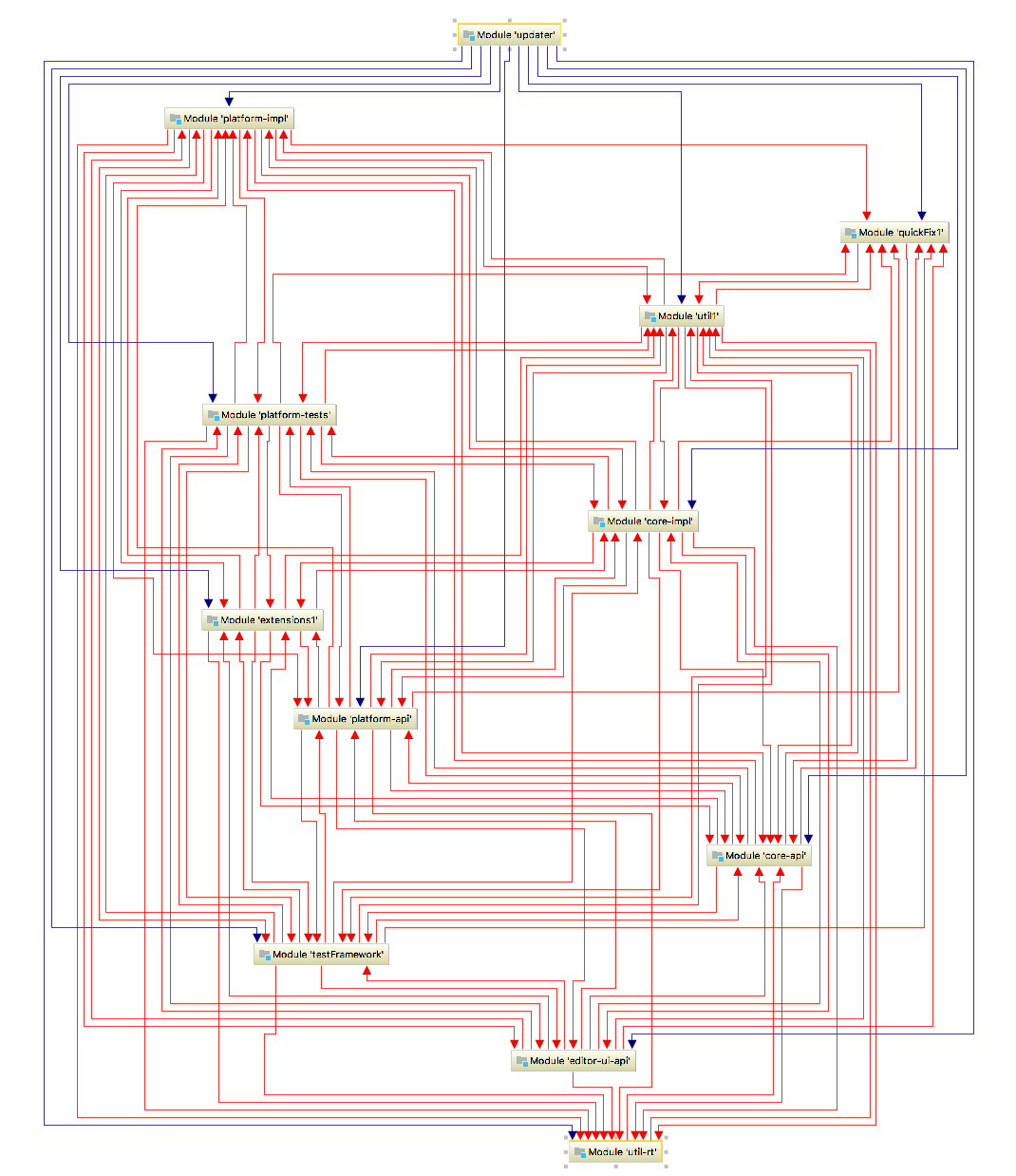
IntelliJ IDEA はモジュールとその依存関係を表示します。
Java モジュールを使用する場合は、次の点に注意してください。
IntelliJ IDEA は 1 つの IntelliJ IDEA モジュールにつき 1 つの Java モジュールのみを許可します。
JDK モジュールのダイアグラムを作成することもできます。 例: java.jnlp ファイルを右クリックし、コンテキストメニューから Java モジュールダイアグラム を選択します。
エディターで module-info.java ファイルを開き、コンテキストメニューからダイアグラムを作成することもできます。
モジュールダイアグラムの分析
モジュール依存関係ダイアグラムを生成すると、モジュールとその依存関係を分析できます。
プロジェクトモジュールの場合、IntelliJ IDEA がモジュールの依存関係の間に接続(矢印)を表示すると、UML の規則に従います。 ただし、IntelliJ IDEA では、次の色を使用して、モジュールと依存関係間の特定の接続を表示します。
青い矢印はライブラリとモジュールの依存関係のために予約されています
緑 – テストの依存関係用
赤 - 循環依存関係の場合
Java モジュールを使用するプロジェクトでは、IntelliJ IDEA が異なる色で表示するため、 名前付きモジュールまたは 自動モジュールを簡単に見つけることができます。
ブラウンは IntelliJ IDEA モジュール用に予約されています
黄色は 名前付きモジュール ( module-info.java を含む)用に予約されています。
青色は 自動モジュール 用に予約されています。
IntelliJ IDEA は、モジュール間の接続と過渡的な依存関係を太字の矢印で表示します。 この場合、モジュールで何が取り込まれているかをいつでも確認できます。
モジュールの依存関係ダイアグラムを管理する
IntelliJ IDEA を使用すると、ソースコードへの移動、使用箇所の検索などの基本的なダイアグラムアクションを実行してダイアグラムを管理できます。
次の便利な処置を確認してください。
多数のモジュールと接続を含む大きなグラフがある場合は、 Alt+マウス を使用してダイアグラムのさまざまな部分を拡大します。
ソースコードに移動できます – 目的の項目を選択してを押します F4
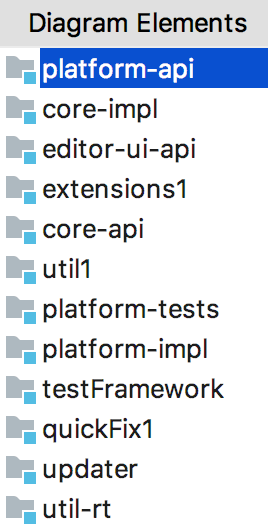
グラフに項目が多すぎる場合でも、モジュールまたはライブラリを迅速に特定できます。 Ctrl+F を押し、表示されるリストから探している要素を選択します。
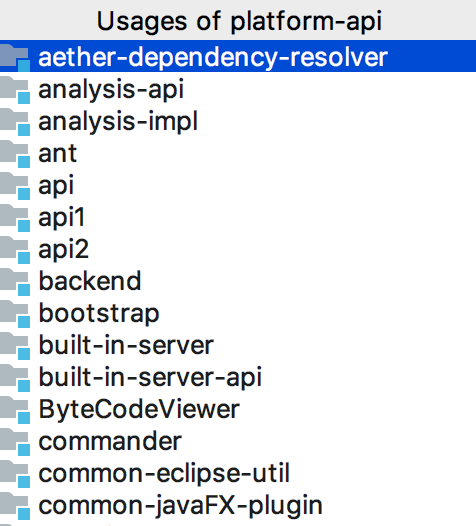
プロジェクトファイル内のダイアグラム要素の使用状況を表示できます。目的の要素を選択して Ctrl+Alt+F7 を押します。