チュートリアル:エディターでコードを操作する
このチュートリアルでは、エディターでコードを操作するための基本的なショートカットやヒントを紹介します。これにより作業効率が向上します。
コピー、複製、削除、文字列の分割や結合、行やコードステートメントの移動、複数キャレットを利用した同時編集の方法を学びます。 このチュートリアルでは、Java コードを使ってこれらの機能を紹介します。
チュートリアルの最後には、さまざまなエディターショートカットを使ってファイルを移動し、ルーチンな編集タスクをより素早く処理できるようになります。
新規プロジェクトを作成します
このチュートリアルのタスクを実施するために新しいプロジェクトを作成しましょう。
IntelliJ IDEA を起動してください。
'ようこそ' 画面が開いたら、「新規プロジェクト 」をクリックします。
それ以外の場合は、メインメニューの に移動します。
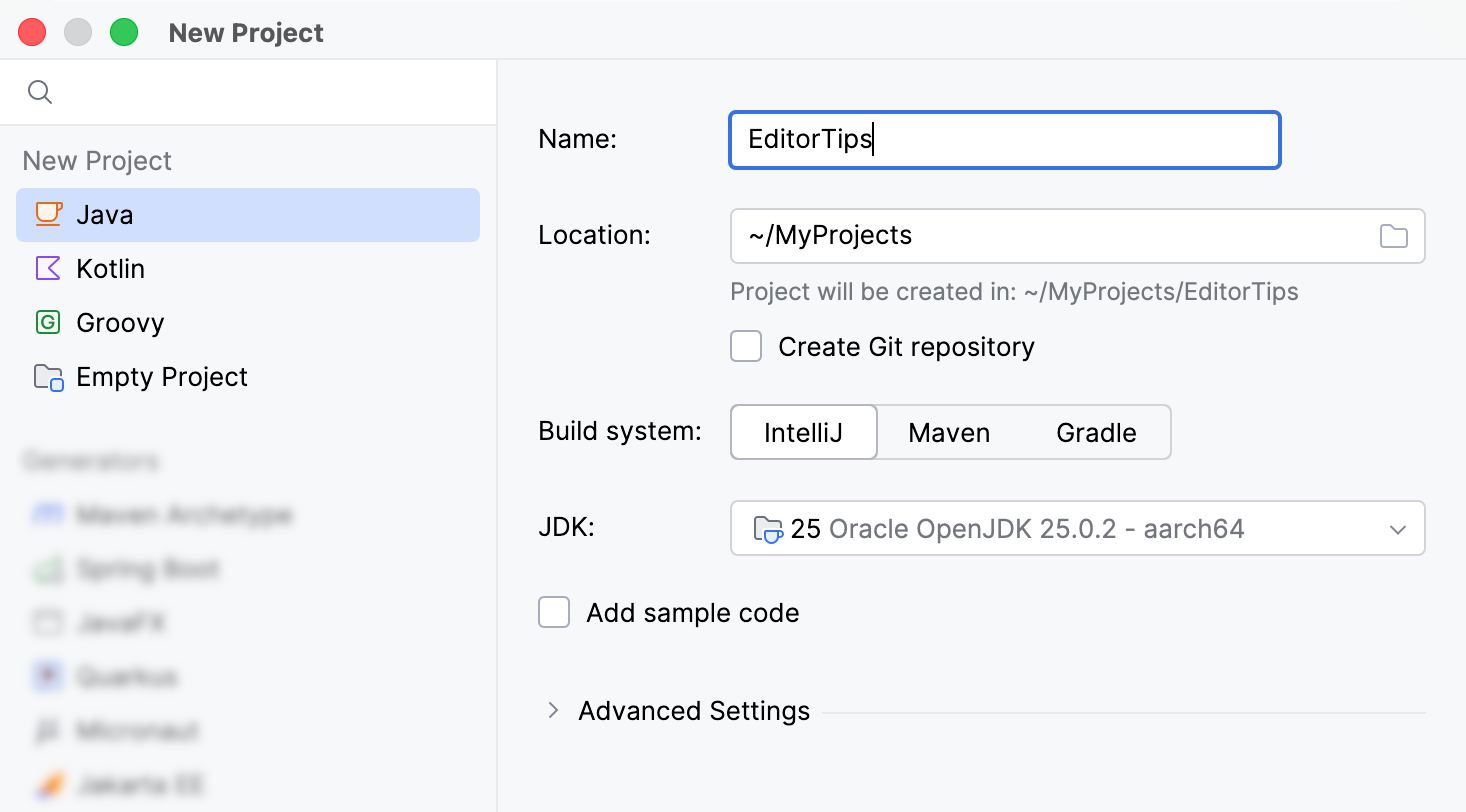
新規プロジェクト ウィザードで、 新規プロジェクト リストから Java を選択します。
プロジェクトに名前を付け(たとえば、
EditorTips)、必要に応じてデフォルトの場所を変更します。IntelliJ を ビルドシステム として選択してください。
JDK リストから、利用可能な最新の Oracle OpenJDK バージョンを選択します。
JDK がコンピューターにインストールされているが、IDE で定義されていない場合は、 JDK を追加 を選択し、JDK ホームディレクトリへのパスを指定します。
必要な JDK がコンピューターにインストールされていない場合は、 JDK のダウンロード を選択してください。
サンプルコードの追加 オプションは無効のままにしてください。 作成 をクリックします。
プロジェクト ツールウィンドウ(Alt+1 )で、 src フォルダーが選択されていることを確認します。
ツールウィンドウのツールバー(Alt+Insert )で
 新規ファイルまたはディレクトリ をクリックし、 Java クラス を選択します。
ファイル名を付けます(例:
EditorTips)、 Enter を押します。作成したファイルをエディターで開き、次のコードを追加してください:
public class EditorTips { //This is an extra line that needs to be deleted public void editorTipsStrings() { //Press Enter to insert a line break //Press Ctrl+Shift+J (Windows) or ⌃Control+⇧Shift+J (Mac) to join lines String multipleLines = "This code can be written on a single line or across multiple lines, " + "and you can press to automatically insert a line break with '+' sign."; String copyPasteLines = "Let's " + "copy this line," + "and paste lines before this line." + "then cut this line," + "This is the end."; String duplicateLines = "Let's " + "duplicate this line," + "and move to the next one."; String orderList = "Here is a list of items:" + "Item 1" + "Item 3" + "Item 2" + "Item 4"; } }
これでチュートリアル全体で使うファイルができました。
エディターペインを最大化する
コード作業に集中するには、エディターペインを最大化して他のペインやツールウィンドウが作業スペースを占有しないようにするのが便利です。 作業するファイルを開いて、エディターペインを最大化しましょう。
エディターで
EditorTips.javaクラスファイルを開きます。Ctrl+Shift+F12 を押す。
IntelliJ IDEA はアクティブなエディターを除くすべてのウィンドウを隠します。
コードの行を操作する
行をコピーして貼り付ける
標準のショートカットを使って Ctrl+C をコピー、 Ctrl+X をカット、 Ctrl+V をペーストし、選択したコード箇所を操作できます。 何も選択されていない場合、IntelliJ IDEA はキャレットのある行全体を自動的にコピーまたはカットします。
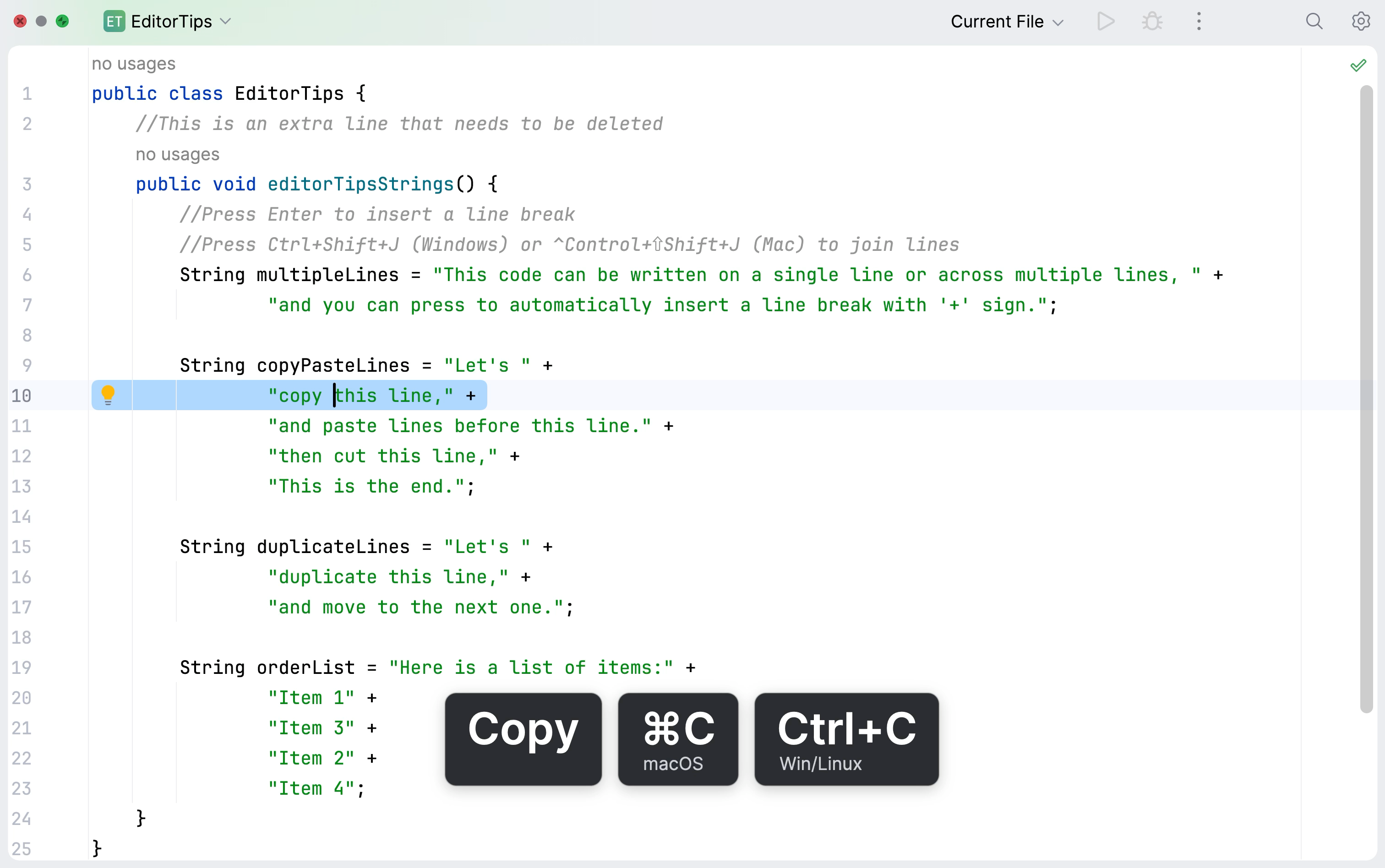
EditorTips.javaでcopyPasteLines変数を探してください。コピーしたい行の任意の位置にキャレットを置きます(例:
"copy this line," +)そして Ctrl+C を押します。コピーした行を挿入したい位置の行にキャレットを移動し(例:
"and paste lines before this line." +)、 Ctrl+V を押します。IntelliJ IDEA はキャレットの現在の位置の上にコピーした行を貼り付けます。
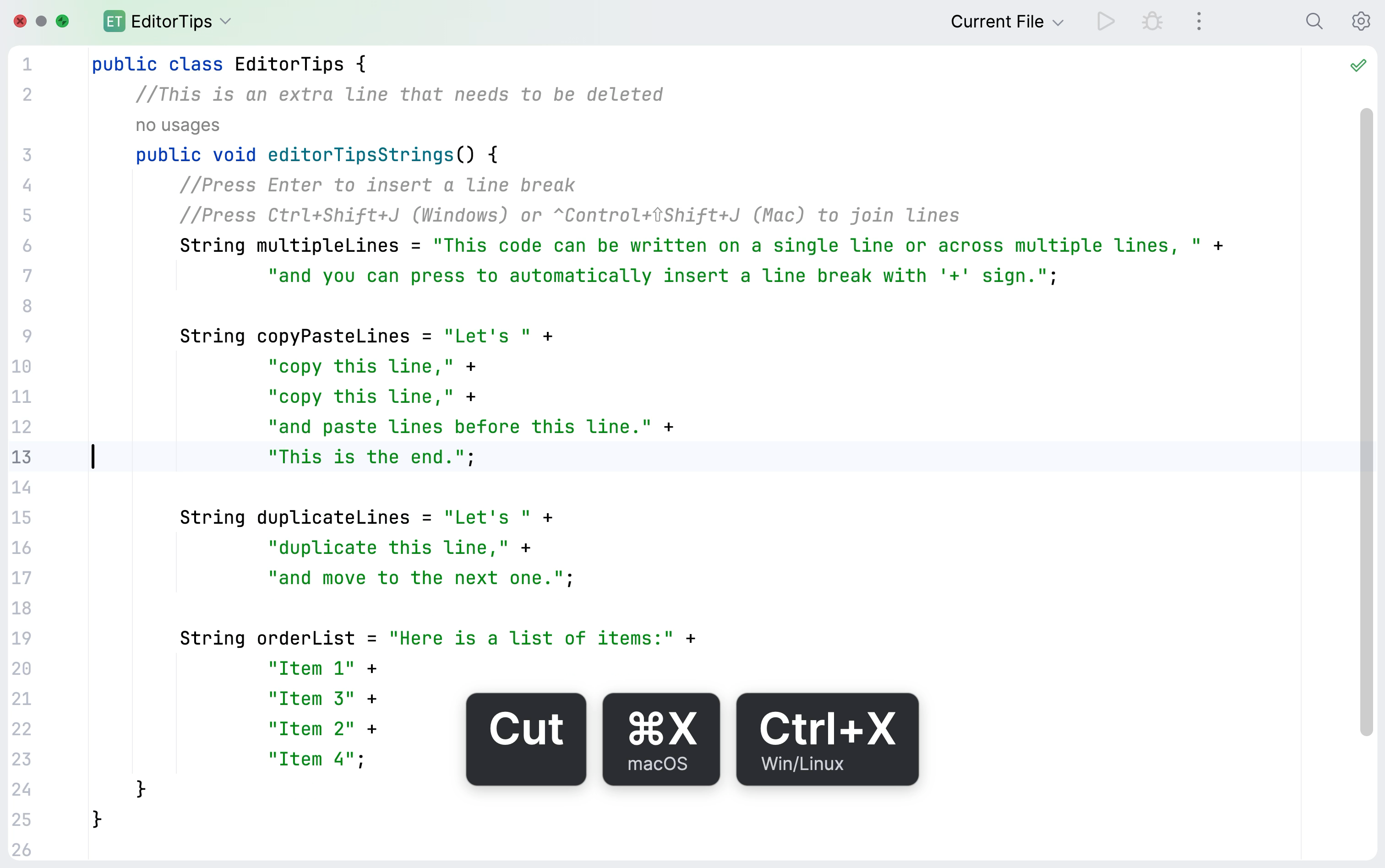
カットしたい行にキャレットを置き(例:
"then cut this line" +)、 Ctrl+X を押します。ターゲット行にキャレットを移動し(例:
"and paste lines before this line." +)、 Ctrl+V を押します。IntelliJ IDEA はカットした行を貼り付けます。
行を複製する
標準のショートカット Ctrl+D で選択したコード箇所を複製できます。 何も選択されていない場合、IntelliJ IDEA はキャレットのある行全体を自動的に複製します。
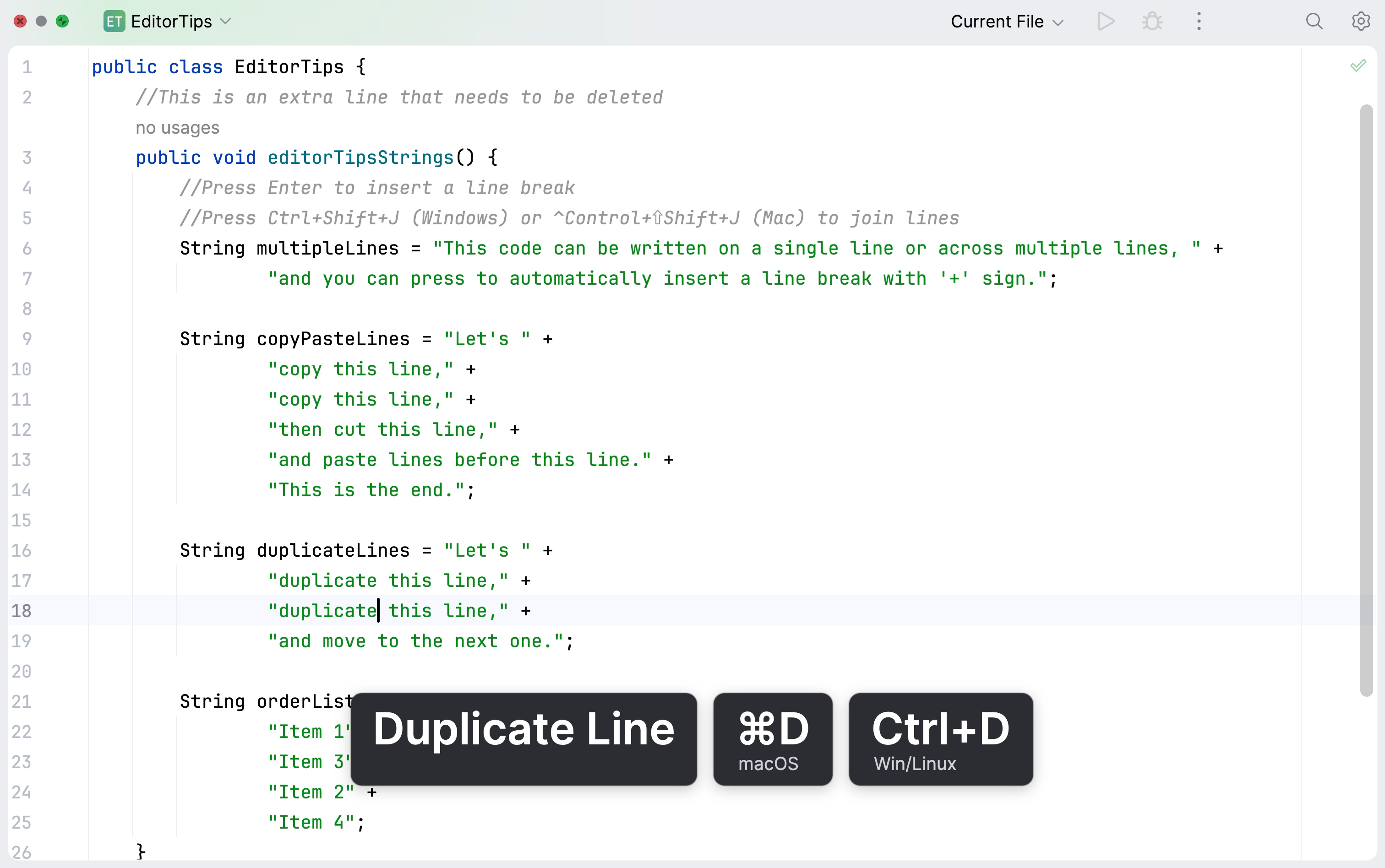
EditorTips.javaでduplicateLines変数を探してください。複製したい行にキャレットを置き(例:
"duplicate this line," +)、 Ctrl+D を押します。IntelliJ IDEA は、その行の直下に同じ内容の行を作成します。
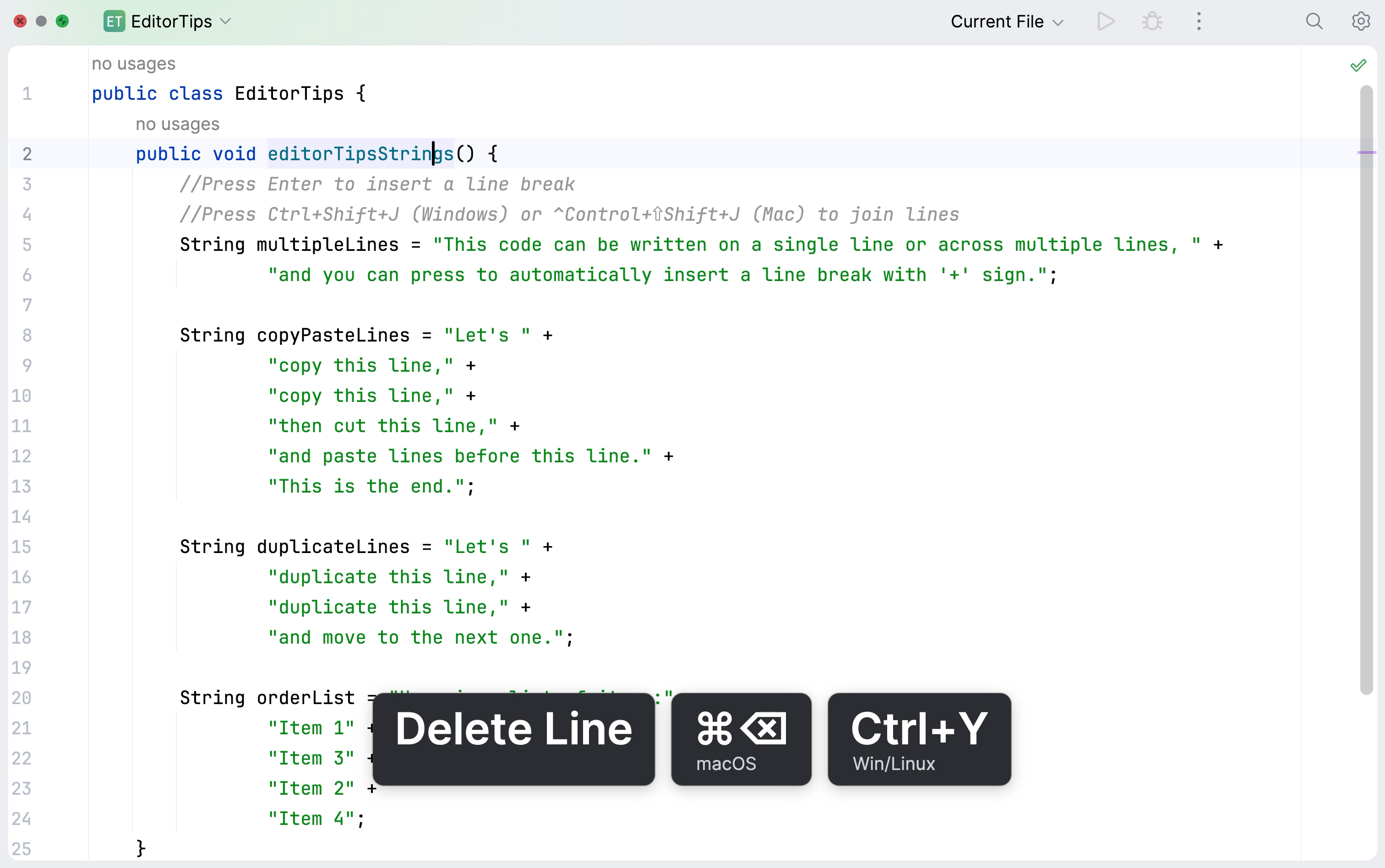
行を削除する
IntelliJ IDEA では、選択せずにコードの行全体を素早く除去できます。
EditorTips.javaで削除したい行を探します(例://This is an extra line that needs to be deletedコメント)。Ctrl+Y を押す。
IntelliJ IDEA は行を削除し、キャレットを次の行の先頭に移動します。
行を分割する
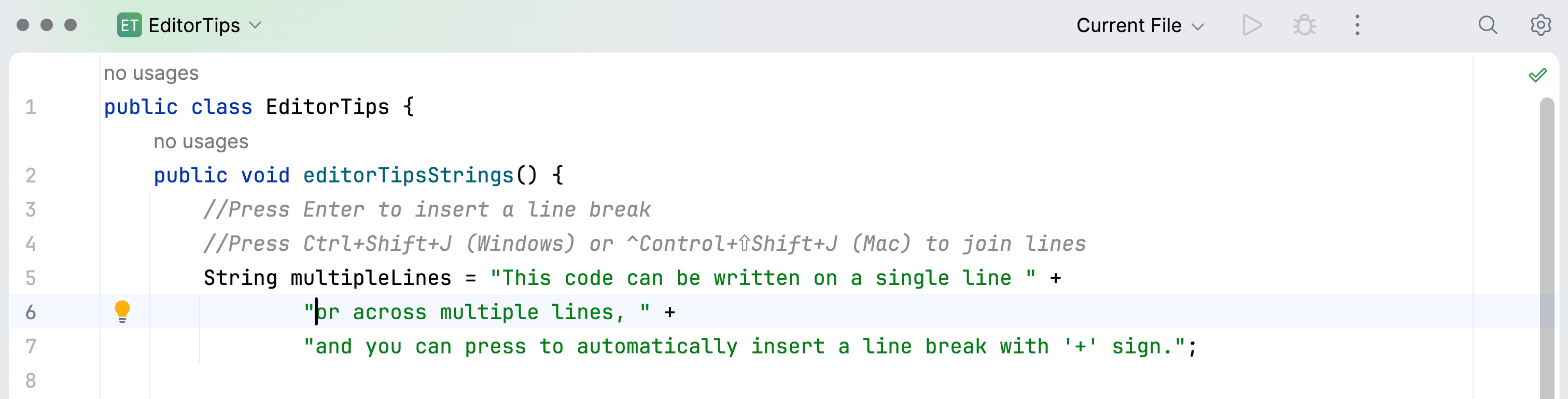
IntelliJ IDEA は文字列のスマート分割をサポートしています。 文字列の途中で Enter を押すと、IDE が現在の行の引用符を自動で閉じ、連結用の+記号を加えて新しい行で引用符を再度開きます。
EditorTips.javaで分割したい行を探し(例:String multipleLines)、分割開始位置(例:or acrossの前)にキャレットを置き、 Enter を押します。IntelliJ IDEA は文字列を分割し、キャレットを新しい行の先頭に移動します。
文字列を分割して同じ行で続けて入力したい場合もあります。 ショートカット Ctrl+Enter で
multipleLines文字列を分割し、鍵のお名前を補って完成させましょう。同じ
multipleLines変数で、pressの後ろにキャレットを置き、 Ctrl+Enter を押します。IntelliJ IDEA は行を分割しますが、キャレットは閉じる引用符の直前で元の行のままです。
Enterと入力します。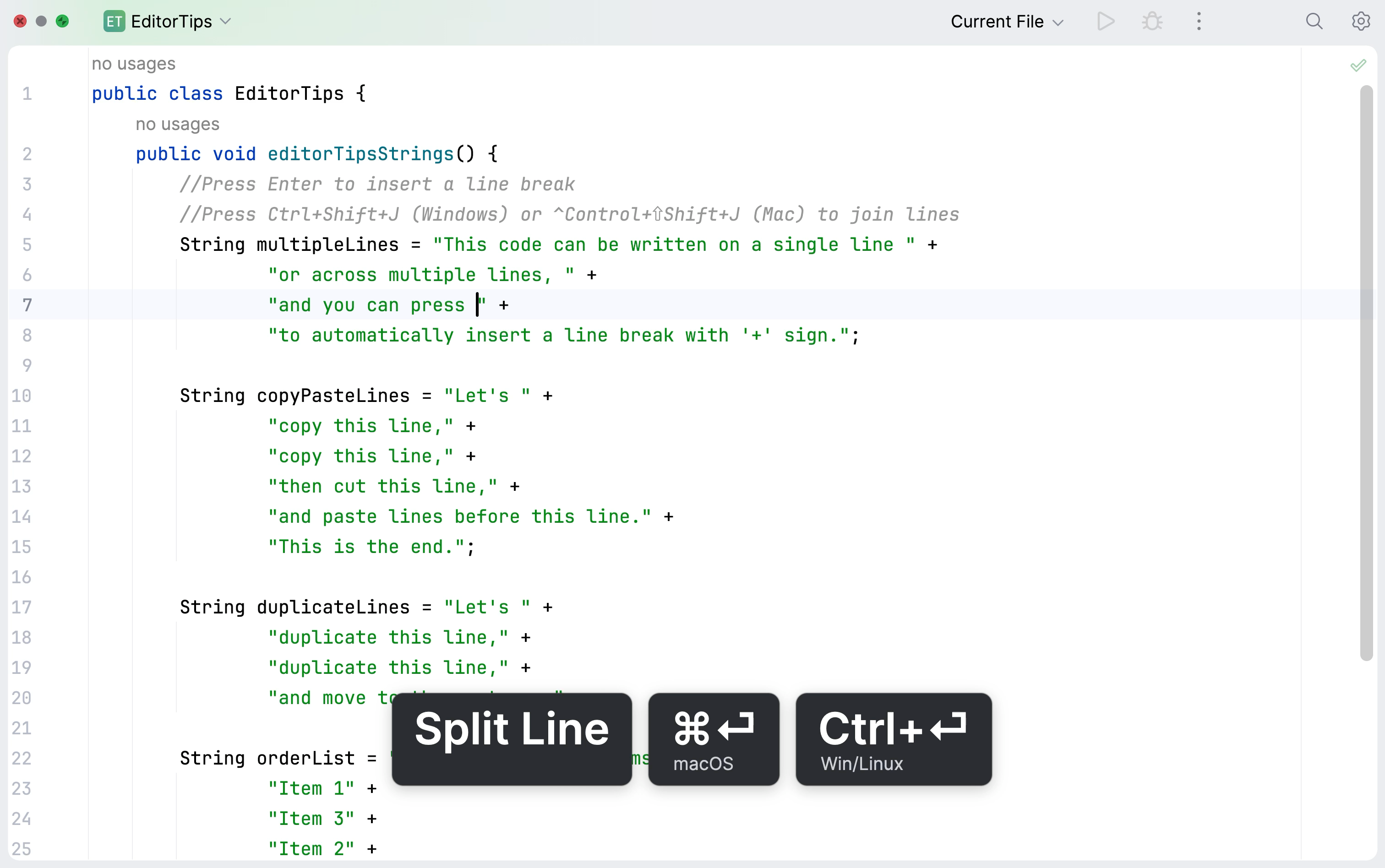
文字列が正しくフォーマットされて完成しました。
行を結合する
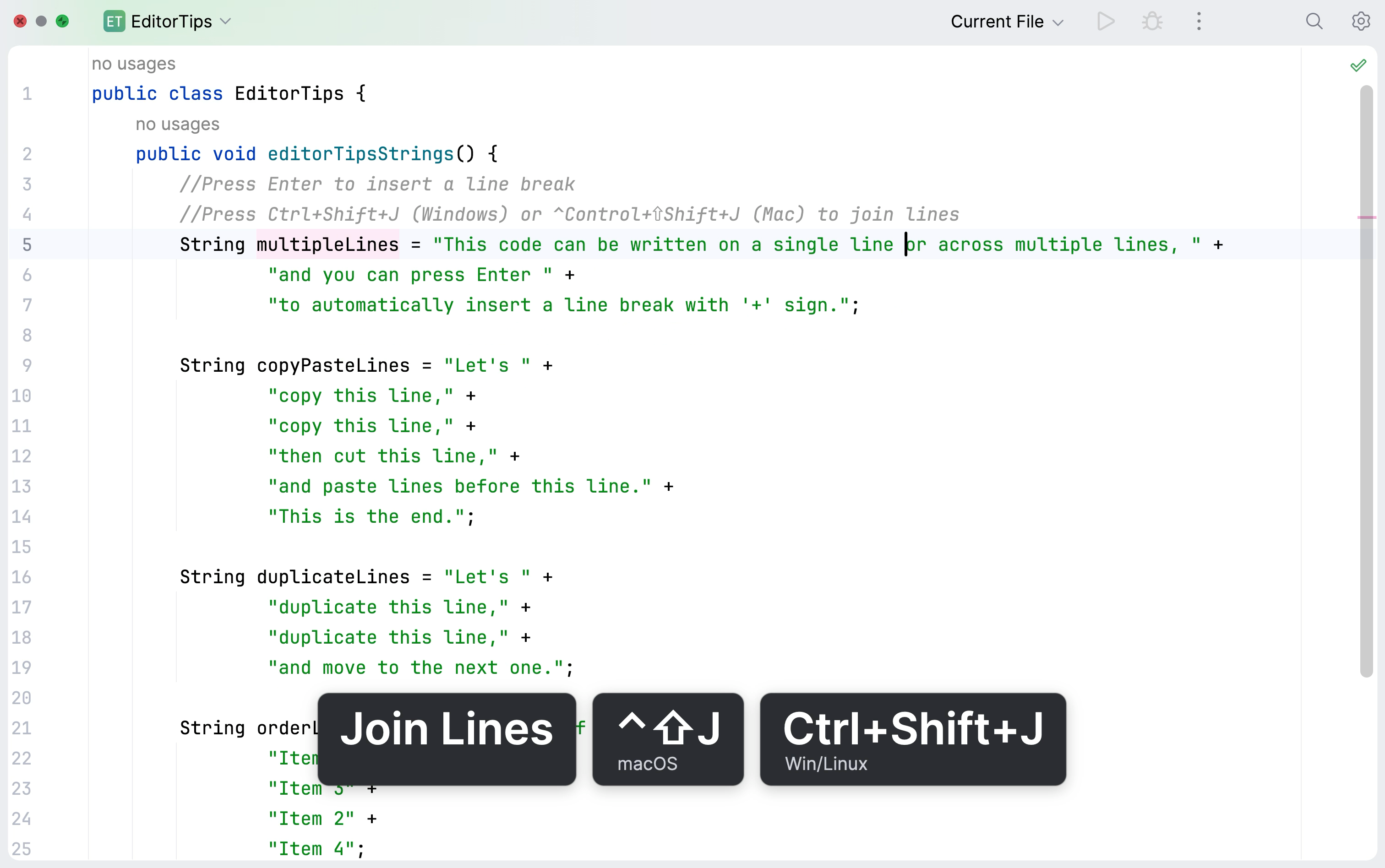
IntelliJ IDEA なら、ショートカットひとつで行を簡単に結合できます。 これは複数の文字列のフォーマットやブロックコメントのレイアウトに便利です。
EditorTips.javaで、次の行と結合したい行(例:multipleLines変数の最初の行)にキャレットを置き、 Ctrl+Shift+J を押します。IntelliJ IDEA は次の行を現在の行の末尾に追加し、連結(+)や引用符を除去してすべてを1つの文字列にまとめ、キャレットを結合部分の先頭に移動します。
全ての
multipleLines変数の行が1行になるまでショートカットを押し続けてください。
コードを移動する
ステートメントの移動
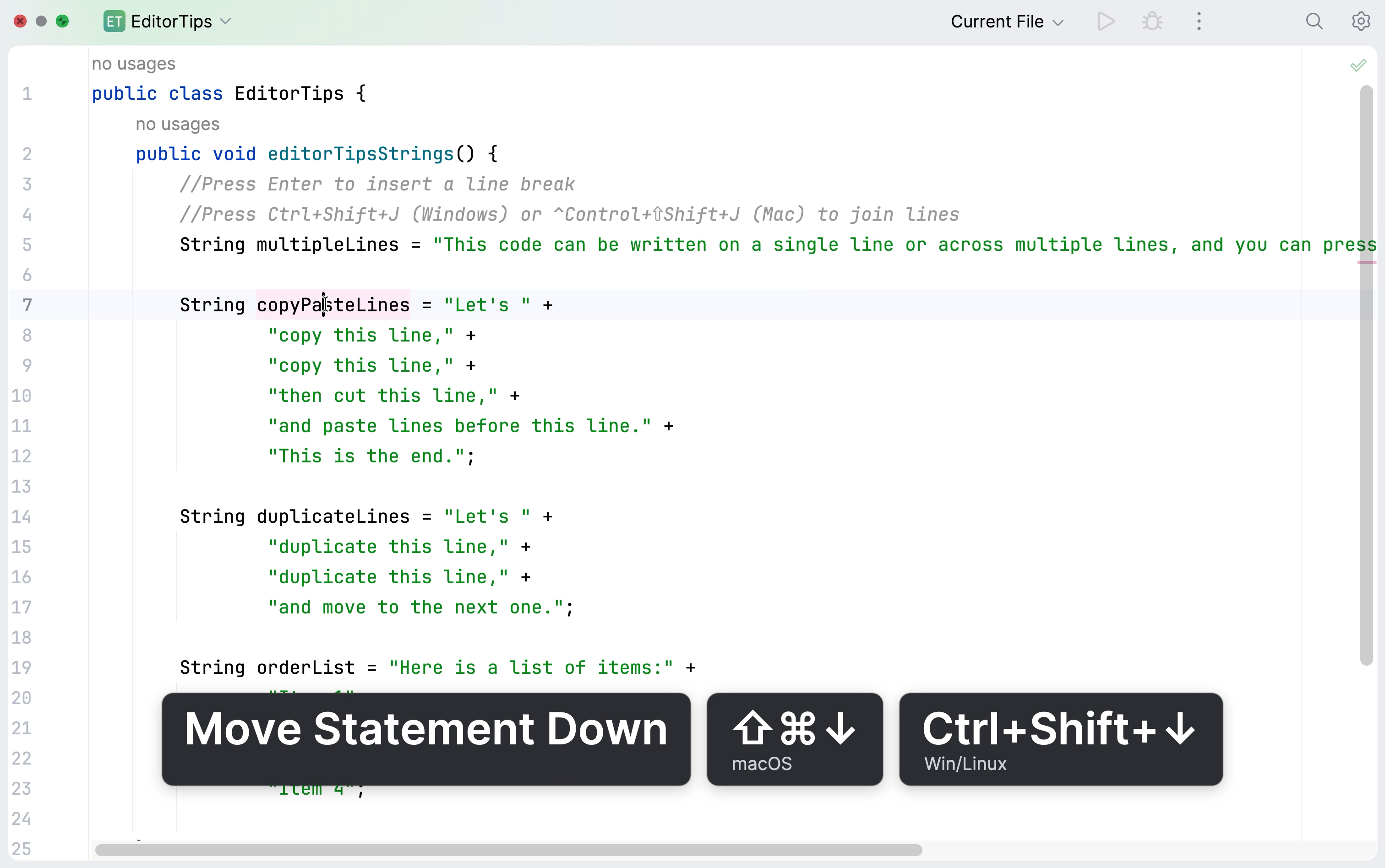
コードステートメントは、変数の代入や関数呼び出しなど、完結した命令です。 IntelliJ IDEA では、ショートカットひとつでファイル内のステートメント全体を移動できます。 複数行にまたがるステートメントでは宣言行を動かすと、そのブロック全体が移動します。
エディターで移動したいステートメント内にキャレットを置いてください(例:
copyPasteLines変数の宣言)。Ctrl+Shift+Up でステートメントを上へ、 Ctrl+Shift+Down で下へ移動できます。
IntelliJ IDEA は、メソッドの範囲内に留まるよう構文チェックをしながらステートメントを移動します。
選択したコードステートメントをメソッドの末尾に移動してください。
コードステートメントの操作に関する詳細は、 コードの文 を参照してください。
行を移動する
コードの構文に関係なく、単一または複数の行も移動できます。
エディターで移動したい行(例:
アイテム 2文字列がorderList変数内のもの)にキャレットを置きます。Alt+Shift+Up で行を上に、 Alt+Shift+Down で下に移動します。
IntelliJ IDEA は構文チェックをせずに行を移動します。
これらのショートカットで
orderList変数内のアイテムの順序を修正しましょう。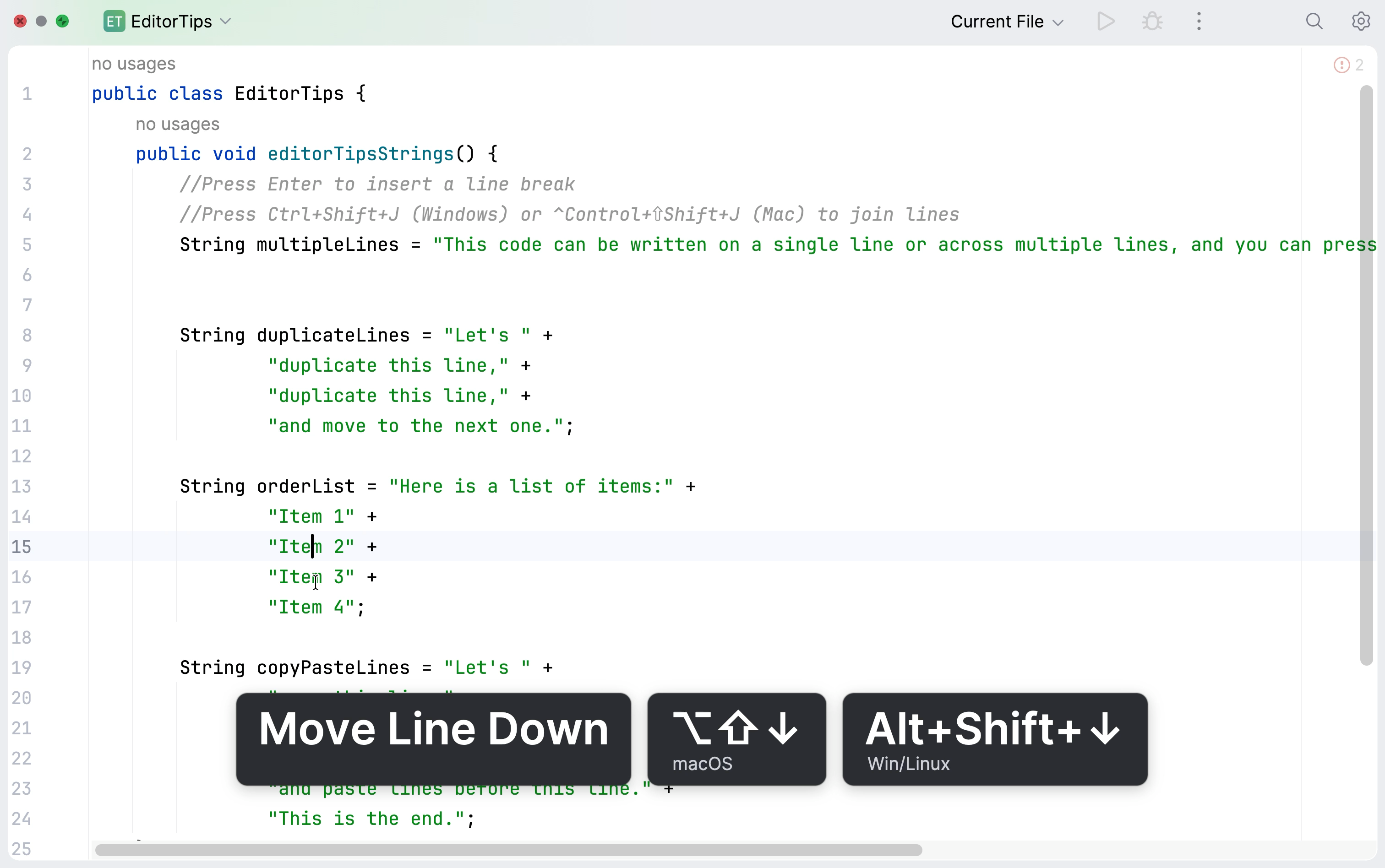
複数のキャレットと選択範囲を操作する
IntelliJ IDEA エディターでは、入力、コピー、貼り付け時に複数のカーソルを切り替えることで、アクションを複数箇所に同時適用できます。
複数のキャレットを追加する
複数のキャレットを使って複数箇所に同じテキストを一度に入力できます。 例えば、複数の文字列で足りないスペースをまとめて追加できます。
エディターで追加したい位置(例:引用符内の
duplicate this line,テキストの後)にキャレットを配置します。他の場所でも Alt+Shift+Click で追加のキャレットを設置します。 足りないスペースの前にキャレットを配置します。
Space を押してスペースを入力します。
IntelliJ IDEA はすべてのキャレット位置に同時に入力テキストを挿入します。
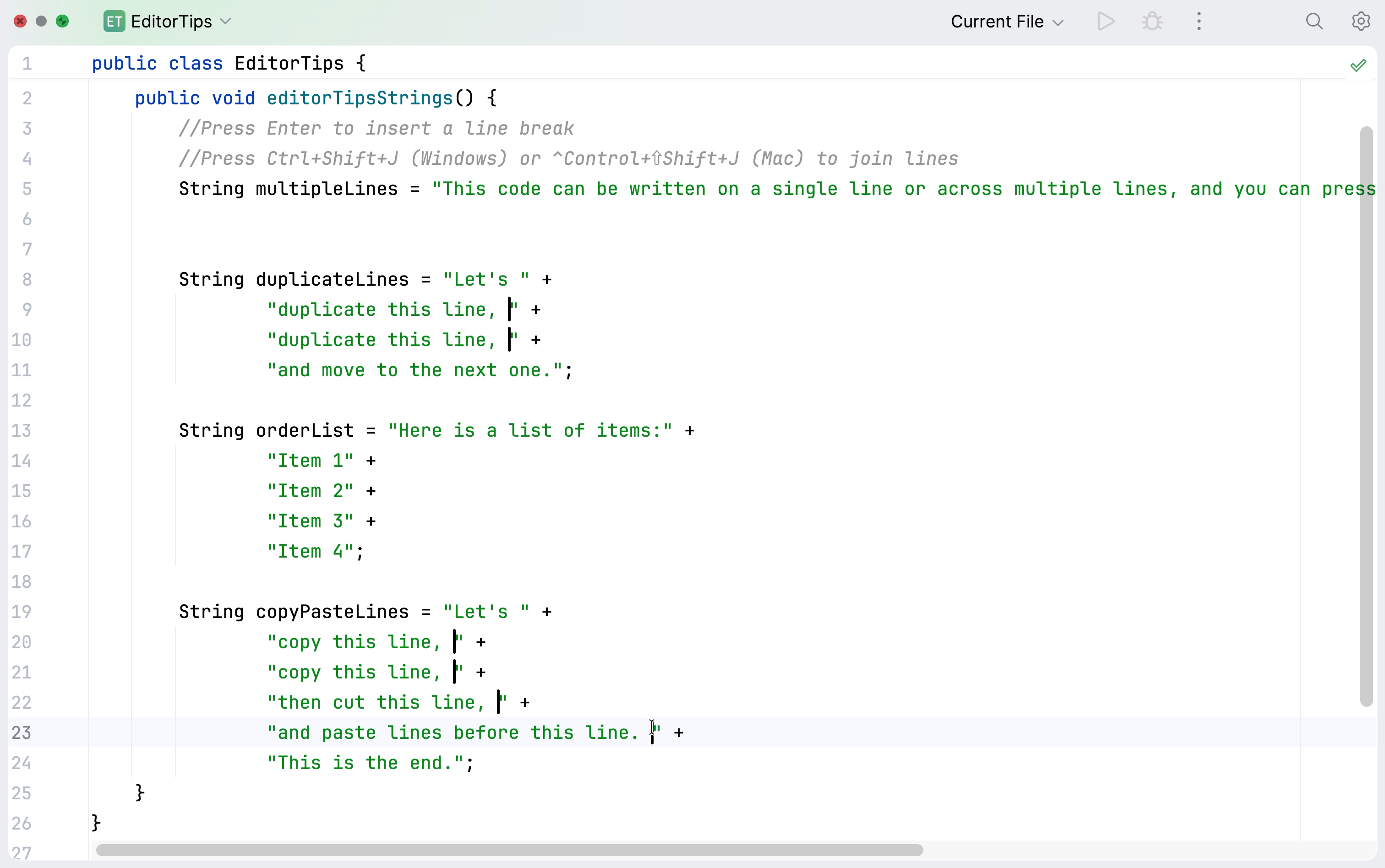
Escape を押すと、最新のキャレットだけを残してほかのキャレットをすべて除去します。
列選択モードを使う
列選択モードでは、コードを連続したフローではなく、四角形のブロックで編集できます。 リストや構造化データを素早く編集したいときに便利です。
列選択モードでリストにマーカーを追加しましょう。
メインメニューで (Alt+Shift+Insert )に移動し、列選択モードを切り替えます。
orderList変数のアイテムの前(例:アイテム 2の前)で引用符の内側にキャレットを置きます。Shift+Up/ Shift+Down でキャレットを上下に追加できます。 ショートカットを連続で押せば、リストアイテムとなる各文字列の最初にキャレットがセットされます。
ハイフン(
-)を入力してください。 IntelliJ IDEA はすべてのキャレット位置に同時に入力テキストを挿入します。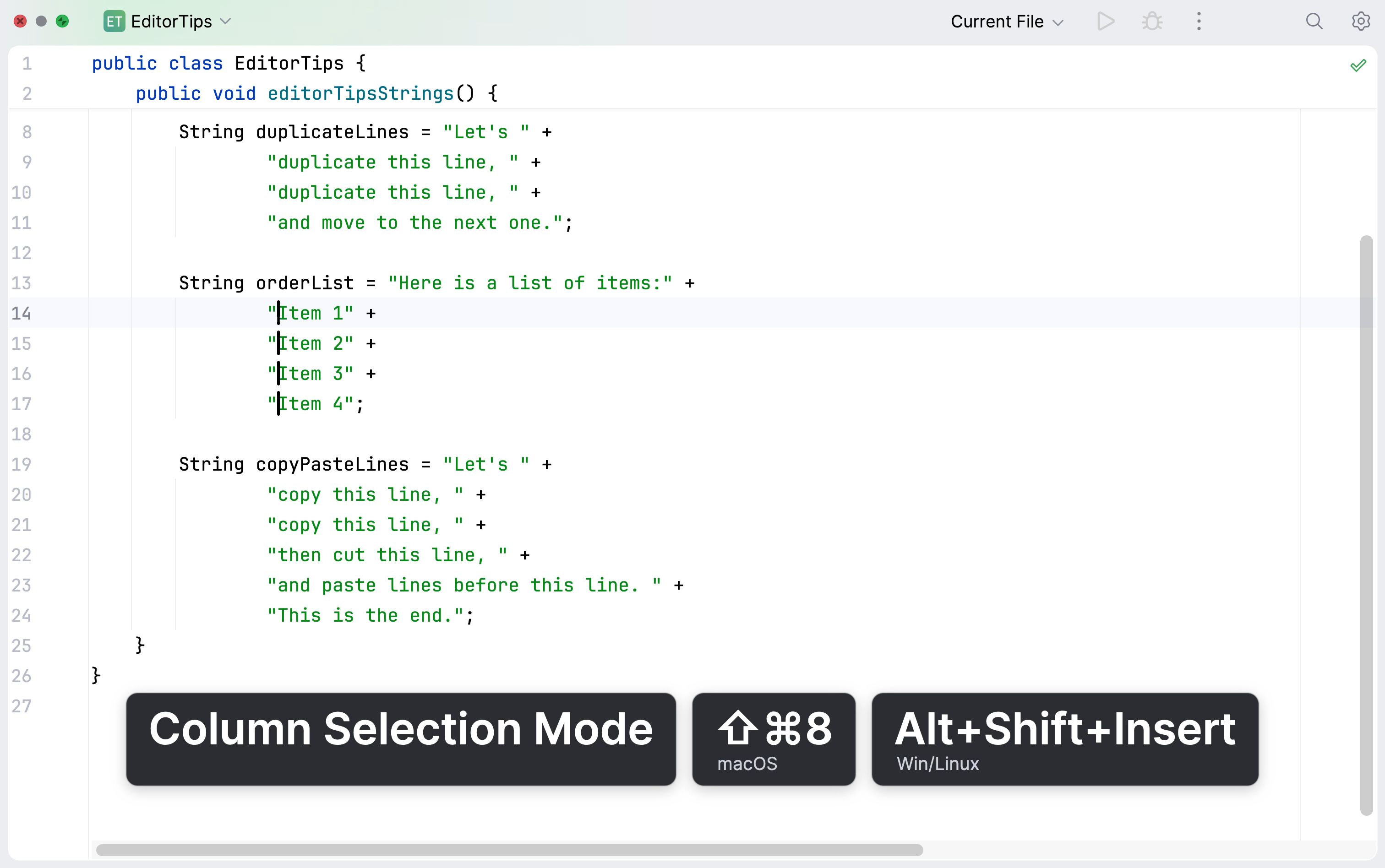
Escape を押すと、最近追加したもの以外のすべてのキャレットが除去されます。
メインメニューで (Alt+Shift+Insert )へ再度移動し、列選択モードを無効化して通常の編集モードに戻します。
キャレットをクローンする
IntelliJ IDEA ではキャレットを上下の行にもクローンできます。 この機能を使ってリストに改行文字を追加しましょう。
エディターで、コンテンツを追加したい最初の場所(例えば、
- Item 1の前)にキャレットを置きます。Ctrl を2回押し、2回目は押したままにします。 その鍵を押したまま、上下の方向キーを押します。
カラム選択モードが有効化されている場合、新しいキャレットは現在のキャレット位置の真上または真下に追加されます。 それ以外の場合、行が現在の位置より短い場合は、複製したキャレットがその行の末尾に移動します。
\n と入力します。 IntelliJ IDEA はすべてのキャレット位置に同時に入力テキストを挿入します。
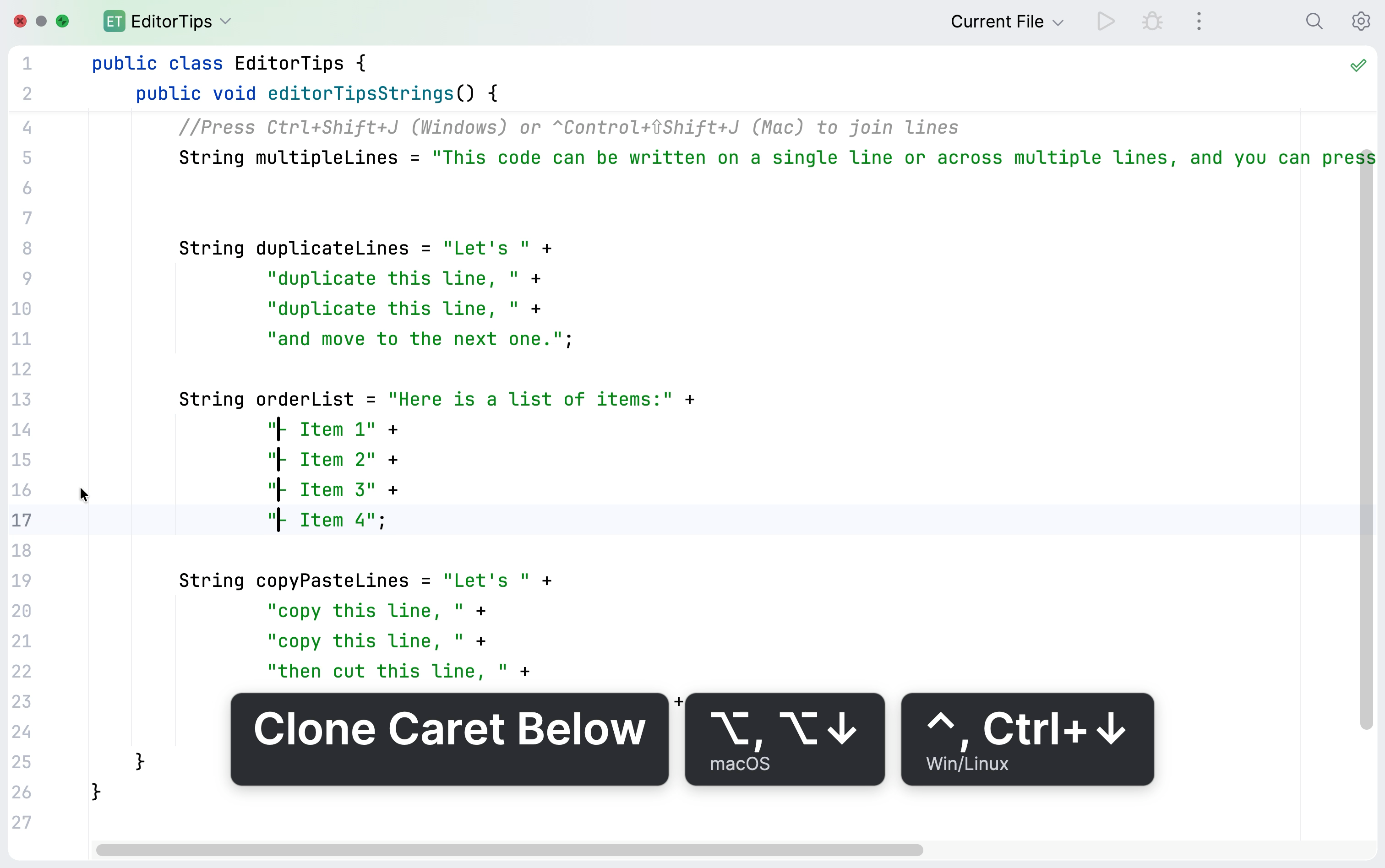
Escape を押すと、最近追加したもの以外のすべてのキャレットが除去されます。
テキストの複数の出現箇所を選択する
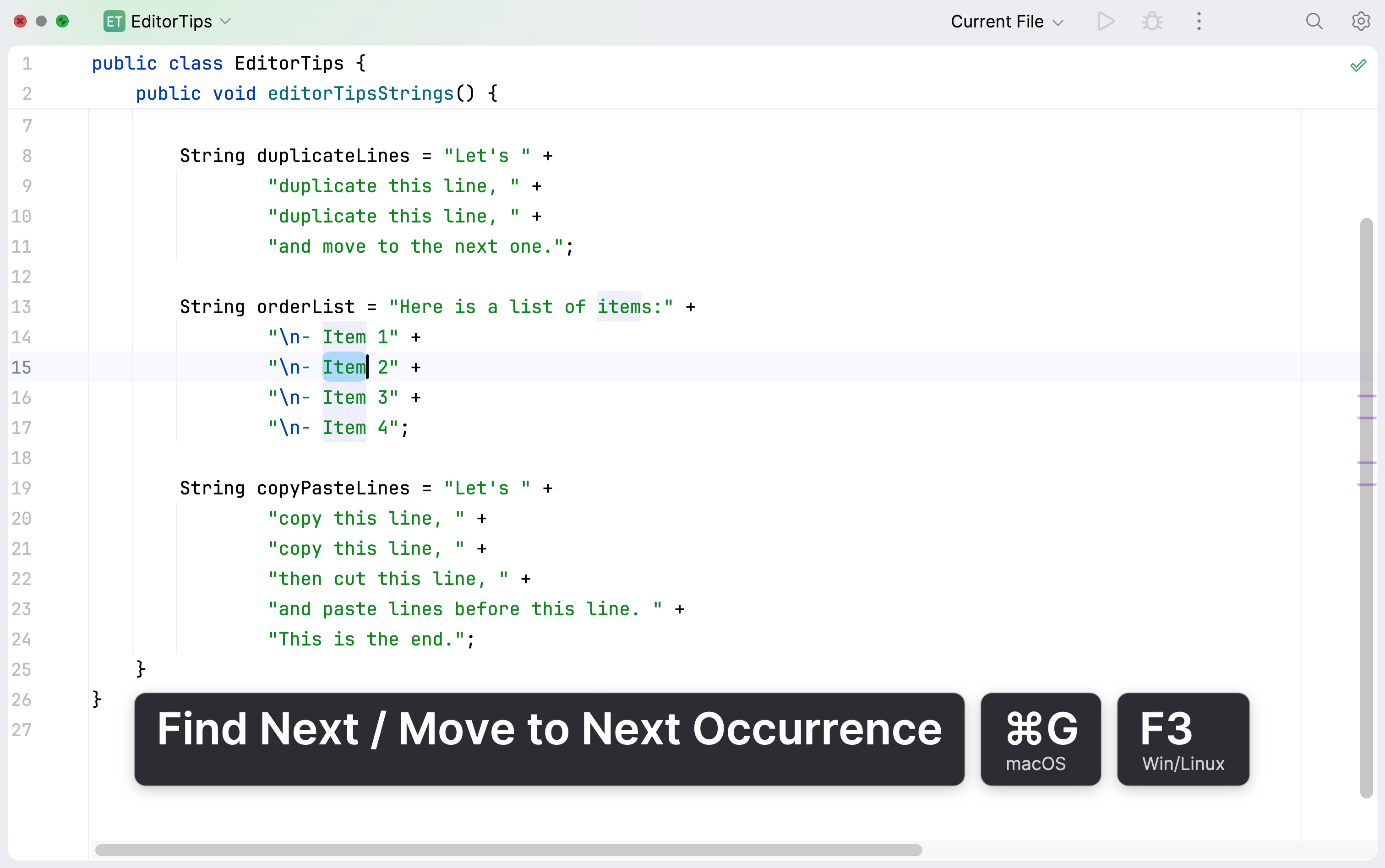
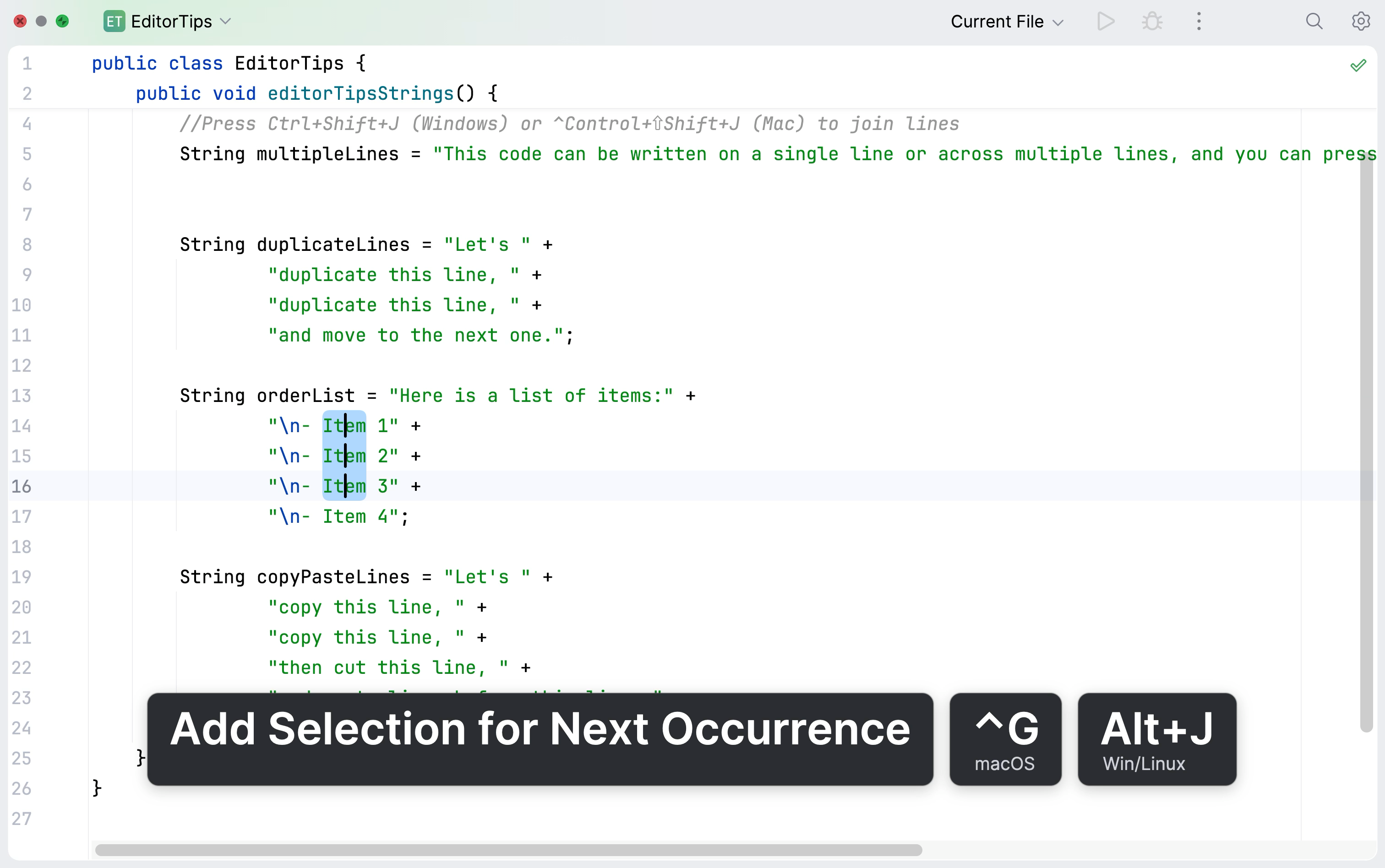
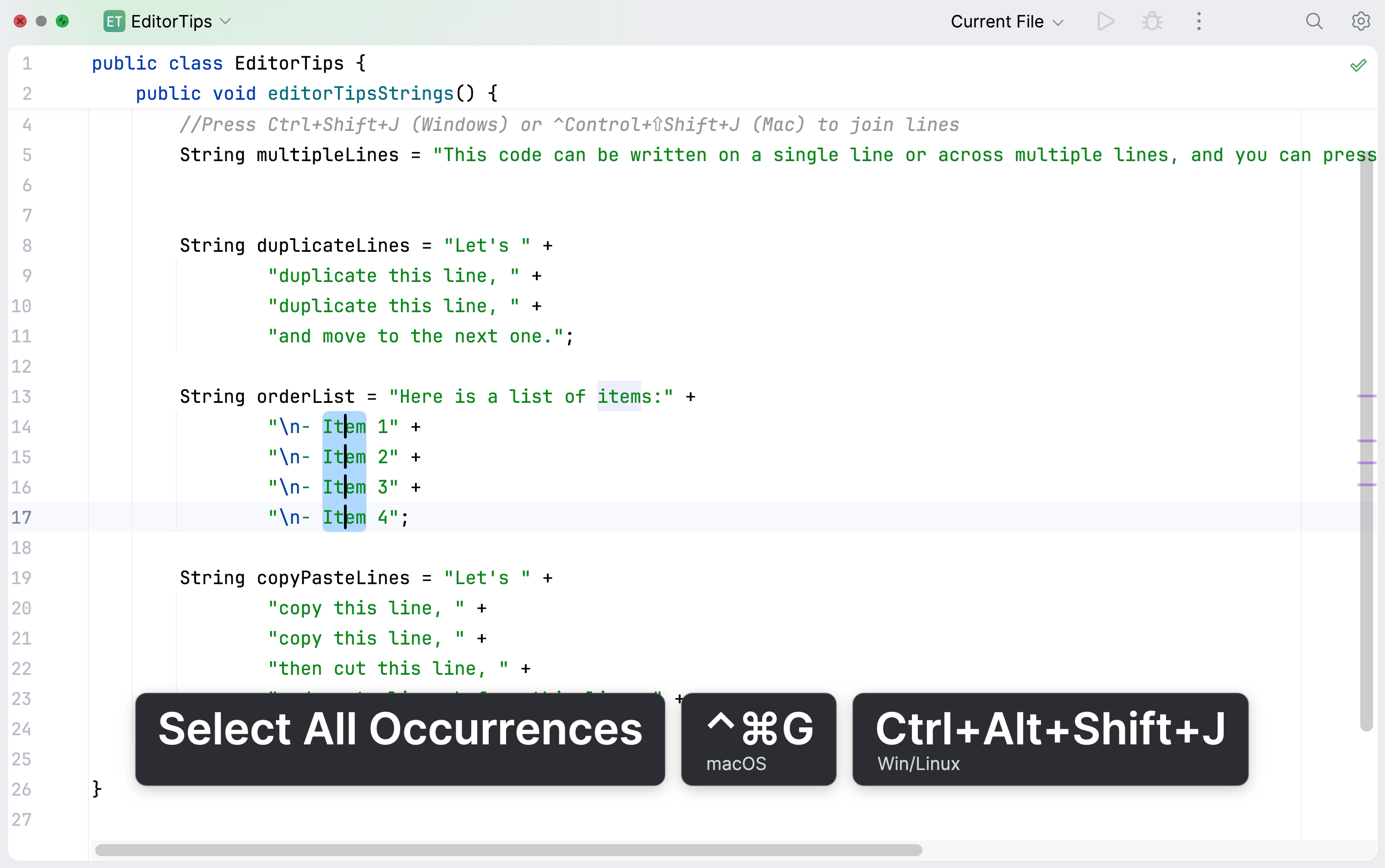
ファイル内の一致するすべての単語を個別または同時に選択・編集できます。
選択したい単語にキャレットを置きます(例えば、
項目)。次のいずれかを実行します。
F3 を押して、一致する単語またはテキスト範囲の次の出現箇所を検索して選択します。
Alt+J を押して、一致する単語またはテキスト範囲の次の出現箇所を現在の選択に追加します。
Ctrl+Alt+Shift+J を押して、ファイル内の一致するすべての単語またはテキスト範囲を選択します。
複数選択を使って、単語の一部またはすべての出現箇所を別のテキストに置き換えます。
複数キャレットや選択範囲の操作の詳細については、 複数カーソルと選択範囲 を参照してください。
要約
このチュートリアルでは、次の内容を学習しました。
コードステートメントおよび 行の移動。
次のステップ
これらのチュートリアルで、IntelliJ IDEA で環境を設定しシンプルなアプリケーションを作成する方法が学べます:
利用可能なチュートリアルの一覧は、 IntelliJ IDEA チュートリアル を参照してください。