チュートリアル:エディターをカスタマイズする
このチュートリアルでは、IntelliJ IDEA エディターをカスタマイズするための基本的なステップを解説します。 パーソナライズしたエディターは、集中して作業できる快適な環境を作ります。
タブの動作設定、フォントやカラースキームの調整、ビジュアル補助や行の折り返し設定、Sticky Lines やインレイヒントなど高度な外観機能の有効化方法を学びます。 チュートリアルの終わりには、特定のコーディング要件や視覚的な環境設定に合わせてエディターをカスタマイズできるようになります。
このチュートリアルで説明しているすべての機能は、 GitHub にあるサンプルプロジェクトで確認できます。
エディタータブの構成
IntelliJ IDEA では、各ファイルが個別のエディタータブで開きます。 エディタータブの見た目や動作は エディタータブ 設定で管理でき、エディターでのファイル操作を自分のニーズや環境設定に合わせて快適にできます。
タブの表示を構成
多数のプロジェクトファイルを開いていると、タブバーが混雑する場合があります。 こういった場合に IntelliJ IDEA でタブの表示をどう処理するか構成しましょう。
設定 ダイアログ(Ctrl+Alt+S )を開き、 に進みます。
タブを表示 オプショングループからいずれかのオプションを選択します:
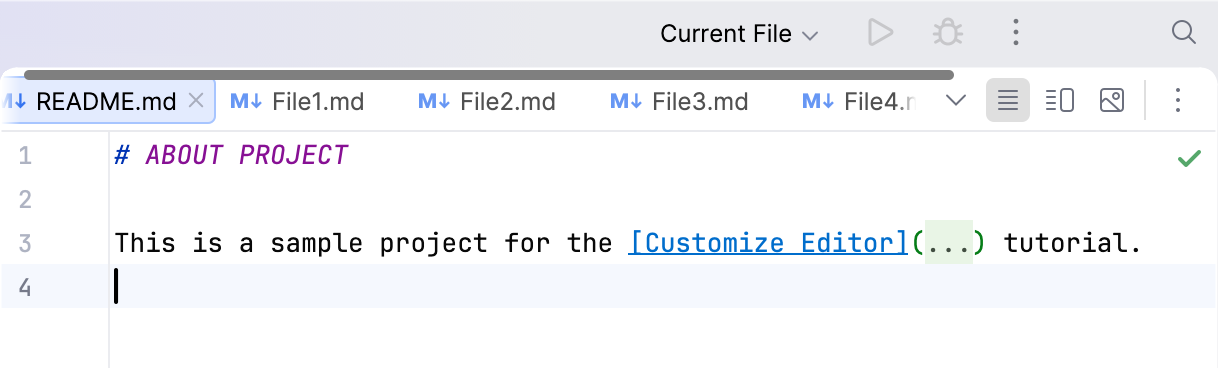
1 行、およびタブが収まらない場合: すべてのタブを 1 行に配置し、タブが収まらない場合:
タブパネルのスクロール: タブ行の上にマウスを置き、表示されるスクロールバーまたはマウスホイールを使用してタブをスクロールします。 あるいは、右側のドロップダウンリスト (
 ) を使用して、ビューポートの外側にあるタブを開きます。
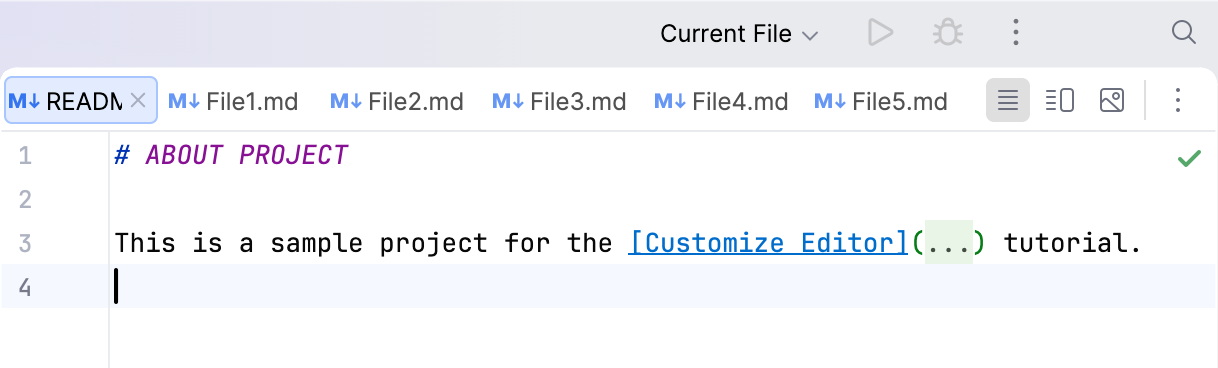
タブの縮小: 画面に収まるようにタブを縮小します。
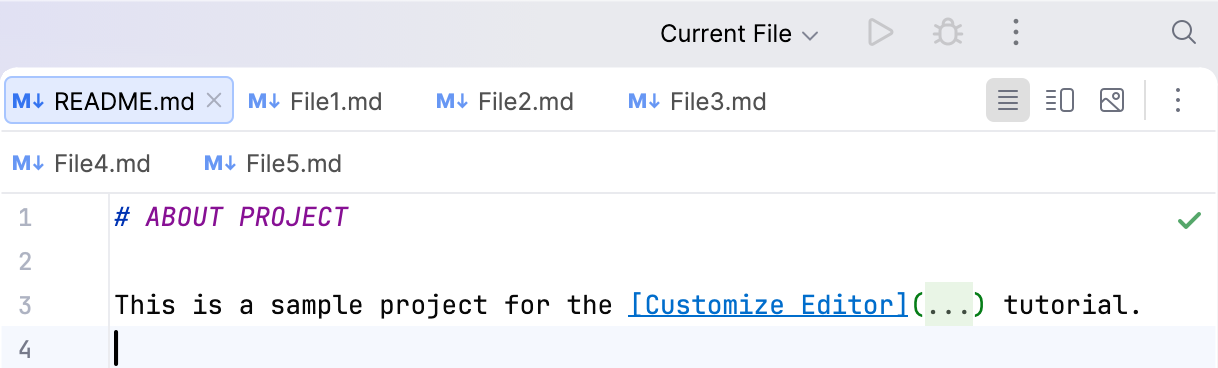
複数行: タブを数行に配置します。
変更を適用して、ダイアログを閉じます。
その結果、IDE は選択内容に従ってエディタータブを表示します:
デフォルトのタブの制限を変更する
IntelliJ IDEA では、デフォルトで開けるエディタータブの数は 10 に制限されています。 タブの上限や余分なタブの IntelliJ IDEA での処理方法を調整することで、コンテキストの切り替えを減らし、必要なファイルだけに集中できます。
設定 ダイアログ(Ctrl+Alt+S )を開き、 に進みます。
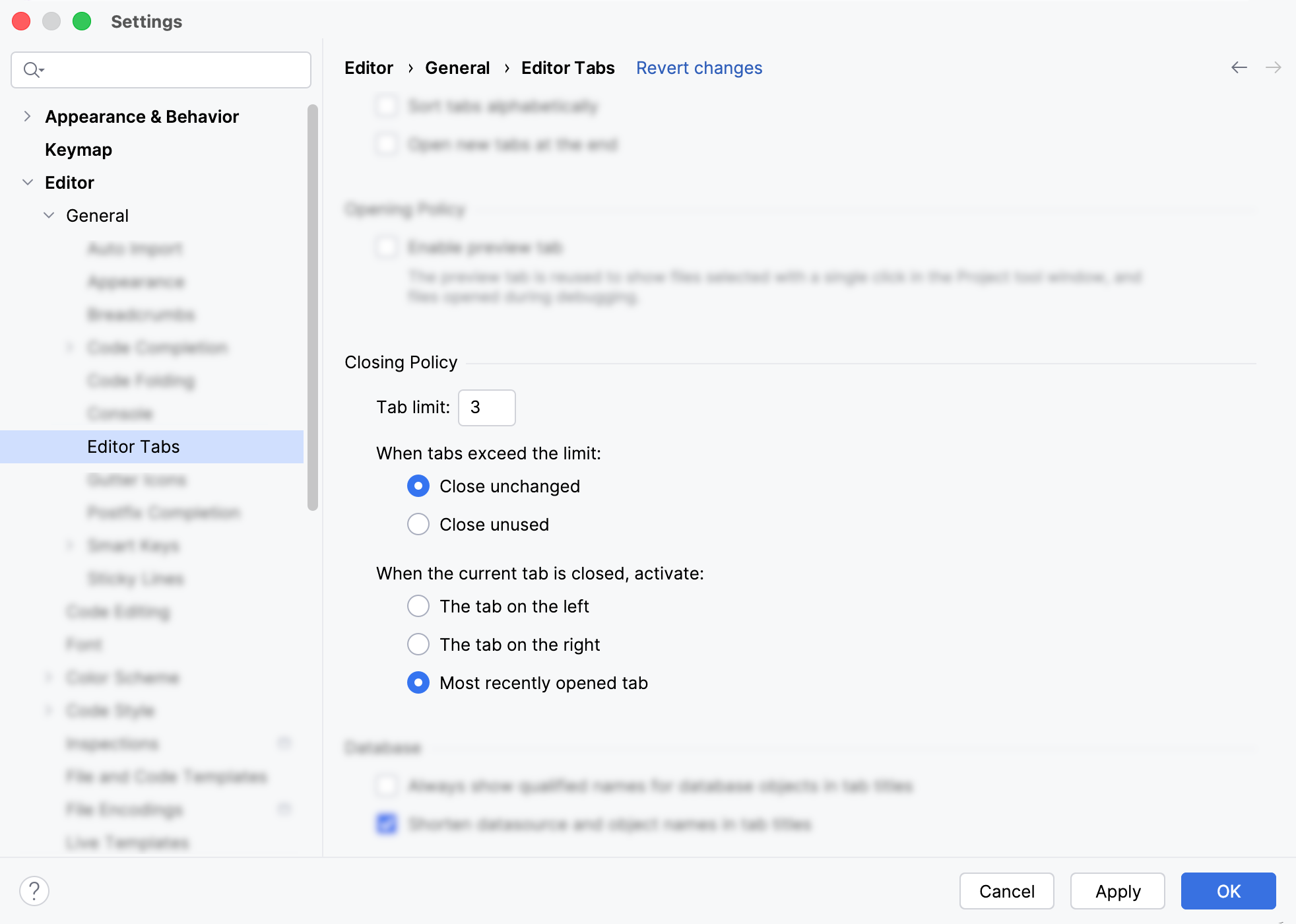
閉じるポリシー セクションで、 タブの上限 フィールドに最大タブ数を入力します(例:
3)。タブ数が制限を超えた場合 オプションでは、制限に達してユーザーが新しいファイルを開こうとした際、どのエディタータブを閉じるか指定します:
変更なしを閉じる: IntelliJ IDEA はタブを開いた順序で調べ、変更されていない最初のタブを閉じます。
未使用を閉じる: IntelliJ IDEA は、変更頻度が少ないコンテンツでタブを閉じます。
このチュートリアルでは、 変更なしを閉じる オプションを選択します。
現在のタブを閉じたときに有効化する項目 オプションでは、現在のタブを閉じた後にエディターでアクティブにするタブを指定します:
左側のタブ :閉じたタブの左側にあったタブをアクティブにします。
右側のタブ :閉じたタブの右側にあったタブをアクティブにします。
最後に開いたタブ :最も最近開いたタブをアクティブにします。
このチュートリアルでは、 最後に開いたタブ オプションを選択します。
変更を適用して、ダイアログを閉じます。
指定したタブ数を上回る数のファイルを開いて動作を確認します。
今回の例では、新しいファイルを開くと最も古い未変更のファイルが閉じられ、タブを閉じると最近開いたファイルがアクティブになります。
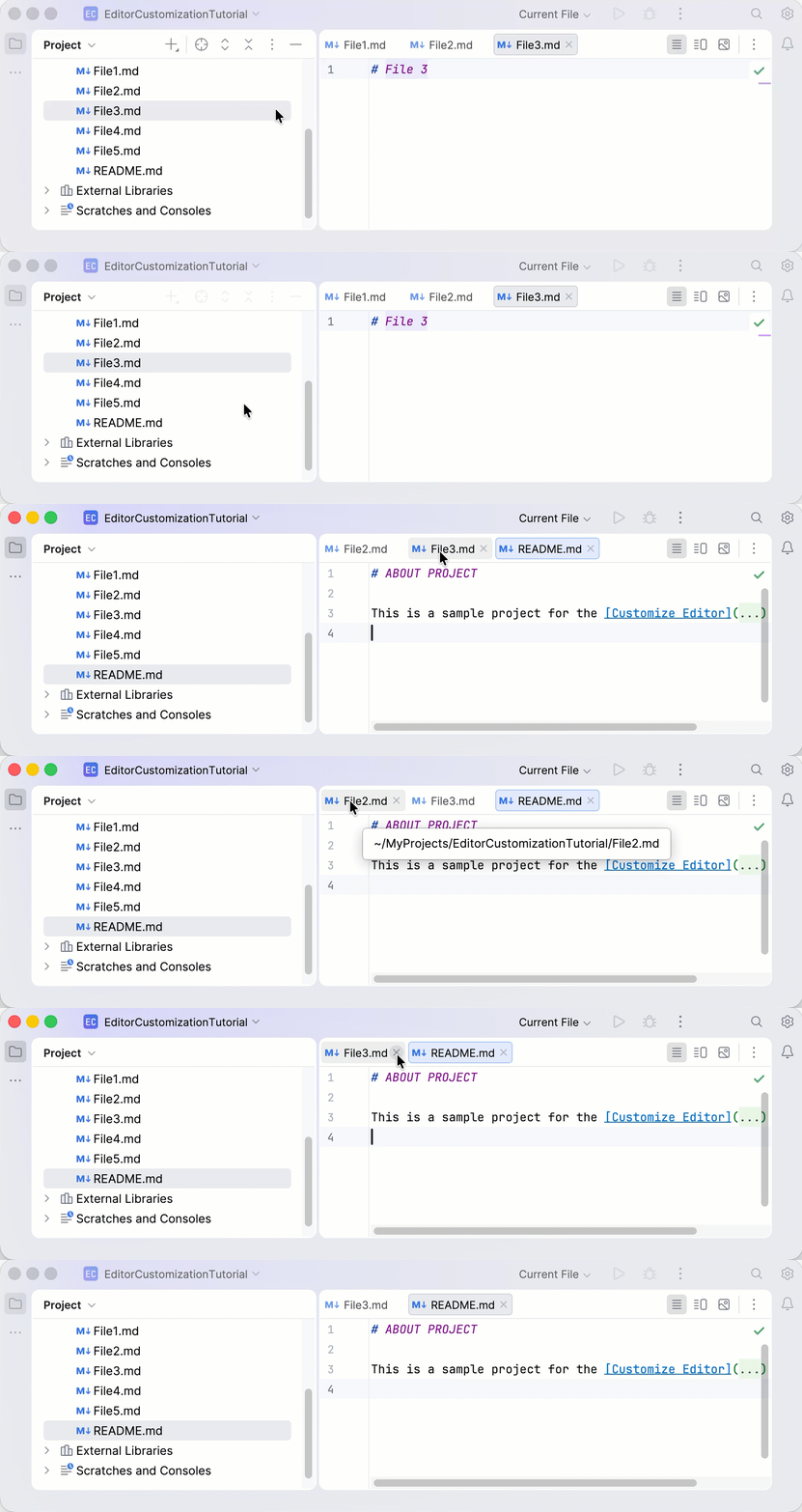
タブとその操作方法の詳細は エディタータブ を参照してください。
カラースキームをカスタマイズ
IntelliJ IDEA はインターフェース外観を制御する 2 つの方法を持っています:
インターフェーステーマ:IDE 全体(メニュー、ボタン、ツールバー)の見た目を変更します。
カラースキーム:エディター内のコードの見た目(構文色、フォント、ハイライトなど)を変更します。
このチュートリアルではカラースキームにフォーカスします。 パーソナライズすることで、環境設定に合わせた快適なコーディング環境を作れます。 あらかじめ用意されたカラースキームを選択したり、自分好みにカスタマイズすることもできます。
別のカラースキームを選択
設定 ダイアログ(Ctrl+Alt+S )を開き、 に進みます。
スキーム リストから、あらかじめ用意されたカラースキームのいずれかを選択します(例: ハイコントラスト)。
適用 をクリックします。 選択したカラースキームがインターフェーステーマと一致しない場合、IDE は %instance% のテーマを変更する ダイアログでテーマの切り替えを促します。 必要なオプションを選択し、設定ダイアログを閉じます。
エディターは選択したカラースキームに外観が変わります。
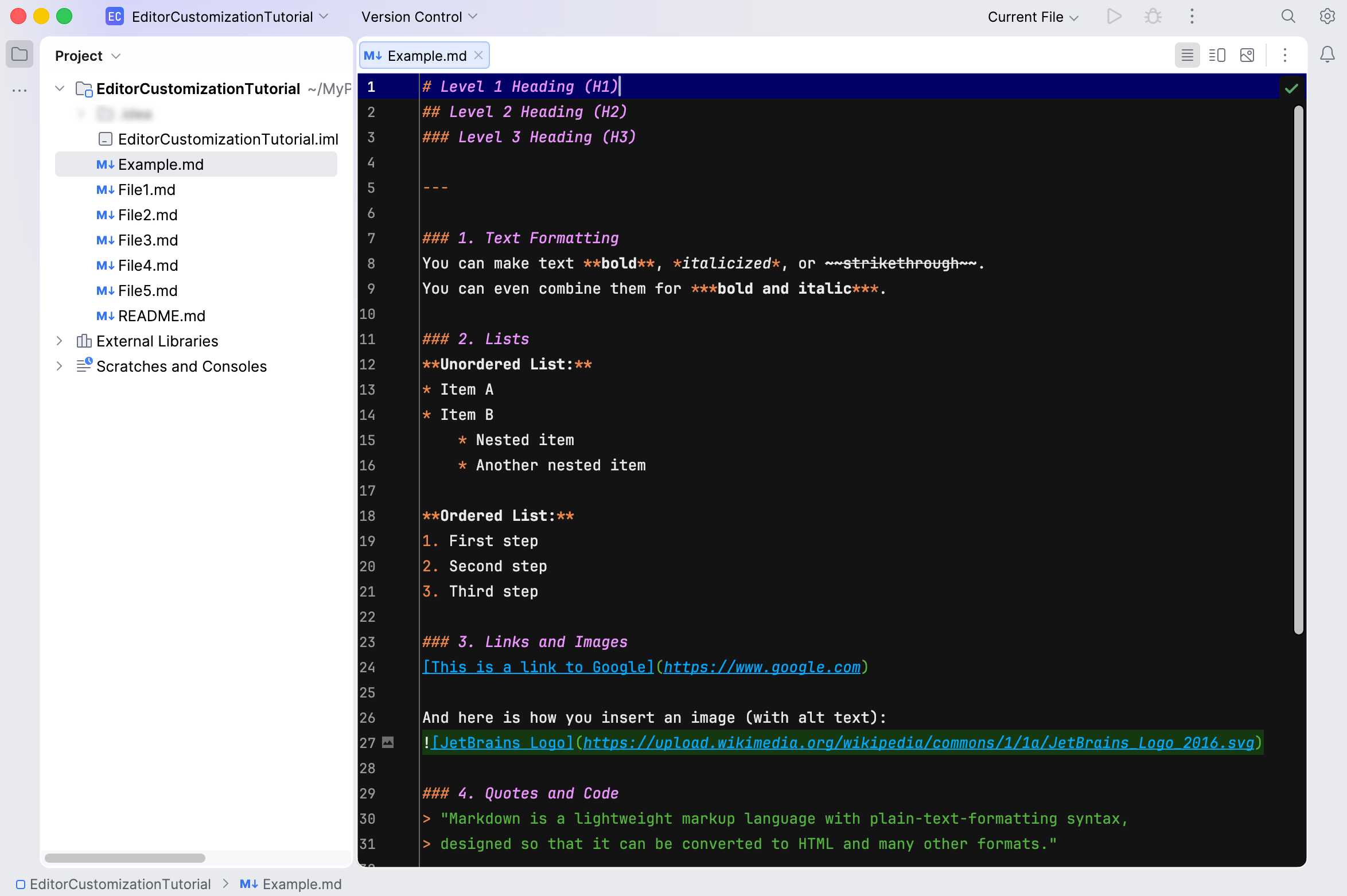
あらかじめ定義されたカラースキームもカスタマイズできます。 IntelliJ IDEA には、グローバルなエディター要素から言語固有の構文までさまざまな設定項目があります。
ここでは 一般 カラースキーム設定に注目し、基本テキスト、ハイパーリンク、エラーインジケーター、ポップアップなど主要なコンポーネントをカスタマイズします。
配色をカスタマイズする
カラースキームの要素のカスタマイズ方法を学びましょう。
設定 ダイアログ(Ctrl+Alt+S )を開き、 に進みます。
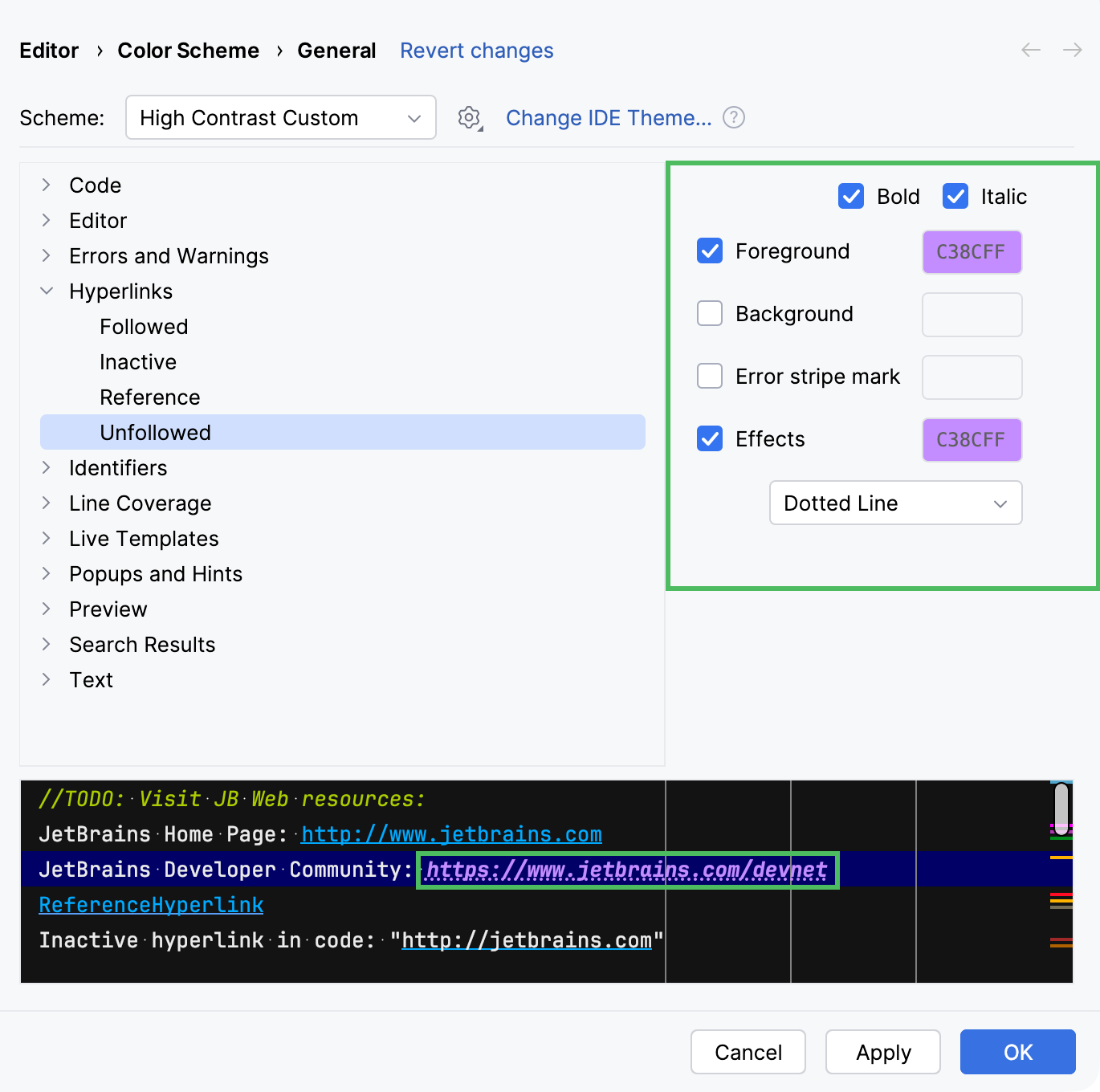
開いた設定ページで、必要な設定ノードを選択します。 このチュートリアルでは、未アクセスハイパーリンク( )の外観をカスタマイズします。
右側のペインでオプションを使い、カラースキームの見た目を試せます:
Bold および Italic :テキストのフォーマットを適用します。
フォアグラウンド :テキストの色を指定します。
バックグラウンド :テキストの背景色を設定します。
エラーストライプマーク :長いファイル内で素早く要素を見つけるため、スクロールバー(右側ガター上)のマーカー色を指定します。
効果 :下線などの視覚的な装飾を追加します。 ドロップダウンリストから効果スタイルを選択し、カスタム色も指定できます。
変更を適用して、ダイアログを閉じます。
各要素の外観は設定に応じて変化します。
エディターフォントの変更
デフォルトで IntelliJ IDEA エディターは JetBrains Mono フォントを使用しますが、任意のフォントやその個別設定に変更できます。
IntelliJ IDEA ではフォントを異なる 2 つのレベルで設定できます:
標準フォント:すべてのカラースキームに適用されます。 エディター全体の見た目を統一するのに使います。
カラースキームフォント :特定のカラースキームで標準フォントをオーバーライドします。
このチュートリアルでは、すべてのカラースキームで一貫した見た目にするためデフォルトエディターフォントをカスタマイズします。
デフォルトのエディターのフォントをカスタマイズする
設定 ダイアログ(Ctrl+Alt+S )を開き、 に進みます。
フォント リストからフォントを選択します(例:
Source Code Pro)。フォントの サイズ と 行の高さ を指定します(例:
14.0、1.0)。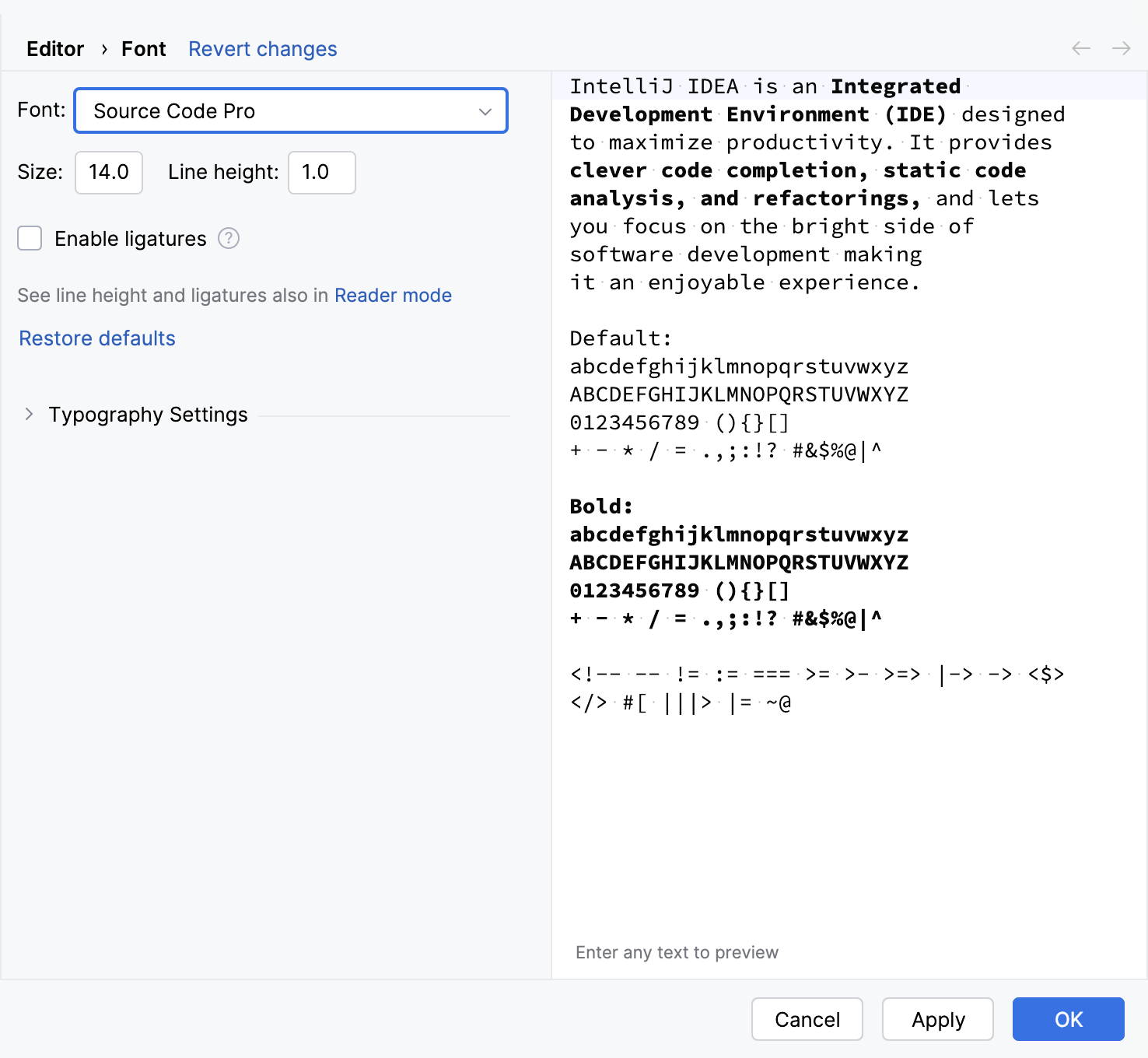
変更を適用して、ダイアログを閉じます。
選択したフォント設定はエディターのすべてのカラースキームに適用されます。
特定のカラースキーム用に別のフォントを設定する方法は 配色フォントをカスタマイズする を参照してください。
ビジュアル補助機能を構成
IntelliJ IDEA にはエディターの外観をカスタマイズするための多様なオプションがあります。 このチュートリアルでは、ビジュアル補助――コード構造をハイライトし、追加のコンテキストを提供してソースコードを変更せずに把握を助ける要素――について解説します。
構造補助を有効化
IntelliJ IDEA エディターでは、ソースコードの構造を理解・ナビゲートしやすくするビジュアル要素(コード自体に影響しない)を有効化できます。例:
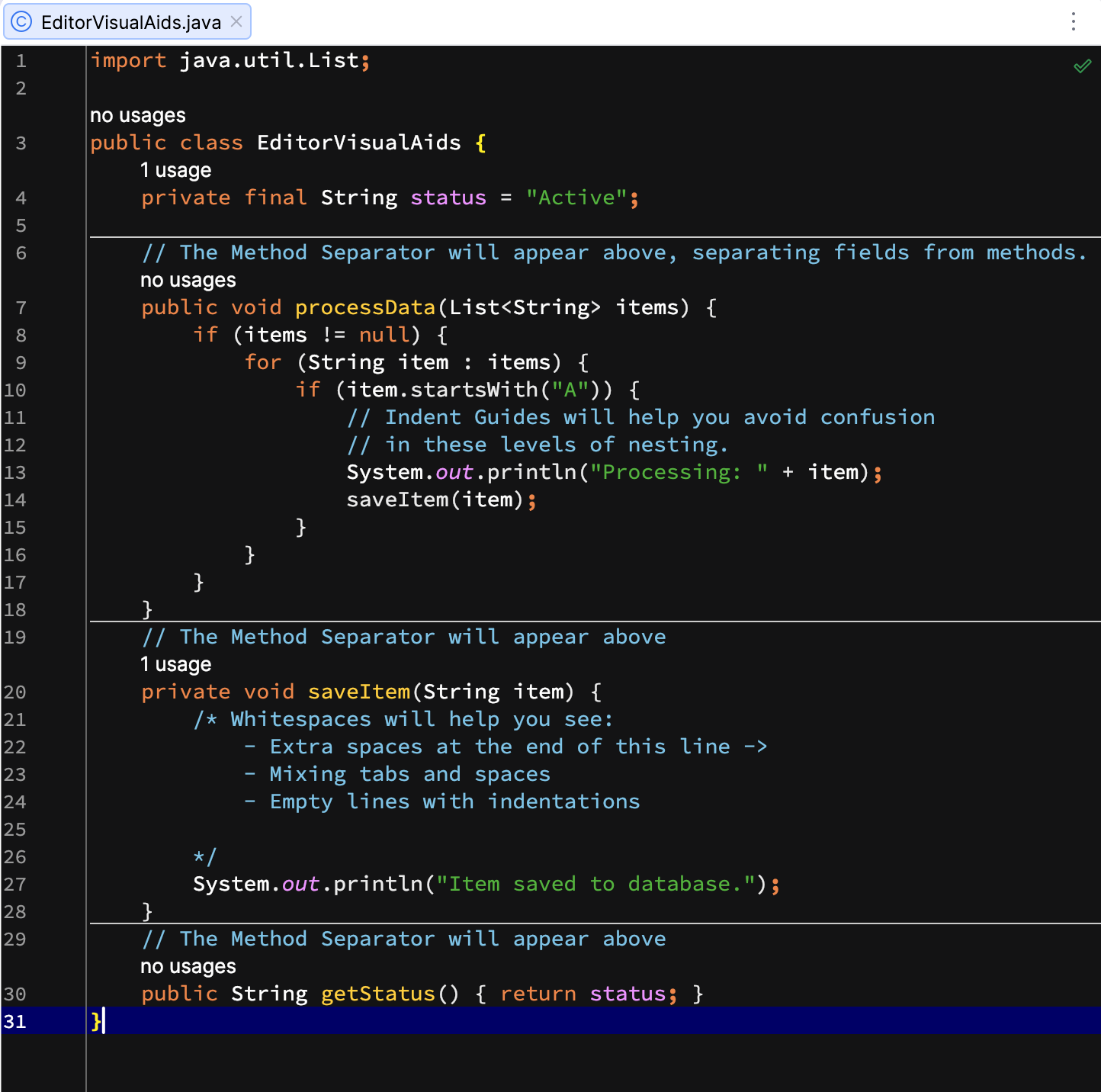
メソッドセパレーター :クラス内のメソッドやフィールド宣言を視覚的に区切る細い水平線です。
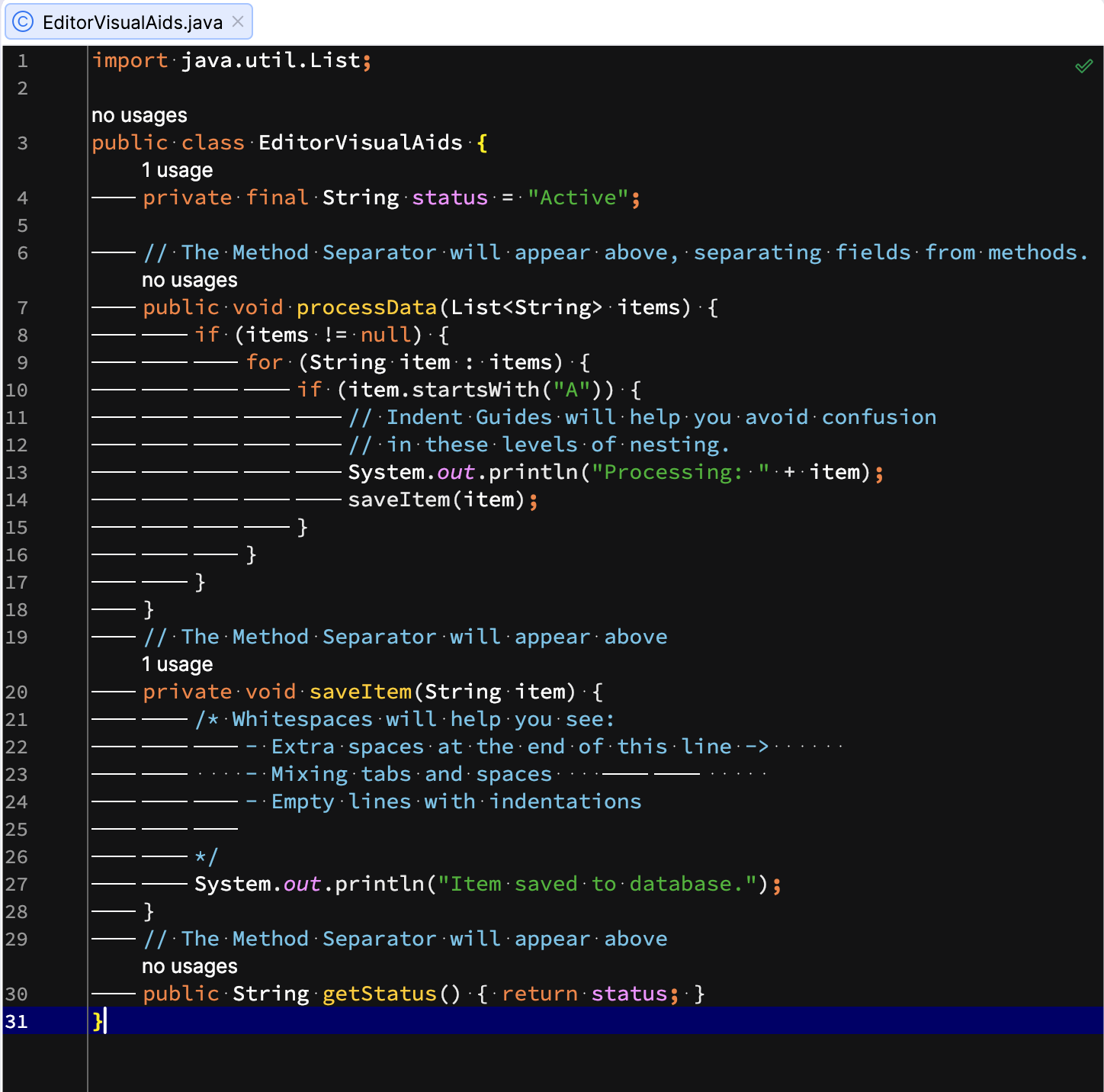
空白 :印刷されない文字を表すシンボル(スペースなら点、タブなら矢印)です。 インデントの確認や不要な末尾スペースの特定に役立ちます。
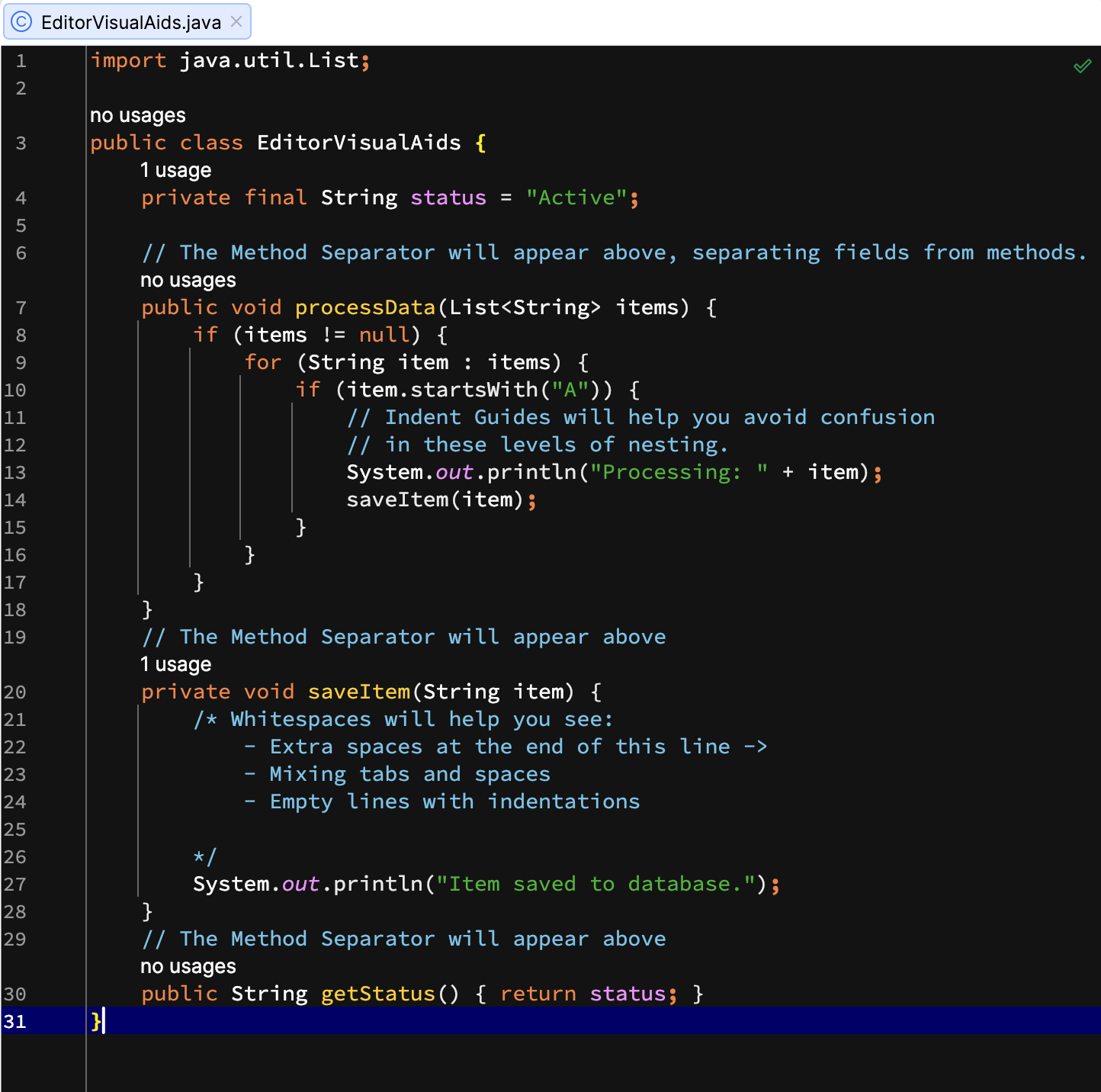
インデントガイド :インデントレベルを示す縦線で、深くネストしたコードブロックの読みやすさや整列を助けます。
これらの補助機能を構成しましょう。
プロジェクト ツールウィンドウで、コードが書かれたファイル(例:
EditorVisualAids.java)をエディターで開きます。設定 ダイアログ(Ctrl+Alt+S )を開き、 に進みます。
開いた設定リストで、次のオプションを探して有効化します:
メソッドセパレーターを表示する
空白の表示。 また、空白をどこに表示するかを選択します:
先頭: コード行の前に空白を追加します。
内側: コード行内に空白を表示します。
末尾: コード行の後に空白を表示します。
選択: エディターで選択したコードフラグメント内の空白を表示します。
インデントガイドを表示する
変更を適用して、ダイアログを閉じます。
これでエディターにビジュアル補助が表示され、コードの構造がより分かりやすくなります。
情報補助を有効化
IntelliJ IDEA には、実際のコードを変更せずに追加情報を提供する複数の情報補助があります:
選択テキストの出現箇所をハイライト :ファイル内の選択したテキスト(例えば変数やメソッドのお名前)のインスタンスすべてをハイライトします。
レンズモード :スクロールせずにコードをプレビューでき、大きなファイル作業時に便利です。
これらの補助機能の有効化・利用方法を学びましょう。
プロジェクト ツールウィンドウで、コードが書かれたファイル(例:
EditorInfoAids.java)をエディターで開きます。設定 ダイアログ(Ctrl+Alt+S )を開き、 に進みます。
開いた設定リストで、 選択したテキストの出現箇所をハイライトする および スクロールバーのホバーにコードレンズを表示する オプションを探して選択します。 変更を適用して、ダイアログを閉じます。
エディターでテキストを選択します(例:
結果}]} as it appears in the context filed.}]} as it appears in the context filed.}]} as it appears in the context filed.変数お名前)。IntelliJ IDEA は選択した部分の出現箇所すべてをエディターでハイライトし、 スクロールバー に色付きストライプマークを表示します。
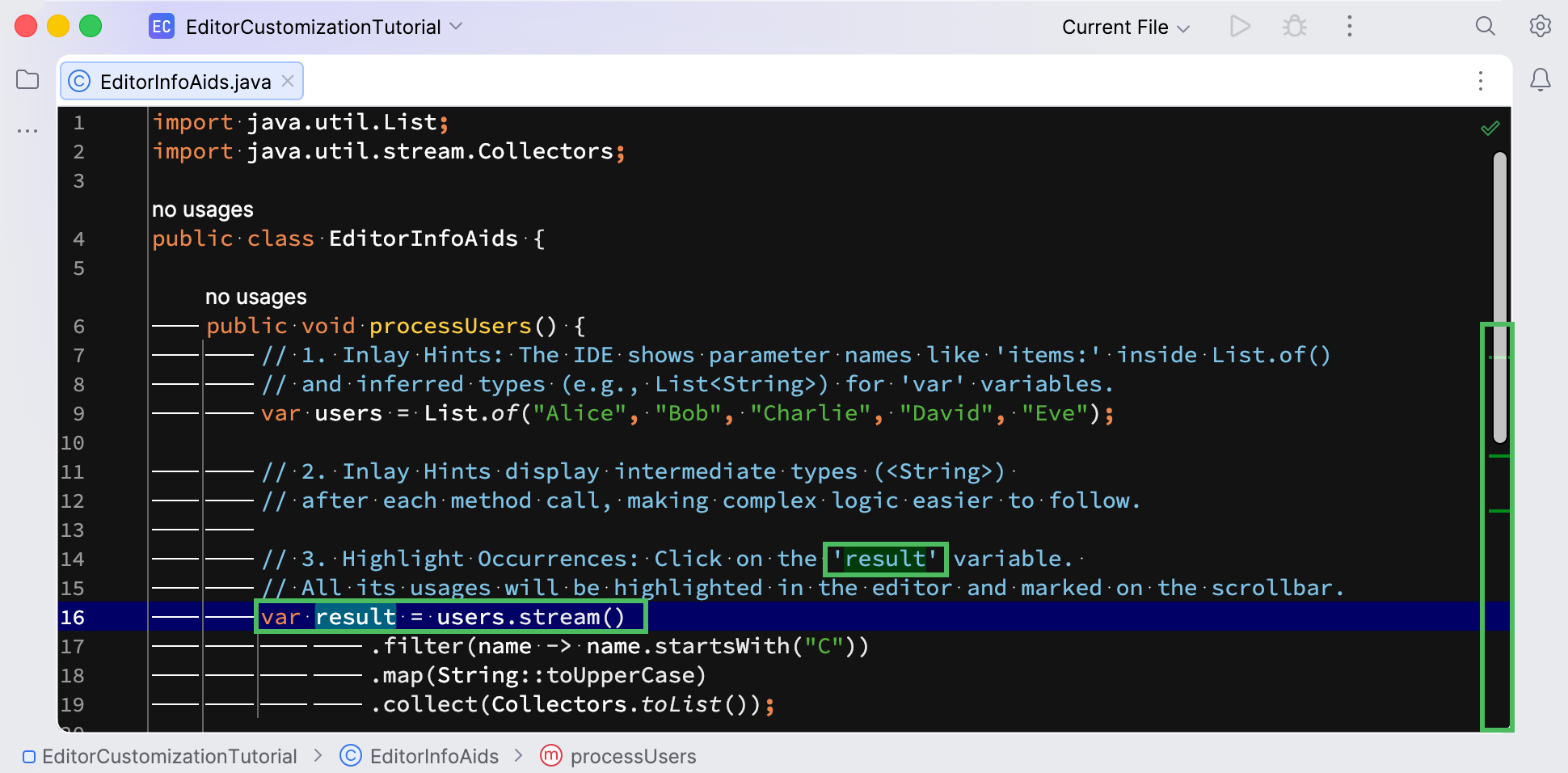
エディターのスクロールバー上のストライプマーク付近でマウスを重ね、クリックせずに移動します。 レンズモードでは、選択したテキストのハイライトも含んだコードプレビューが表示されます。
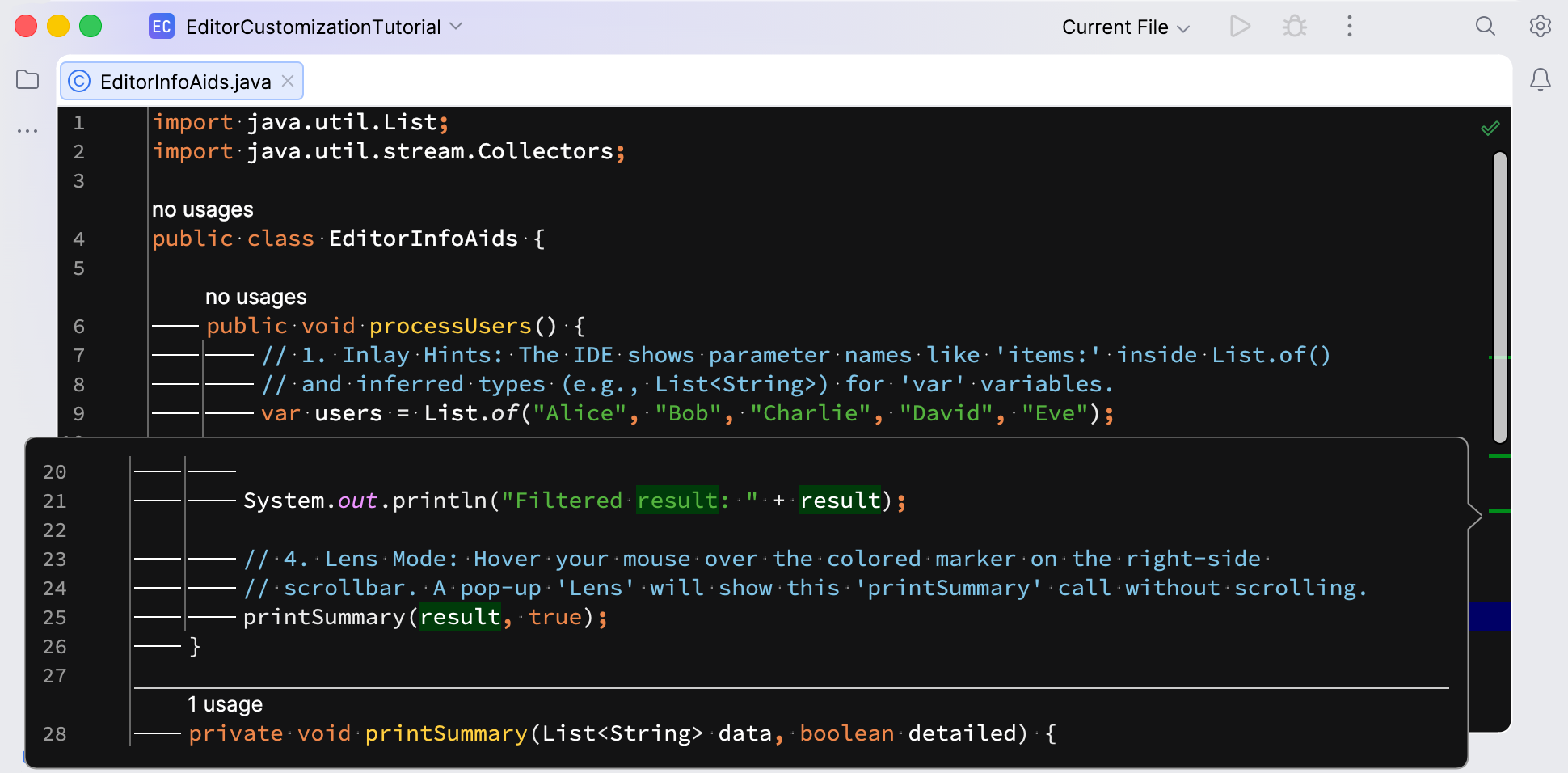
レンズモード内でコード箇所をクリックします。 すると IntelliJ IDEA がエディターをその場所までスクロールします。
ハードラップの構成
IntelliJ IDEA には 2 種類のライン折り返しがあります:
ソフト折り返し :見た目だけの折り返しです。 長い行をエディター幅に収めるため改行文字を追加せずに折り返します。 これにより、ファイル自体は変わらず横スクロールなしでコードを閲覧できます。
ハード折り返し :物理的な改行です。 設定されたマージンに従い、通常エディター右端に縦線で表示されます。 コードがこのマージンに達すると、IDE が改行文字を挿入しソースファイルを変更します。
このチュートリアルではハード折り返しを構成し、プロジェクト内のコーディング標準維持やコードレビューを単純化します。
プロジェクト ツールウィンドウで、コードが書かれたファイル(例:
EditorHardWrap.java)をエディターで開きます。設定 ダイアログ(Ctrl+Alt+S )を開き、 に進みます。
開いた設定リストから ハードラップとビジュアルガイドを表示(コードスタイルオプションで設定) を探して選択します。
続いてハードラップを設定します。 に移動します。
構成したいコードスタイル スキーム を選択します: Project スキームまたは IDE レベルのスキームの 1 つ。
このチュートリアルでは、 プロジェクト スキームを構成します。
次でハードラップ フィールドで、各行に許容する最大文字数を指定します(例:
80)。編集されたテキストが常に指定した右マージンに収まるようにするには、 入力時に折り返す オプションを選択します。
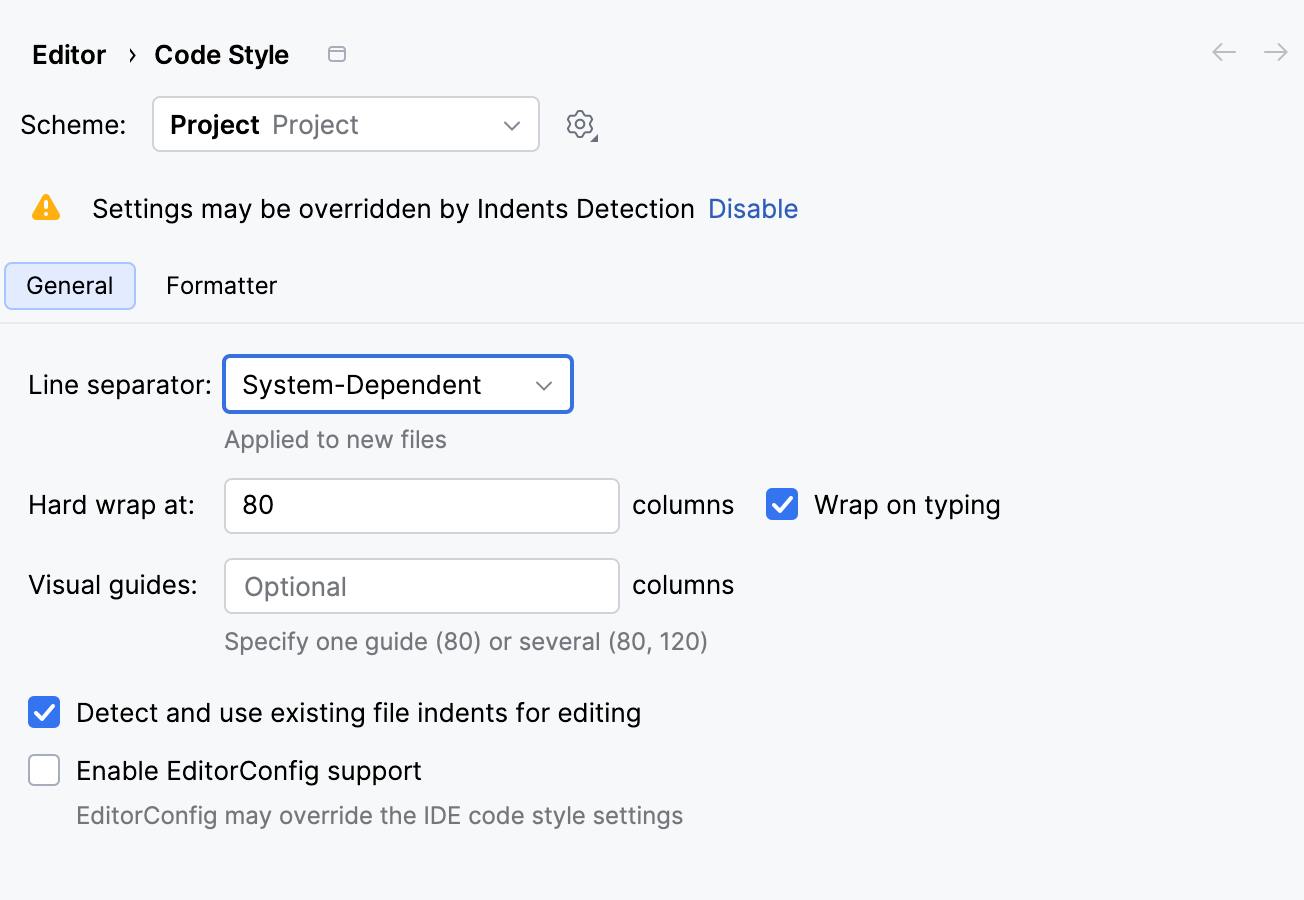
変更を適用して、ダイアログを閉じます。
エディターの右側に細い縦線が表示され、ハードラップマージンを示します。
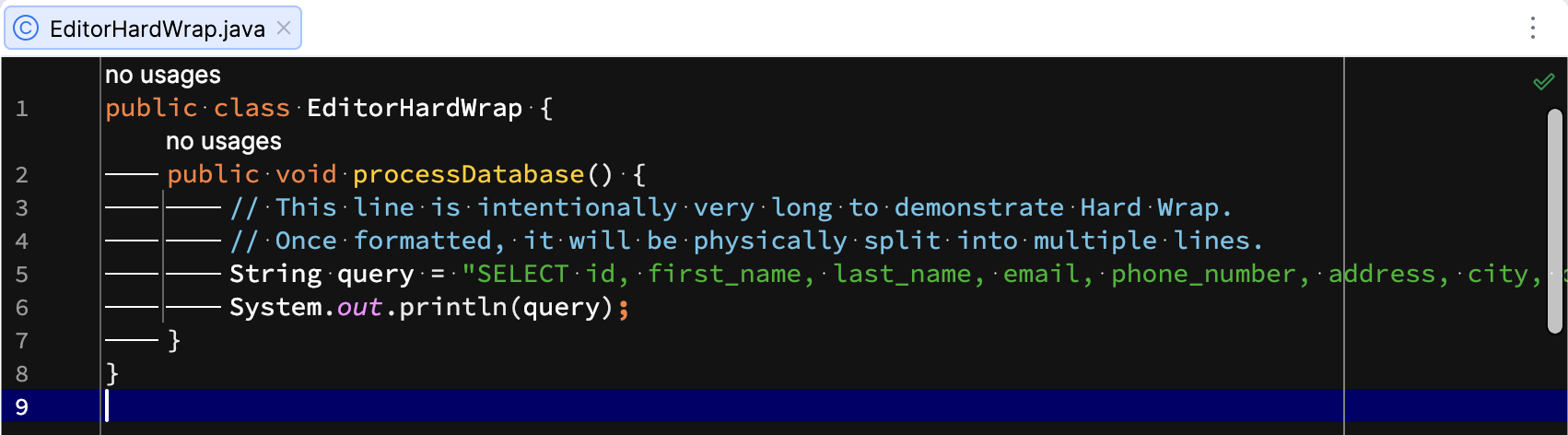
メインメニューで、 (Ctrl+Alt+Shift+L) に移動します。 表示される ファイルの整形 ダイアログで、 ファイル全体 オプションを選択し、 実行 をクリックします。
IntelliJ IDEA はハードラップ値に従って コードを整形 し、コードのロジックに影響を与えることなく自動的に改行を追加します。
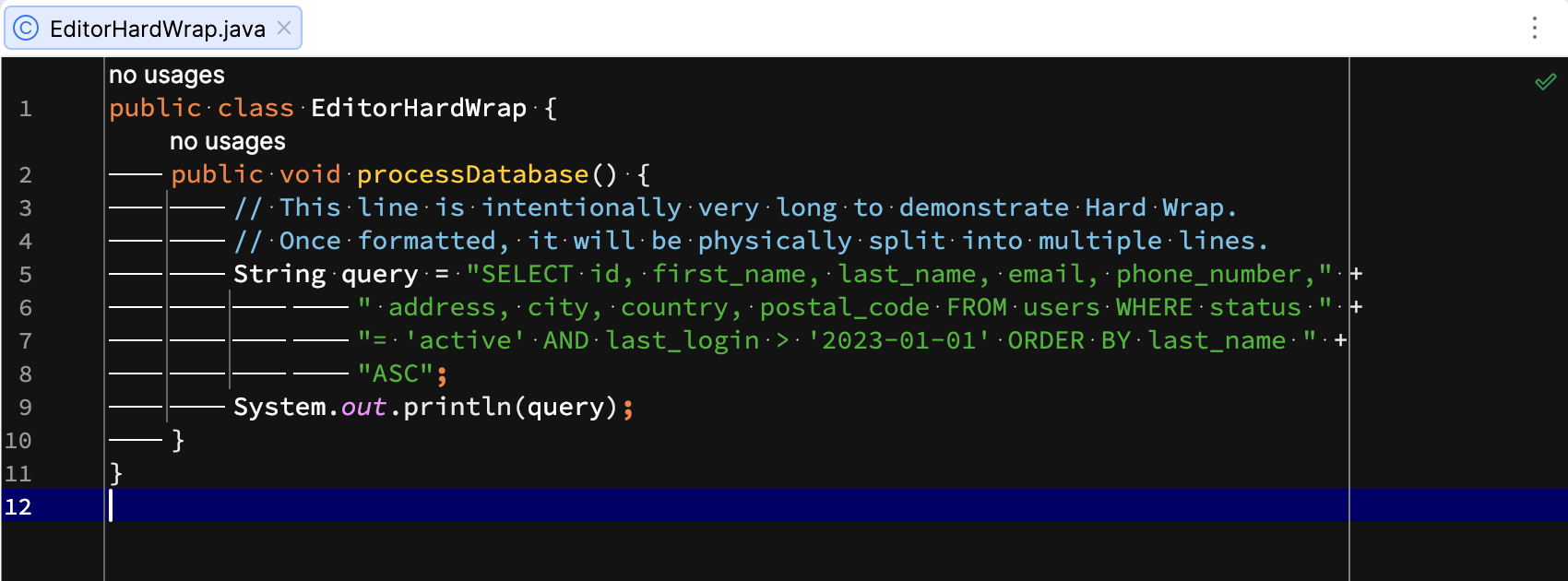
これから、どのプロジェクトファイルでも入力中にハードラップの制限に達すると、IntelliJ IDEA が自動的に改行を挿入し、新しい行に移動します。
固定行の構成
固定行 (または 固定スクロール )機能は、ファイルをスクロールしても親要素を表示し続けることで、コードの即時コンテキストを提供し、コーディング体験を向上させます。 複雑な階層を持つファイルでは、クラスやメソッドシグネチャーが常にエディターの上部に固定されます。
Sticky lines は IntelliJ IDEA でデフォルトで有効化されています。 固定行の最大数や色設定を調整する方法を見てみましょう。
設定 ダイアログ(Ctrl+Alt+S )を開き、 に進みます。
スクロール中に固定行を表示する オプションがまだ選択されていなければ選択します。
デフォルトでは、固定行の最大数は 5 に設定されています。 最大行数 フィールドに、新しい固定行の上限(例:
2)を入力します。固定行を有効化したい特定の言語を選択するか、デフォルトですべての言語を選択したままにします。
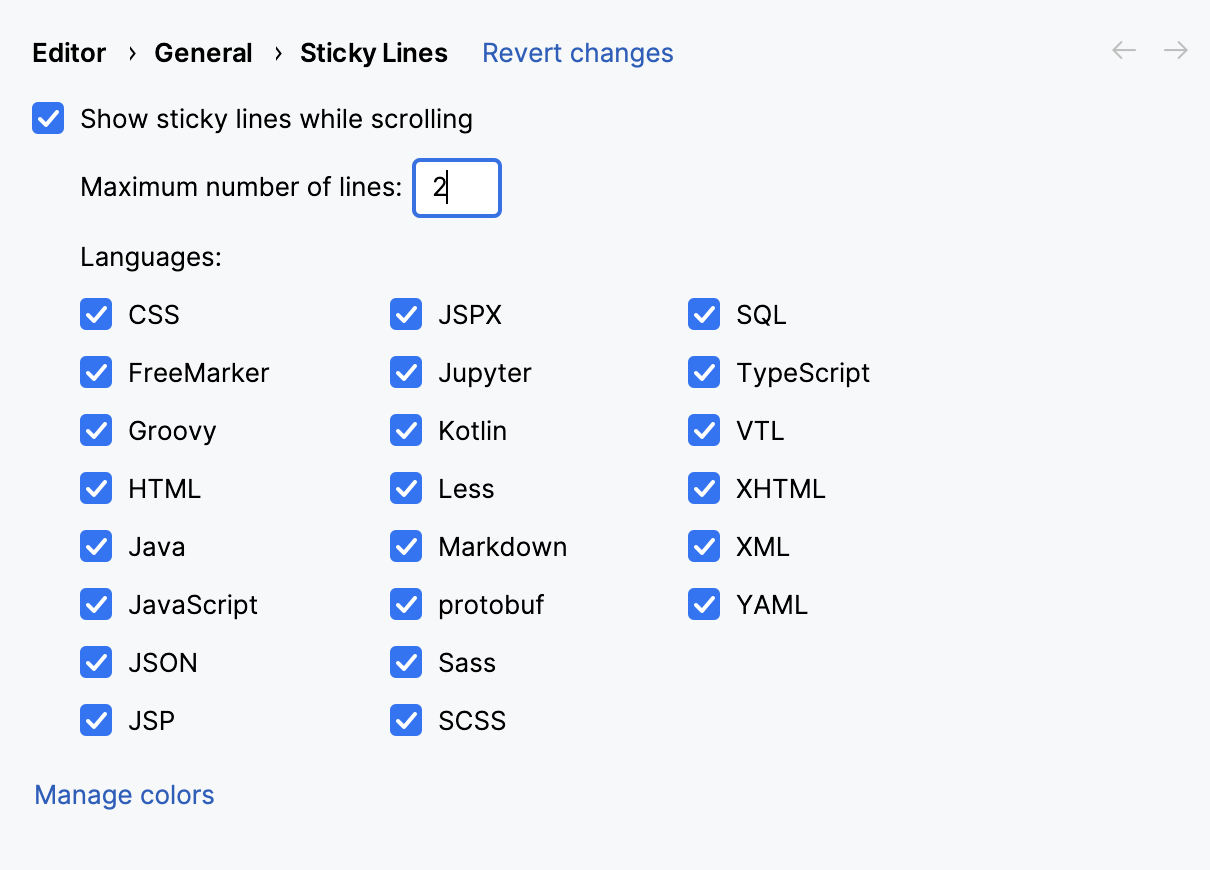
色を管理する をクリックします。 IntelliJ IDEA は 設定ページを開きます。 必要な設定を選択して構成します:
バックグラウンド :固定行の背景色を変更します。
枠線 :コードの他の部分と固定行を区切る線の色を選択します。
ホバー時 :固定行の上にマウスカーソルを置いた時に表示される背景色を指定します。
プロジェクト ツールウィンドウで、コードが書かれたファイル(例:
EditorStickyAndInlay.java)をエディターで開きます。ファイルを下にスクロールします。 IDE は現在のクラスやメソッドのシグネチャーを設定した最大数までエディターの上部に固定します。 指定した色設定が適用され、現在のコンテキストが示されます。
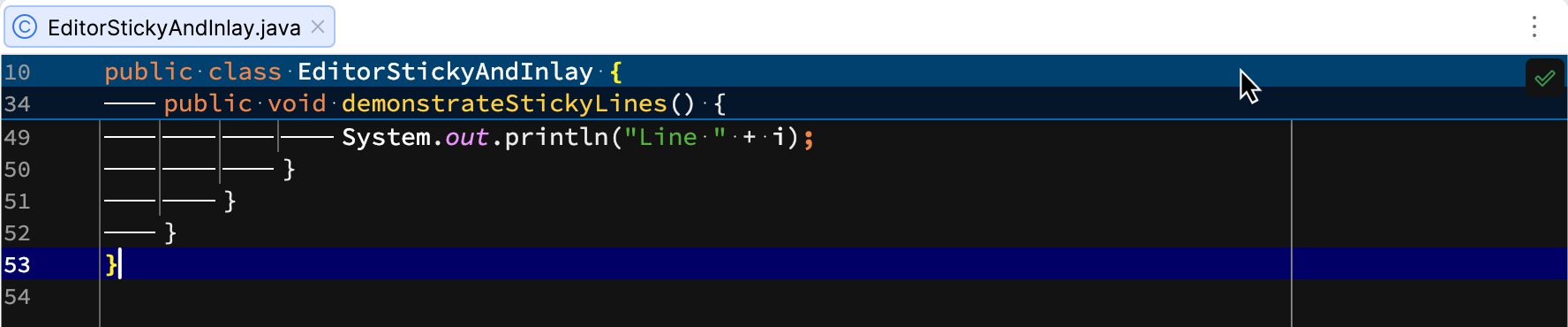
固定行のいずれかをクリックすると、対応する宣言にすぐジャンプできます。
インレイヒントの構成
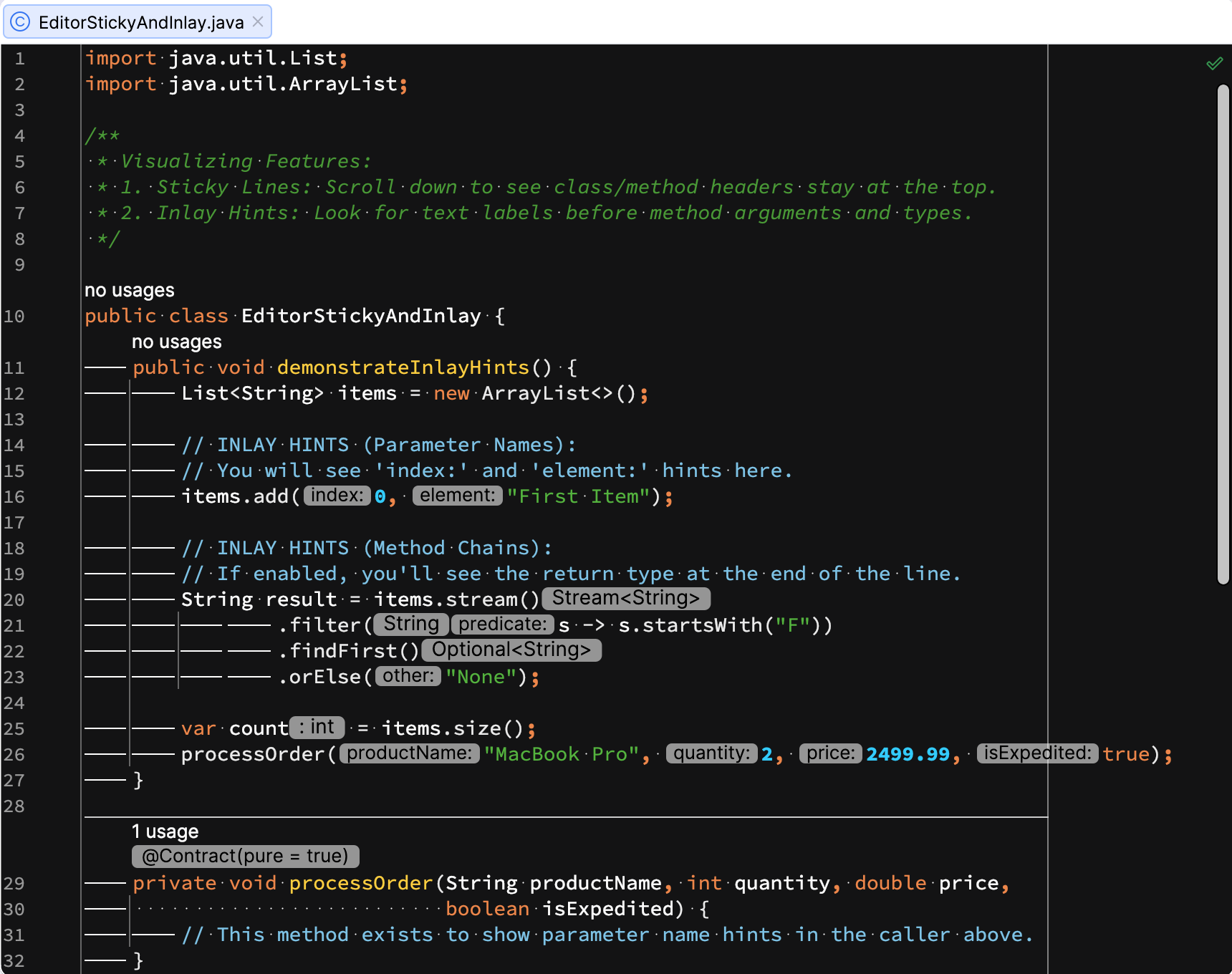
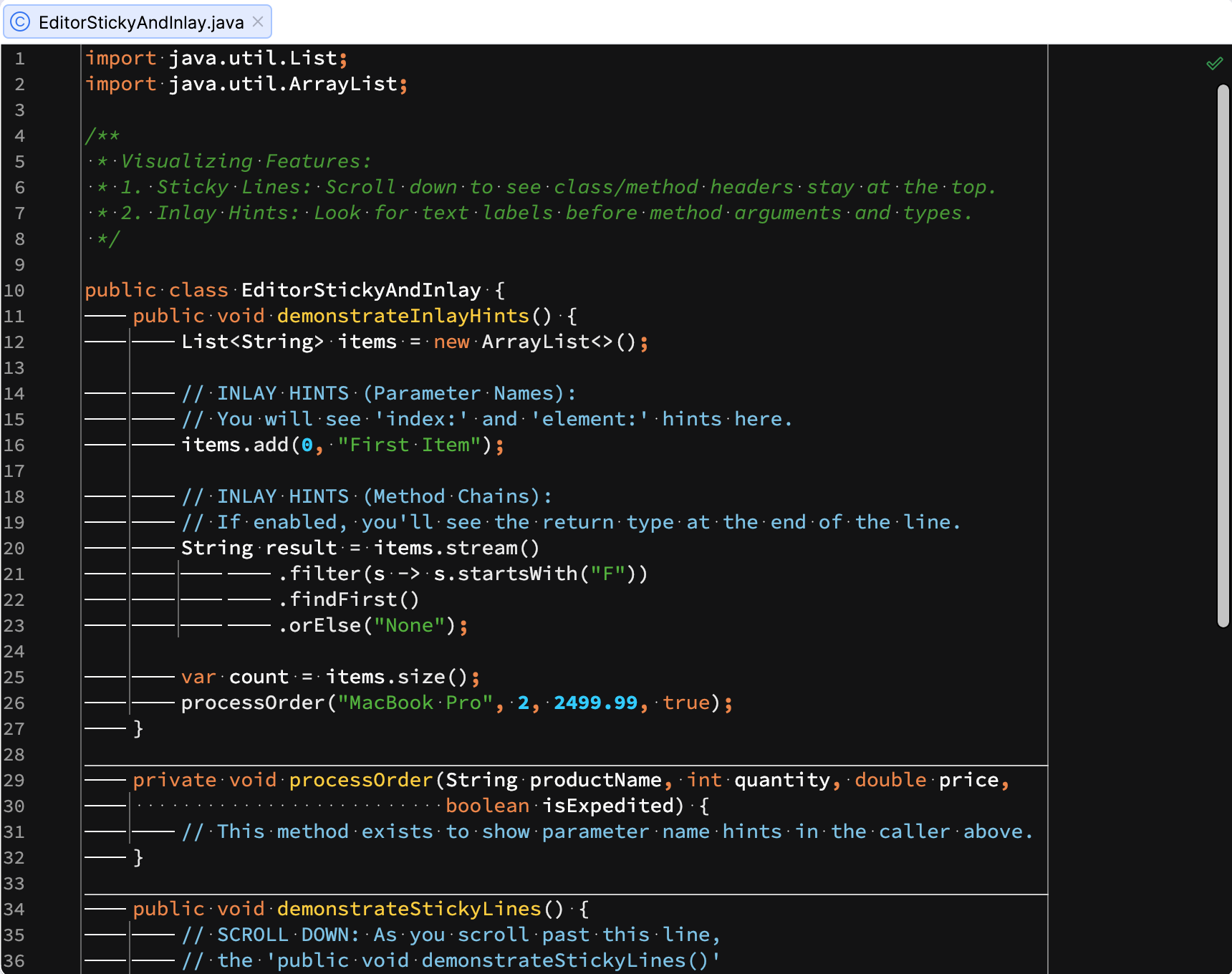
インレイヒントはエディターに表示される特別なマーカーで、呼び出されたメソッドが期待するパラメーターお名前など、コードに関する追加情報を提供します。 他の種類のヒントは、アノテーション、コードの作成者、使用状況などに関する情報を提供します(言語によって異なります)。
インレイヒント設定の構成
プロジェクト ツールウィンドウで、コードが書かれたファイル(例:
EditorStickyAndInlay.java)をエディターで開きます。設定 ダイアログ(Ctrl+Alt+S )を開き、 に進みます。 必要なオプションを選択して、該当するインレイヒントのカテゴリの表示・非表示を切り替えます。 ノードを展開し、さまざまな種類のインレイヒントに対して個別の設定を構成することもできます。
インレイヒント 設定ページでは、ほとんどのヒントタイプの説明が表示されるため、特定のインレイヒントを検索したり、その目的を理解したりできます。
このチュートリアルでは、 コード作成者 を除くすべてのインレイヒントを有効化し、 使用箇所 インレイヒントの 位置 を 上 に変更します。
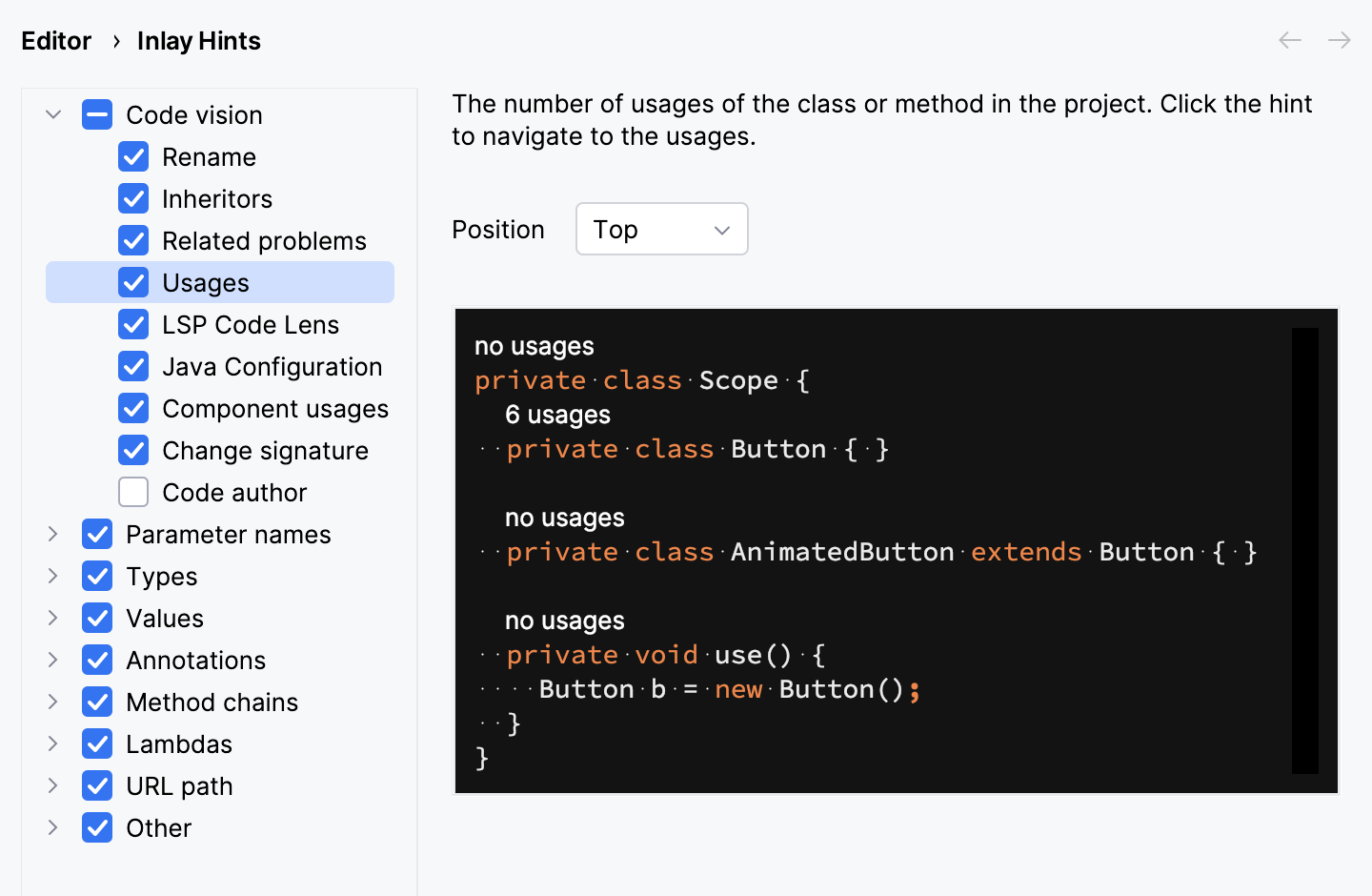
選択したインレイヒントがエディターに表示されます。 インレイヒントを無効化するとミニマルなインターフェースを維持できますが、有効化することでコード作業が簡単になり、現在の行から移動せずさまざまな関数のコンテキストをすぐ理解できます。
インレイヒントの表示を変更
エディターでインレイヒントの外観をカスタマイズできます。 好みに合わせて表示設定を調整しましょう。
プロジェクト ツールウィンドウで、コードが書かれたファイル(例:
EditorStickyAndInlay.java)をエディターで開きます。設定 ダイアログ(Ctrl+Alt+S )を開き、 に進みます。
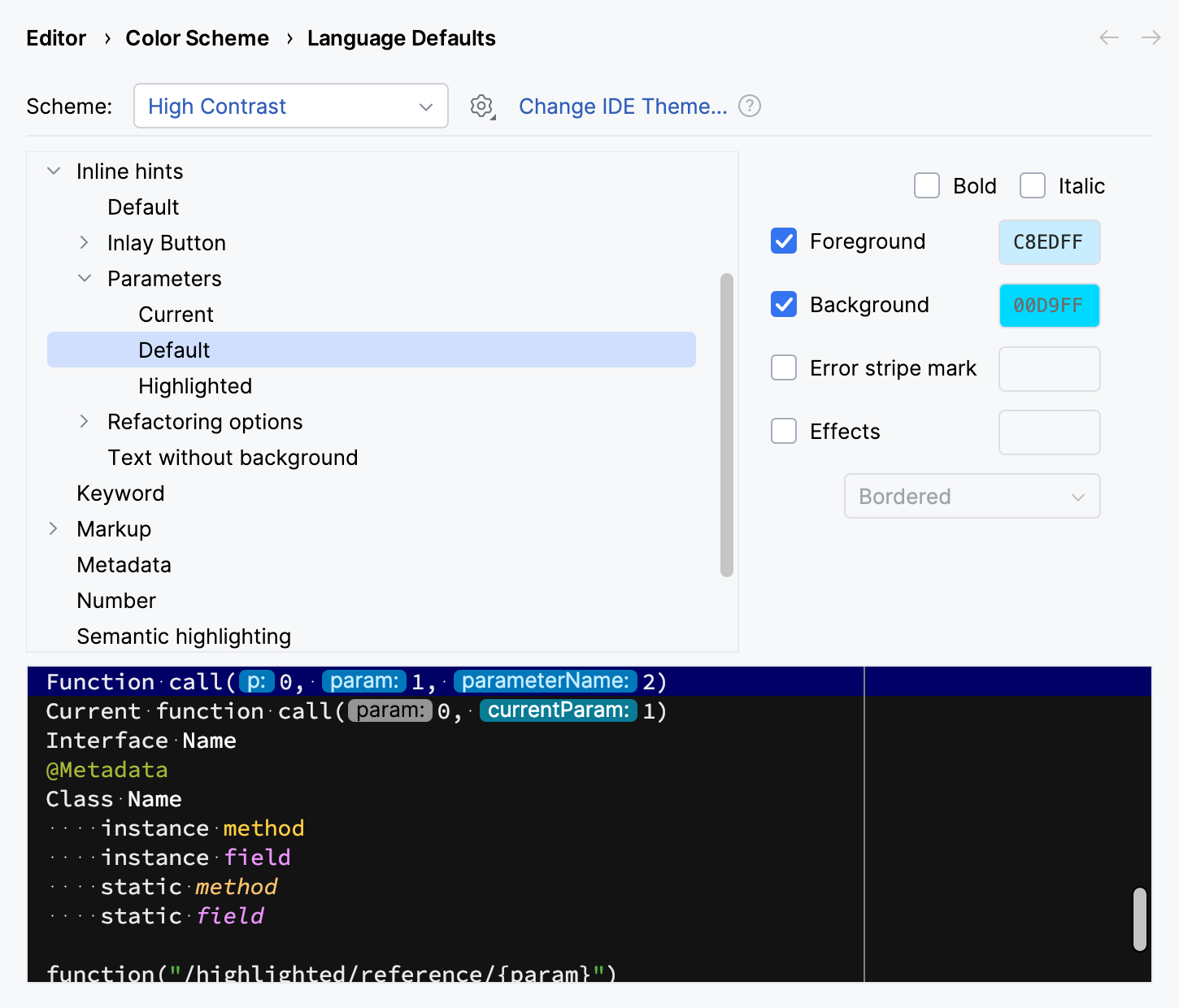
インラインヒント ノードを展開し、変更したいヒントタイプを選択します。 このチュートリアルでは、すべてのインレイヒントのデフォルト外観とパラメーターヒントの個別外観をカスタマイズします。
右側のペインで必要な 設定を構成します。
変更を適用して、ダイアログを閉じます。
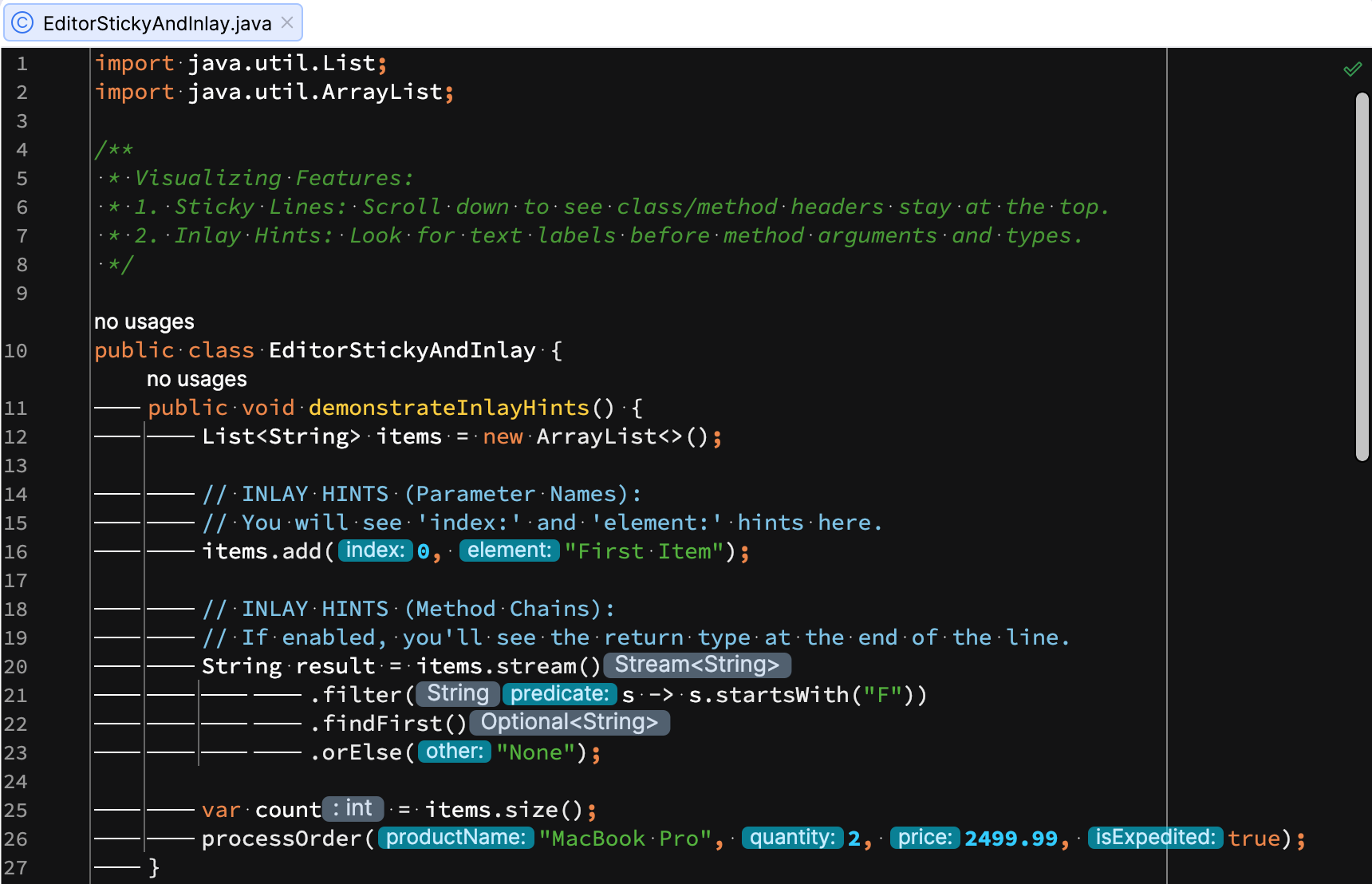
選択したインレイヒントの外観がエディターで変更されます。
要約
このチュートリアルでは、次の内容を学習しました。
次のステップ
これらのチュートリアルで、IntelliJ IDEA で環境を設定しシンプルなアプリケーションを作成する方法が学べます:
利用可能なチュートリアルの一覧は、 IntelliJ IDEA チュートリアル を参照してください。