VS Code から移行
このセクションでは、Visual Studio Code (VS Code) から PhpStorm へ移行するためのヒントをいくつか紹介します。
PhpStorm の機能概要を知りたい場合は、次のビデオをご覧ください:
設定のインポート
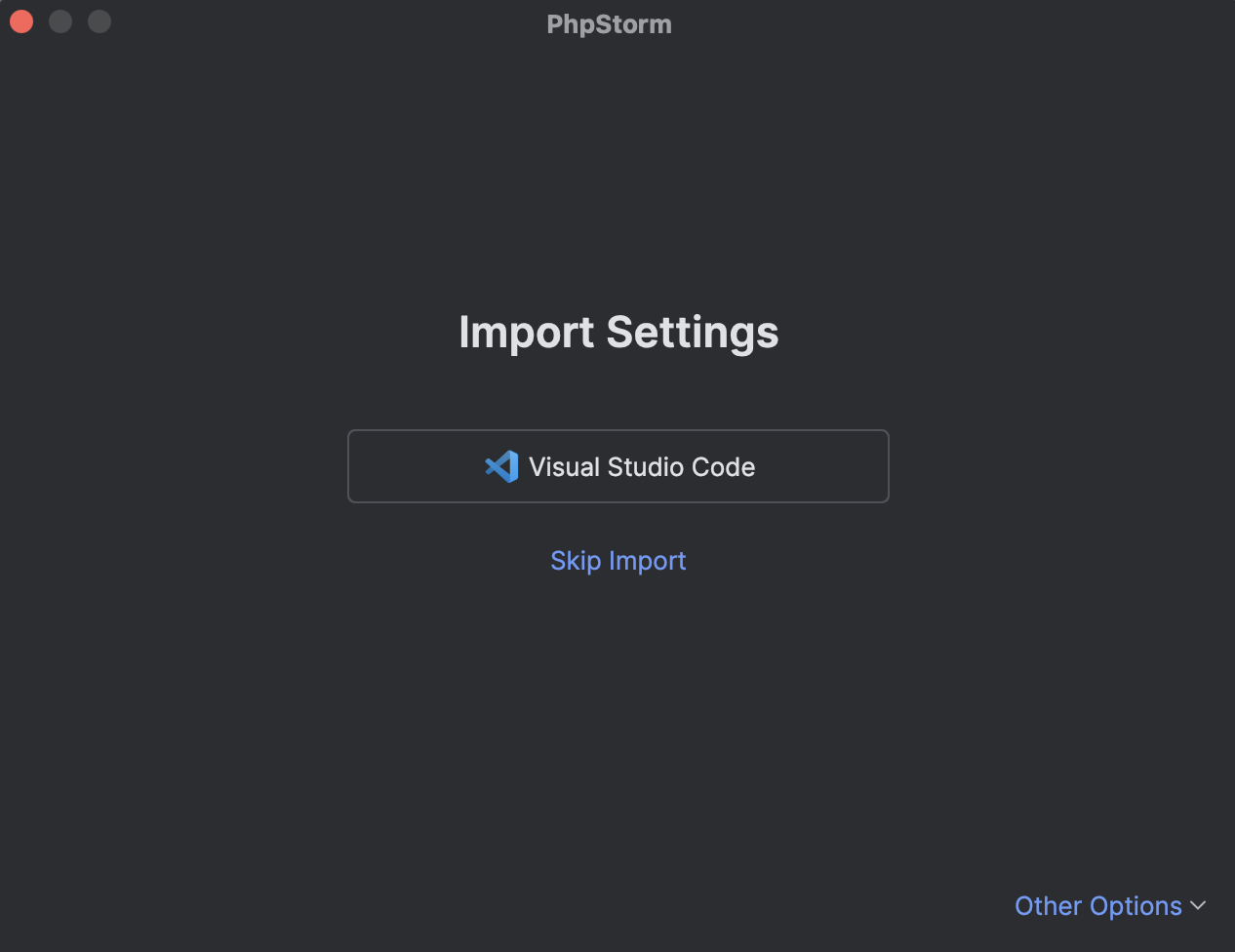
PhpStorm を初めて起動すると、マシン上にある他の IDE 設定のリストが表示された 設定のインポート ダイアログが表示されます。
設定をインポートするには Visual Studio Code を選択します。
インポートする設定を選択し、 設定のインポート をクリックします。
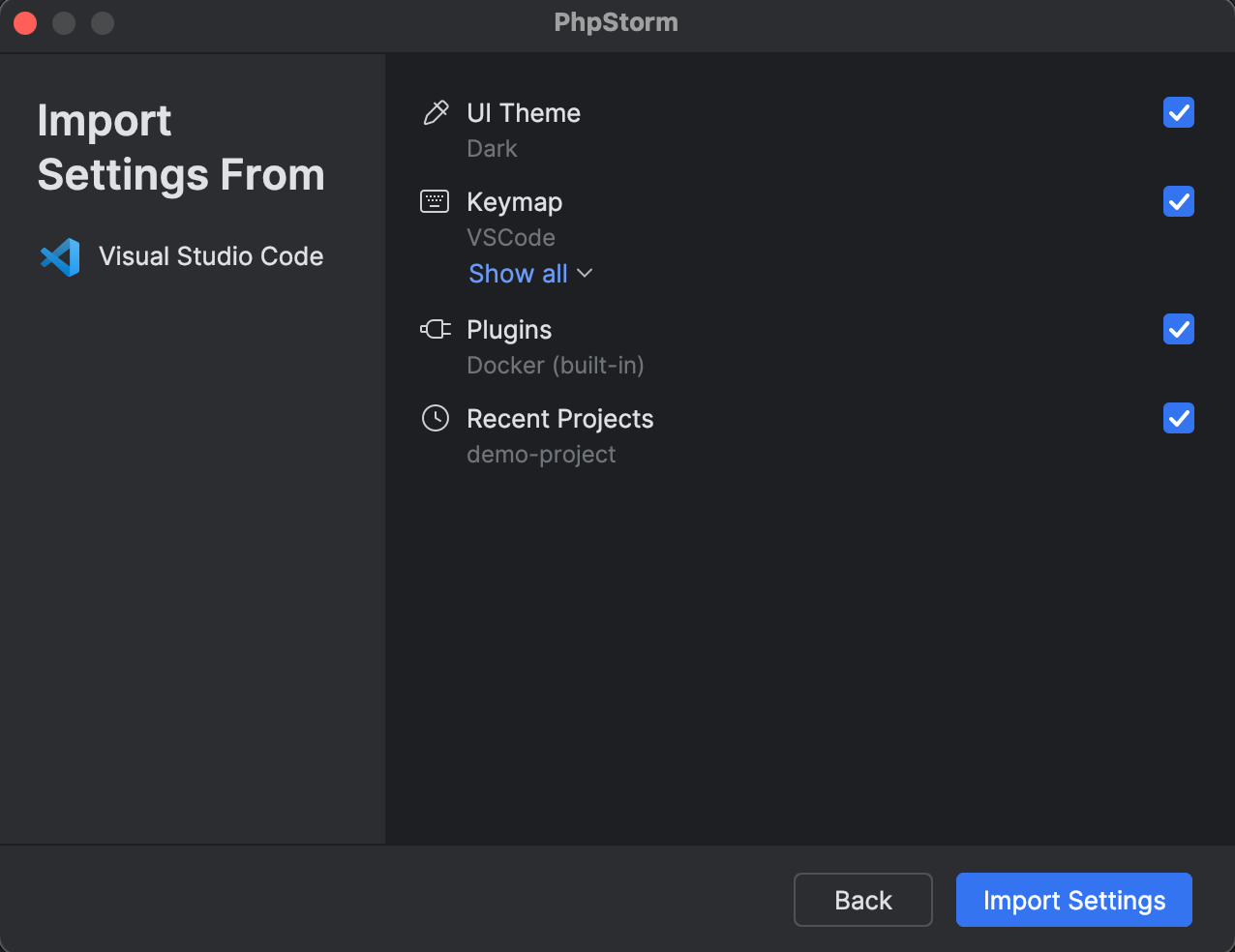
設定が正常にインポートされたことを確認するメッセージが表示されます。
最初のプロジェクトを開くか作成する
PhpStorm をダウンロードしてインストールすると、最初に気付くことのひとつは、開始するためにプロジェクトが必要なことです。 プロジェクトファーストのアプローチにより、PhpStorm はコンテキストをより適切に理解し、より高度なコーディング支援を提供できるようになります。
最初のプロジェクトを開始するには、次のいずれかのオプションを選択してください:
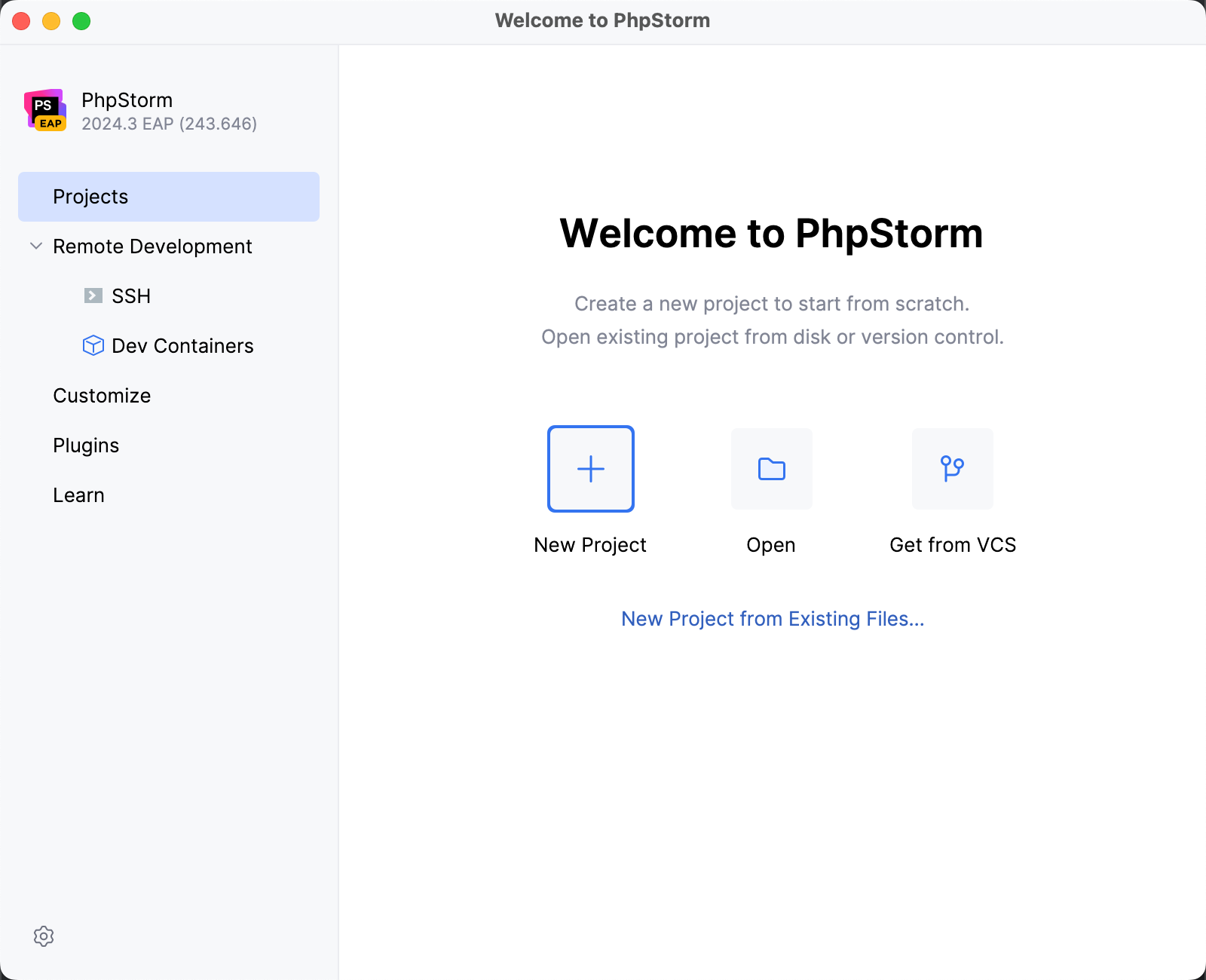
新規プロジェクト: 空のプロジェクトを作成するか、既存の フレームワークテンプレートのいずれかからプロジェクトを生成します。
開く: マシンに保存されているプロジェクトを開きます。
リポジトリのクローン: GitHub などの VCS ホスティングサービス上のリモートリポジトリから既存のプロジェクトを取得します。
プロジェクトを開いたら、通常どおりコーディングを開始できます。
ショートカットの構成
これまで PhpStorm や他の JetBrains IDE を使ったことがない場合は、新しいショートカットに慣れるのが難しいことがあります。 ここでは、その場合に役立つヒントをいくつか紹介します。
VS Code キーマップに切り替える
初回起動時に PhpStorm に キーマップ設定をインポートしなかった場合は、手動で切り替えられます。
VSCode Keymap プラグインがインストールされていることを確認してください。 インストールするには、 に移動し、 Marketplace タブを選択して、 VSCode Keymap を検索します。
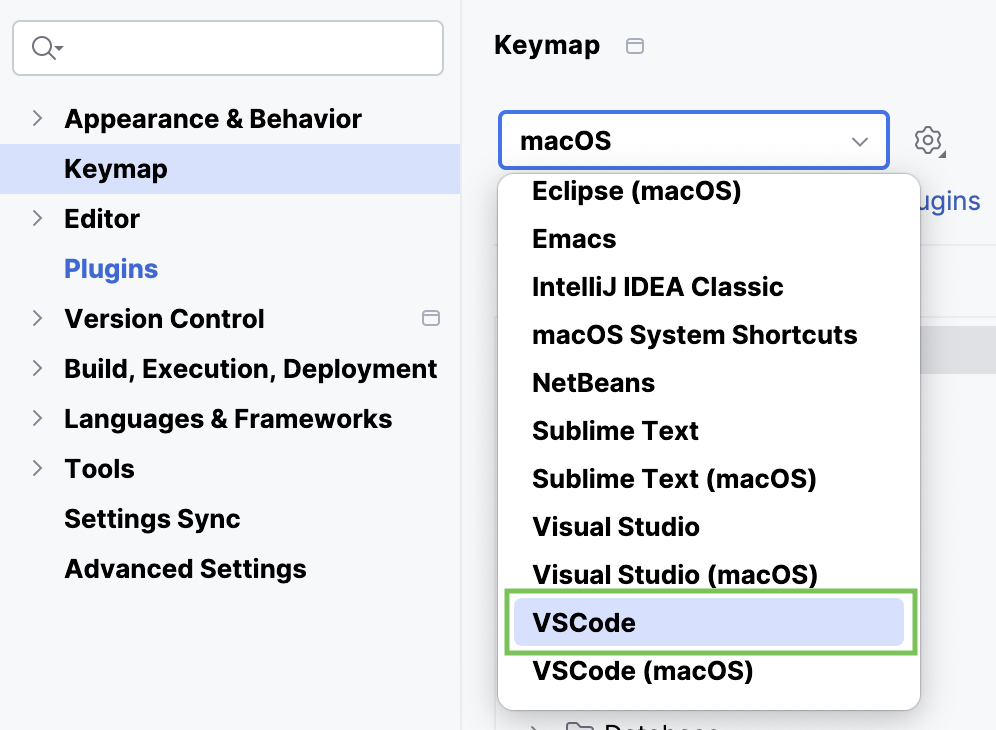
このキーマップをデフォルトとして設定するには、 に移動して VSCode を選択します。
PhpStorm ショートカットを学ぶ
PhpStorm のショートカットを覚えておくと、あとで別の JetBrains IDE に切り替える場合でも役立ちます。ほとんどすべての IDE でショートカットは同じです。 より早く習得できる方法はこちらです:
%instance% の最も普遍的なショートカットを覚える – ダブル Shift または どこでも検索。 これを使用して、任意のファイル、アクション、クラス、シンボルを検索し、すべての一致を 1 か所で確認できます。
Key Promoter X をインストール – この拡張機能は、作業中に主要なショートカットを学べます。 IDE 内のボタン上でマウスを使用すると、Key Promoter X は代わりに使用できるショートカットを表示します。
%instance% ショートカットのチートシートを使用する – デフォルトの PhpStorm キーマップリファレンスをダウンロードして、カードとして印刷できます。
作業環境をセットアップする
PhpStorm と VS Code の主な違いの一つは、PhpStorm をより強力にするために多くの拡張機能をインストールする必要がないことです。 ほぼすべての機能がすでに備わっています。 このセクションを参照して、PhpStorm でサポートされているテクノロジについて学んでください。 そこから、それぞれのテクノロジの使用開始方法に関する具体的な手順に移動することもできます。
作業環境をセットアップする
PhpStorm と VS Code の主な違いの一つは、PhpStorm を強力にするために拡張機能をインストールする必要がないことです。 ほぼすべての機能がすでに備わっています。
PhpStorm をカスタマイズ
PhpStorm UI のほぼすべての側面をカスタマイズし、不要な部分をオフにできます。 このビデオで、PhpStorm をカスタマイズする方法のヒントをご紹介しています:
拡張のインストール
JetBrains IDE では、拡張機能を プラグインと呼びます。 拡張機能は VS Code の拡張機能とほぼ同じように機能し、組み込み機能を拡張して IDE をカスタマイズできます。 使用可能なプラグインを調べるには、 Ctrl+Alt+S を押して設定を開き、 に移動します。 使用可能なプラグインは、 Marketplace タブにあります。
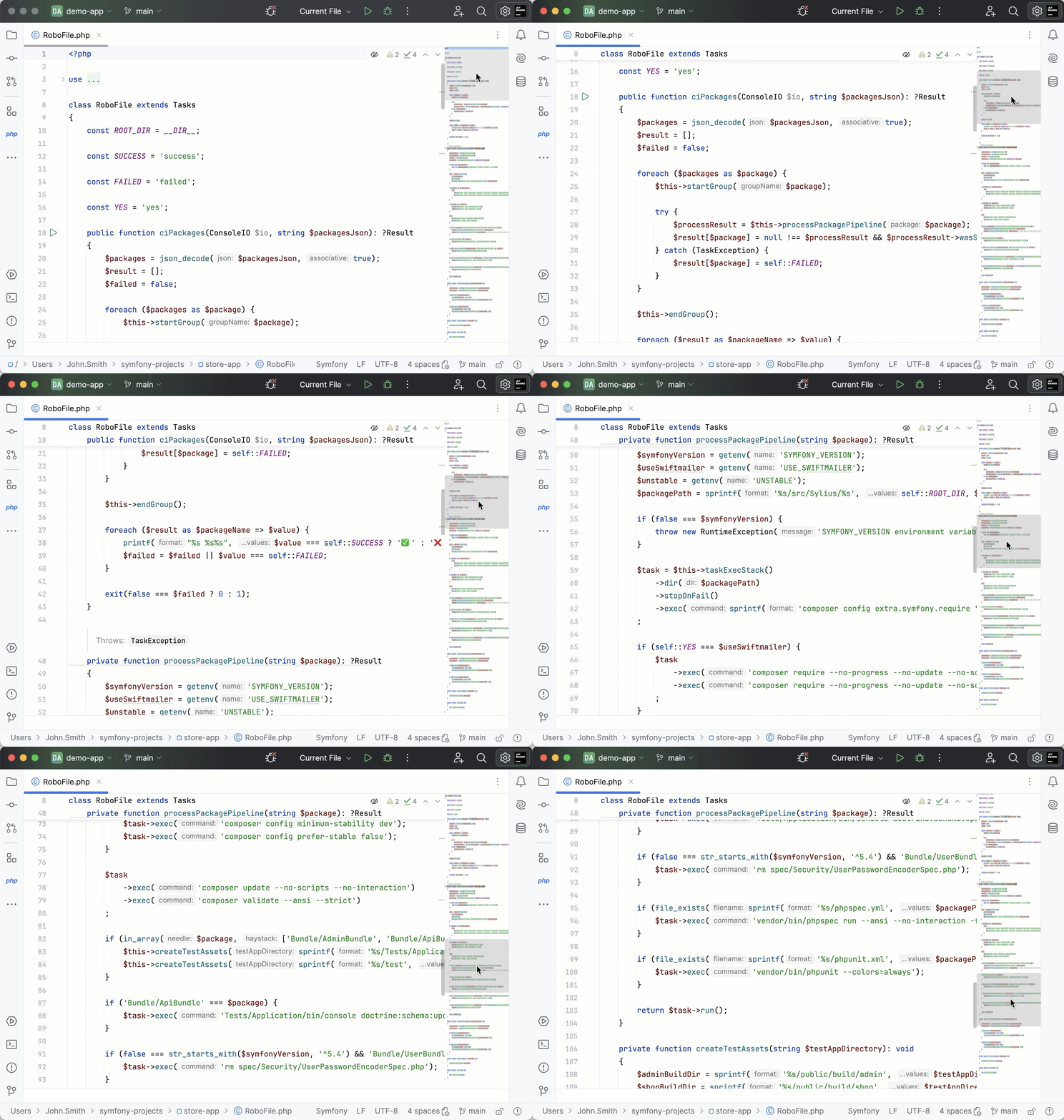
人気の CodeGlance Pro プラグインをインストールした PhpStorm は次のようになります。
JetBrains マーケットプレイス(英語)でさらにプラグインを見つけることができます。
フレームワークサポート
PhpStorm は、 Laravel、 Symfony、 WordPress、 Joomla! など、多様な PHP エコシステムの多くのプロジェクトを拡張サポートしています。
より高度なサポートと追加機能については、コミュニティからフレームワーク固有のプラグインをチェックアウトできます。
Laravel アイデアプラグイン (英語) (支払った)
Symfony サポートプラグイン (英語) (フリーミアム)
マジェントプラグイン (英語) (自由)
UI テーマを変更する
PhpStorm にはいくつかの標準テーマが用意されていますが、さまざまなカスタムオプションから選択できます。 カスタマイズするには、 Ctrl+Alt+S を押して設定を開き、 プラグイン を選択します。 Marketplace タブで テーマ を検索してください。
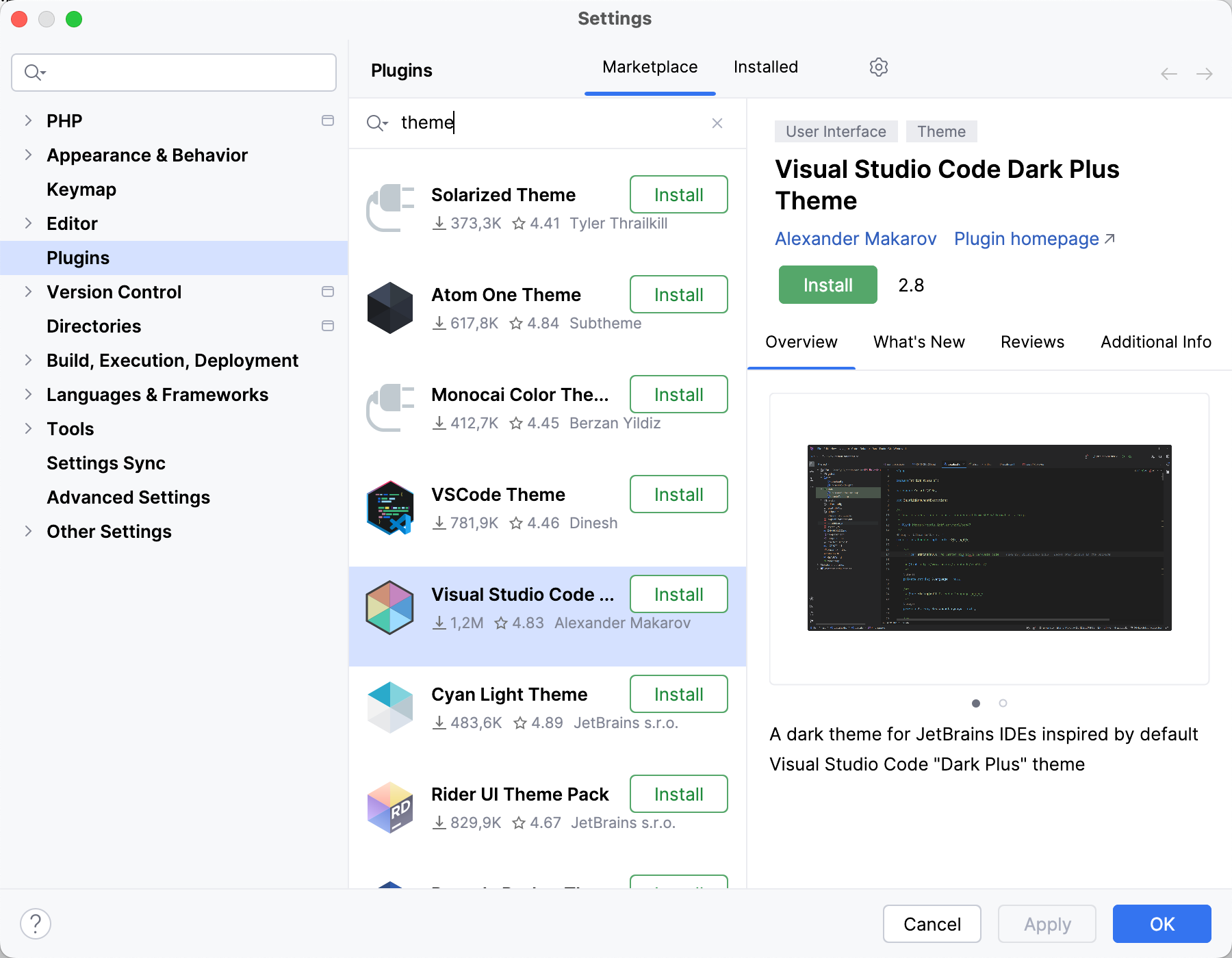
その後、エディターに戻って、インストールされたテーマの外観を確認できます。 メインメニューから を選択するか、 Ctrl+` を押して を選択します。
一般的な VS Code ワークフローを複製する
VS Code のように動作するようにいくつかの設定を行う方法を見てみましょう。
コマンドパレットの使用
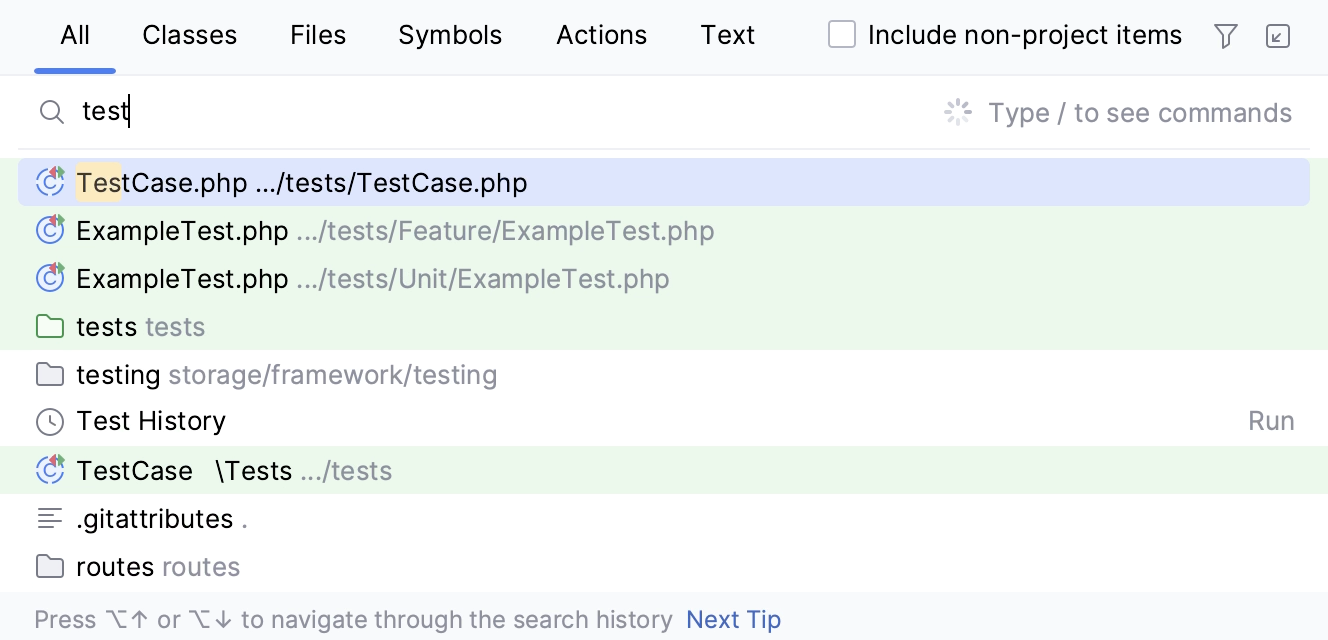
どこでも検索は、VS Code の コマンドパレットの代わりです。 これを使用して、ファイル、アクション、クラス、シンボルを検索できます。 すべての一致が 1 か所に表示されます。
どこでも検索 ダイアログを開くには、 Shift を 2 回押します。
検索および置換
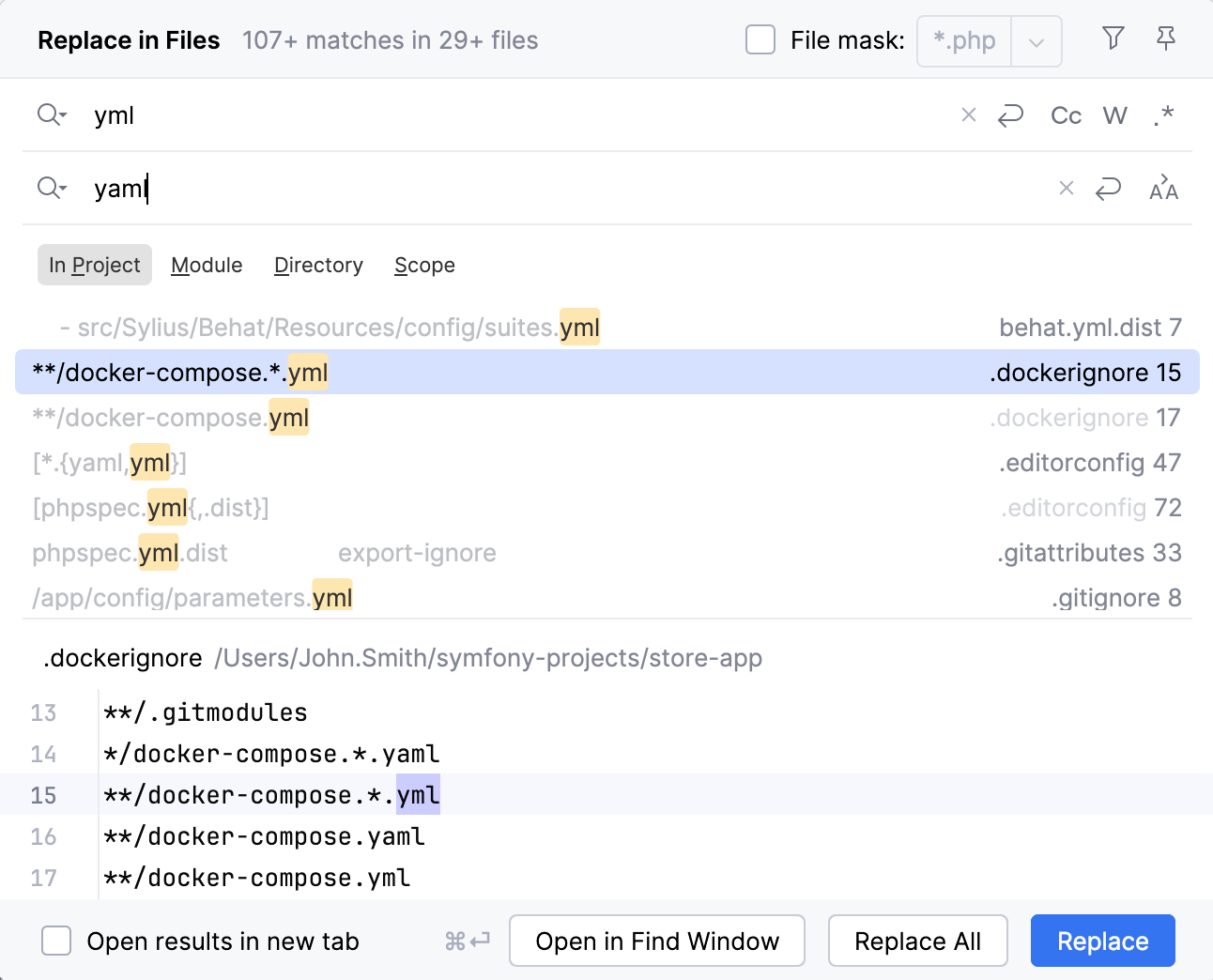
PhpStorm の検索と置換ワークフローは VS Code とやや異なりますが、原理は同じです。 PhpStorm では、 特定のファイルや プロジェクト全体でテキスト文字列の検索と置換ができます。
まず、メインメニューで に移動します。 現在のファイル内を検索するには を選択し、プロジェクト全体を検索するには を選択します。 テキスト置換の場合は、同じサブメニューから または を選択します。
プロジェクトビューのデフォルトを変更する
PhpStorm には独自の エクスプローラー、 プロジェクト ツールウィンドウがあり、動作は少し異なります。 たとえば、ファイルをエディターで開くには、ファイルをダブルクリックする必要があります。 VS Code で慣れていた設定に合わせてデフォルトの設定を変更する方法は次のとおりです。
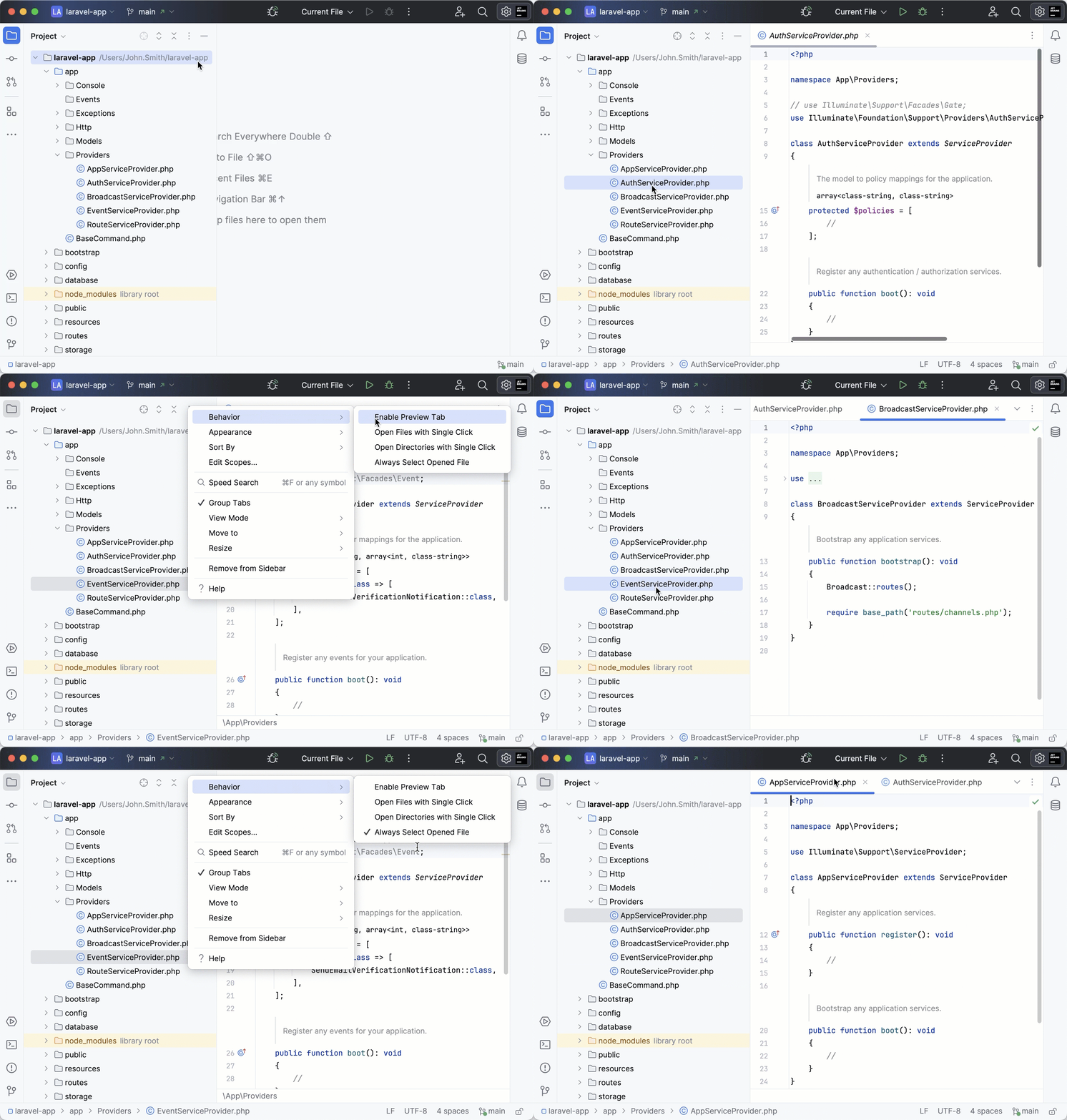
プロジェクト ツールウィンドウの設定に移動し、 振る舞い をクリックして、次のオプションのいずれかまたはすべてを選択できます。
プレビュータブの有効化: エディターの プロジェクト ビューで選択したファイルをプレビューします。
シングルクリックでファイルを開く: ワンクリックでエディターでファイルを開きます。
開いているファイルを常に選択: プロジェクト ビューで現在開いているファイルを自動選択します。
PHP インタープリターをセットアップする
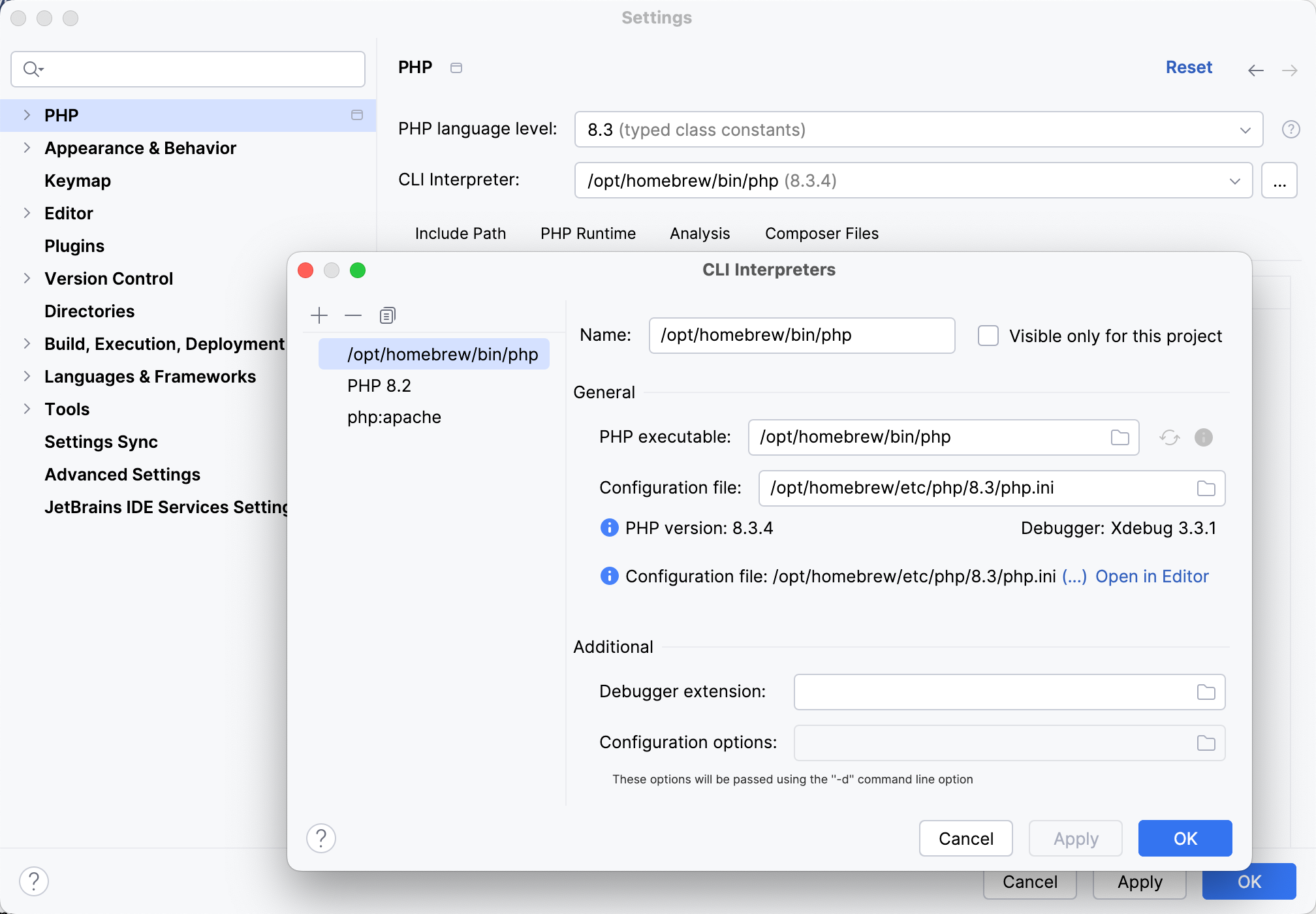
PHP プロジェクトで PhpStorm を最大限に活用するために、PHP インタープリター設定を行うのが合理的です。 これは、システムからのローカル PHP、MAMP/XAMP、Laravel Valet、DDEV、Docker などです。
に PHP インタープリターを追加できます。 ローカル PHP インタープリターを構成する で PHP 開発環境の構成について詳しく見ることができます。
サポートを受ける方法
コミュニティフォーラムをチェックして、多くの一般的な質問の回答を見つけたり、他の PhpStorm ユーザーに助けを求めることができます。
また、行き詰まった場合は、いつでもサポートチームに連絡できます。 新しいチケットを送信するには、PhpStorm のメインメニューから を選択してください。 バグの報告や新機能リクエストは、 こちらから新しい課題を作成してください。