WordPress プロジェクトのセットアップ
WordPress をダウンロードしてインストールする
https://wordpress.org/download/ で WordPress.zip アーカイブをダウンロードしてください。
アーカイブを展開する:
WordPress アプリケーションを実行せず、PhpStorm からコーディング支援のみが必要な場合は、抽出したファイルをコンピューター上の任意の場所に保存してください。 この場合は、インストールを インクルードパスとして構成する必要があります。詳細については、 インクルードパスの構成 を参照してください。
ローカル Web サーバーで WordPress アプリケーションを実行できるようにするには、抽出したファイルを、 PHP インタープリターが構成されているサーバーの ドキュメントルートに保存します。 Apache HTTPD Web サーバーを使用するローカル開発環境の場合は、 WordPress.zip を htdocs フォルダーに抽出します。
WordPress アプリケーションを インプレースサーバーで実行するには、抽出したファイルをプロジェクトルートに保存します。
リモートサーバーで WordPress アプリケーションを実行するには、抽出したファイルをプロジェクトに保存し、リモートサーバーのドキュメントルートに自動でアップロードするように構成します。
サーバーアクセス構成について詳しく見るには、 Web サーバーに接続する を参照してください。 サーバーへのアップロード構成の詳細については、 ファイルのアップロードとダウンロード を参照してください。
WordPress プラグインは PhpStorm に組み込まれてバンドルされていますが、プロジェクトごとに有効化する必要があります。 PhpStorm で初めて WordPress プロジェクトを開くと、IDE は WordPress プラグインの関連性を検出し、有効化を促します。
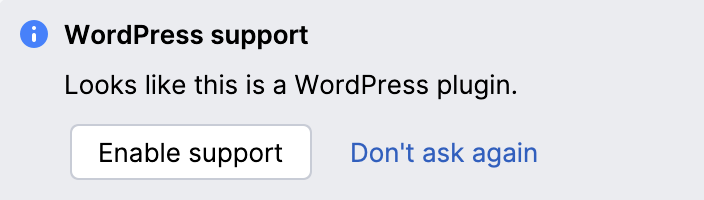
WordPress 統合を手動で有効にする
WordPress 統合を手動で有効にするには:
設定 ダイアログ (Ctrl+Alt+S) で、 に移動し、 WordPress ノードを展開します。
WordPress 統合を使用可能にする チェックボックスを選択し、 WordPress インストールパス フィールドで WordPress コアがあるフォルダーへのパスを指定します。 このフォルダーには、 wp-admin および wp-includes サブディレクトリが含まれている必要があります。
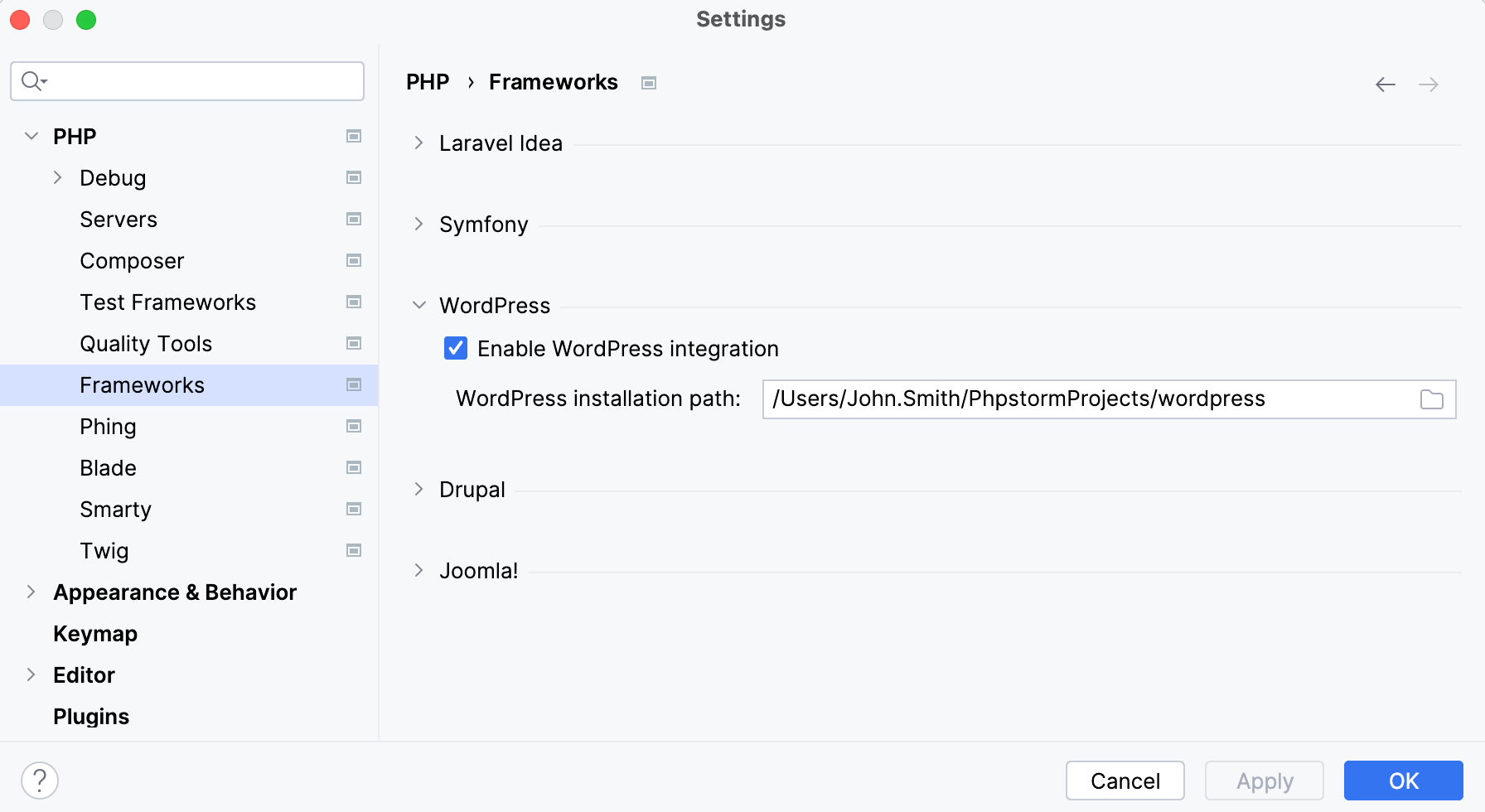
「適用 」をクリックして変更を保存します。
さらに、PhpStorm では、 WordPress コアインストールを インクルードパスとして構成し、WordPress コアファイルを プロジェクト分析に含めるように求められます。
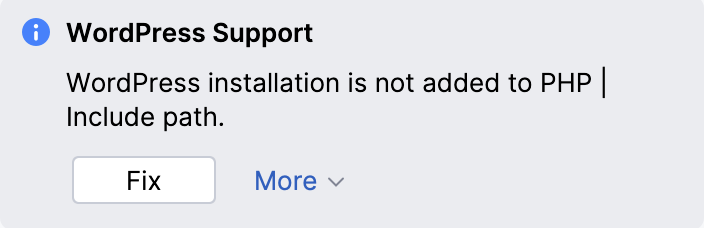
WordPress コアをインクルードパスとして手動で追加する
WordPress インストールをプロジェクトのインクルードパスとして手動で構成するには、 インクルードパスのリストに追加する必要があります。 詳しくは インクルードパスの構成 を参照してください。
設定 ダイアログ (Ctrl+Alt+S) で、 に移動します。
開いた PHP ページで、 WordPress インストールフォルダーへのパスを インクルードパス リストに追加します。
 ボタンをクリックし、表示されたダイアログでインストールフォルダーへのパスを指定してください。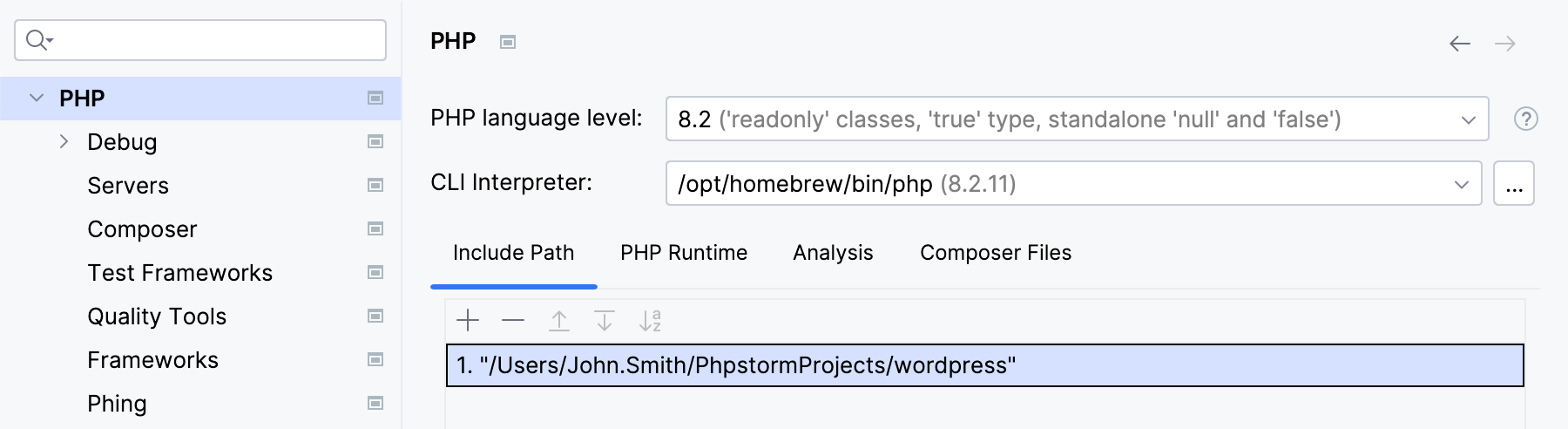
プロジェクトに wp-content フォルダーを追加する
wp-content フォルダーが WordPress インストールの外にある場合は、 WordPress コアファイルとは別に、個別にプロジェクトに追加する必要があります。 これは 2 つの方法で行うことができます。
wp-content フォルダーをプロジェクトバージョン管理下に置かずにプロジェクト分析に含めるには、インクルードパスのリストに追加します。
設定 ダイアログ (Ctrl+Alt+S) で、 に移動します。
開いた PHP ページで、 wp-content フォルダーへのパスを インクルードパス リストに追加します。
ボタンをクリックし、表示されたダイアログでフォルダーへのパスを指定してください。
wp-content フォルダーをプロジェクト分析に含め、プロジェクトのバージョン管理下に置くには、 コンテンツルートとして追加します。
設定 ダイアログ (Ctrl+Alt+S) で、 ディレクトリ に移動します。
開いている ディレクトリ ページで、 Add Content Root ボタン
をクリックします。開いたダイアログで、 wp-content ディレクトリを見つけて、 OK をクリックします。
ディレクトリ構造 でのコンテンツルートの構成について詳しくは、こちらを参照してください。 ファイルやフォルダーをバージョン管理に追加する方法の詳細については、 バージョン管理統合サポート を参照してください。