Python ツールサポート
Python LSP プラグインを有効化
この機能は、デフォルトで PyCharm にバンドルされて有効になっている Python LSP プラグインに依存しています。 関連機能が利用できない場合は、プラグインが無効になっていないことを確認してください。
Ctrl+Alt+S を押して設定を開き、 を選択します。
インストール済み タブを開き、 Python LSP プラグインを見つけて、プラグイン名の横にあるチェックボックスを選択します。
PyCharm は、コードの品質、保守性、ワークフローの効率を向上させるいくつかのツールをサポートしています:
Ruff: エラーを検出し、コーディング標準を強制する高性能リンターおよびフォーマッター。
Pyright、 basedpyright および ty :リアルタイムの型解析を行う高速型チェッカー。
Black: 一貫したスタイルを維持するのに役立つ自動コードフォーマッター。
Python ファイルを開いているとき、アクティブな LSP ツールが下部ツールバーに表示されます:

プロジェクトのインタープリターで Python ツールが検出されると、PyCharm によりツールの有効化を提案する通知が表示されます。 通知をクリックすると、設定を開かずにツールを有効化できます。
外部ツール設定ページ。
すべての対応した外部ツールは、単一のページで設定されます: 。 ページには、PyCharm で現在サポートされているすべてのツール(リンター、型チェッカー、フォーマッター)が表として表示されます。
各ツールについて、表には同じコントロールセットが表示されます:
ツールの統合を有効化または無効化するには、 オン/オフ 切り替え を使用します。
ツールごとの 機能 ウィジェットでは、エディターでツールが提供する機能(例:インスペクション、補完、インレイヒント、フォーマット、インポート最適化など)を選択できます。 利用可能な機能の一覧は、ツールによって異なります。
ウィジェットを開くには、必要なツールを有効化し、
 構成 をクリックしてください。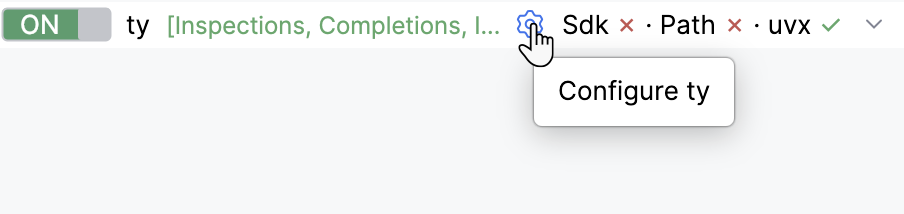
呼び出し順序 は、PyCharm がツール実行可能ファイルを見つける方法を制御します。 ソースは次の順序で試されます:
SDK :現在選択されているプロジェクトインタープリターにインストールされたツールパッケージ。
パス :システムの
$PATHにある実行可能ファイル、または指定したパス。uvx:PyCharm は uv を介してツールを実行し、インタープリターへのインストールは行いません。
特定のツールについて、個々のソースを並べ替えたり無効化したりできます。
パス フィールドには
 参照… アイコンが表示されます。 ツールがまだインストールされていない場合、パスの横に インストールする ボタンが表示され、設定ページを離れることなく選択したインタープリターにパッケージを追加できます。
ラフ
Ruff (英語) は、入力中に問題点をハイライト表示し、修正を提案し、プロジェクト全体で一貫したコード品質を維持できます。 高速に実行され、エディター内で直接リアルタイムのフィードバックを提供します。
PyCharm の Ruff サポートには以下が含まれます:
フォーマット
インポートの最適化
クイックフィックス
構成ファイルの検証
ルールコードのインレイヒント
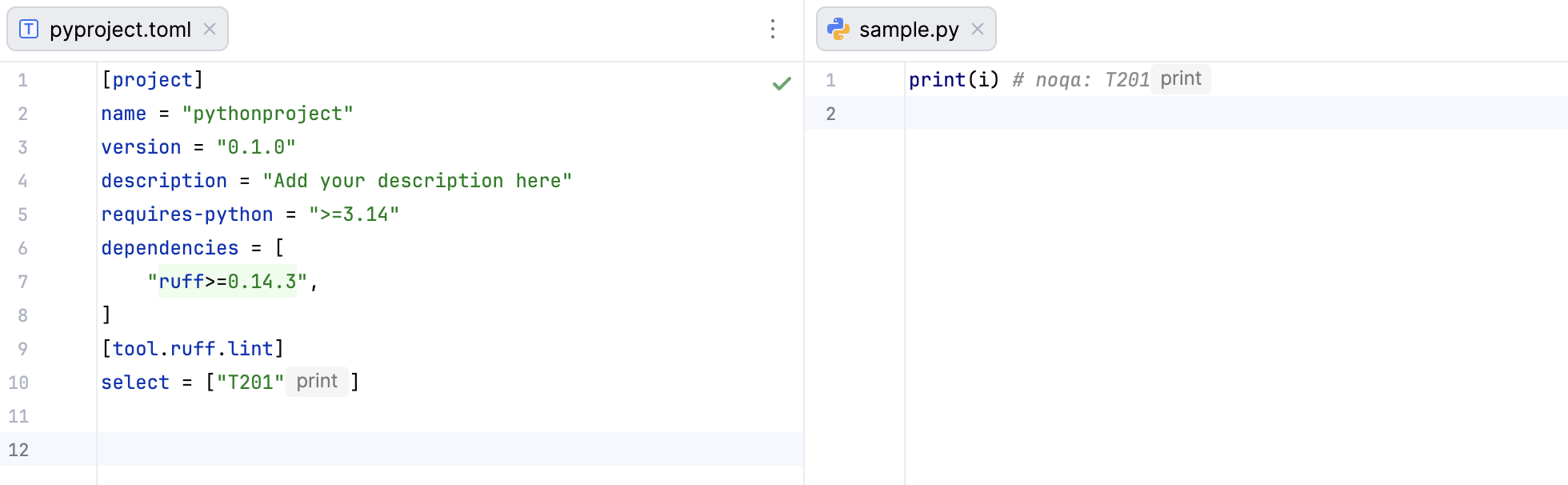
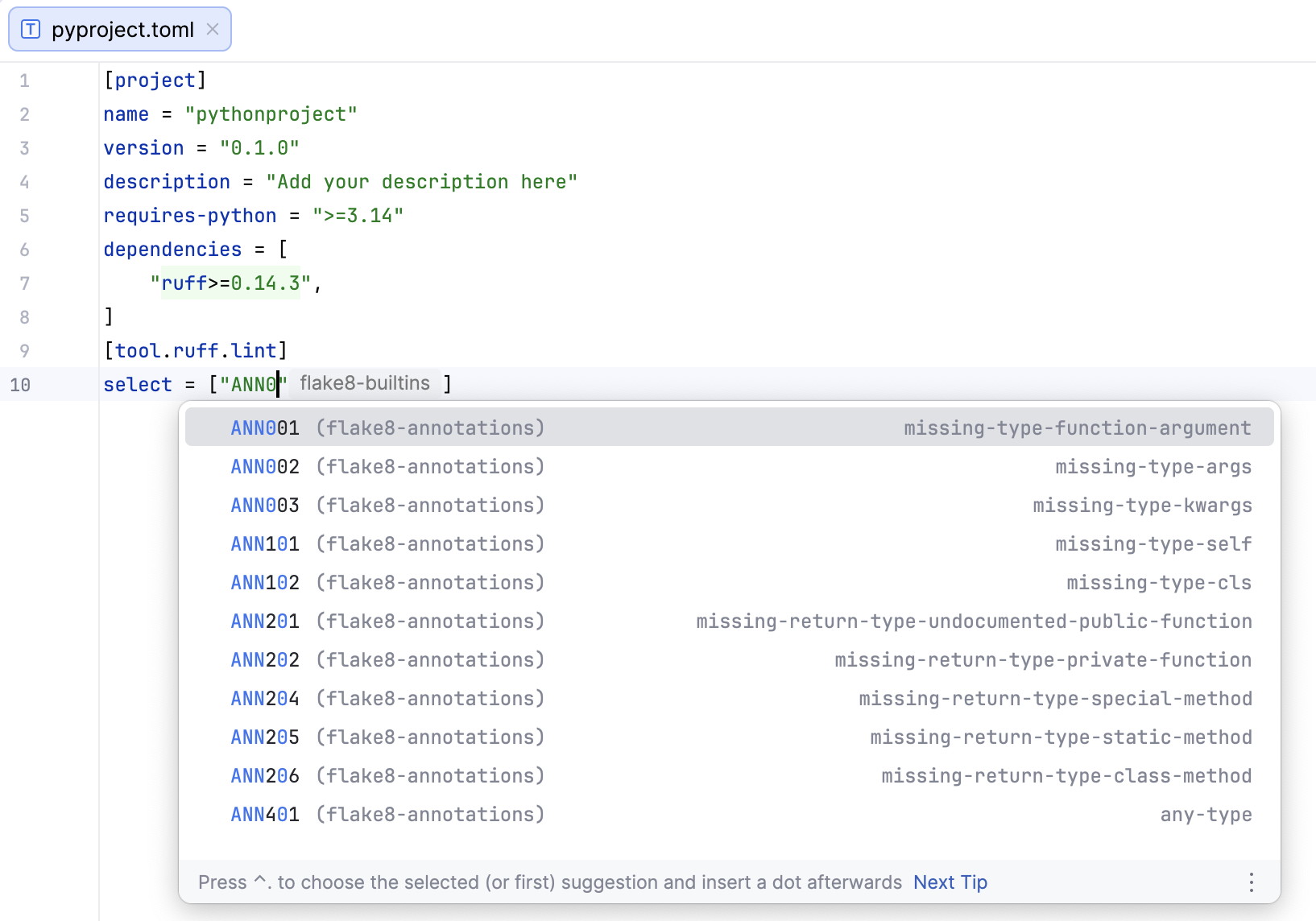
ルールコードと構成オプションの補完
ルールコードと構成オプションの Web リンク
Ctrl (macOS では ⌘ )を押し、ルールコードまたは構成オプションをクリックすると、 Ruff ドキュメント の該当ページが開きます。
ルールコードと構成オプションのエディター内ドキュメントプレビュー
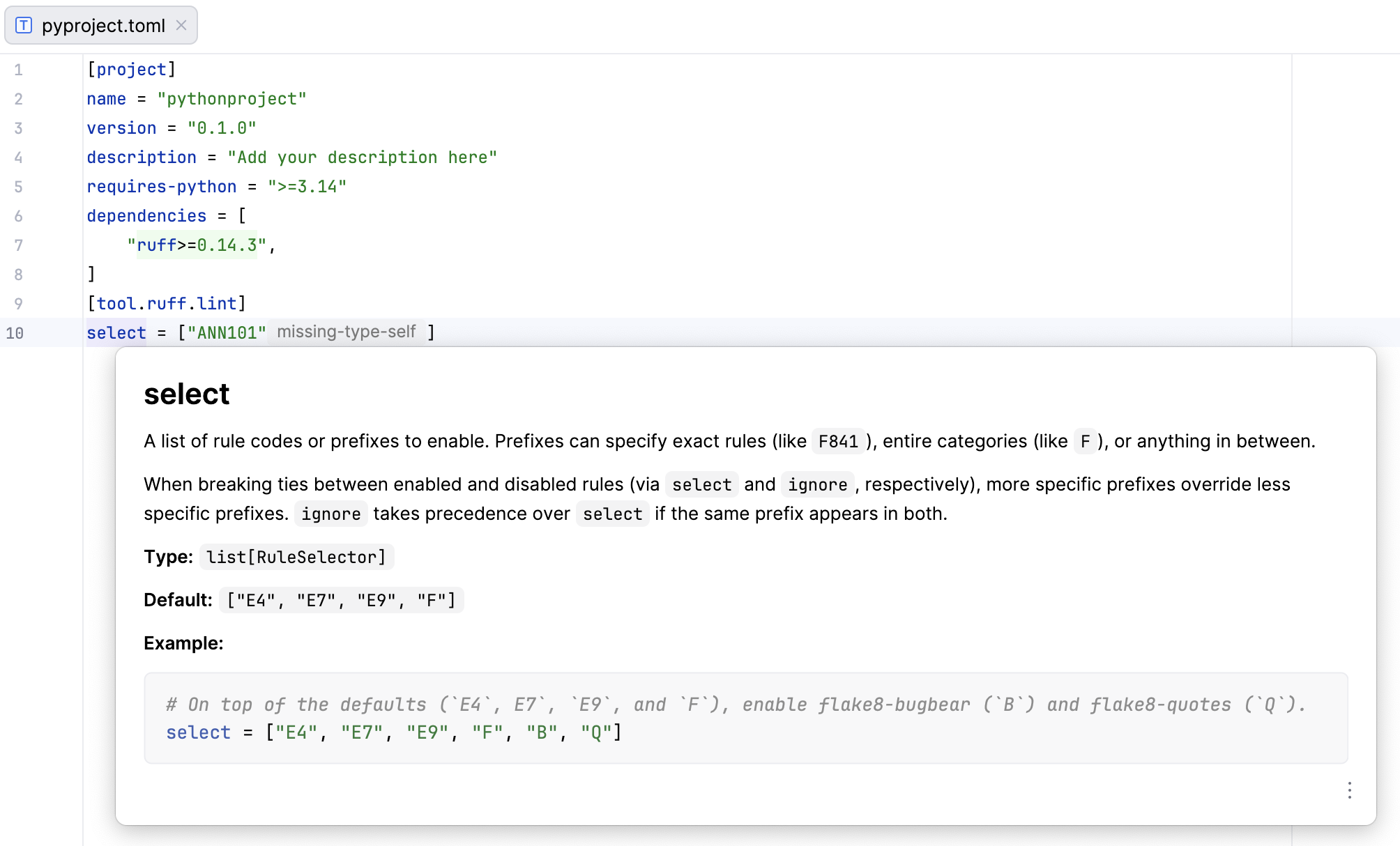
以下の Ruff オプションを有効にできます:
パイフライ
Pyrefly(英語) は、Python 用の型チェッカーおよび言語サーバーです。
以下の Pyrefly オプションを有効にできます:
Pyright
Pyright(英語) は Python の静的型チェッカーです。
以下の Pyright オプションを有効にできます:
basedpyright
basedpyright (英語) は、さまざまな型チェックの改善を加えた Pyright のフォークです。
以下の basedpyright オプションを有効にできます:
新しいエラーをベースラインに書き込む
ベースライン(英語)は、現在の型チェックエラーのセットを保存して、型カバレッジを徐々に改善しながら新しいエラーが導入されるのを防ぐ方法です。
PyCharm でベースラインを使用するには:
basedpyright を有効にします。
プロジェクト内で、basedpyright 型チェックエラーが含まれるファイルを開きます。
に移動し (または Ctrl+Shift+A を押して)、 を検索して選択します。
ディレクトリに
baseline.jsonファイルが作成され、basedpyright はそこにリストされているエラーを無視しながら、新しいタイプのエラーを報告し続けます。
ありがとう
ty(英語) は Rust で書かれた高速な Python 型チェッカーです。 現在はプレビュー段階であり、不完全な可能性があります。
以下の ty オプションを有効にできます:
Black
Black を使用して、PyCharm で Python コードをフォーマットできます。
ブラックフォーマッタの設定は pyproject.toml ファイルで設定できます。 詳細については、 黒のドキュメント(英語)を参照してください。
詳細については、 ブラック CLI リファレンス(英語)を参照してください。