ユニバーサルアプリケーションと Windows Phone 用の ReSharper
ユニバーサルアプリケーションと Windows Phone の開発では、Silverlight プラットフォームと WPF プラットフォームの開発と同様に、ユーザーインターフェースを定義する XAML ファイルとコードビハインドとして機能する C# ファイルの 2 種類のファイルを操作し、アプリケーションで発生します。 ReSharper は、これらのファイルの孤立した編集を簡素化するだけでなく、XAML とコードビハインドの両方を並行して変更する機能も提供します。
基本的な XML 固有の機能
ReSharper は XML と XAML をサポートしているため、ReSharper は XAML ファイルを編集するための多くの機能を提供します。 したがって、キャレットを要素の上に置くと、次の コンテキストアクションが表示されます:
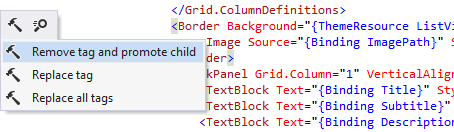
これらが何をするか簡単に話しましょう:
タグを削除して子要素を昇格する はタグ自体を削除しますが、その内容はすべてインデント解除され、削除されたタグのレベルになります。
タグを置き換える では、
Borderをmy:SpecialBorderに変更するなど、別の要素でタグのタイプを変更できます。すべてのタグを置き換える は上記と同じですが、
Borderのすべての内部定義も変更されます。 つまり、Border内にBorderがあると、my:SpecialBorder内でmy:SpecialBorderが終了します。
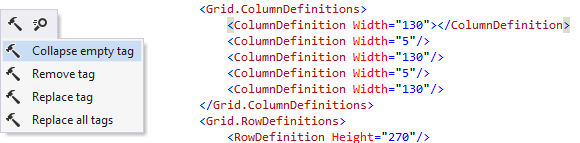
ReSharper は、空の要素を展開して折りたたむ方法を知っています。 閉じた要素には、いくつかの子要素を追加できるように展開するオプションがあります。
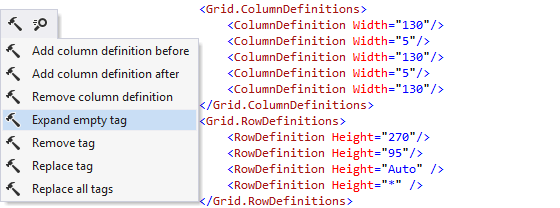
拡張された空のタグは折りたたまれます
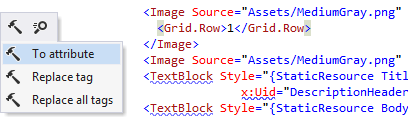
ネストされた要素に属性を昇格することもできます:
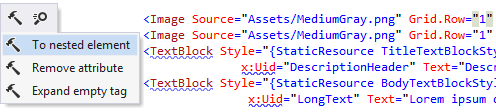
勿論、逆演算も利用可能です。
上記のコンテキストアクションに加えて、ReSharper では XML 要素や属性の 並び替えも可能です。 Ctrl+Alt+Shift を押しながら左右の方向キーを押すと、要素内の属性を移動できます。同じ組み合わせで上下キーを押すと、現在いる要素全体(属性や子要素を含む)が含まれる要素内で上下に移動します:

ファイル構造
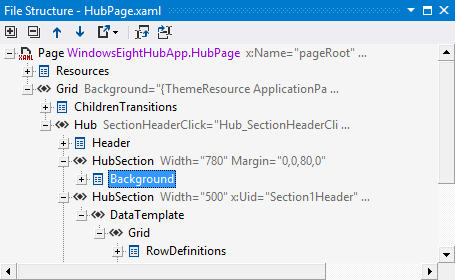
通常のコードファイルと同様に、ReSharper の ファイル構造ウィンドウ Control+F11 は XAML ファイルの構造を表示できます。 このウィンドウを取得して、ツリーで選択した要素に移動することもできます。
リソース
リソースは XAML 開発の中核となる概念であり、ReSharper は XAML コードでリソースを作成できます。 例: (まだ)存在しないリソースでリソースディクショナリを作成する場合、ReSharper は 使用箇所からこのリソースを生成するためのオプションを提供します。
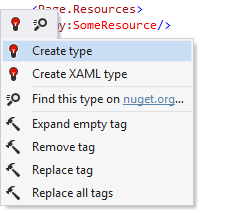
ここには 2 つのオプションがあります:
タイプを作成 は単純な CLR タイプを作成します
XAML 型を作成する はカスタム XAML コントロールを作成します
いずれのオプションを選択した場合でも、リソースは、トップレベルの要素にすでに登録されている場合、正しい名前空間に作成されます。
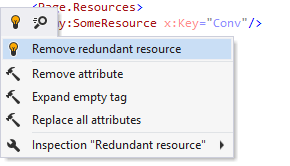
リソースの作成に加えて、ReSharper には、リソースが使用されていない場合など、破壊のためのオプションも用意されています。
インプレースリファクタリングとナビゲーション
通常のコードと同様に、ReSharper の インプレースリファクタリング機能 Control+Shift+R は XAML で利用できます。 例: XAML でカスタムコントロールクラスを使用する場合、 .cs ファイルのクラス定義にいる場合と同じリファクタリングオプションにアクセスできます。
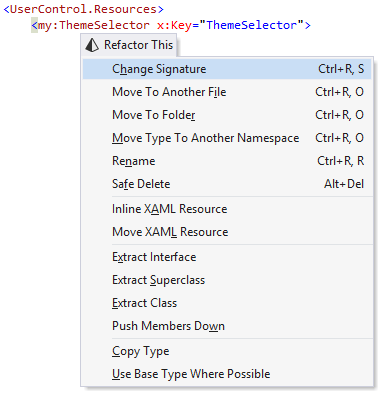
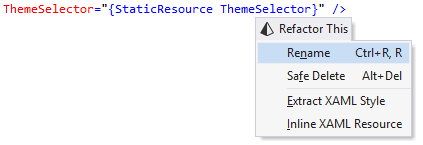
また、XAML 固有の要素にはリファクタリング機能がいくつか用意されています。 例: 静的リソースキーで 名前変更を実行できます。
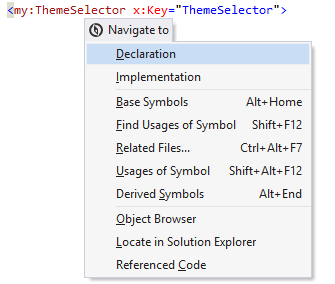
同様に、 Navigate To Control+Shift+G メニューを使って、特定のシンボルからナビゲーションできます:
リファクタリングメニューとナビゲーションメニューの両方が ファイル構造ウィンドウとソリューションエクスプローラーでも利用できます。
ライブテンプレート
ReSharper には、次の XML 固有の ライブテンプレートが付属しています。
tc テンプレートは、
<ThisOne/>のような閉じたタグを作成しますt テンプレートは、
<ThisOne></ThisOne>のようなオープンタグを作成しますa テンプレートは、
thisOne=""のような属性を作成します
もちろん、 独自の XML 固有のテンプレートを定義することも可能です。 *.xaml ファイル拡張機能を テンプレートスコープで指定すれば、XAML ファイルのみに制限することもできます。