Web リンターでコードを検証する
ReSharper は Web コード品質ツール(リンターとも呼ばれます)— JSLint、ESLint、TSLint — と連携し、コード内のさらなる問題の検出と修正を支援します。
リンターはコマンドライン ツールとして設計されているため、通常はコードを検証するたびにコンソールへ移動し、コマンドラインを実行し、そのテキスト出力を調べる必要があります。
ReSharper では異なります。 リンターが ReSharper の設定でインストールされて有効化されている場合、リンターのコードルールが ReSharper 独自の コードインスペクション と一緒に使用され、リンターで検出されたすべてのコード問題がエディターで デザイン時に ハイライト表示されます。
以下の表では、異なるリンターがどのコンテキストでサポートされているかを示します。
JavaScript | HTML内の JS コード | ASPX内の JS コード | TypeScript | JSON | |
|---|---|---|---|---|---|
JSLint |
|
|
|
|
|
ESLint |
|
|
|
|
|
TSLint |
|
|
|
|
|


エディターで Web リンター検証を有効化する
Node.js インタープリターをインストールしてください。 最も簡単な方法は、 Node.js ツール for Visual Studio をインストールすることです。
ほとんどの場合、ReSharper は Node.js インタープリターを自動的に検出します。 一般的でない場所にインストールされている場合は、ReSharper オプション の ページで指定してください Alt+R、O
プロジェクトに必要なリンター パッケージをインストールします。
以下の必要なリンターオプション ページを開いて、リンターを有効化してください。
プロジェクト内に node_modules フォルダーがある場合、ReSharper はリンター パッケージを自動的に検出します。 カスタムリンターフォルダーを指定することもできます。
ESLint または TSLint を使用している場合、ReSharper はリンターの構成ファイルからすべてのルールと設定を取得します。 デフォルトでは、これらのファイルは自動検出されますが、カスタム構成ファイルを指定することもできます。
自動検索が有効化されていてリンターが動作しない場合は、構成ファイルが現在のディレクトリまたはその親ディレクトリ、もしくはユーザーホームディレクトリにあることを確認してください:
ESLint の場合: .eslintrc.* ファイルまたは package.json 内の
eslintConfigフィールド。TSLint の場合: tslint.json 、 tslint.yaml 、または tslint.yml 。
スペースで区切って、追加のコマンドラインオプションを指定することもできます(JSLint、 ESLint、 TSLint のコマンドラインオプションリファレンスを参照してください)。
一部のオプションは、リンターの実行方法に影響するため適用できませんのでご注意ください。 例えば、
--fixは ReSharper が独自の方法でリンター修正を適用するため無視されます。TSLint を使う場合、ReSharper はデフォルトで TypeScript および JavaScript コード内でリンターを有効化します。 TypeScript コードだけで使用したい場合は、該当するチェックボックスをオフにしてください。
リンターサポートを設定すると、対応するルールの重要度レベル(エラーレベル)に従って、エディター内でリンターによって検出されたコードの問題がハイライト表示されます:

リンターがルールに対する修正策を提供している場合、 Alt+Enter メニューからすぐに適用できます:
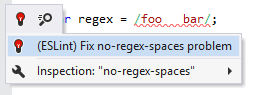
また、 を Alt+Enter メニューから選択すると、対応するルールに対する新しい重要度レベル(エラーレベル)がリンター構成ファイルに直接書き込まれます。
この機能は、次の言語とテクノロジーで サポートされています。
|
|
|
|
|
|
|
|
|
|---|---|---|---|---|---|---|---|---|
|
|
|
|
|
|
|
|
|


