Unreal エンジンテストフレームワーク
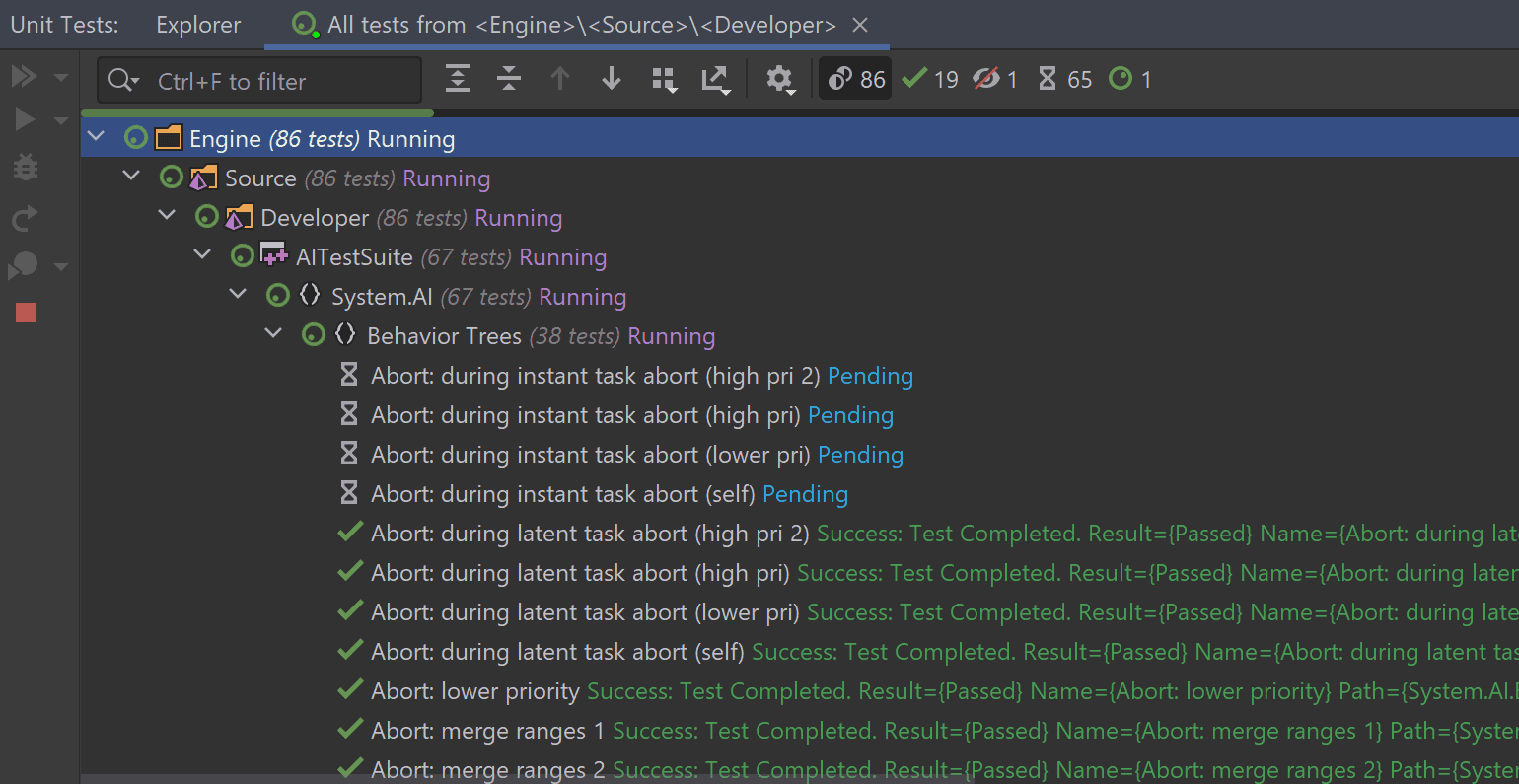
JetBrains Rider には Unreal Engine テストフレームワークのサポートが含まれています。 Unreal Engine テストを操作するには、 ユニットテストウィンドウ を使用します。 このツールウィンドウでは、テストの結果、失敗した再実行、すべてまたは特定のテストを確認できます。
セットアップ
UnrealEngine テストフレームワーク(英語)は組み込まれており、 エンジンテストは追加の構成なしで機能します。
Unreal Engine プラグインテストを JetBrains Rider で実行するには、次の手順が必要です:
JetBrains Rider 設定 Ctrl+Alt+S の ページで プラグインをインデックス化 設定を有効化して、プラグインをインデックスします。
.uprojectファイルにテストを含むプラグインを参照します。
テストを調べる
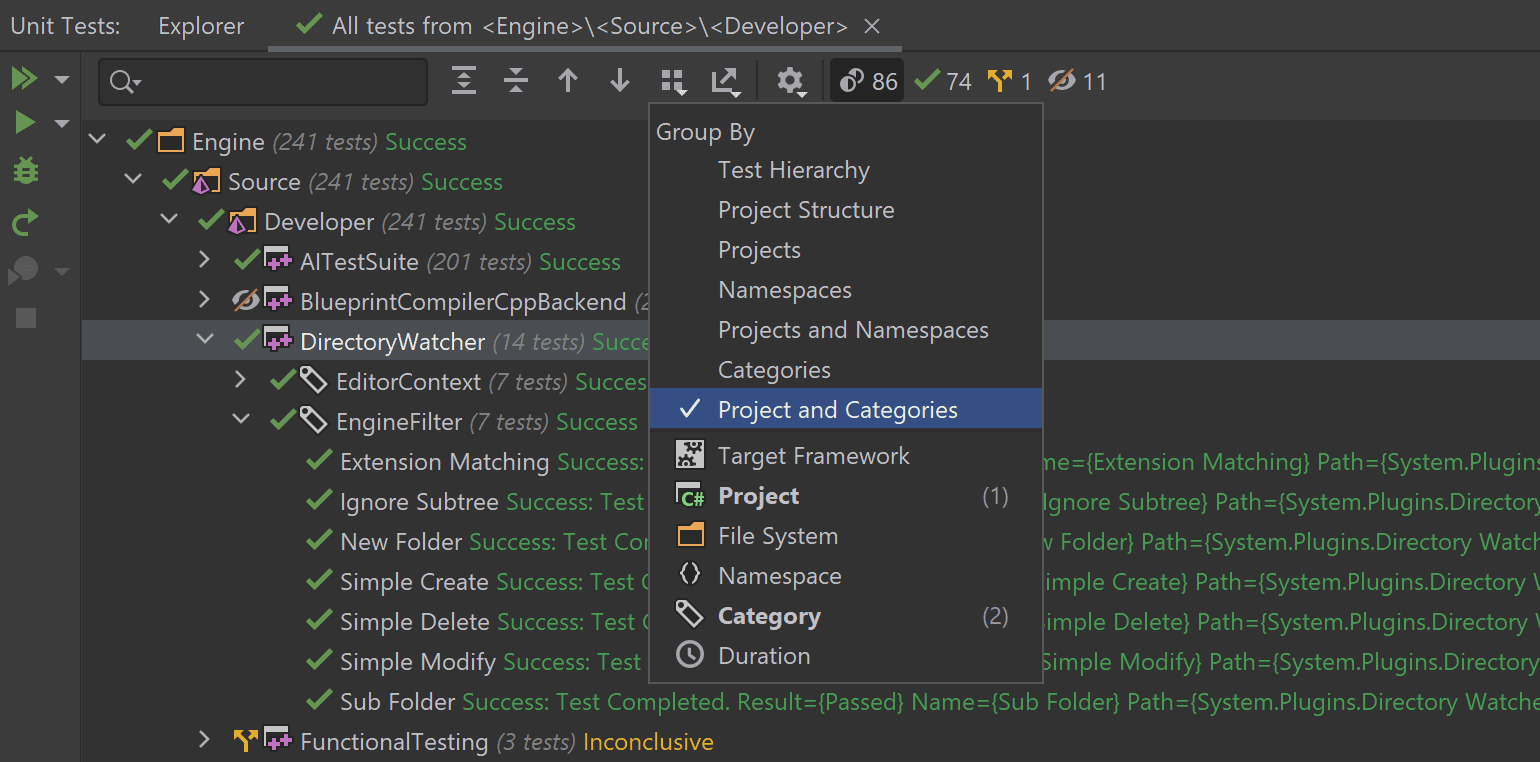
ユニットテストウィンドウ では、現在のソリューションの既存のカテゴリをすべて調べることができます。 カテゴリは、テストに渡されるフラグによって定義されます。 グループ化 スイッチャーを使用して、ツールウィンドウでグループ化を変更します。
テストの実行
テストクラス内の単一のテストまたはすべてのテストを実行するには、その横にあるアクションインジケーターをクリックします。 DEFINE_SPEC マクロまたは BEGIN_DEFINE_SPEC/END_DEFINE_SPEC マクロの後に 定義 メソッドで定義されたスペックテストがあっても、JetBrains Rider はそれらを正しく検出し、対応するアイコンを表示します。 test/test クラス にキャレットを置き、 Alt+Enter を押すこともできます。 アクションリストで、テスト クラス のために 実行/デバッグ を選択します。
また、 ユニットテストの実行  Ctrl+;, R/ユニットテストのデバッグ
  Ctrl+;, D コマンドも使用でき、これらはメインメニュー( )やコンテキストメニューにも用意されています。
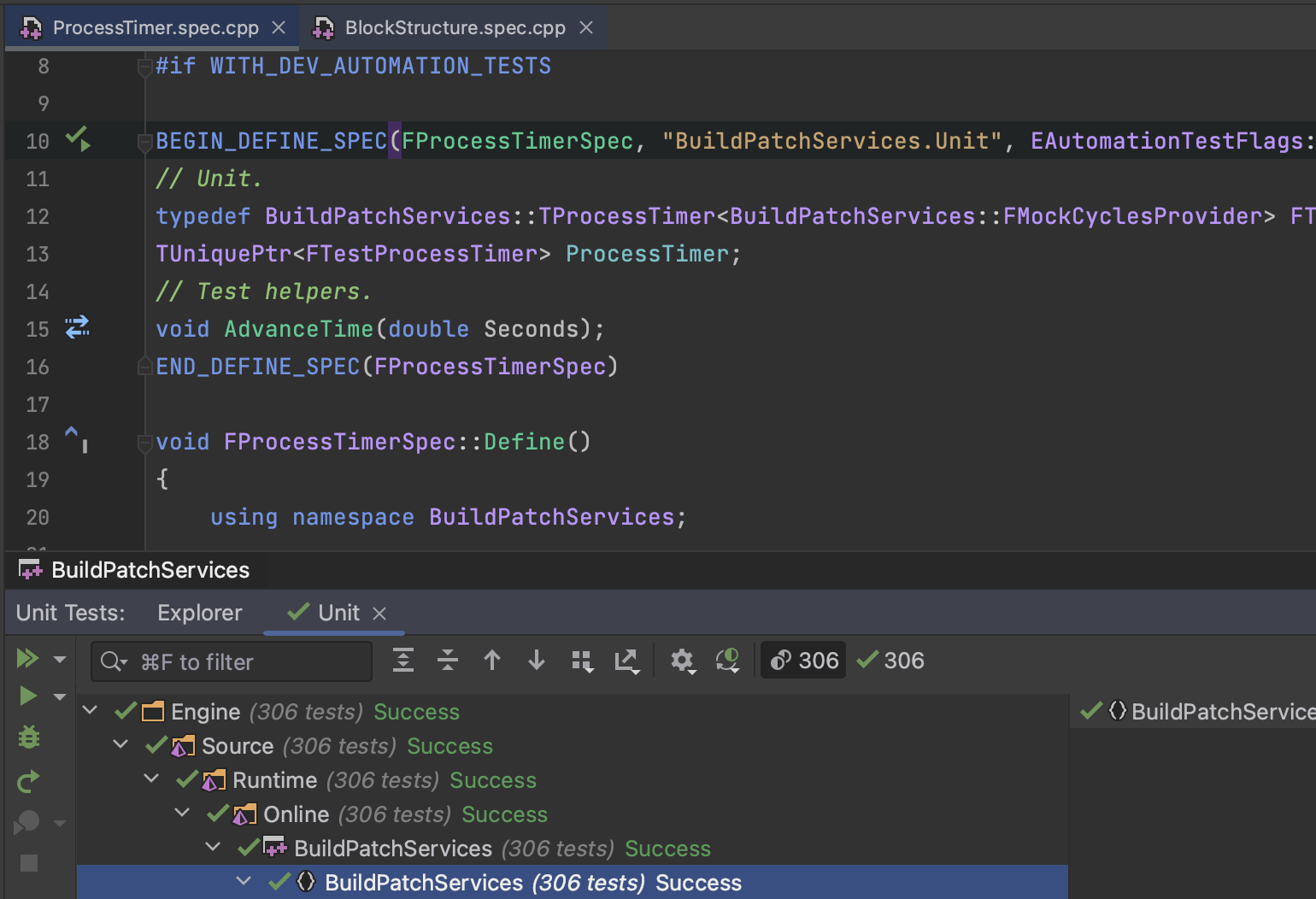
EAutomationTestFlags::Disabled フラグが付いたテストは JetBrains Rider で無効のままとなり、対応する 無視 シンボルでマークされます。 不確定なテストとは、中止されたテストや、開始されたが JetBrains Rider がテストランナーの出力を読み取れなかった他のテストです。