Rack アプリケーションを実行する
Rack は、Ruby で Web アプリケーションを開発するためのインターフェースです。 Web サーバーと Web フレームワーク間の相互作用のための API を提供します。 例: Rails と Sinatra は、ロギング、セッション処理などのために内部で Rack を使用します。
RubyMine は、 ラックアップ ツールを使用して Rack アプリケーションを実行するための専用の Rack 実行/デバッグ構成 を提供します。 たとえば、サーバータイプ(たとえば、 Thin(英語) )、IP アドレスとポート、Rack 構成ファイルを指定できます。
前提条件
Rack アプリケーションを実行する前に、次の前提条件が満たされていることを確認してください。
「ラック」gem はプロジェクトインタープリターに インストールされます。
必要な Web サーバー gem (たとえば、「thin」) がプロジェクトインタープリターにインストールされます。
'config.ru' を使用して Rack アプリケーションを実行する
config.ru ファイルを使用する Rack アプリケーションを実行するには、以下の手順に従います。
プロジェクトビュー Alt+1 を開きます。
config.ru を右クリックし、 実行 'config.ru' を選択します。
Rack アプリケーションを実行すると、RubyMine によって一時的な Rack 実行/デバッグ構成が自動的に作成されます。 この構成の設定(サーバーの種類、IP アドレスとポートなど)を カスタマイズできます。 その後、カスタマイズした構成を 保存して、将来すばやく この構成を実行できます。
Rack 構成を手動で作成する
Rack アプリケーションを実行するための実行 / デバッグ構成を作成するには、以下の手順に従います。
以下のいずれかの方法で 実行 / デバッグ構成 ダイアログを開きます。
メインメニューから を選択します。
ナビゲーションバーが表示された状態( )で、実行 / デバッグ構成セレクターから を選択します。
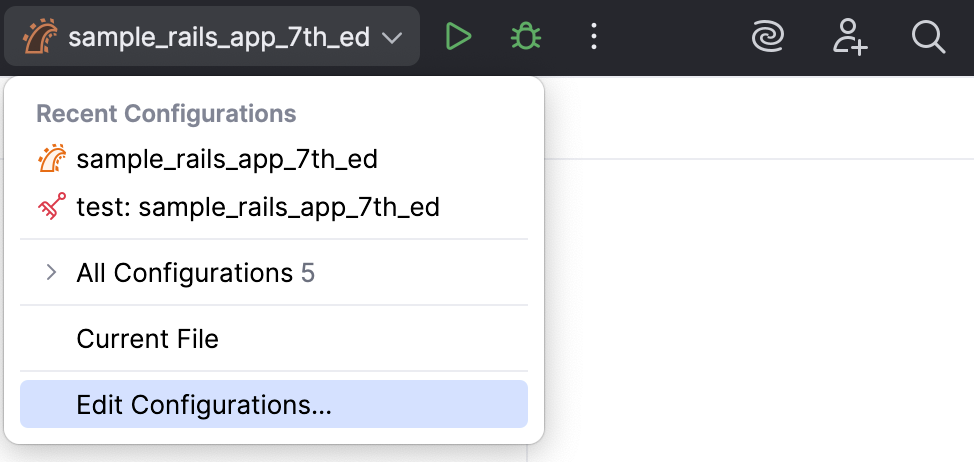
Alt+Shift+F10 を押してから、 0 を押します。
実行 / デバッグ構成 ダイアログで、左上隅にある
 Alt+Insert をクリックし、 Rack を選択します。
次の設定を指定します。
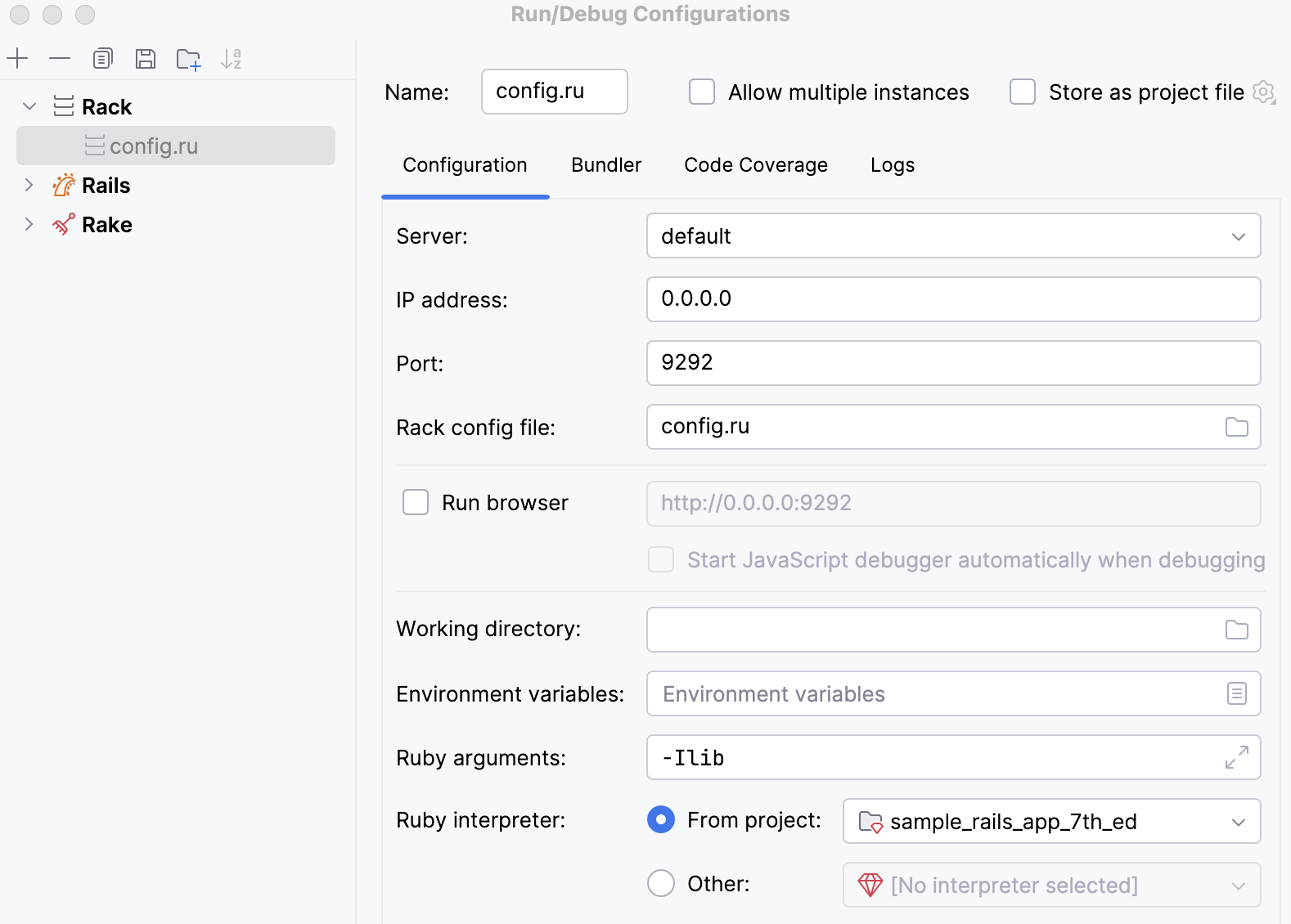
サーバー: アプリケーションを実行するための Web サーバーを指定します。 プロジェクトインタープリターに対応する gem のインストールが必要になる場合があります(たとえば、Thin サーバーの場合は「thin」gem)。
IP アドレス: Rails サーバーにアクセスできる IP アドレスを指定します。
ポート: 選択したサーバーの実行に使用するポートを指定します。
Rack 設定ファイル: Rack 構成ファイルへのパスを指定します。 例: これは config.ru ファイルにすることができます。
ブラウザーの実行: このオプションを使用すると、デフォルトのブラウザーでアプリケーションを自動的に開くことができます。
自動的に JavaScript デバッガーを起動する: このオプションを有効にすると、 JavaScript デバッガーが起動します。 JavaScript デバッグは、 Chrome および Chrome ファミリの他のブラウザーでのみ使用可能であることに注意してください。
作業ディレクトリ: 実行中のタスクが使用する作業ディレクトリを指定します。 例: このオプションは、実行中のスクリプトが相対パスで他のスクリプトをロードするときに有効になります。
環境変数: 環境変数(英語)のリストを、セミコロンで区切って名前と値のペアとして指定します。 または、省略記号ボタンをクリックして変数を作成し、 環境変数 ダイアログでそれらの値を指定します。
Ruby 引数: Ruby インタープリターに渡す コマンドライン引数(英語)を指定します。
Ruby インタープリター: サーバーの実行に使用する Ruby インタープリターを指定します。 プロジェクトのデフォルトの Ruby インタープリターを選択するか、設定済みの Ruby インタープリターのリストから別のインタープリターを選択できます。
OK をクリックして、作成した構成を保存します。
実行 / デバッグ構成を使用して Rack アプリケーションを実行する
次のいずれかの方法で、 作成された構成を使用して Rack アプリケーションを実行できます。
Ctrl を 2 回押して、 Run Anything ポップアップを呼び出します。 必要な設定名の入力を開始し、リストからそれを選択して Enter を押します。
ツールバーで目的の構成を選択し、
 Shift+F10 をクリックします。
Alt+Shift+F10 に移動し、リストから目的の構成を選択して Enter を押します。