Rails コンソール
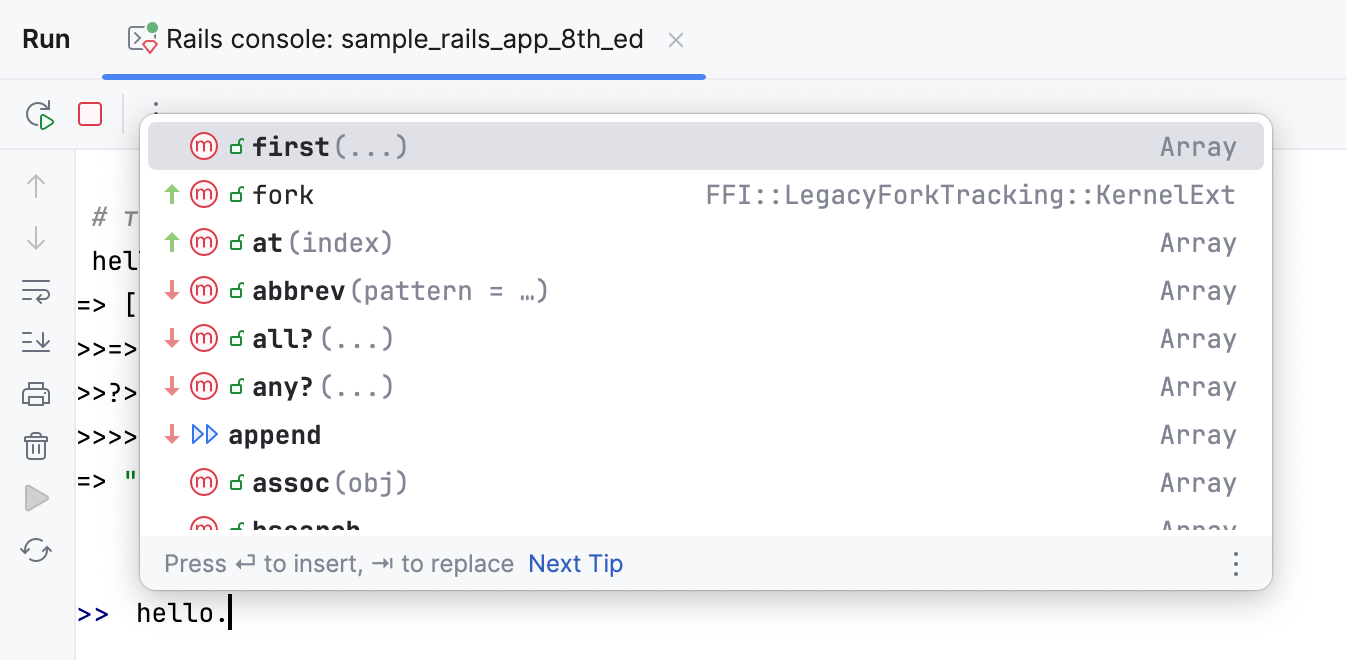
RubyMine では、 Rails コンソールを実行し、IDE から離れることなくアプリケーションと対話できます。 完了および ナビゲーション機能を使用したり、追加オプションを使用してコンソールを実行したりできます。
Rails コンソールを使用する前に、インタープリター用に rails gem が インストールされていることを確認してください。
コンソールを実行する
RubyMine で Rails コンソールを実行するには、以下のステップを実行してください:
次のいずれかを実行してください:
Ctrl を2回押し、ポップアップでクエスチョンマークを入力してください。 次に、リストから
rails cコマンドを見つけて、 Enter を押します。 必要に応じて 追加のパラメーターを渡すことができます。例えば:rails c --sandboxに移動します。
(オプション)呼び出されたダイアログで、必要な環境を選択し、 OK をクリックします。
RubyMine は、選択したプロジェクトインタープリターで Rails コンソールをロードします。
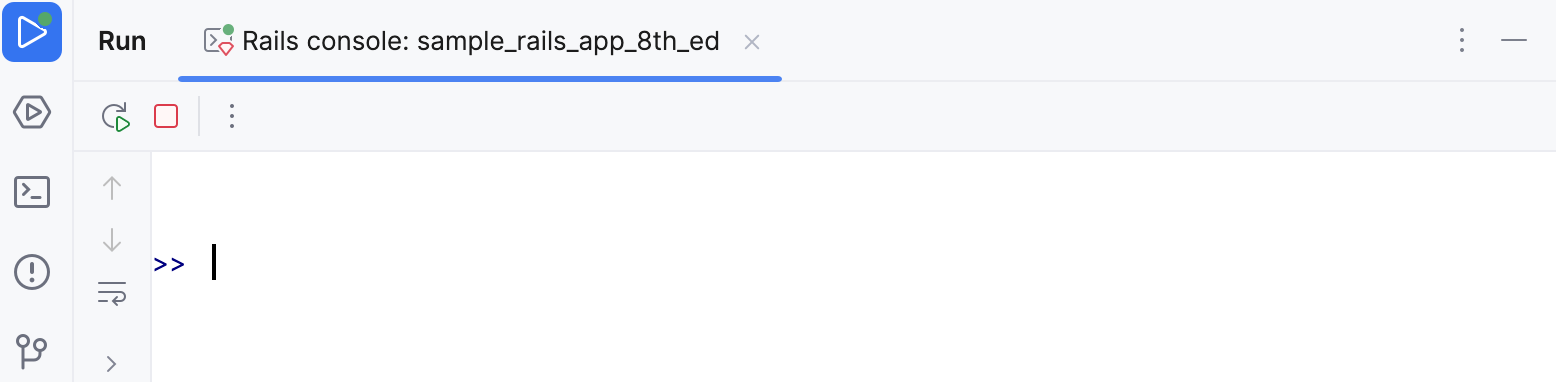
リモートインタープリターでコンソールを起動できることに注意してください。
追加オプションを使用してコンソールを実行する
初めてコンソールを実行すると、RubyMine は専用の 実行構成を作成します。 必要に応じて、作成された構成を変更し、追加のオプションを指定できます。例えば、環境の変更やデータベースでのデータの変更保護などが可能です。 例えば、 --sandbox オプションを使用してコンソールを実行するには、以下のステップを実行してください:
以下のいずれかの方法で 実行 / デバッグ構成 ダイアログを開きます。
Ctrl+Shift+A を押して、 実行構成の編集と入力し始め、リストから選択して、 Enter を押します。
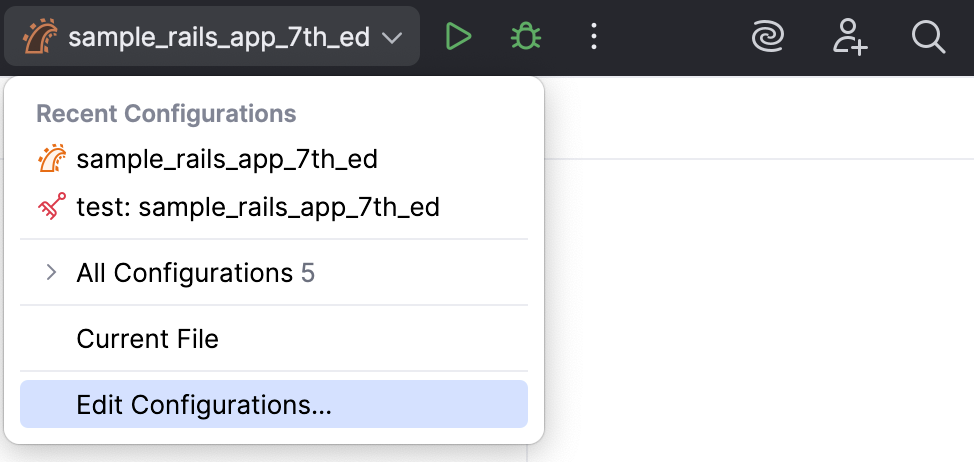
メインツールバーで実行/デバッグ構成セレクターを展開し、 実行構成の編集 を選択します。
呼び出された 実行 / デバッグ構成 ダイアログで、 Ruby コンソール グループに作成された Rails コンソール 構成を選択し、次のように コンソールスクリプトの引数 オプションを指定します。
console --sandbox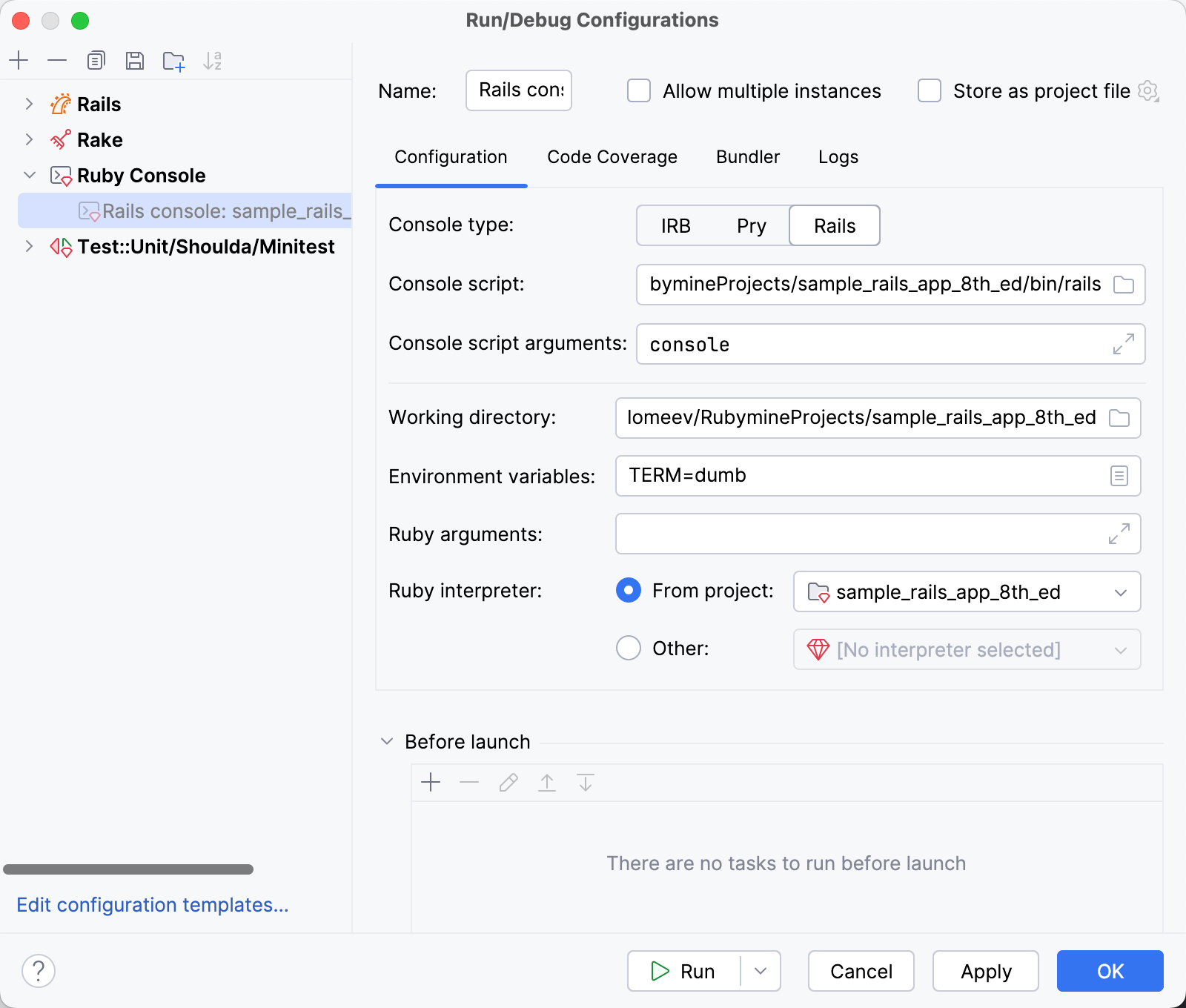
OK をクリックしてください。
データベースを変更せずにこの構成を実行して Rails コンソールを使用することができます。
コンソールのエディターからソースコードを実行する
RubyMine では、エディターから Rails コンソールでソースコードを実行できます。 これを行うには、次の手順を実行します。
必要な Ruby ファイルをエディターで開きます(必要に応じて、実行するコードの一部を選択します)。
メインメニューで へ移動します。
コンソールを使用する
コンソールで次のアクションを実行できます。
コマンドの実行
コンソールにコマンドを入力し、 Enter を押して実行します。
複数行編集
コード行を入力し、 Shift+Enter を押して、コマンドを実行せずにキャレットを次の行に移動します。
完全名
基本コード補完 Ctrl+Space を使用して、クラスやメソッドなどの名前を補完します。
履歴をたどる
Up および Down 矢印キーを使用して、コマンドの履歴をスクロールし、必要なコマンドを実行します。
ソースコードに移動する
シンボルとシンボルのタイプの最初の宣言に 移動するには、目的のシンボルにキャレットを置き、 Ctrl+B を押します。
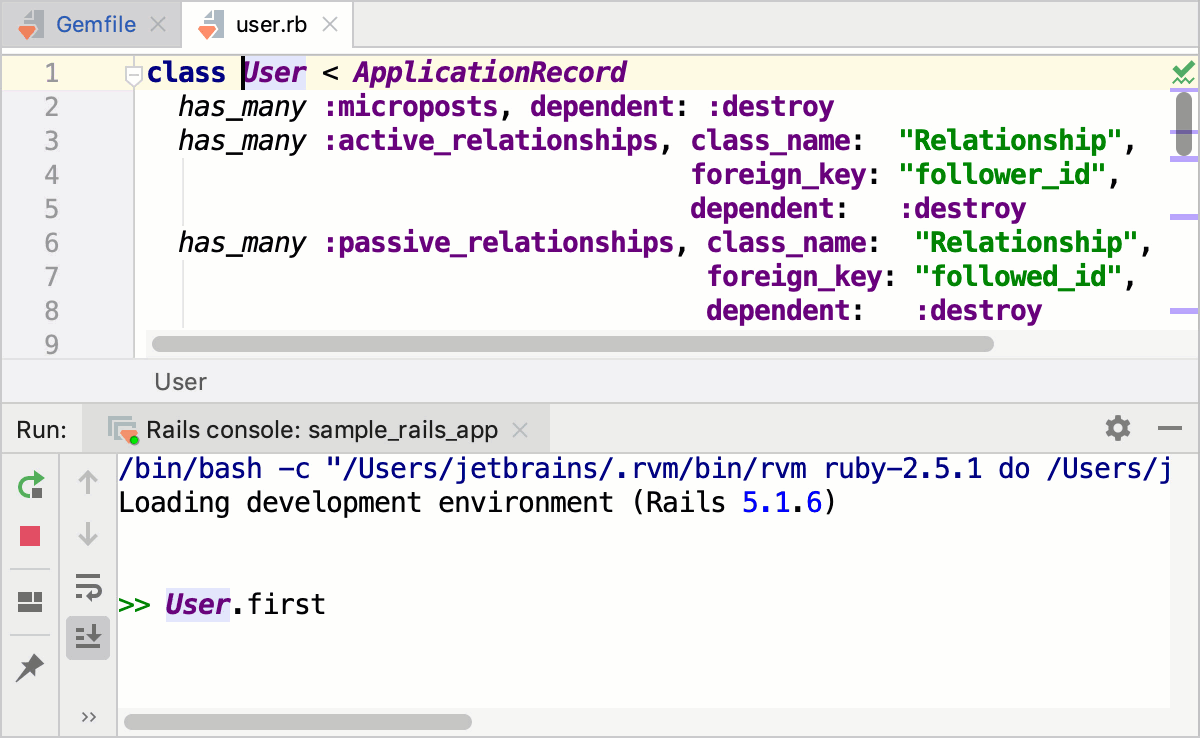
簡単なドキュメントを表示する
シンボルまたはメソッドシグネチャーの 簡単な情報を取得するには、目的のシンボルにキャレットを置き、 Ctrl+Q を押します。