运行/调试 配置:Dart Web
创建: 
在此对话框中,创建用于运行和调试 Dart Web 应用的配置。 webdev 服务器 启动时启用了 Dart DevTools。
本页介绍特定于该配置的项目,以及所有运行/调试配置通用的 选项。 有关使用此配置的更多信息,请参阅 运行和调试 Dart Web 应用程序。
Dart Web 特定配置设置
条目 | 描述 |
|---|
HTML 文件 | 在此字段中,指定引用要运行或调试的 Dart 代码的 HTML 文件的路径。 很可能是 <dart project root>/web/index.html |
Webdev 端口 | 此字段显示 webdev 服务器 启动 Dart web 应用程序的端口,请参阅 运行和调试 Dart web 应用程序。 |
启动前
在此区域,您可以指定在启动所选的运行/调试配置之前需要执行的任务。 任务将按其在列表中出现的顺序执行。
条目 | 快捷键 | 描述 |
|---|
| Alt+Insert | 点击此图标以添加以下可用任务之一: 启动Web 浏览器 :选择此选项以启动浏览器。 在打开的对话框中,选择浏览器类型并提供起始 URL。 同时,指定是否希望浏览器使用 JavaScript 调试器启动。 运行外部工具 :选择运行外部应用。 在打开的对话框中,选择您想要运行的一个或多个应用程序。 如果它在 IntelliJ IDEA 中尚未定义,请添加其定义。 如需更多信息,请参阅 外部工具 和 外部工具设置。 运行另一个配置 :选择执行另一个运行/调试配置,并等待其完成后再启动当前配置。 如果您想并行运行多个配置,请使用 compound run/debug configuration。 构建 :选择编译指定的模块。 Build Module命令 将会被执行。 如果在编译过程中发生错误,IntelliJ IDEA 将不会尝试启动运行/调试配置。 构建项目 :选择编译整个项目。 Build Project 命令 将被执行。 如果在编译过程中发生错误,IntelliJ IDEA 将不会尝试启动运行/调试配置。 构建,不进行错误检查 :与 构建 选项相同,但 IntelliJ IDEA 将会尝试启动运行/调试配置,而不考虑编译结果。 构建制品 :选择此选项以构建一个或多个 构件。 在打开的对话框中,选择应构建的 artifact。 运行远程外部工具 :添加一个 远程 SSH 外部工具。 运行Grunt 任务 :选择此选项以运行 Grunt 任务。 在打开的 Grunt 任务 对话框中,指定定义所需任务的 Gruntfile.js ,选择要执行的任务,并指定传递给 Grunt 工具的参数。 指定 Node.js 解释器的位置、传递给它的参数以及 grunt-cli 包的路径。 运行 Gulp 任务 :选择此选项以运行 Gulp 任务。 在打开的 Gulp 任务 对话框中,请指定定义所需任务的 Gulpfile.js ,选择要执行的任务,并指定传递给 Gulp 工具的参数。 指定 Node.js 运行时的位置、要传递给它的参数,以及 gulp 包的路径。 运行 Maven 目标 :选择此选项以 运行一个 Maven 目标。 在打开的对话框中,选择要运行的目标。 运行 npm 脚本 :选择此选项以执行 npm script。 在打开的 npm 脚本 对话框中,指定 npm 运行/调试配置设置。 编译TypeScript :选择运行内置的 TypeScript 编译器,从而确保您对 TypeScript 代码所做的所有更改都反映在生成的 JavaScript 文件中。 在打开的 TypeScript 编译设置 对话框中,选择或清除 检查错误 复选框,以配置在检测到任何错误时编译器的行为: 生成CoffeeScript 源映射 :选择此选项以为您的 CoffeeScript 源文件生成源映射。 在打开的对话框中,指定您的 CoffeeScript 源文件的位置。 运行 Rake 任务 :添加一个 Rake 任务 ,以便在运行或调试之前执行。 要选择 Rake 任务,点击浏览按钮  ,然后从可用任务列表中选择所需的任务。 ,然后从可用任务列表中选择所需的任务。 请注意,此处可用 代码补全。 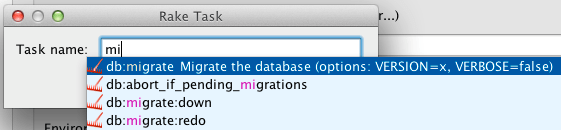 运行 JRuby 编译器 :选择此选项,以使用指定的目标路径、编译器进程堆大小和命令行参数(如果有)运行 JRuby 编译器。
|

| Alt+Delete | 点击此图标以从列表中删除所选任务。 |

| Enter | 点击此图标以编辑所选任务。 在打开的对话框中进行必要的更改。 |


| Alt+Up Alt+Down | 点击这些图标可以将所选任务在列表中上下移动一行。 任务按照它们在列表中出现的顺序执行。 |
显示此页面 | | 选中此复选框,以在实际启动运行/调试配置之前显示运行/调试配置设置。 |
激活工具窗口 | | 默认情况下,将选中此复选框,启动运行/调试配置时将打开 Run 或 Debug 工具窗口。 否则,如果复选框被清除,工具窗口将被隐藏。 但是,当配置运行时,您可以通过按 Alt+4 或 Alt+5 自行打开相应的工具窗口。 |
2026年 1月 23日