ReSharper 的入门步骤
ReSharper 在安装后即可使用。 安装 ReSharper 后运行 Visual Studio,您需要指定您的许可证信息,然后就可以开始使用了。
对于新用户,ReSharper 提供 30 天的免费试用期。 在此期间,您可以享受产品的全部功能,并决定它是否符合您的需求。 “许可证信息”对话框将显示您的试用期还剩多少天。
本主题将帮助您快速开始使用 ReSharper,了解如何发现它提供的命令,并熟悉其最常用的功能。
第一步
ReSharper 是一个以键盘为中心的产品。 大多数操作都有默认的键盘快捷键,您可以自定义这些快捷键。
当 ReSharper 准备就绪时,它会提示您选择 两个默认键盘快捷键方案 之一:
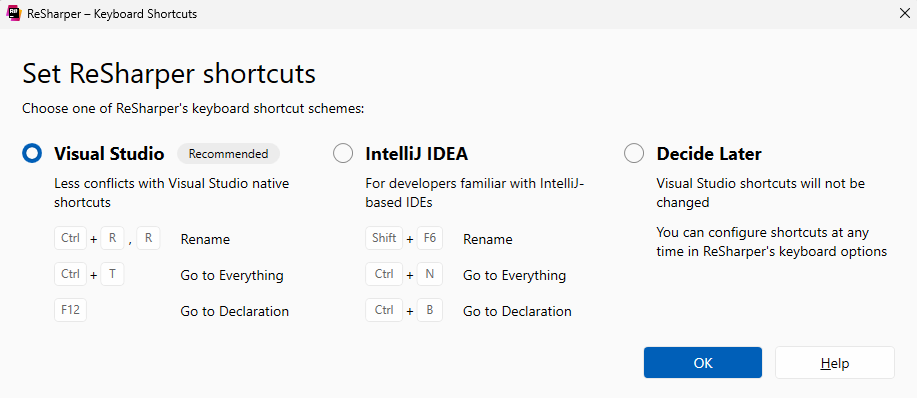
您可以稍后通过 ReSharper 选项 页上的相应选择器更改所选方案 Alt+R, O 。
有关更多信息,请参阅 配置键盘快捷键
环顾四周
当 ReSharper 安装在 Visual Studio 中时,您将看到以下更改:
出现在 Visual Studio 扩展 菜单中的 ReSharper 菜单。 它包含所有命令,除了那些仅在上下文中可用的命令,例如 上下文操作 或 快速修复。
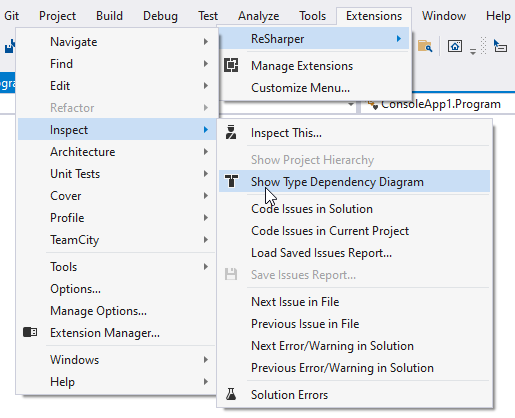
请注意,只有在与 ReSharper 一起安装了 JetBrains dotCover 和 JetBrains dotTrace 时, 覆盖 和 分析 子菜单才会出现。
一些在特定命令后出现的工具窗口。 所有 ReSharper 工具窗口也可以在 菜单中找到。
ReSharper 的命令可在编辑器、解决方案资源管理器和其他 Visual Studio 窗口的上下文菜单中使用。
请注意,默认情况下,ReSharper 还会隐藏它覆盖的 Visual Studio 项目(例如重构和导航命令)在这些菜单中的显示。 如果您希望保留原始的 Visual Studio 菜单项,请在 ReSharper 选项 页上的 隐藏被覆盖的 Visual Studio 菜单项 复选框中清除勾选 Alt+R, O 。
Visual Studio 选项中的 ReSharper 页面 ,允许您随时暂停和恢复 ReSharper。 通常,您不需要这样做。 但是,如果您在处理大型解决方案时遇到性能问题,暂停 ReSharper 可能会有所帮助。
编辑器和状态栏中的许多更改:
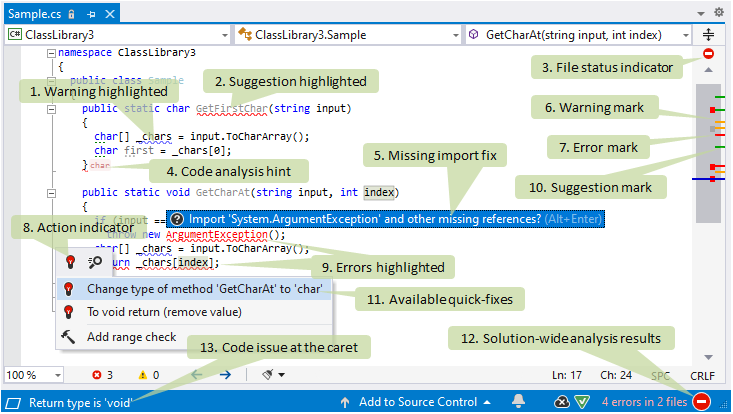
中等优先级的代码问题(例如,关于符号名称不符合 命名样式的警告)以波浪下划线高亮显示。
低优先级的代码问题(例如,与未使用的公共成员相关的建议)以灰色显示。
状态指示器帮助您快速查看当前文件是否存在代码问题。
代码分析提示使缺少的函数返回值、switch 语句中缺少的 break 和已释放的资源更容易被注意到。
针对未导入类型的修复弹出窗口。 只需按 Alt+Enter 或点击此弹出窗口,即可让 ReSharper 为文件中的所有类型添加缺失的指令。 有关更多信息,请参阅 导入缺失的命名空间.
与警告对应的标记显示在 标记栏上。
与错误对应的标记显示在 标记栏 上。
操作指示器出现在插入符号位置的左侧,如果 ReSharper 有任何建议。
高优先级的代码问题(例如,与未解析的符号和不正确的返回类型相关的错误)以红色文本和红色波浪下划线高亮显示。
与建议对应的标记显示在 标记栏 上。
如果启用了 解决方案范围分析 ,ReSharper 允许您查看更多代码问题。 在此示例中,它检测到未使用的公共成员,并通知您解决方案中其他文件中的错误。 点击解决方案范围分析图标以查看检测到的问题。
插入符号位置问题的简短 描述显示在状态栏中。
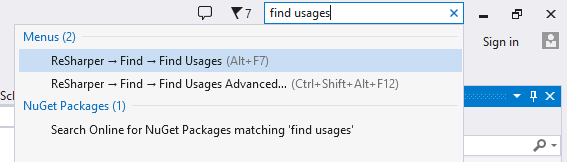
您还可以使用 快速启动 框查找并执行 ReSharper 命令:
导航和搜索
ReSharper 提供了许多 导航和搜索功能。 让我们来看看其中一些最有用的功能。
跳转到声明
按下 Ctrl 键并将鼠标悬停在代码上。 您会看到所有在其他地方定义的符号在聚焦时会被下划线标记。 您可以在按住 Ctrl 键的同时单击任何符号,直接导航到其声明。 如果符号是在当前解决方案中定义的,ReSharper 会打开相应的文件并将光标定位到声明处。 如果符号是在已编译的库中定义的,ReSharper 会根据您的 偏好设置 打开它。

更多信息,请参阅 转到声明。
查找用法
要反向导航,即查找解决方案中使用该符号的所有位置,请按 Alt+F7。 ReSharper 会快速查找并显示该符号的所有用法。 有关更多信息,请参阅 查找用法.
检查可用的导航操作
另一个方便的导航快捷键是 Control+Shift+G。 当您在任何符号上按下它时,ReSharper 会显示所有可用的导航选项:
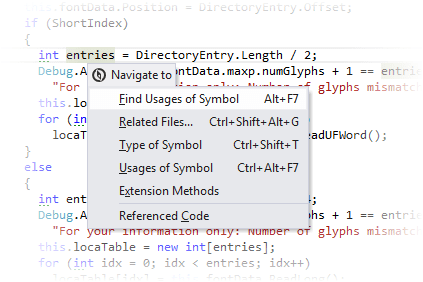
更多信息,请参阅 导航到。
在您的解决方案中查找任何内容
如果您需要在解决方案中查找任何内容,请按 Control+N。 当您调用此功能时,建议列表会立即出现,最初包括您的最近文件和导航项。 您可以开始输入以查找类型、符号、文件、最近的编辑、最近的文件和最近查看的方法。 有关更多信息,请参阅 全局搜索/转到类型.
在解决方案树中定位当前文件
当导航命令将您带到新文件时,您可能希望查看它在解决方案资源管理器中的位置。 只需按 Alt+Shift+L ,解决方案资源管理器将滚动到当前文件并将其高亮显示。 有关更多信息,请参阅 在 Solution/Assembly Explorer 中定位当前文档。
在编辑器中编写代码
当您在编辑器中工作时,许多 代码编辑助手 触手可及。 以下是其中的一些。
代码补全(IntelliSense)
ReSharper 补充并扩展了 Visual Studio 的原生代码补全(IntelliSense),提供了更高级的功能。 例如,它根据您的输入缩小建议列表范围,自动导入选定的类型和扩展方法,在补全方法名称时添加括号,根据类型建议变量和字段名称,等等。
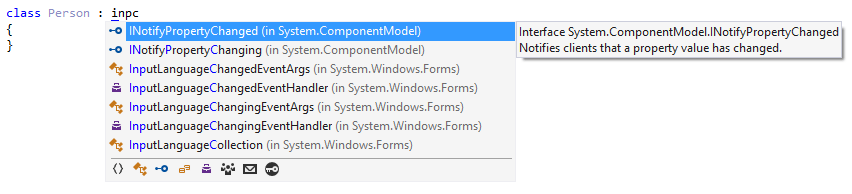
如果需要,您可以随时通过选择 ReSharper 选项 页上的相应选项,返回到 Visual Studio 的原生 IntelliSense Alt+R, O 。
ReSharper 的 IntelliSense 默认 自动 工作,但您也可以显式调用 ReSharper 的代码补全功能,无论是在输入之后还是在任何允许有意义代码的地方代替输入:
选择并移动代码块
无论光标在哪里,尝试按下 Control+W/Control+Shift+W。 这些快捷键允许您依次选择符号、行或代码块,以便轻松选择任何所需的表达式进行复制、剪切或移动。 有关更多信息,请参阅 扩展/收缩选择。
如果您需要移动选定的代码块,请按 Ctrl+Shift+Alt ,然后使用箭头键将代码块移动到任何允许的位置。 有关更多信息,请参阅 重新排列代码元素。
Alt+Enter 的强大功能
在编辑器的左侧,您经常会看到许多不同的 操作指示器。 您可以按 Alt+Enter 查看 ReSharper 在当前光标位置的建议:
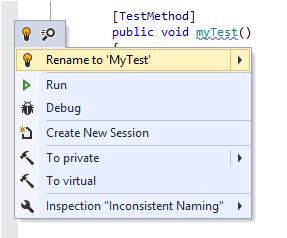
以下是一些示例:
.png "ThemedIcon.RedBulb.Screen.(Gray).png") 或黄色灯泡
或黄色灯泡 .png "ThemedIcon.YellowBulb.Screen.(Gray).png") 图标,这意味着 ReSharper 检测到错误或其他代码问题,并且可以帮助您修复它。 按下 Alt+Enter 以利用此功能。 有关更多信息,请参阅
图标,这意味着 ReSharper 检测到错误或其他代码问题,并且可以帮助您修复它。 按下 Alt+Enter 以利用此功能。 有关更多信息,请参阅 .png "ThemedIcon.ContextAction.Screen.(Gray).png") 图标表示可以快速修改光标处的代码。 这完全是可选的。 如果您确实想进行更改,请按 Alt+Enter 查看可用的
图标表示可以快速修改光标处的代码。 这完全是可选的。 如果您确实想进行更改,请按 Alt+Enter 查看可用的 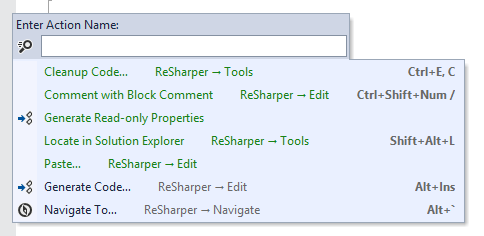
重构代码
ReSharper 提供了比 Visual Studio 更多的 重构 ,但更重要的是,它的重构功能显著更易用,范围更广,同时仍然安全可靠。
记住所有重构及其快捷键并不容易,但幸运的是,您不必这样做。 您只需在代码中的任何符号上按下 Control+Shift+R ,即可查看该符号可用的重构。
生成代码
为了帮助您专注于非琐碎任务,ReSharper 提供了许多功能来自动生成样板代码。 例如,您可以调用一个不存在的方法,ReSharper 会根据调用创建此方法,考虑返回类型和参数类型。
生成类型成员
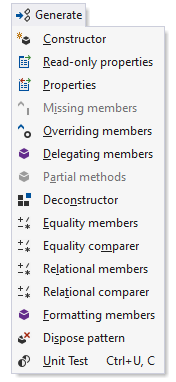
当光标位于类型声明中的任何位置时,按下 Alt+Insert。 在打开的弹出菜单中,选择您想为该类型生成的项目。 ReSharper 可以创建构造函数、属性、重写成员等。 有关更多信息,请参阅 代码生成.
应用代码模板
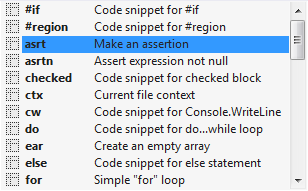
当您即将编写一个典型的代码块时,例如 for 或 foreach 循环、安全类型转换或断言,按下 Control+J 并选择相应的实时模板。 有关更多信息,请参阅 使用实时模板创建源代码.
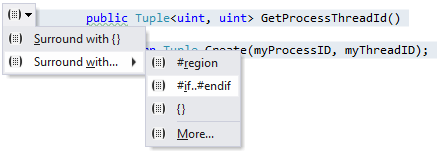
使用类似的技术,您可以用典型的代码结构包围现有的代码块,例如 if...else 或 try...catch。 在这种情况下,按下 Alt+Control+J 或 Alt+Enter 选择。 有关更多信息,请参阅 使用模板包裹代码片段。
如果您发现 ReSharper 的代码模板有用,您可能还会对 从模板添加新文件 和 创建您自己的代码模板 感兴趣。
代码风格很重要
使用 ReSharper,您可以控制代码中大多数样式方面,包括 命名标准、 格式化规则、 文件和类型中成员的顺序、 文件头样式 ,以及许多其他细节(例如 修饰符的顺序 或 是否使用 'var' 关键字)。
ReSharper 代码风格功能的默认值反映了 Microsoft 指南和众多最佳实践。 同时,您可以调整代码风格的每一个细节,以适应您的个人或公司偏好。
要应用代码风格规则,请按 Control+Alt+F。 ReSharper 将使用其中一个默认配置文件(完全清理、 重新格式化并应用语法样式 和 重新格式化代码 )运行 代码清理。
后续步骤
在 GitHub 上查看 ReSharper Workshop——一个 Visual Studio 解决方案,提供导航、编辑、检查、重构等的分步代码练习。