React アプリケーションをテストする
ジェネレーターを使用して作成されたReact アプリケーションで Jest テスト(英語)を実行およびデバッグできます。 開始する前に、 パッケージ.json の dependencies オブジェクトに react-scripts パッケージが追加されていることを確認してください。
Jest テストは、エディター、 プロジェクト ツールウィンドウ、または実行 / デバッグ構成から直接実行およびデバッグできます。 詳細については、 Jest を参照してください。
エディターからテストを実行する
ガターで
 または
または  をクリックし、リストから 実行 <テスト名>; を選択します。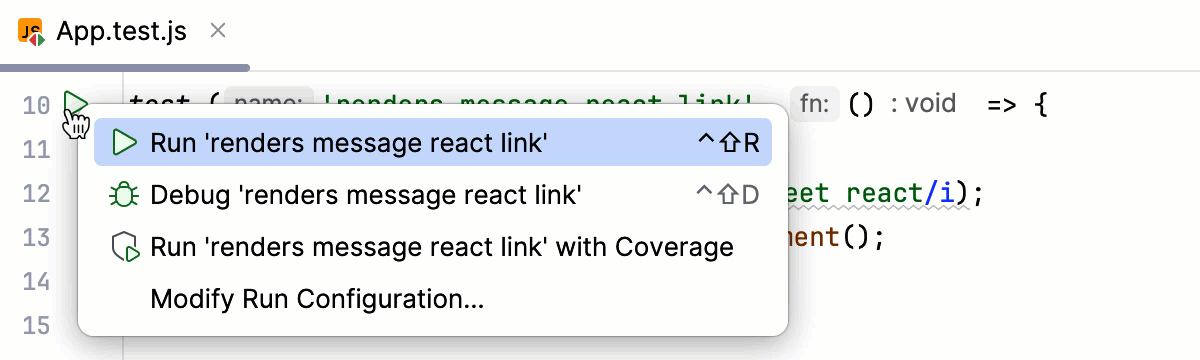
エディターでテストが成功したか失敗したかは、ガター内の テストステータスアイコン
 と
と  で確認できます。
実行 / デバッグ構成を介してテストを実行する
Jest 実行 / デバッグ構成を作成する
実行 / デバッグ構成ダイアログ (メインメニューの ) を開き、左側のペインで
 をクリックし、リストから Jest を選択します。 実行/デバッグ構成:Jestダイアログが開きます。
使用する Node.js ランタイムとアプリケーションの作業ディレクトリを指定します。 デフォルトでは、 作業ディレクトリ フィールドにはプロジェクトのルートフォルダーが表示されます。 この事前定義された設定を変更するには、目的のフォルダーへのパスを指定してください。
Jest パッケージ フィールドに、 react-scripts パッケージへのパスを指定します。
Jest オプション フィールドに
--env=jsdomと入力します。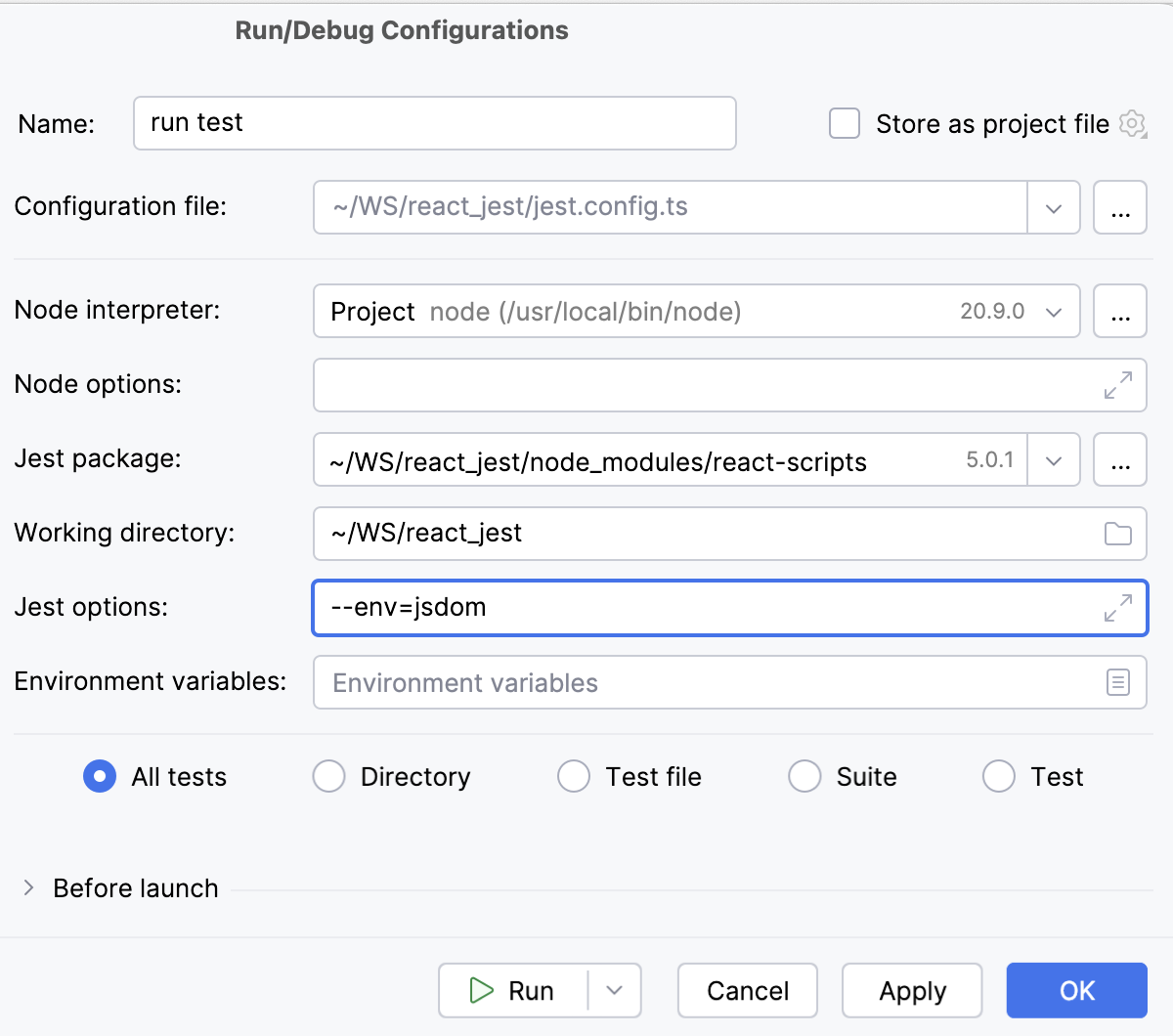
実行 / デバッグ構成を介してテストを起動する
構成の一覧から Jest 実行 / デバッグ構成を選択し、一覧またはツールバーの
 をクリックします。
実行 ツールウィンドウの テストランナー タブで、テストの実行を監視し、テスト結果を分析します。 詳細については、 テスト結果の検証 を参照してください。
デバッグテスト
デバッグテスト
メインツールバーのリストから Jest 実行 / デバッグ構成を選択し、右側の
 をクリックします。
開いた デバッグツールウィンドウ で、通常通りに操作します。 プログラムをステップ実行し、 実行を停止や再開し、中断時は プログラムを確認 、コールスタックと変数を調査し、ウォッチを設定し、変数を評価し、 実際の HTML DOM を表示などが行えます。
ソースマップを無視して実際に実行されるコードをステップ実行するには、
 を デバッグ ツールウィンドウのツールバーで押します。