入門
インストールと起動
dotPeek は、 dotUltimate インストーラーの一部として、もう 1 つは 32 ビットおよび 64 ビットプロセッサー用のポータブルバージョンとして、2 つのディストリビューションで ダウンロードできます。 どちらのディストリビューションも機能的には同等です。
単一のコンピューターで dotPeek を使用し、自動バージョン管理を利用する場合は、インストーラーベースのディストリビューションが安全です。
複数のマシン間で dotPeek を共有したい場合(たとえば、フラッシュドライブや Dropbox フォルダーを使用する場合)、ポータブルディストリビューションが適しています。
基本設定
dotPeek では、ショートカットですべてを制御できます。 dotPeek は JetBrains ReSharper から継承した 2 つのキーボードスキームを提供します。 まず第一に、これらの計画の両方で dotPeek 命令に割り当てられた近道を研究したいかもしれません。 どちらのスキームを使用するか選んだら、dotPeek オプションの ページでそのスキームを選択してください。 これらのヘルプページを調べるときに、ページの右上隅にある自分の推奨するスキームを選択して、このスキームからのショートカットが表示されるようにすることができます。
および メニューでは、長い行を折り返すか、行番号を表示するかなど、コードビューアーの環境設定をすばやく設定できます。
ライブラリコードを逆コンパイルするだけでなく、デフォルトでは、ローカルまたはシンボルサーバー上で使用できる場合、元のソースファイルを自動的に検索、取り出し、表示します。 逆コンパイルされたコードだけを表示したい場合は、dotPeek オプションの ページで 使用可能な場合はシンボルファイルのソースを使用する チェックボックスをオフにしてください。
オープンアセンブリ
任意のアセンブリで作業を始めるには、 Assembly Explorer で開く必要があります。 dotPeek を初めて起動すると、主要なシステムアセンブリがすでにこのウィンドウに読み込まれているのが分かります。 必要に応じてさらにアセンブリを読み込むこともできます。追加したいアセンブリは、 アセンブリエクスプローラー ツールバーの 開く .png "ThemedIcon.AssemblyAdd.Screen.(Gray).png") をクリックするか、アセンブリファイルを アセンブリエクスプローラー ウィンドウへドラッグしてください。
をクリックするか、アセンブリファイルを アセンブリエクスプローラー ウィンドウへドラッグしてください。
アセンブリを閲覧する
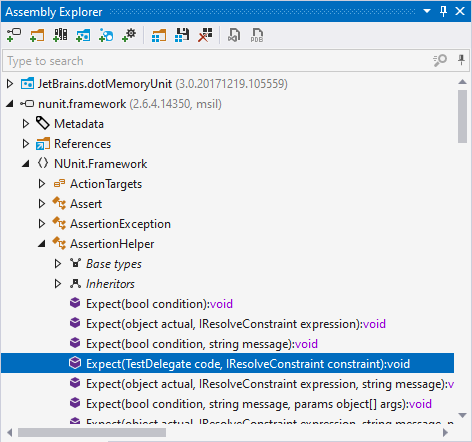
目的のアセンブリが アセンブリエクスプローラー に表示されるとすぐに、アセンブリに表示されるノード(名前空間、型と代理人、型メンバー)を順番に展開することで、コンテンツの調査を開始できます。
型と型メンバーをダブルクリックして、コードビューアーに逆コンパイルされたコード(または、使用可能な場合は 元のソースファイルからのコード)を表示できます。
アセンブリノードの下には、 リファレンス ノードと リソース ノードもあります。 参照をdoubleクリックすると、そのアセンブリが直ちに利用可能な場合は読み込まれます。 リソース ノードのエントリをdoubleクリックすると、該当リソースのソース表現がコード ビューアーで開かれるか、外部アプリケーションに渡されます。
タイプノードとデリゲートノードには、現在のタイプのベースタイプと継承を示すために展開できる 基本型 ノードが表示されます。 これは、 .NET リフレクタ(英語)バックグラウンドを持つ開発者が通常魅力的なタイプ継承ツリーを参照する方法です。
ソースコードを見る
アセンブリコードはコードビューアーに C# として表示され、ソースコードまたは逆コンパイルされたコードが 複数のタブに表示されます。 コード構文は ReSharper スタイルで ハイライトされ、プロパティ、型、アクセサー、メソッドが独特の色で表示されます。 中括弧であっても括弧であっても、区切り文字にキャレットを配置すると、 対応する部分とともにハイライトされ、現在いる特定のコードブロックのスコープに焦点が当てられます。
コードをコピーしたい場合は、 拡張/縮小選択ショートカット Control+W/Control+Shift+W または 宣言を含む選択ショートカット Control+Shift+[ を使って、目的の部分を選択できます。
宣言を開かずにシンボルの詳細については、 クイックドキュメント コマンド Control+Q を使用してください。
移動および検索
dotPeek でコードを検索する方法は多くあります。 ほとんどの場合、 Search Everywhere コマンド Control+N を使うことができます。これにより、少ないキー操作でスコープ内のアセンブリ、型、型メンバーに移動できます。 検索するシンボルを指定するときは、 CamelHumps を使い、複合命名の大文字のみを入力してください。
多数あるナビゲーションコマンドの中でも、最も便利なのは 宣言に移動 Control+B で、 Ctrl(コントロール) − シンボルクリックでも利用可能です。 このコマンドをシンボルの使用箇所で実行すると、その宣言箇所に移動します。宣言自体で実行すると、そのシンボルのすべての使用箇所をスコープ内で順に確認できます。

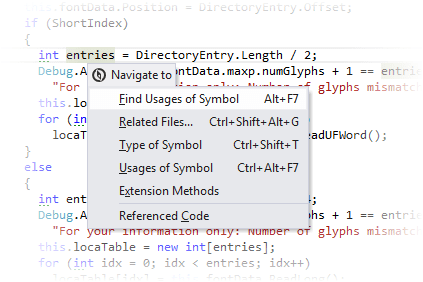
現在のキャレット位置で使用できるすべてのナビゲーションコマンドを表示するには、 次に移動 コマンドを使用します。
目的のシンボルを見つけた後に使用できる別のコマンド アセンブリエクスプローラーで検索 Alt+Shift+L - は、シンボルが属するアセンブリ、名前空間、タイプなどを理解できます。
高度な機能
dotPeek は、その高度な機能のおかげで、デコンパイラー以上のものです。 dotPeek を使用すると、次のこともできます。
アセンブリから Visual Studio プロジェクトおよび PDB ファイルを生成します。
型階層や 型依存関係ダイアグラムを使って、型同士の関係を調べましょう。
dotPeek を シンボルサーバーとして使用してコンパイル済みアセンブリをデバッグします。
現在のプロセスに関連する .NET アセンブリを探索してください。