Hibernate デバッガー
Hibernate デバッガー は、アプリケーションで実行されたデータベースクエリを調査し、コード内のトリガー箇所までトレースできる IntelliJ IDEA プラグインです。 Hibernate 6 以降を使用するアプリケーションで動作します。直接使用する場合も、 Spring のようなフレームワークを介する場合も対応しています。
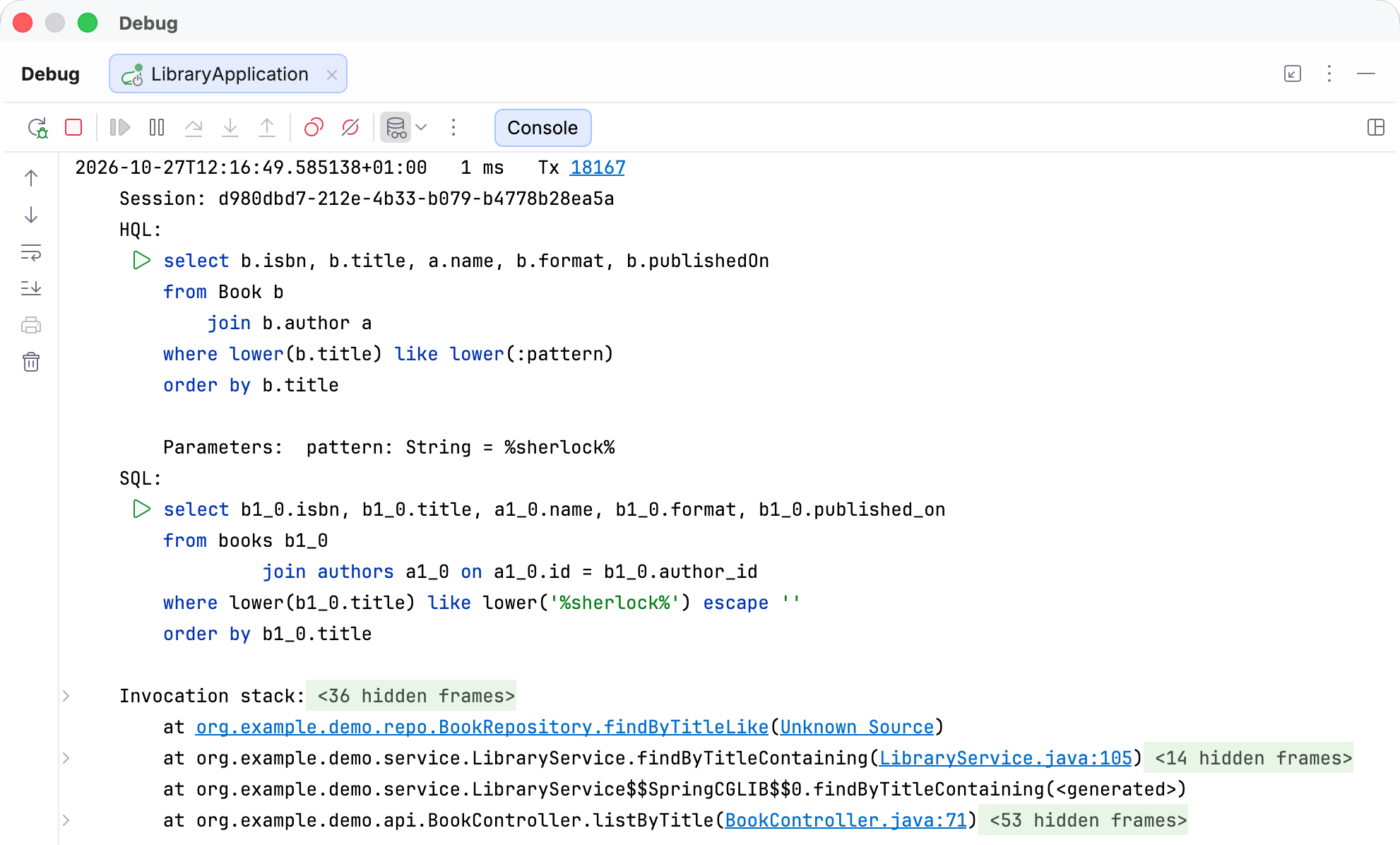
Hibernate デバッガーを使用して、次のデバッグタスクを実行できます:
特定の操作がトリガーする HQL ステートメントと、その結果として Hibernate がデータベースに送信する SQL を確認します。
遅いクエリや潜在的な N+1 問題を見つけます。
特定のクエリをトリガーしたコードを特定します。
キャプチャした HQL と SQL を IDE で再実行します。
アプリケーションが接続するデータベースを調べます。
前提条件
次のプラグインがインストールされ、有効になっています:
データベースツールおよび SQL (バンドル)
プラグインが有効になっているか確認するには、 設定 (Ctrl+Alt+S) を開き、 プラグイン に移動します。
ビルドファイル ( pom.xml または build.gradle ) に Hibernate 6 以降が含まれています。 一般的な追加方法は次のとおりです:
 Spring Boot スターター: Spring Boot バージョン 3.0 以降の
spring-boot-starter-data-jpa直接依存関係:
hibernate-coreバージョン 6 以降
データベースクエリのログ記録と調査
Hibernate デバッガーは IntelliJ IDEA デバッガー内で動作します。 デバッグセッション中にアプリケーションが Hibernate 経由でクエリを実行するたびに、プラグインはその情報をデバッガーコンソールにログ記録します。 ログには、実行された SQL と関連する HQL が表示され、実行時間、トランザクション ID、クエリをトリガーしたコードなどのランタイム詳細も示されます。
クエリのログ記録はデフォルトでオンです。
Hibernate デバッガーでクエリを調査
アプリケーションで、データベースとやり取りするアクションを実行します。
デバッグツールウィンドウに移動し、 コンソール タブを開きます。
実行したアクションの Hibernate デバッガーログエントリを見つけます。 各エントリは 1 つのハイライトされた行に折りたたまれ、実行された SQL ステートメントを表示します。
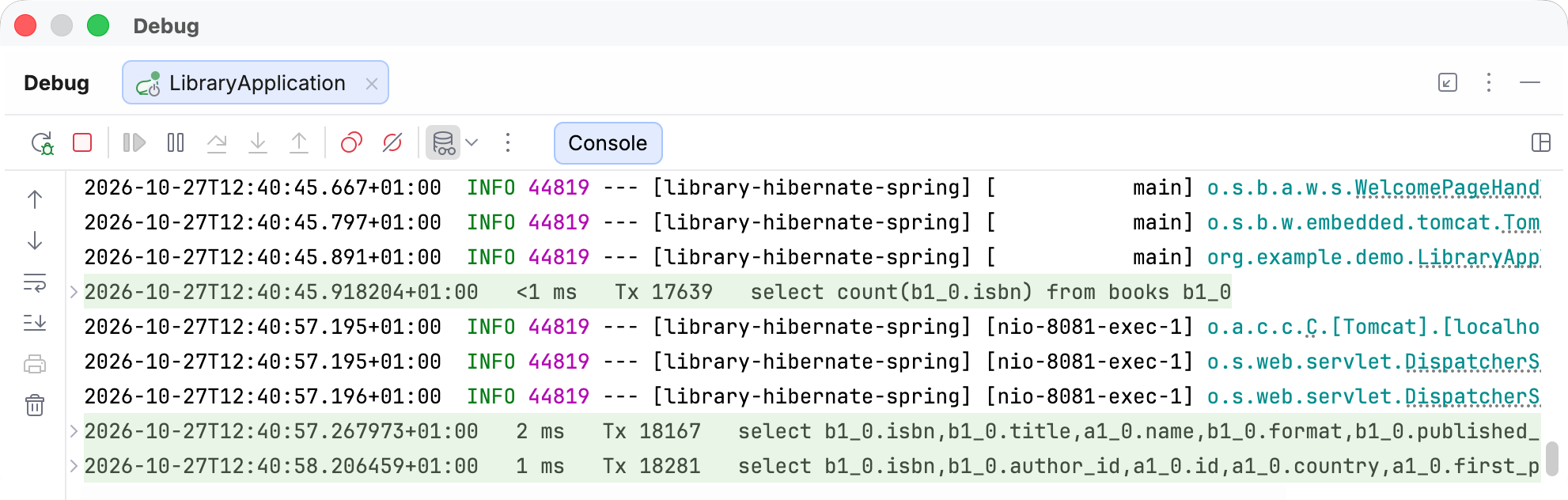
ハイライトされた行をクリックしてログエントリを開きます。
ログエントリの解釈方法については、 リファレンス: Hibernate デバッガーログエントリ を参照してください。
ログに記録されたクエリの絞り込み
デバッグセッションの実行中に、 デバッグ ツールウィンドウに移動し、 コンソール タブを開きます。
デバッガーツールバーで、
 SQL ログの設定およびフィルター をクリックします。
1 つ以上のフィルターを選択します:
N+1 クエリの疑いがあるクエリのみを表示する: N+1 問題が疑われるトランザクションのクエリのみを表示します。 その後、 コード内の発生元をトレースできます。
期間で絞り込む: 指定した時間以上実行にかかったクエリのみを表示するために、最小時間をミリ秒単位で指定します。
トランザクションで絞り込む: このトランザクションで実行されたクエリのみを表示するために、トランザクション ID を指定します。
複数のフィルターを選択すると、そのすべてに一致するログエントリのみが表示されます。 フィルターは現在のデバッグセッションに適用され、セッションタブを閉じるとクリアされます。
N+1 クエリを特定してコード内の発生元をトレース
N+1 クエリ問題は、オブジェクトリレーショナルマッピング (ORM) フレームワークを使用するアプリケーションでよくあるパフォーマンス問題です。 これは、アプリケーションがレコードのリストを取得するために 1 つのクエリを実行し、その後、各レコードの関連データを取得するために別のクエリを実行すると発生します。
Hibernate デバッガーは、潜在的な N+1 クエリを含むトランザクションを検出し、他のトランザクションのクエリを除外できるようにします。
デバッグセッションを開始します。
アプリケーションで、N+1 クエリを確認したいアクションを呼び出します。
デバッグ ツールウィンドウに移動し、 コンソール タブを開きます。
デバッガーツールバーで、
SQL ログの設定およびフィルター をクリックし、 N+1 クエリの疑いがあるクエリのみを表示する を選択します。同じトランザクション ID と SQL クエリを共有するハイライトされた行を探します。
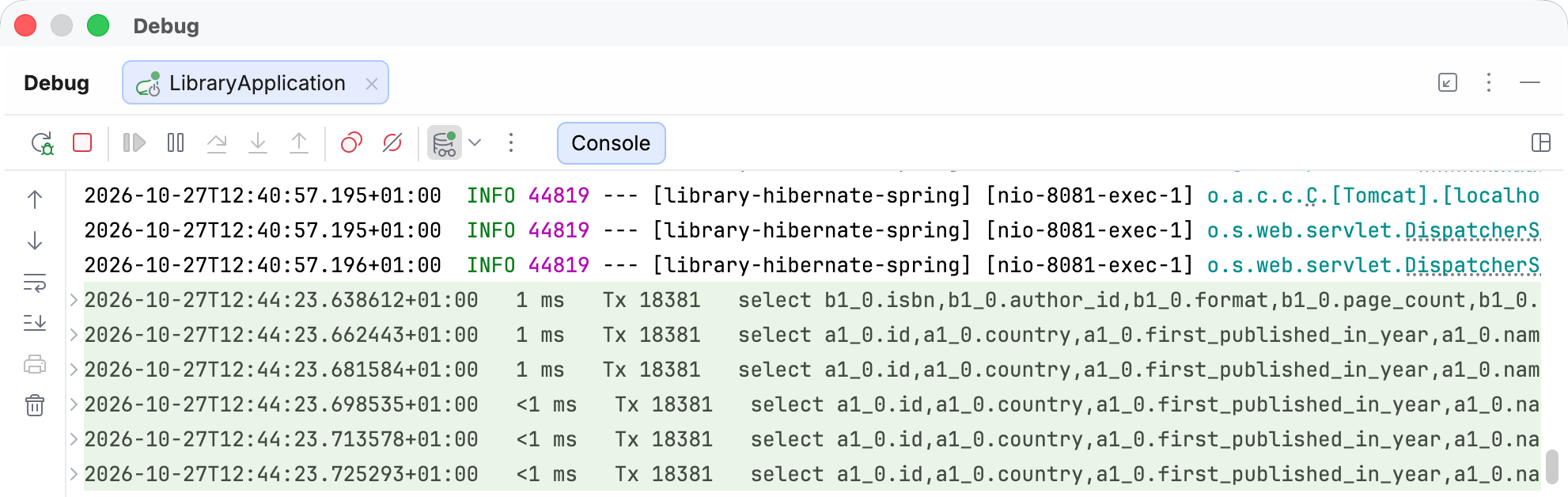
ハイライトされた行の 1 つをクリックしてログエントリを開き、 Invocation stack セクションを展開します。 繰り返し実行されたクエリにつながったメソッド呼び出しのシーケンスが含まれています。
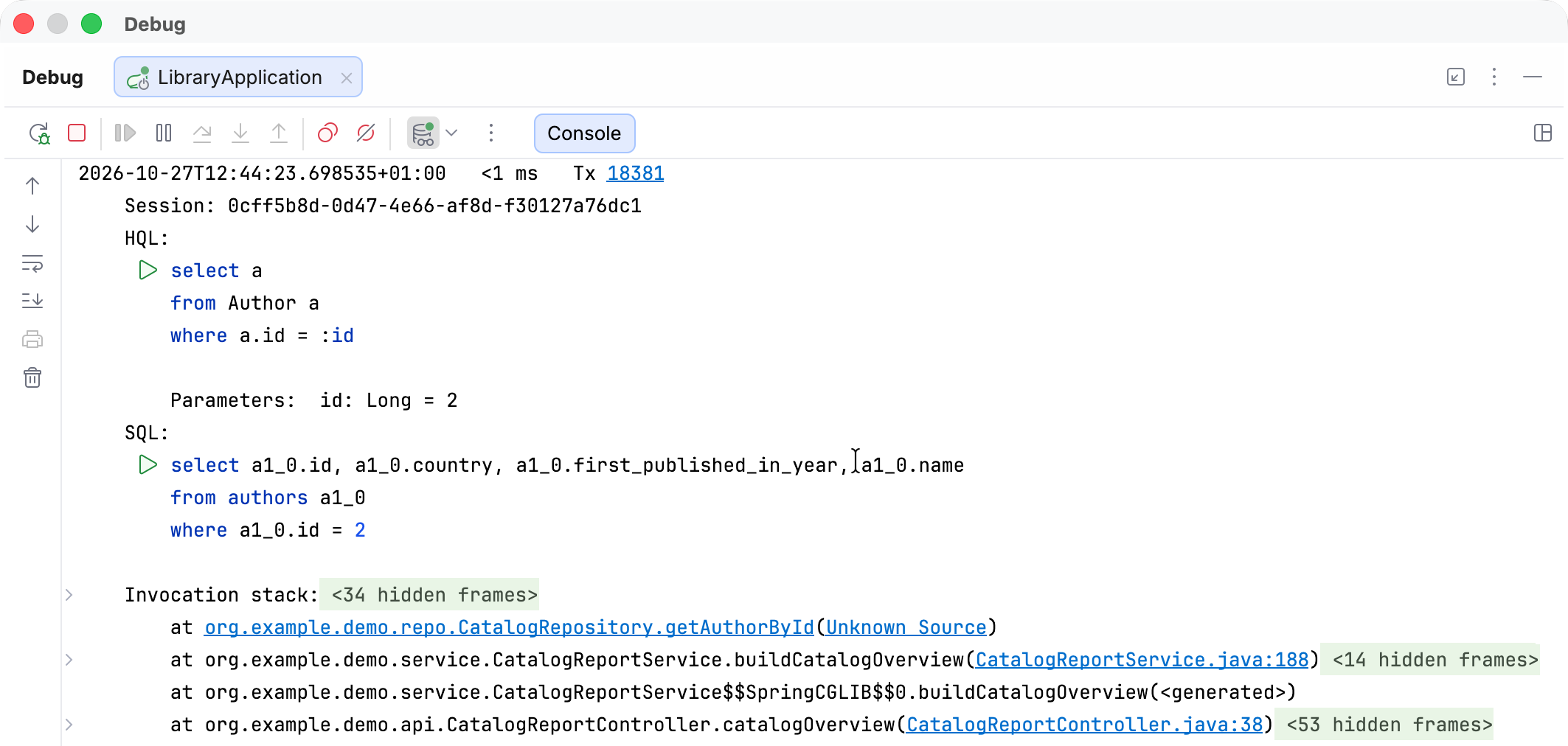
プロジェクトコードのファイル名と行番号で終わる最上位のスタック行 (ライブラリやフレームワーク生成コードではないもの) を見つけてクリックします。
IntelliJ IDEA は、コードがクエリをトリガーした行でファイルを開きます。 クエリが繰り返し実行される理由を調べるには、メソッド、その周囲のコード、それを呼び出すメソッドを確認します。
クエリのログ記録を停止
デバッグセッションの実行中に、 デバッグ ツールウィンドウに移動します。
デバッガーツールバーで、
SQL ログの設定およびフィルター をクリックし、 データベースクエリをログに記録 オプションをオフにします。 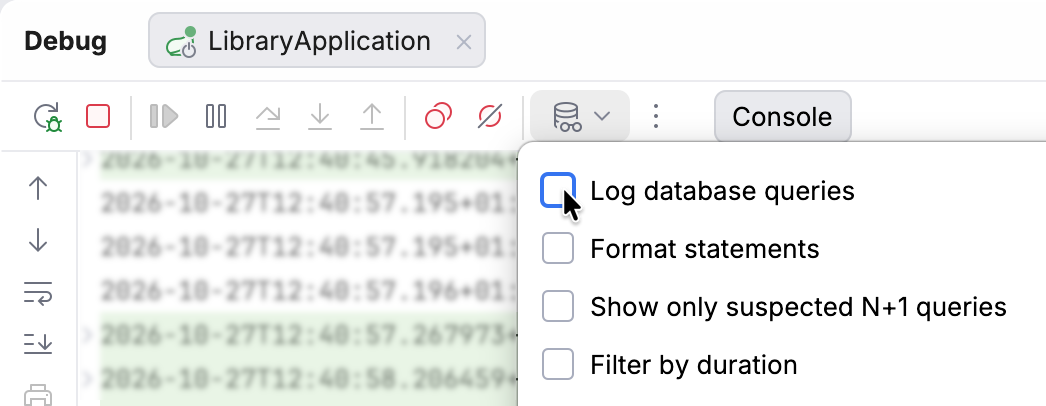
クエリのログ記録をオフにすると、プロジェクト内のすべてのデバッグセッションに適用されます。 データベースクエリをログに記録 をもう一度選択すれば、いつでも再びオンにできます。
キャプチャしたクエリを再実行
Hibernate デバッガーでキャプチャされたクエリは、アプリケーションで再度トリガーしなくても再実行できます。 HQL ステートメントは JPA コンソールで再実行され、SQL ステートメントは クエリコンソールで再実行されます。
HQL クエリを再実行
HQL の再実行は、たとえば、クエリがどのレコードを取得するかを確認したい場合、アプリケーションがデータベースへの変更をコミットする前後の結果を比較したい場合、または一連の他のクエリとは別に実行したい場合に役立ちます。
再実行したいクエリの Hibernate デバッガーログエントリを開きます。
HQL の横にある
 クエリの実行 をクリックします。 一部のパラメーター値を復元できない場合は、それらを指定するよう求められます。
コンソール がクエリを実行し、その結果を表示します。
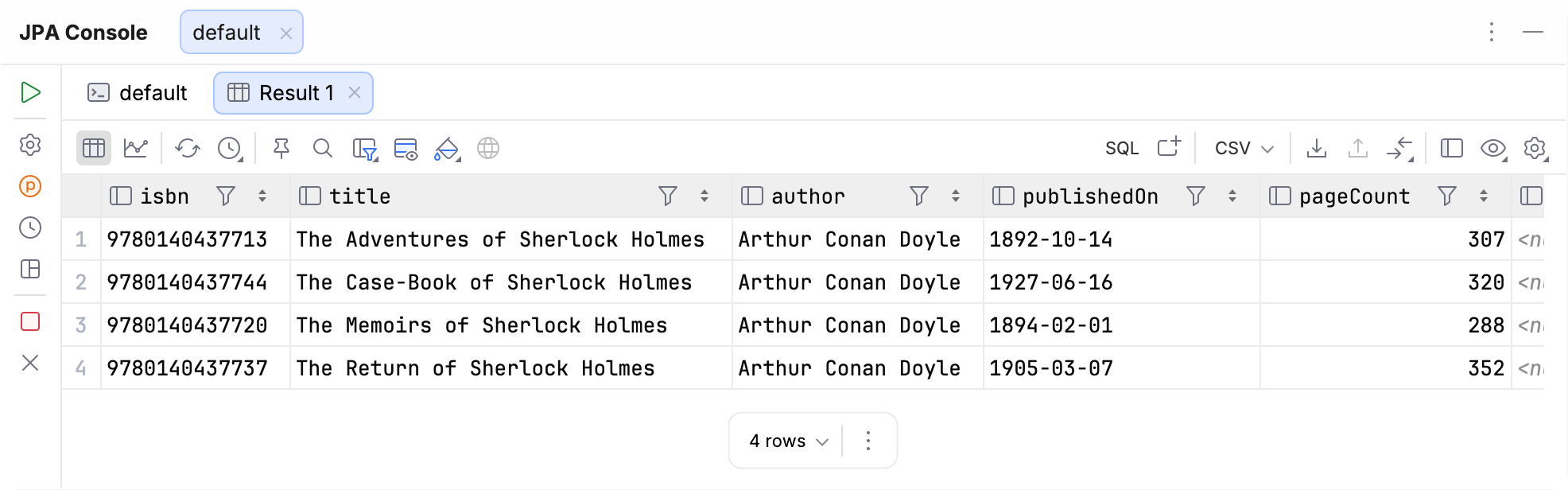
(任意) 別のパラメーター値でクエリを再実行します:
結果タブからコンソールタブに切り替えます。
クエリツールバーで、
 パラメーターの表示 をクリックします。 これにより、コンソールの右側にパラメーター値のペインが開きます。
パラメーター値を編集し、 Ctrl+Enter を押してクエリを再実行します。
SQL クエリを再実行
SQL の再実行は、たとえば遅延読み込み中に Hibernate がどのレコードをフェッチするかを確認したい場合や、遅いクエリをデータベースに対して直接実行したときにどのくらい時間がかかるかを確認したい場合に役立ちます。
再実行したいクエリの Hibernate デバッガーログエントリを開きます。
SQL の横にある
クエリの実行 をクリックします。データベース固有のクエリコンソールがクエリを実行し、 Services ツールウィンドウに結果が表示されます。
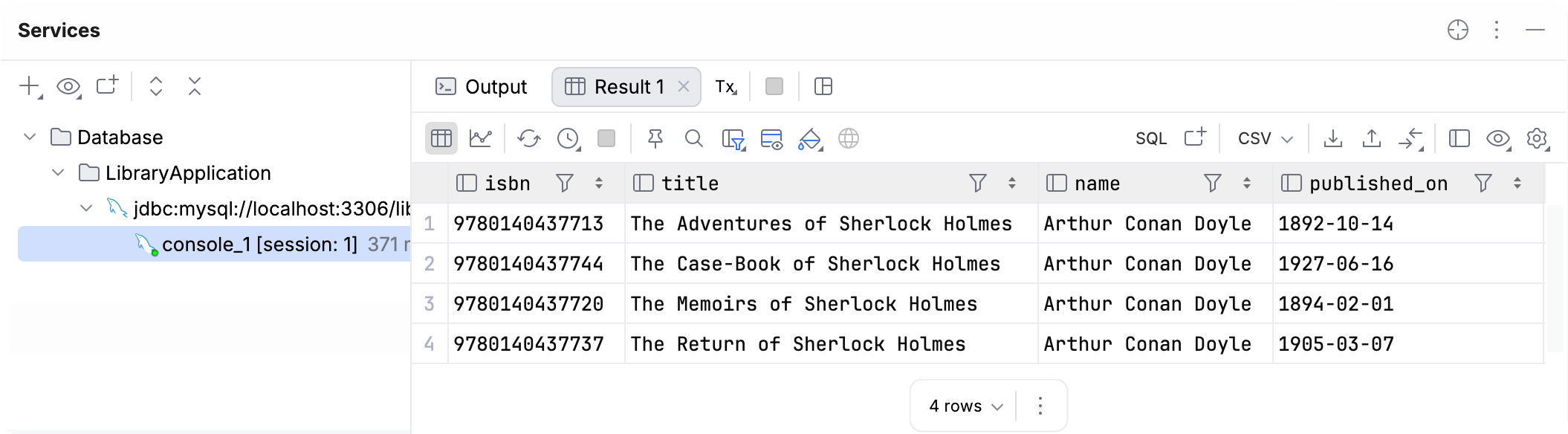
(任意) 別のパラメーター値でクエリを再実行します:
エディターで、IntelliJ IDEA が開いたクエリコンソールタブに移動します。 SQL クエリは、元のパラメーター値とともにすでにそこにあります。
パラメーター値を編集し、 Ctrl+Enter を押してクエリを再実行します。
デバッグ中にデータベースへアクセス
クエリ結果が想定と一致しない場合、原因はコードではなくデータにある可能性があります。 その両方を調査できるように、Hibernate Debugger はデバッグセッションからのデータベース接続を Database ツールウィンドウに追加します。
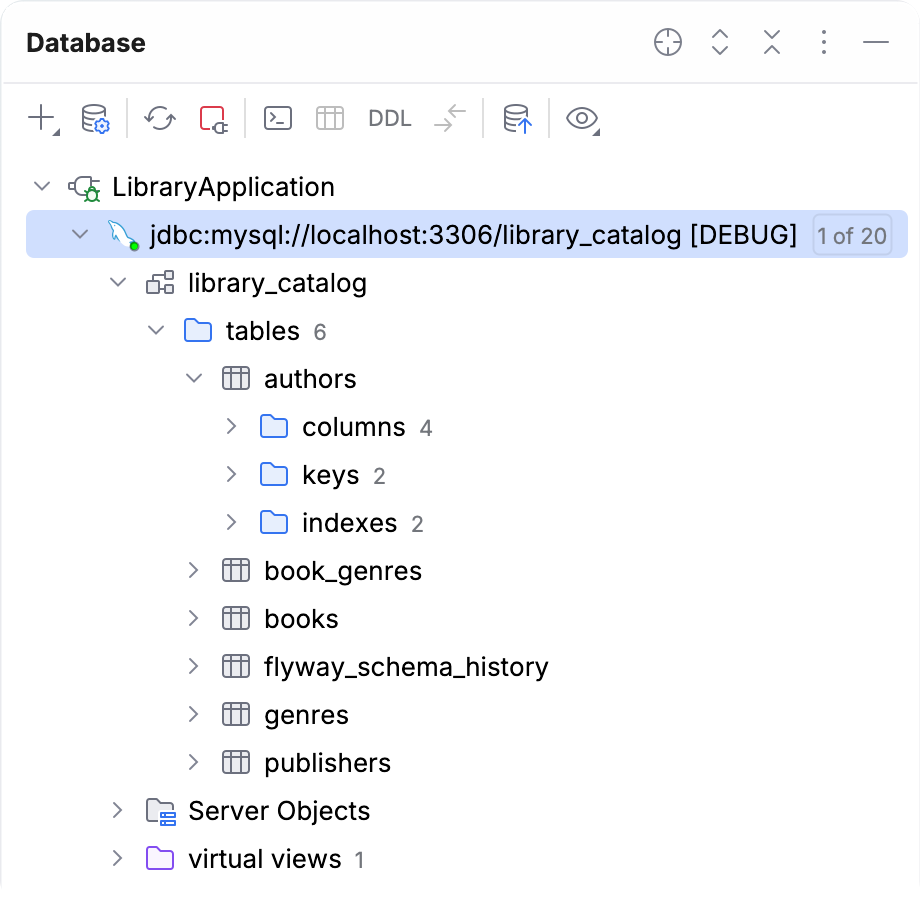
IntelliJ IDEA でデバッグセッションからの データソース を操作する方法の例をいくつか示します:
データエディターとビューアーでデータベースレコードを検索、追加、編集、または削除します。
データベースをリバースエンジニアリングすることで、既存のテーブル用のエンティティクラスを作成します。
Flyway マイグレーションまたは Liquibase 変更ログを生成して、データベーススキーマをエンティティクラスに合わせます。
Hibernate Debugger によって作成されたデータソースは、デバッグセッションが終了すると削除されます。 データソースを永続的に保持するには、セッションの実行中にそのコピーを作成します。
デバッグセッション終了後もデータソースを保持
デバッグセッションの実行中に、 データベース ツールウィンドウに移動します。
デバッグセッションの名前が付いたフォルダーを見つけ、保持するデータソースを選択します。
データソースを右クリックし、 コピー/貼り付け |
 複製 を選択します。
または、 Ctrl+D を押します。
Data Sources and Drivers ダイアログが開きます。 必要に応じて、データソースの名前を変更するか、接続の詳細を調整します。
コピーを保存するには OK をクリックします。
コピーされたデータソースは、元のデータソースと同じフォルダーに配置されます。 コピーが削除されないようにするには、右クリックして を選択します。
リファレンス: Hibernate デバッガーログエントリ
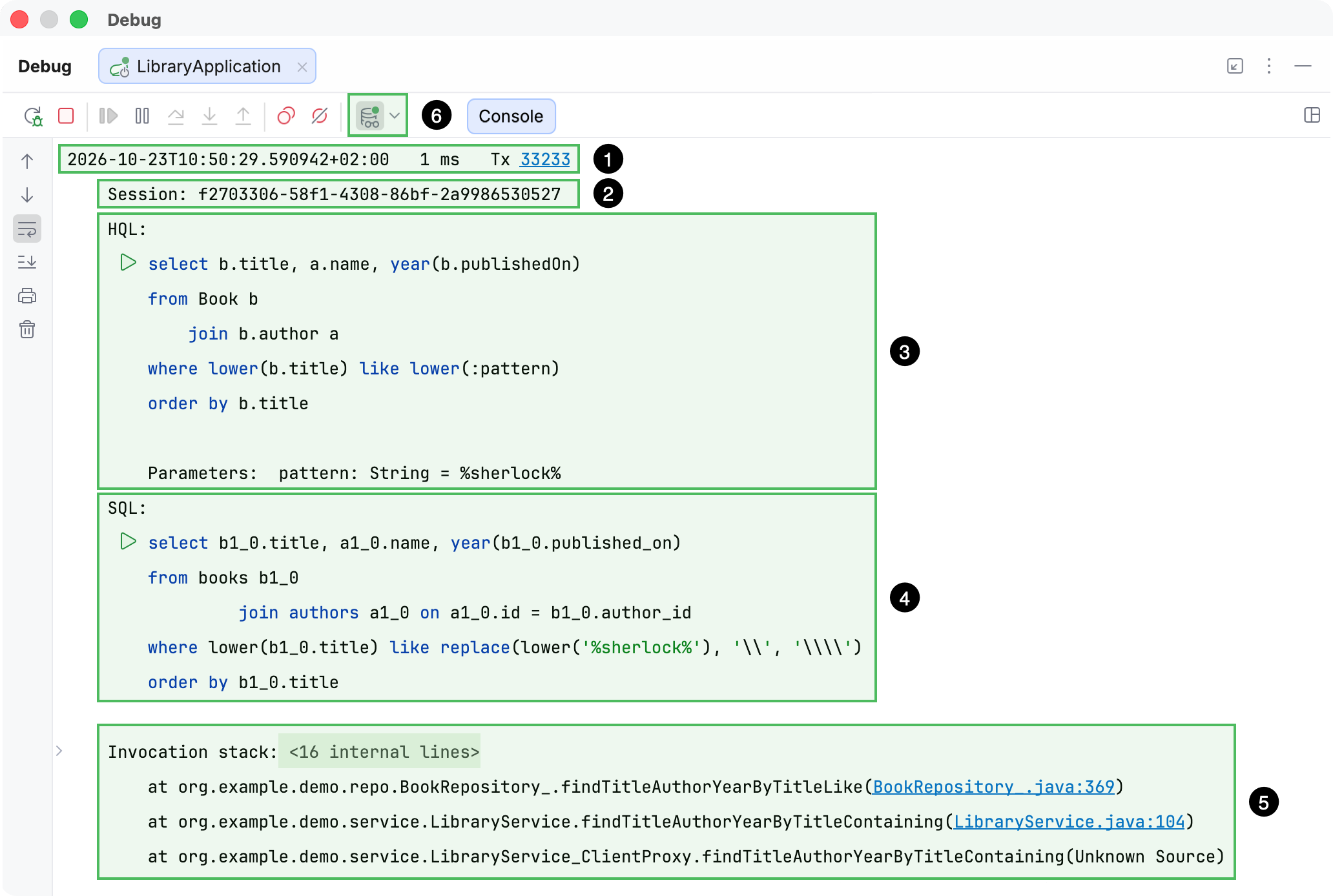
Hibernate Debugger のログエントリには、次のセクションが含まれます:
プラグインは、デバッガーにツールバーアイコン (6) も追加します。 SQL ログ設定とフィルターを使用すると、ログエントリをフィルター処理し、表示方法を変更できます。
ヘッダー
ログエントリのヘッダーには、次の情報が含まれます:
Hibernate Debugger がクエリをキャプチャしたときのタイムスタンプ。 UTC オフセット付きの ISO 8601 形式のローカル時刻を使用します。
クエリの実行にかかった時間。
クエリが実行された Hibernate トランザクションの ID。 この値はデバッガーによって割り当てられます。 ダッシュは、Hibernate Debugger がクエリの属するトランザクションを特定できなかったことを意味します。
ID をクリックして このトランザクションで絞り込む を選択すると、ログエントリをフィルター処理して、このトランザクションのクエリのみを表示できます。
セッション ID
この ID は、クエリをデータベースに送信した Hibernate セッションを識別します。 Hibernate によって割り当てられます。
ダッシュは、Hibernate Debugger がどのセッションからクエリが送信されたかを特定できなかったことを意味します。
HQL ステートメント
これは、アプリケーションが Hibernate に渡し、Hibernate が下の SQL ステートメントに変換したクエリです。 コード内では、クエリはリポジトリメソッド、クエリ文字列 (HQL、JPQL、JDQL)、または Jakarta Persistence Criteria API から取得されることがありますが、ここでは常に HQL ステートメントとして表示されます。
HQL にパラメーターが含まれている場合、その値は次のいずれかの形式で別の行に一覧表示されます:
name: Type = value: 名前付きパラメーター?1: Type = value: 位置パラメーター__param_0: Type = value: 生成されたパラメーター (たとえば、リポジトリメソッド名から派生)?unknown: Type = value: 名前を特定できなかったパラメーターname: <unbound>: HQL の実行時に値がなかったパラメーター
クエリの実行 アイコンを使用すると、同じパラメーター値で JPA コンソールで HQL ステートメントを再実行できます。 アイコンにエラーインジケーター ( ) がある場合、一部のパラメーター値をコンソールに渡せないことを意味します。 この場合、HQL を再実行する前に、不足している値の入力をコンソールから求められます。
SQL ステートメント
これは、Hibernate がデータベースに送信した SQL ステートメントです。 これは、上の HQL から Hibernate によって変換されたもの、Hibernate 自身によって生成されたもの、またはコード内でネイティブ SQL クエリとして記述されたものである可能性があります。
ステートメントにパラメーターが含まれている場合、その値はステートメント内に表示されます。
クエリの実行 アイコンを使用すると、同じパラメーター値で クエリコンソールで SQL ステートメントを再実行できます。
呼び出しスタック
呼び出しスタックには、Hibernate が SQL ステートメントをデータベースに送信するまでのメソッド呼び出しが表示されます。 他の Java スタックトレースと同様に、最新の呼び出しが先頭にあります。 ライブラリコード内の呼び出し (Hibernate や Spring など) は、デフォルトで折りたたまれます。
呼び出しスタックの各行は、1 つのメソッド呼び出しを表します。 たとえば、次の単純化されたスタックについて考えます:
強調表示された行は、 searchBooks() への呼び出しを表します。 サンプルスタックには、これに関する次の詳細が示されています:
searchBooks()はBookController.listBooks()によって呼び出されました。これは
BookServiceクラスで宣言されており、そのクラスはcom.example.libraryパッケージに属しています。これは
BookService.javaソースファイルに実装されています。そのファイルの 24 行目で、
BookRepository.findByTitle()を呼び出しました。
ほとんどのスタック行は、このメソッドが次のメソッドを呼び出した場所を示すファイル名と行番号で終わります。 それらをクリックすると、エディター内のその呼び出しに移動できます。 代わりに行が Unknown Source または <generated> で終わる場合、その呼び出しは通常、フレームワークがコンパイル済み形式で直接生成したコードから行われているため、対応するソースファイルはありません。
Spring Data JPA アプリケーションの例
この例では、呼び出しシーケンスは次のようになります (下から上に読みます):
ライブラリコード内の呼び出しチェーン (
<53 hidden frames>に折りたたまれています) によって、プロジェクトコード内のBookController.listBooks()への呼び出しが発生しました。BookController.listBooks()がBookService.searchBooks()を呼び出しました。呼び出しは
BookService$$SpringCGLIB$$0に進みました。 これは Spring によって実行時に生成されたプロキシであるため、ファイル名の代わりに<generated>が表示されます。プロキシは Spring ライブラリコード内の呼び出しチェーン (
<14 hidden frames>に折りたたまれています) を開始し、その結果BookService.searchBooks()への呼び出しが発生しました。
BookService.searchBooks()がBookRepository.findByTitle()を呼び出しました。呼び出しは、Spring Data によって提供されるメソッドの実装に進みました。 この実装は実行時に生成されたため、ファイル名の代わりに
Unknown Sourceが表示されます。findByTitle()の実装は、Spring と Hibernate のライブラリコード内の呼び出しチェーン (<36 hidden frames>に折りたたまれています) を開始し、その結果 Hibernate が SQL ステートメントをデータベースに送信しました。
設定とフィルター
項目 | 説明 |
|---|---|
データベースクエリをログに記録 | クエリログをオンまたはオフにします。 詳細については、 クエリのログ記録を停止 を参照してください。 |
ステートメントを整形する | デバッガーコンソールでのステートメントの表示方法を変更します:
|
N+1 クエリの疑いがあるクエリのみを表示する | N+1 問題が疑われるトランザクションからのクエリのみを表示します。つまり、同じクエリが繰り返し実行されていることを意味します。 詳細については、 N+1 クエリを特定してコード内の発生元をトレース を参照してください。 |
期間で絞り込む | 実行にこの時間以上かかったクエリのみを表示するため、最小期間をミリ秒単位で指定します。 |
トランザクションで絞り込む | このトランザクションで実行されたクエリのみを表示するため、トランザクション ID を指定します。 |