スクロールバーと関連機能
現在のドキュメントのコンテキストを移動する最も基本的な方法の 1 つは、スクロールすることです。 マウスホイールやスクロールバーのつまみを使う従来のスクロール方法に加えて、JetBrains Rider にはスクロール体験を向上させる多くの関連機能が備わっています。
ショートカットを使用してスクロールする
キャレットナビゲーションやその他のすべてのナビゲーションショートカットとは異なり、スクロールショートカットではキャレットの位置は変更されません。
ドキュメントを下にスクロールするには、 Ctrl+Down を押します。
ドキュメントを上にスクロールするには、 Ctrl+Up を押します。
Ctrl+M を押すと、キャレットのある行がエディターフレーム内で垂直方向の中央に配置されるようにドキュメントがスクロールされます。
エディターフレーム外でコードを表示する
現在表示されている領域の上または下のコードを表示するには、スクロールバーにマウスを置きます。 マウスを置いたままスクロールバーをクリックすると、ポップアップに表示される最初の行に移動します。
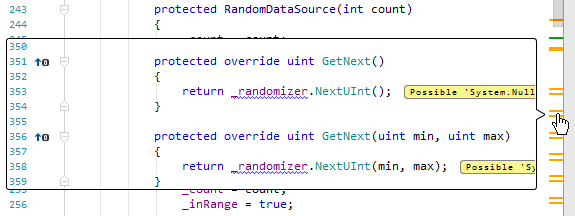
この動作はデフォルトで有効化されていますが、JetBrains Rider 設定 Ctrl+Alt+S の ページで スクロールバーのホバーでコードレンズを表示する チェックボックスをオフにすることで無効化できます。
エラーストライプで移動する
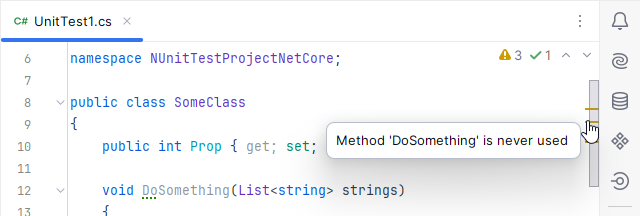
エラーストライプは、エディターのスクロールバーに統合されたサイドバーです。 次の項目を個別のマーカーとして表示できます。
JetBrains Rider の 設計時インスペクションで検出されたコードの問題。
ブレークポイントなどの他の項目には、独自のマーカーを 設定することができます。
マーカーには、対応するアイテムの種類に応じて異なる色があります。 色はカラースキームごとに異なる場合がありますが、アイテムの種類ごとに エラーストライプの色を設定できます。
バー上のマーカーの位置は、ファイル内の対応する項目の相対位置を示します。 マーカーの上にマウスポインタを置くと各項目のポップアップのヒントが表示され、クリックすると関連するコード行に直接移動できます。