インスペクション設定
このページの JetBrains Rider 設定 で、 コードインスペクションに関する環境設定を指定できます。
コード分析を有効にする | 設計時コードインスペクションを有効にするには、このチェックボックスを選択します。 このチェックボックスに関係なく、 特定のスコープでコードインスペクションをいつでも実行できます。 |
分析
editorconfig、プロジェクト設定、ルールセットから設定を読み取ります | プロジェクトのコードスタイルを管理する ために EditorConfig を使用する場合は、 .editorconfig ファイルからコードインスペクションを設定することもできます。 このチェックボックスを有効化すると、 設定した コードインスペクションの重要度レベルや C# 命名スタイルを .editorconfig ファイルから直接構成できます。 このチェックボックスにより、Roslyn アナライザールールセットからコードインスペクション重大度設定を読み取ることもできます。 詳細については、 ルールセットの形式(英語)を参照してください。 |
ソリューション全体の分析を有効化する | デフォルトで無効化されている ソリューション全体の分析 (ソリューション全体のコードインスペクションを含む)を有効化します。 大規模ソリューションでは、ソリューション全体の分析によってパフォーマンスが低下する可能性があることに注意してください。 しかし、 ソリューション全体の分析のパフォーマンスを向上させるにはいくつかの方法があります。 |
計算コストの高いインスペクションを有効化する | データフロー分析をオンにし、たとえば、null 可能性を計算するために追加のインスペクションをもたらします。 |
警告を監視する | ソリューション全体の分析 で警告を有効にします。 ソリューション全体分析で警告が有効化されている場合、動作は次の通りです。ソリューションにエラーがある限り、エラーのみが表示されます。未解決の警告は最後のエラーが修正されたときにのみ表示されます。 警告が無効の場合、最後のエラーが修正されるとステータスバーのインジケーターが緑色になります。 このオプションを有効にすると、 問題ツールウィンドウ Alt+6 の すべてのソリューションファイル タブのツールバーで |
ソース生成ファイルを含める | このチェックボックスを使用して、 ソース生成ファイルを監視するかどうかを選択します。 |
リソースの利用 | このセレクターを使用して、ソリューション全体の分析でシステムリソースをどのように使用するかを定義します。 低 は、リソース使用量は低いですが、分析時間が長いことを意味します。 高 は、マルチコアマシンでの初期分析にかかる時間が短縮されることを意味します。 |
ソリューション全体の分析がオフの場合に、未使用の非プライベートタイプメンバーを表示する | このオプションを有効化すると、 ソリューション全体の分析 が無効になっている場合でも、JetBrains Rider は未使用の非プライベートメンバーをすべて検出します。 このオプションは、中小規模のソリューションに大きなパフォーマンスの影響を与えません。 ただし、大規模なソリューションでパフォーマンスの問題が発生した場合、または非常に大きなソースファイルで作業している場合は、無効にすることをお勧めします。 |
ソリューション全体の分析がオフの場合に、未使用のグローバル使用ディレクティブを表示する | このオプションを有効化すると、 ソリューション全体の分析 が無効になっている場合でも、JetBrains Rider は未使用の名前空間を参照するすべての ただし、大規模なソリューションでパフォーマンスの問題が発生した場合は、無効にすることをお勧めします。 |
値分析モード | 値分析を使用して、JetBrains Rider はどのエンティティが null 値を保持できるかを特定し、null の間接参照による考えられるエラーをハイライトします。 以下のモードから選択できます。
|
null 許容参照型の警告モード | null 許容参照型 (NRT) が有効化されている場合、JetBrains Rider は C# コンパイラー分析の結果を再利用します。 NRT は、null 値可能性分析の全体的な精度を向上させますが、値が 詳細については、 null 許容参照型 を参照してください。 |
破棄分析モード | 破棄分析 のモードの 1 つを選択します。 [MustDisposeResource] API からオブジェクトを受け取った場合、対応する変数を 代わりに使い捨て変数をメソッドの引数として渡すと、JetBrains Rider は分析モードに応じて警告を発行します:
|
整数演算を分析する | このチェックボックスを使用して、 整数値の分析 (積分演算) を有効または無効にします。 |
増分分析を最適化する | オンにすると、ファイルの完全な再ハイライト表示により、インスペクションされたメンバーが追跡され、変更がファイル内の他のメンバーのみを変更する場合は再分析されません。 |
Roslyn アナライザーに一致するインスペクションをコンパイラーインスペクションとして扱う | このオプションを有効化すると、JetBrains Rider は インスペクションを対応する Roslyn アナライザー診断と同期し、競合や重複したハイライトを回避できます。 Roslyn 診断に対応するインスペクションの場合、JetBrains Rider:
|
フォルダー名前空間プロバイダーを有効化 | この設定は、 名前空間関連の機能がフォルダー構造を名前空間接尾辞として使用するかどうかを定義します。 この設定が無効になっている場合、優先名前空間は親プロジェクト名に対応します。 有効になっている場合、優先名前空間は このオプションは、ソリューション全体のデフォルトの設定を定義します。 特定のフォルダーを設定するには、フォルダーを選択してプロパティを開いてください。 その後、 名前空間プロバイダ チェックボックスをオフにしてください。 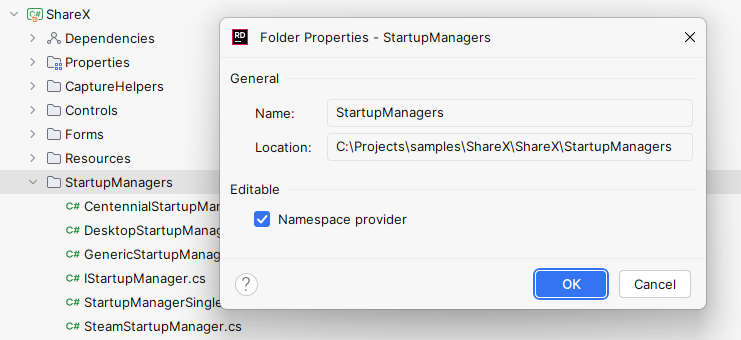 |
.png "ThemedIcon.Warning.Screen.(Gray).png") をクリックして、分析を再開せずにウィンドウおよびステータスバーインジケーターで警告を表示または非表示にできます。
をクリックして、分析を再開せずにウィンドウおよびステータスバーインジケーターで警告を表示または非表示にできます。ハイライト
色識別子 | このオプションを使用すると、 構文ハイライトスキームを有効または無効にできます。 これが選択されている場合、言語識別子は JetBrains Rider 設定 の ページ Ctrl+Alt+S で設定された色でハイライトされます。 このオプションを無効にすると、マウスオーバー時に表示されるシンボル情報のツールチップも無効になることに注意してください。 |
カラー使用箇所をハイライト | コード内の色の定義のハイライトを有効にします。 詳細については、 カラーアシスタンス を参照してください。 |
文字列リテラルの特殊文字をハイライトする | 非逐語的文字列内の正しいエスケープシーケンスと誤ったエスケープシーケンスをハイライトできるようにします。 例: |
取得した主要パラメーターをハイライトする | このオプションを有効化すると、JetBrains Rider はインスタンスメンバーで使用されている プライマリコンストラクターパラメーターの構文ハイライトを変更します。 そのようなパラメーターはインスタンスコンテキストにキャプチャされ、インスタンスフィールドのように動作します。そのため、フィールドとして構文ハイライトされていると便利です。 以下の例では、 一方、 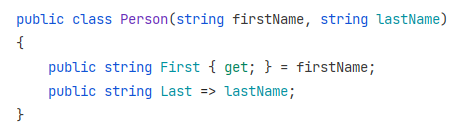 |
 詳細については、
 キャレット依存のハイライト
カーソル下の要素の使用箇所をハイライトする | デフォルトでは、変数やメンバーの宣言または使用箇所にキャレットを設定すると、ファイル内のそのシンボルの他のすべての使用箇所が背景でハイライトされて表示されます。 この動作を切り替えるには、このチェックボックスを使用します。 |
コンテキスト終了をハイライトする | このオプションはデフォルトで有効化されており、制御フローが現在のコンテキストから抜けることができるすべての場所を JetBrains Rider がハイライトするよう指示します。 例: メソッドの場合、これらの識別子のいずれかにキャレットを置くと、メソッドの戻り値の型、すべての 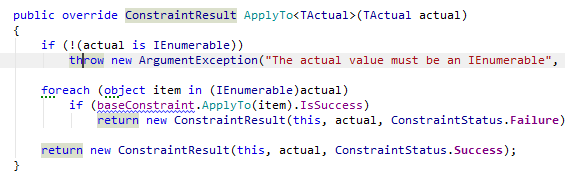 ループまたは エディターでメソッドが完全に表示されていない場合、メソッド名で 次に移動: 関数出口 コマンドを実行することで別の種類のハイライトをトリガーできます。このハイライトはキャレットがメソッド名から離れても消えません。 |
関連する async/await キーワードをハイライトする | このオプションを使用すると、キャレットが関数の 1 つにある場合に、関数内のすべての |
条件要素をハイライトする | このオプションを使用すると、キャレットがそのような演算子の 1 つにある場合に、複雑な式で一緒に機能する、一致する論理演算子と条件演算子( 以下の例では、%product は、ハイライトされた演算子が一緒に評価され、 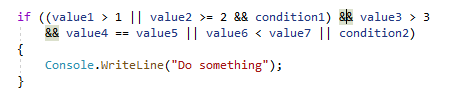 |
クイックフィックスとコンテキストアクション
スコープ内で修正やアクションを適用するときに並列コード解析を使用する | このオプションを選択すると、10 個を超えるファイルの スコープ でクイックフィックスやコンテキストアクションを適用する際、JetBrains Rider は利用可能な全ての CPU を使い並列でコード解析を行います。 |
スコープにクイックフィックスを適用する場合は、ソリューション全体の分析結果を使用する | このオプションを有効化すると、JetBrains Rider は ソリューション全体の分析の結果を使って スコープ内のクイックフィックスの適用を高速化します。 このメカニズムは、このオプションページの ソリューション全体の分析を有効化する および 警告を監視する チェックボックスが有効になっている場合にのみ機能します。 |
スキップする要素
JetBrains Rider では、コードインスペクションから除外するファイル、ファイルマスク、フォルダーのリストを構成できます。 除外されたアイテムは 設計時コードインスペクションと 特定のスコープでのコードインスペクションの両方で無視されますが、JetBrains Rider によって引き続きインデックスされるため、コードインスペクションから除外されたシンボルへ ナビゲートしたり リファクタしたりできます。