Rust
捆绑的 Rust插件为 CLion 提供了全面的 Rust 支持。 本指南概述了如何开始的基本步骤。 您可以在 RustRover 文档中找到有关受支持功能的更多信息。
安装 Rust 工具链
要在 Rust 中进行开发,您需要一些基本工具:编译器、包管理器、格式化工具等。 这组工具称为 Rust 工具链。 您还需要 Rust Standard Library。
如果您已经打开了一个项目并且缺少 Rust 工具链,您将会在编辑器上方看到通知横幅:
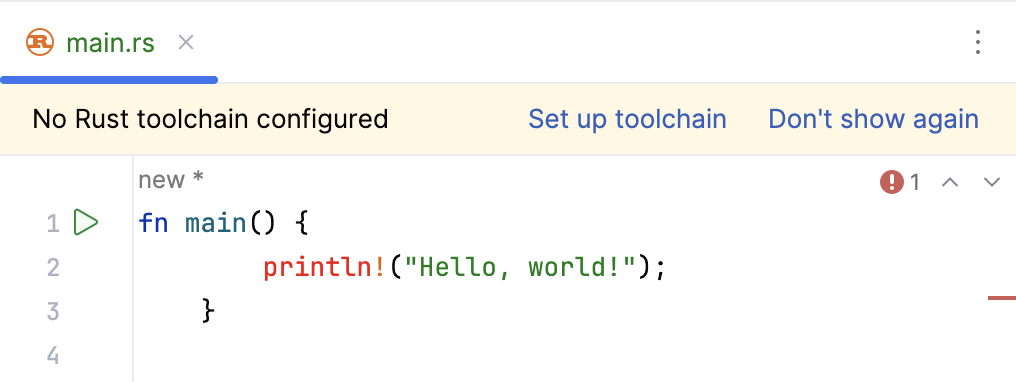
点击 设置工具链。
或者,打开 IDE 设置(Ctrl+Alt+S )并选择 。
如果未检测到 Rust 工具链, 工具链版本 将显示 N/A。 要安装 Rust 工具链,请点击 安装 Rustup 按钮 —— CLion 将尝试使用 Rustup 安装工具链与标准库。
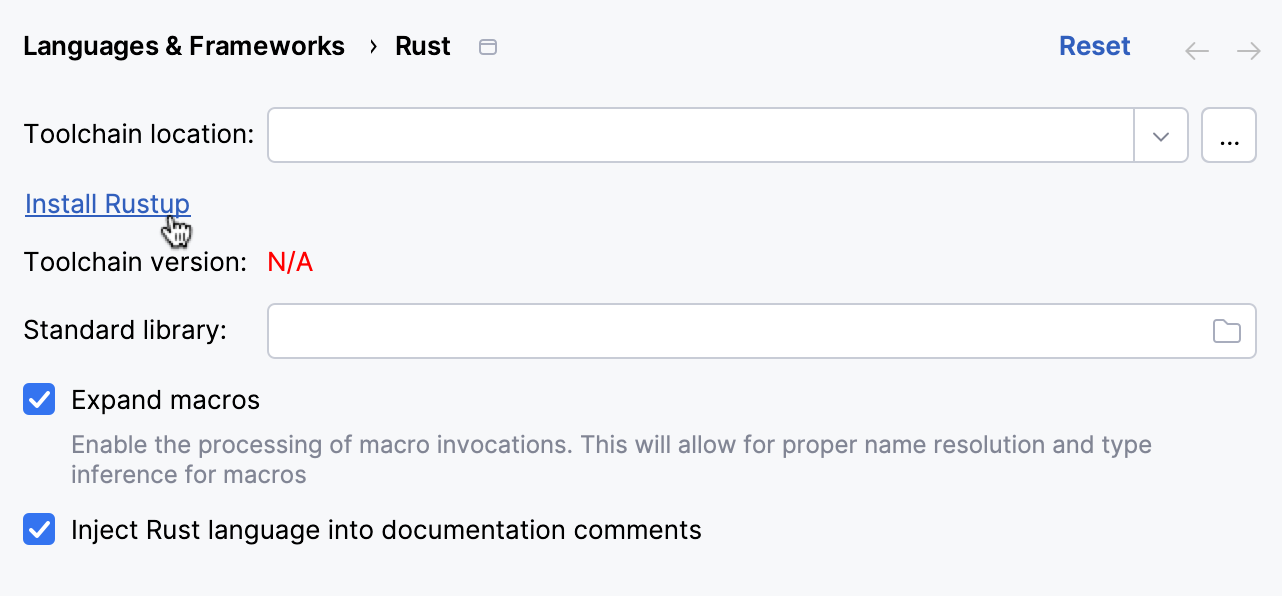
安装完成后,CLion 将自动检测其位置,并填充 工具链版本 和 标准库 路径。
点击 确定 应用设置。
打开或创建 Rust 项目
您有三种方法可以开始处理 Rust 项目。
创建一个新的 Cargo 项目
启动 CLion。
要开始一个新项目,请执行以下操作之一:
在 CLion 主屏幕上点击 。
从主菜单中选择 。
如果已经打开了项目,请点击主窗口页眉中的项目微件,然后选择 新项目。
在左侧窗格中,请确保已选择 Rust。
请指定项目位置和名称。
请指定 Rust 工具链和标准库的位置。
如果工具链和标准库已安装,CLion将自动检测到它们。 否则,系统将建议您下载 Rustup。
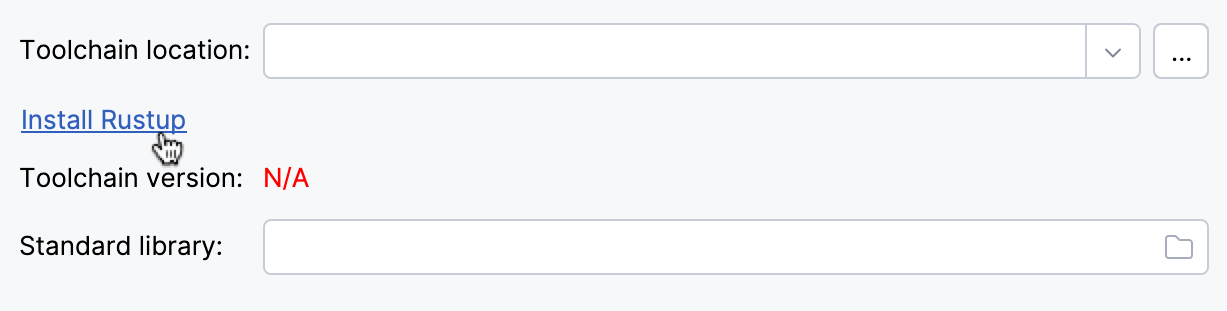
请选择所需的 项目模板 ,然后点击 创建。
打开本地 Cargo 项目
在主菜单中,进入 . 在文件选择器中,选择包含根 Cargo.toml 文件(或 Cargo.toml 本身)的目录目录,然后点击 打开:
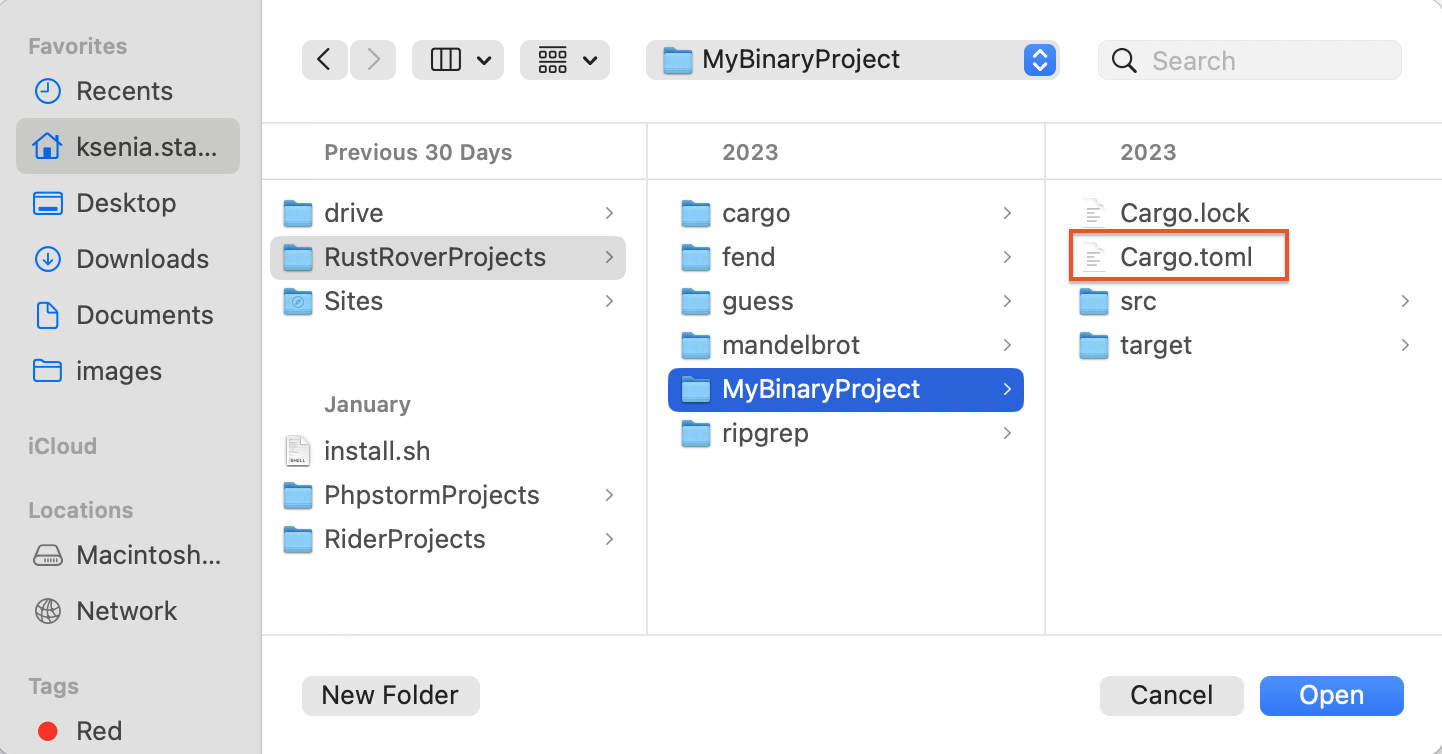
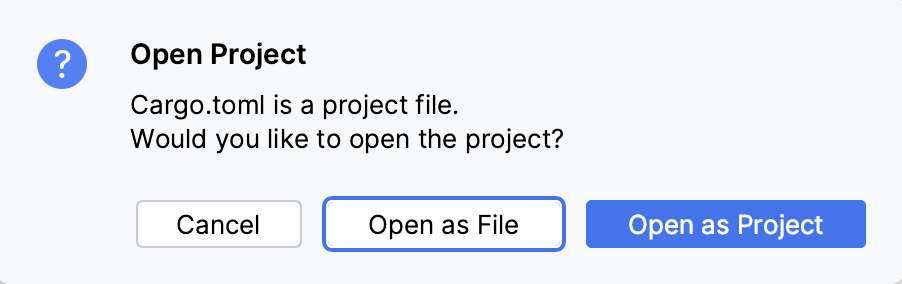
在打开的对话框中,选择 作为项目打开。
首次打开项目时,CLion 会提示您确认是否认为它是安全的。
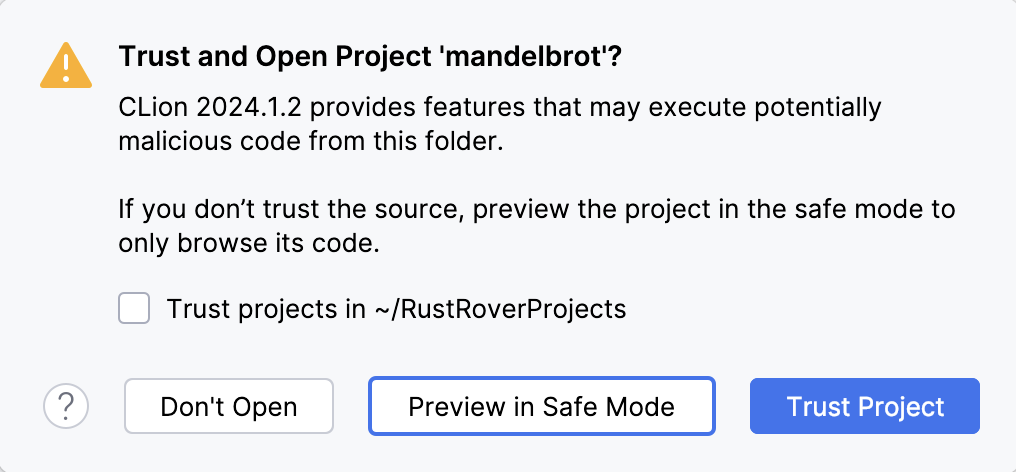
请点击 信任项目 如果您确定项目没有威胁并且您希望启用所有 IDE 功能。 如果您有任何疑问,请选择 安全模式中预览。 如需了解更多信息,请参阅 项目安全性。
从 VCS 克隆存储库
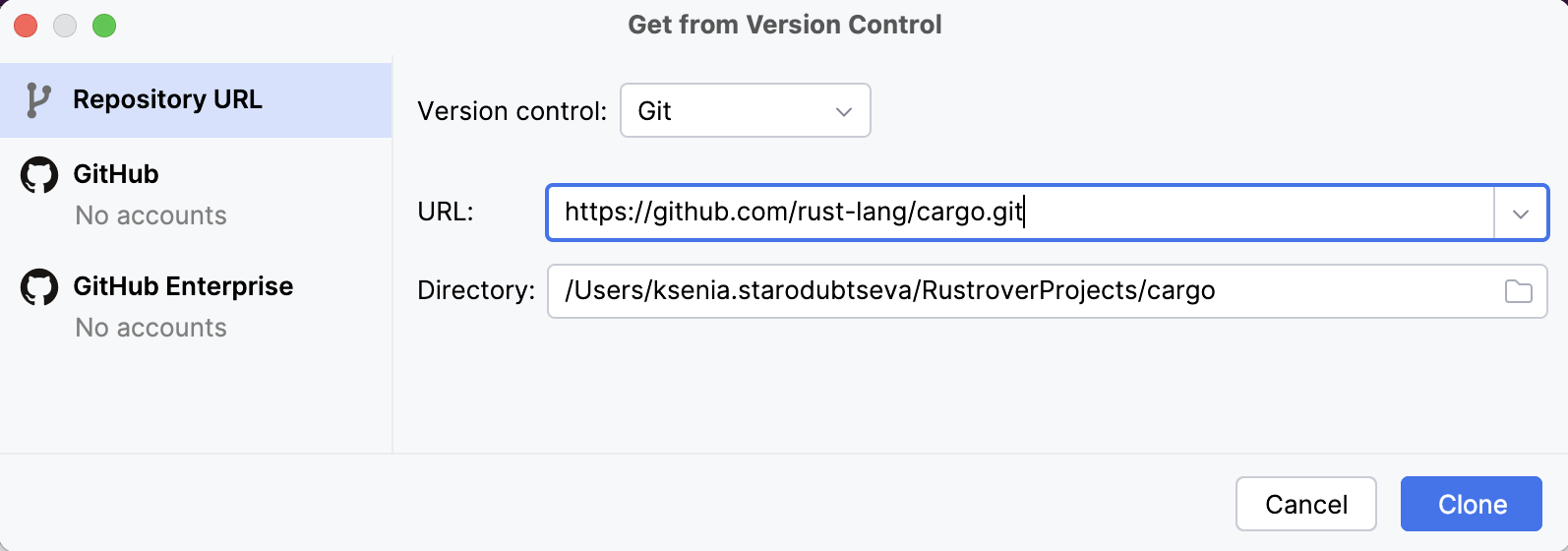
在主菜单中,进入 或在欢迎屏幕上点击 从 VCS 获取。
请指定仓库 URL 和目标目录。 点击 克隆:
探索工作区和功能
此插件的功能集旨在简化 Rust 开发过程。 下面更详细地了解一下它提供的功能。
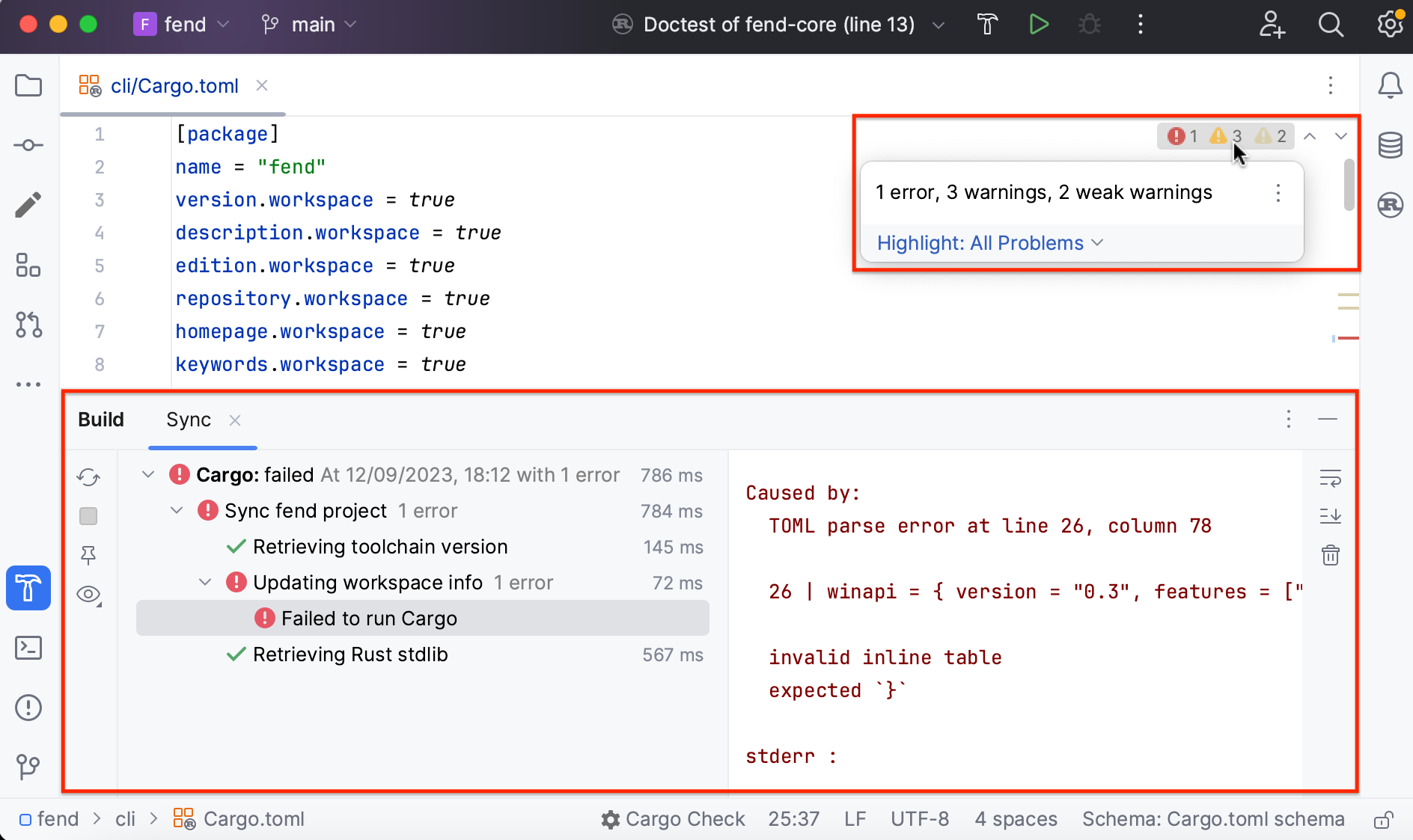
格式设置
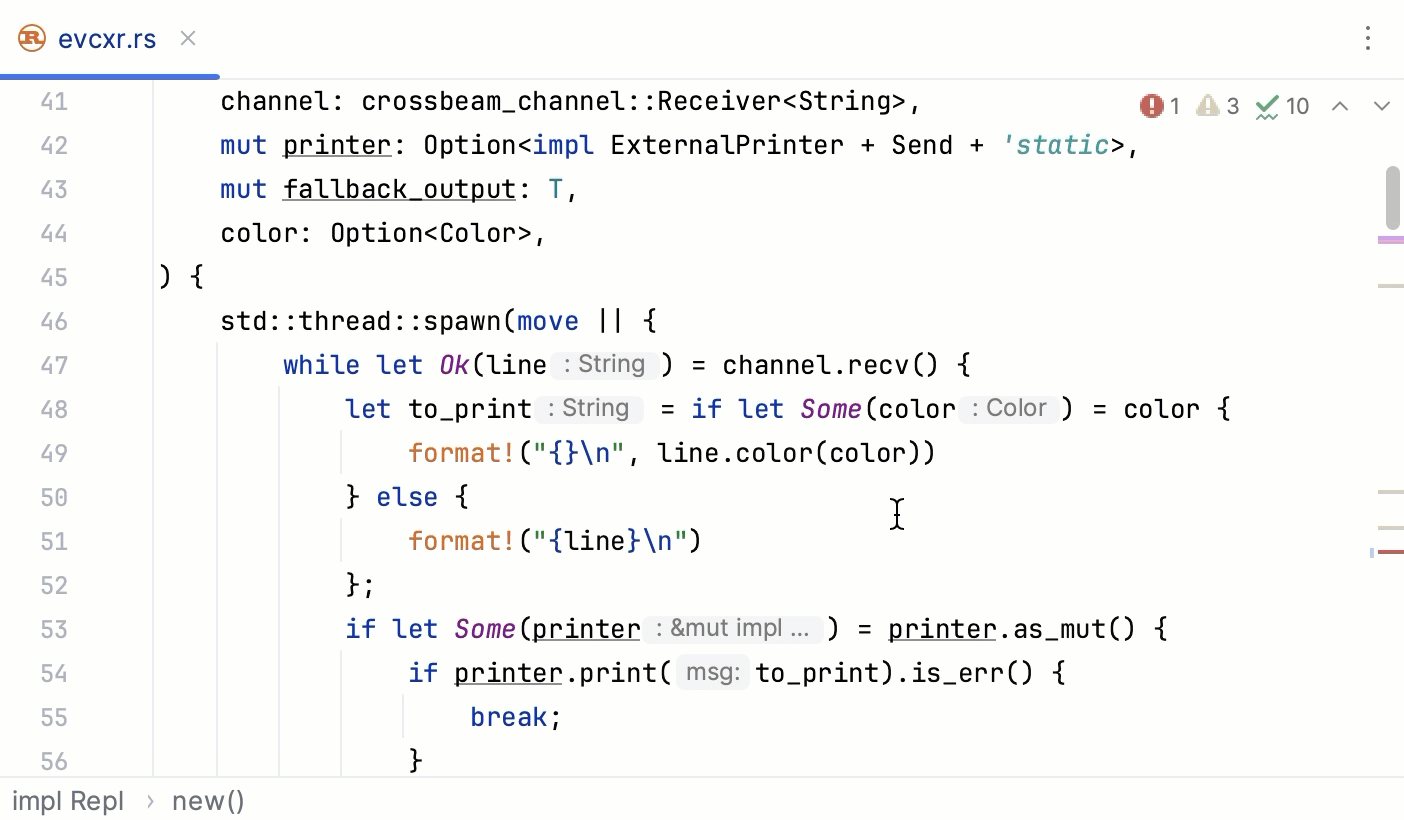
可以使用 IDE 的内置格式化程序 或 Rustfmt (默认启用)来设置代码格式。
启用(或禁用)Rustfmt 以代替内置格式化工具
通过按下 Ctrl+Alt+S 打开设置,并导航到 。
要启用 Rustfmt,选中 请使用 Rustfmt 替代内置格式化程序 复选框。 若要禁用 Rustfmt,请清除复选框。
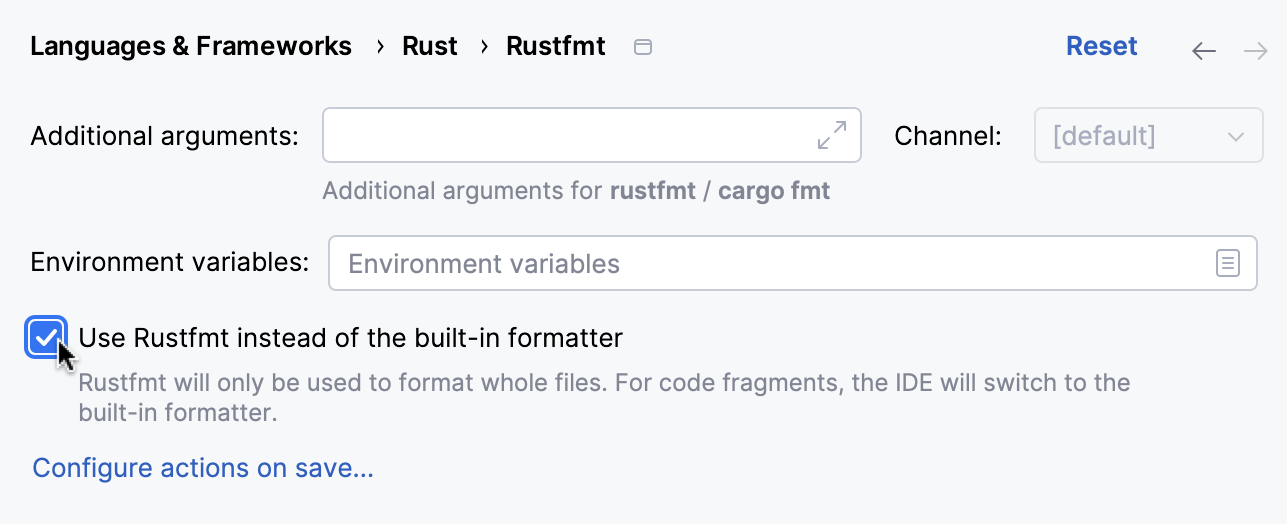
点击 确定 以应用更改。
重新格式化文件
在编辑器中打开您想要重新格式化的文件。
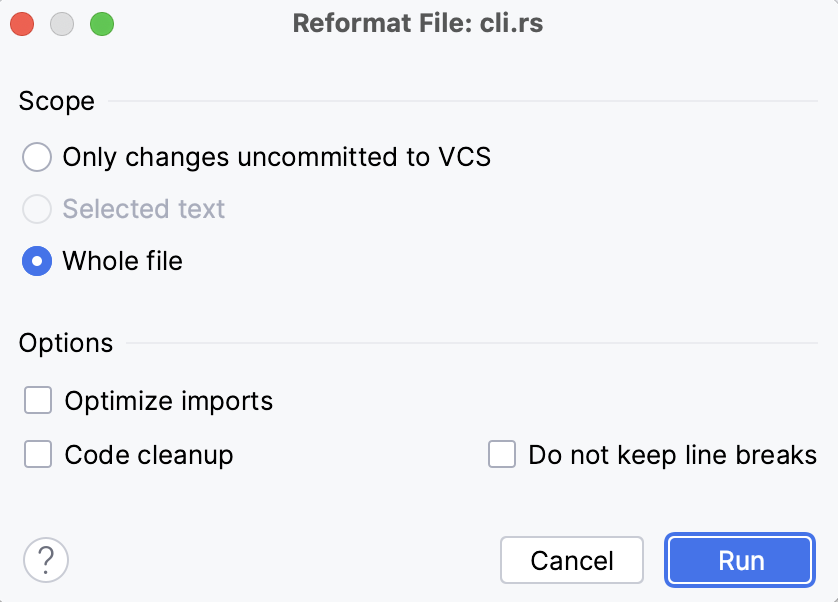
按 Ctrl+Alt+Shift+L 或选择 。
在 对话框中,选择必要的额外选项并点击 。
Cargo 工具窗口
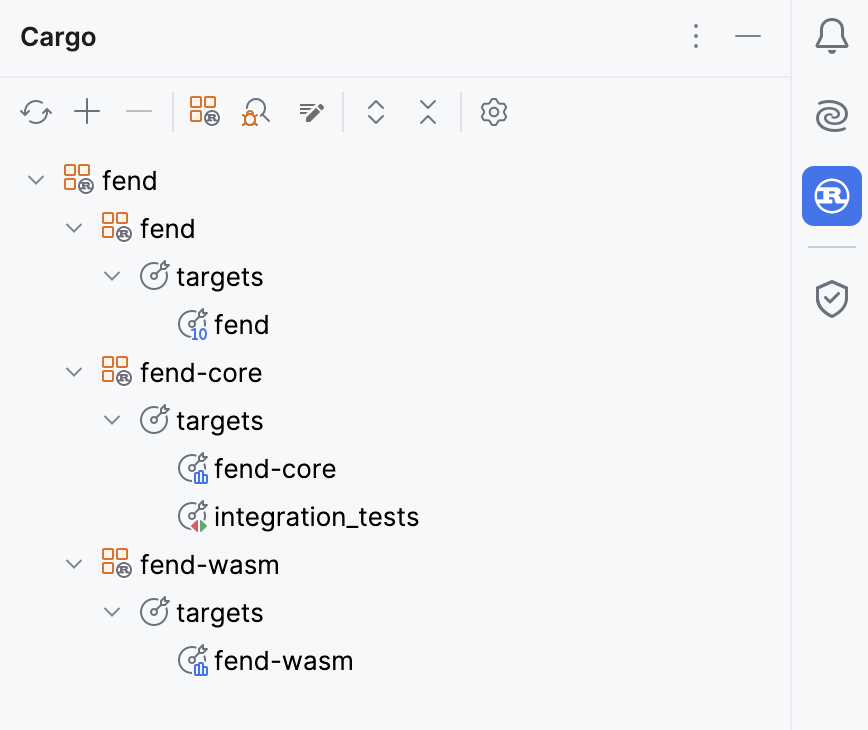
Cargo tool window 旨在帮助您处理 Cargo 任务。 默认情况下,它被固定到工具窗口栏。 您可以通过点击侧边栏上的窗口指示器  来显示或隐藏它(或者,从主菜单中选择 )。
如需更多信息,请参阅 RustRover 文档。
在 Playground 中共享代码
您可以在不离开编辑器的情况下在 Rust Playground 中共享您的代码。
在 Playground 中共享
选择要共享的代码段。 如果未选择任何内容,IDE 会复制整个文件。
右键点击并选择 。
CLion 将创建一个 GitHub Gist 并显示一个包含 playground 链接的通知弹窗。
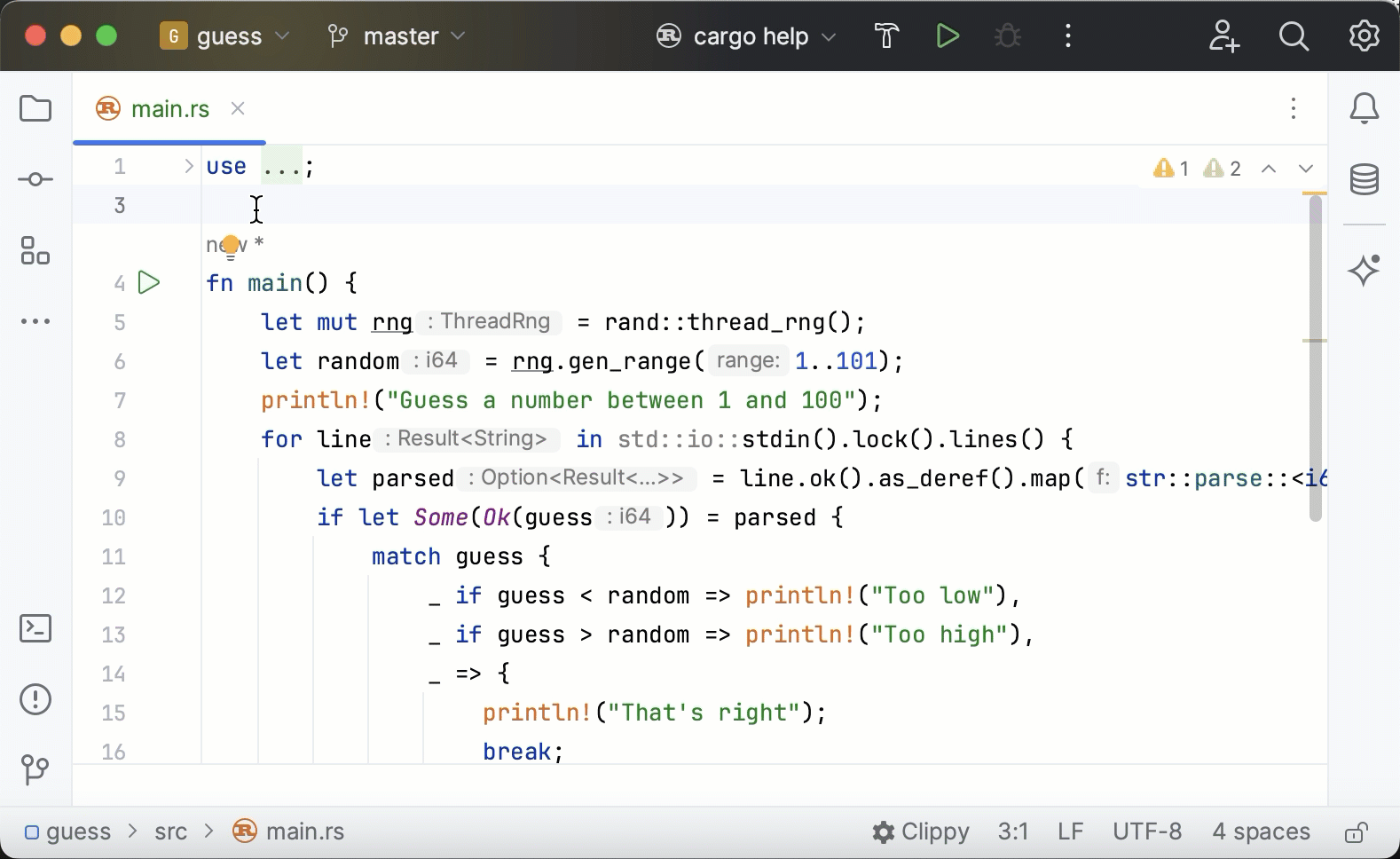
如需更多功能,请参阅 RustRover documentation。
构建并运行
使用 构建 操作编译您的代码,并使用 运行 执行它。 执行这些操作有几种方法:
构建/运行 Rust 代码
要构建或运行特定的 target,请打开 Cargo 工具窗口 ( )并双击该 target。
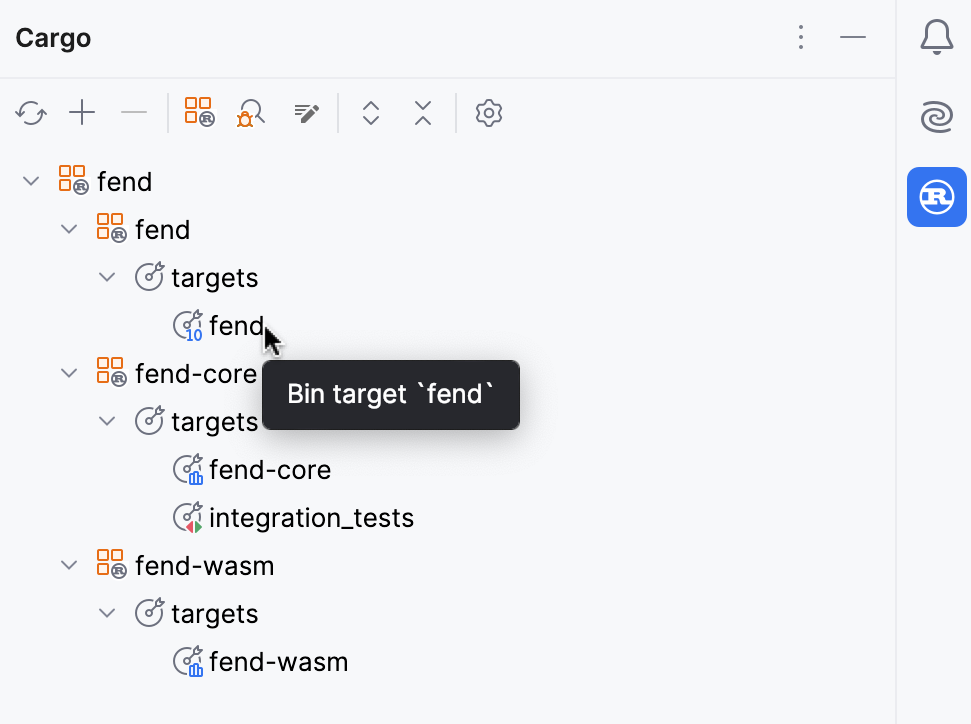
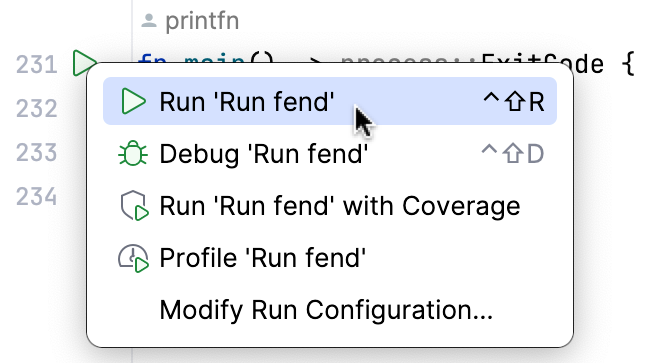
要从特定的入口点运行,请在编辑器中找到它,在边栏中点击
 ,然后选择 运行:
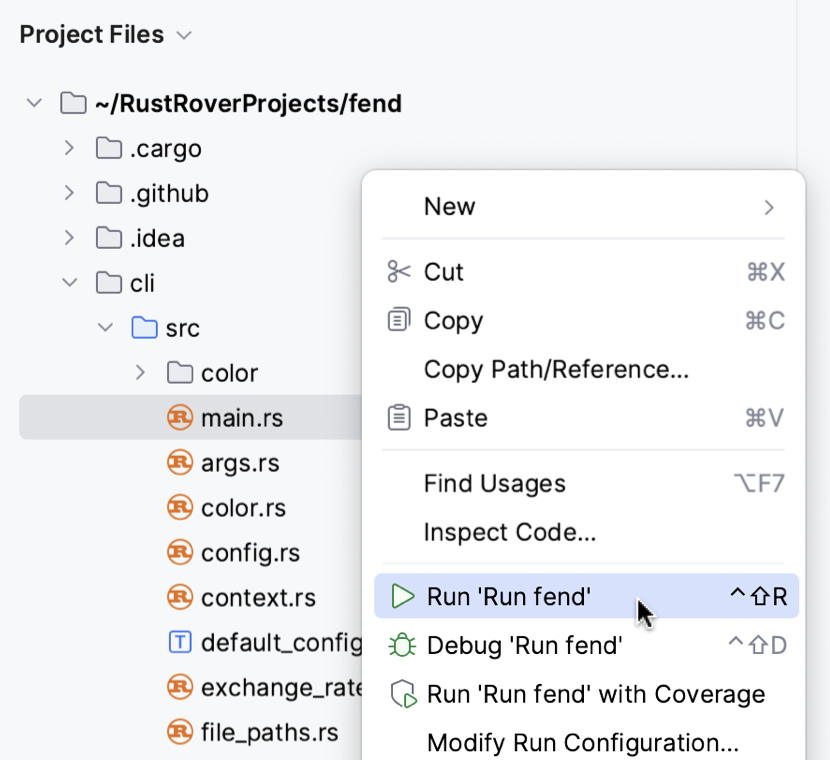
要运行特定的文件或模块,打开 Project 视图,右键点击所需的文件或模块,然后选择 运行:
如果您想使用 预定义配置 (带有自定义参数和设置)构建或运行代码,请在主工具栏的切换器中选择它,并执行以下操作:
点击
 构建 (Ctrl+F9)
点击
运行 (Shift+F10)
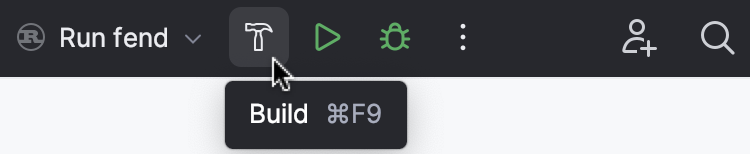
始终可以 使用 Cargo 命令进行构建或运行。
如需更多信息,请参阅 RustRover 文档。
调试
Rust 插件提供了一个功能齐全的调试器——包括 断点、 变量监控、 单步执行、 内存 和 反汇编 视图,以及其他实用功能。
开始调试会话
要从特定的入口点开始调试,请在编辑器中找到它,点击装订区域处的
,然后选择 调试: 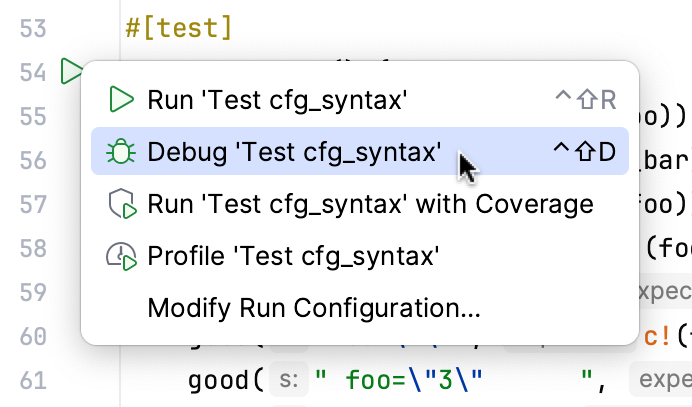
要使用 预定义配置 (包含自定义参数和设置)调试代码,请在主工具栏的配置切换器中选择它,然后点击
 :
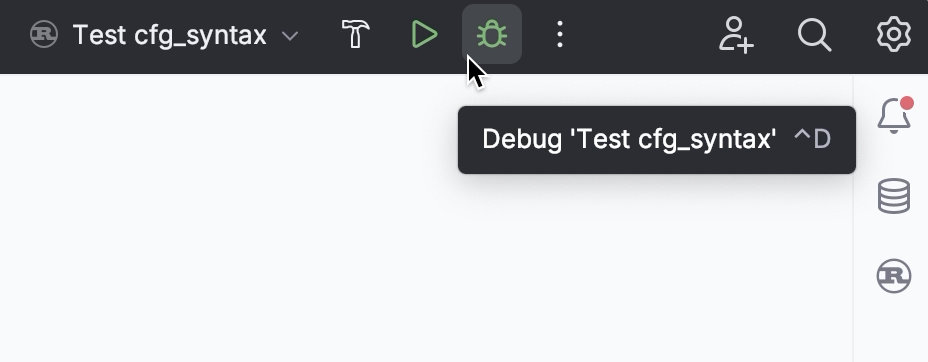
您始终可以通过 运行 Cargo 命令 启动调试会话。
欲了解更多信息,请参阅 启动/暂停/停止调试会话。
从这些指南中学习如何执行基本的调试操作:
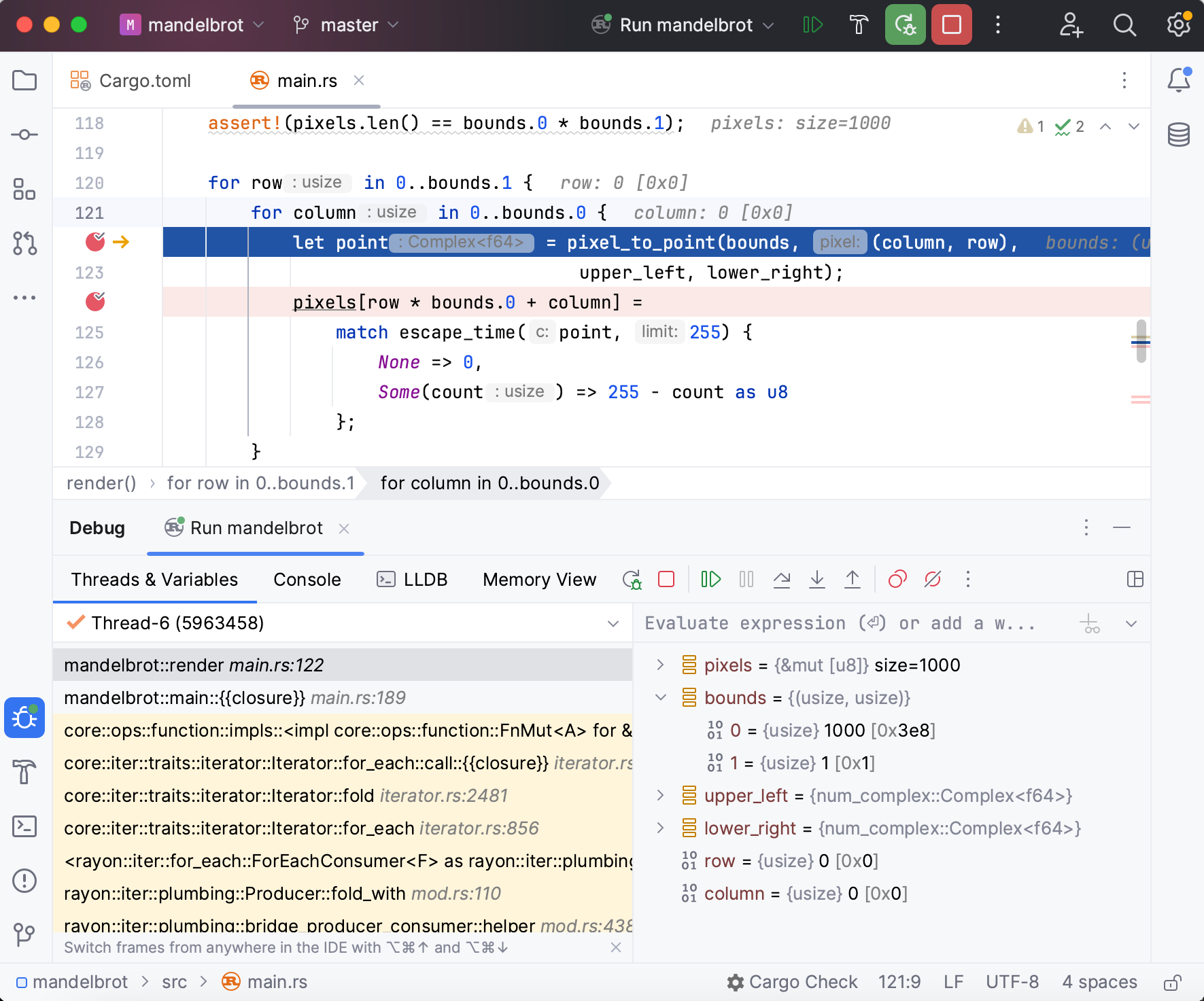
如需更多信息,请参阅 RustRover 文档。
测试
可以通过测试、 文档测试和基准测试来支持代码。 以下是运行它们的几种快捷方式:
运行测试、文档测试或基准测试
要运行单个测试或 doctest,请在编辑器中打开它,点击边栏中的
,然后选择 运行: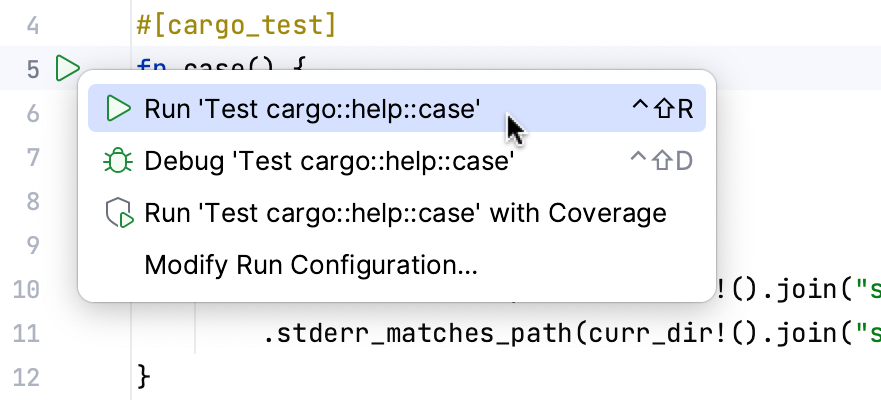
要运行测试/基准目标,请打开 Cargo tool window ( ),然后双击目标:
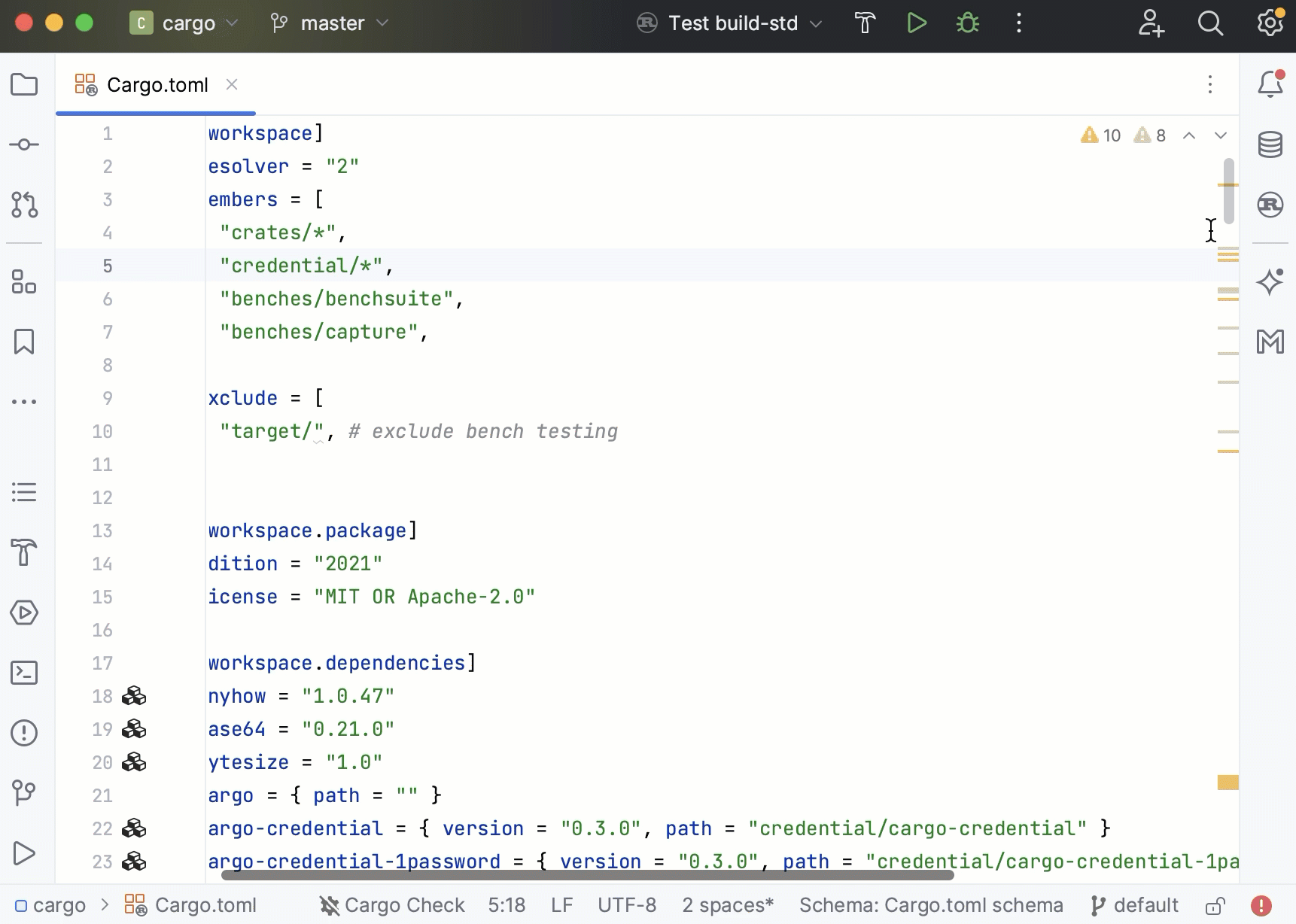
您始终可以通过 使用 Cargo 命令 运行测试。
运行工具窗口将自动打开,并显示结果:
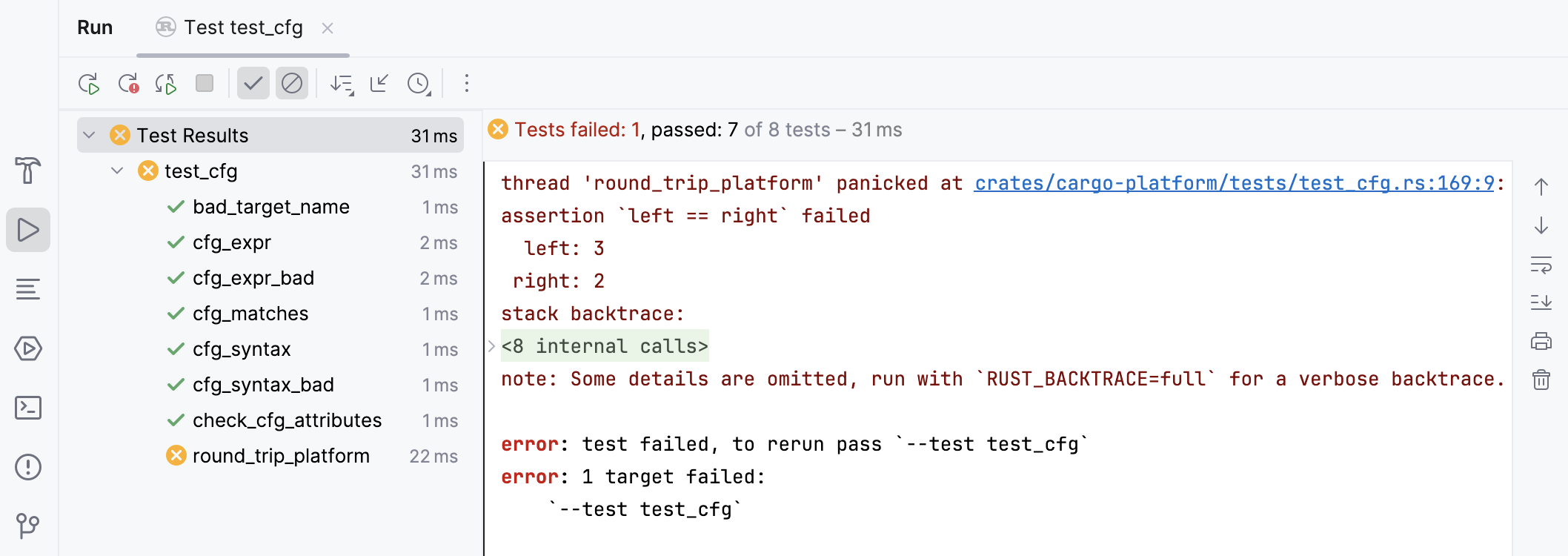
如需更多信息,请参阅 RustRover 文档。
动态分析
该插件为 Rust 代码提供 代码覆盖率分析。
运行代码覆盖率
要获取代码覆盖率统计信息,请执行以下操作:
定位所需的入口点,点击
在装订区域内,并选择 运行覆盖率: 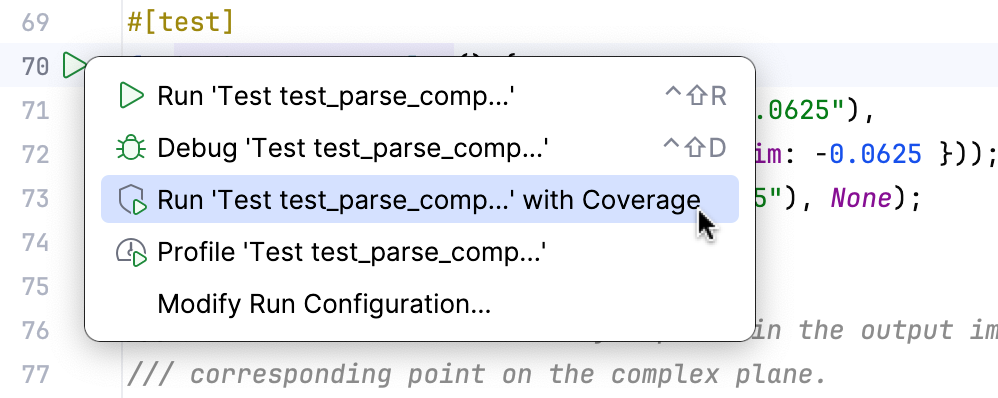
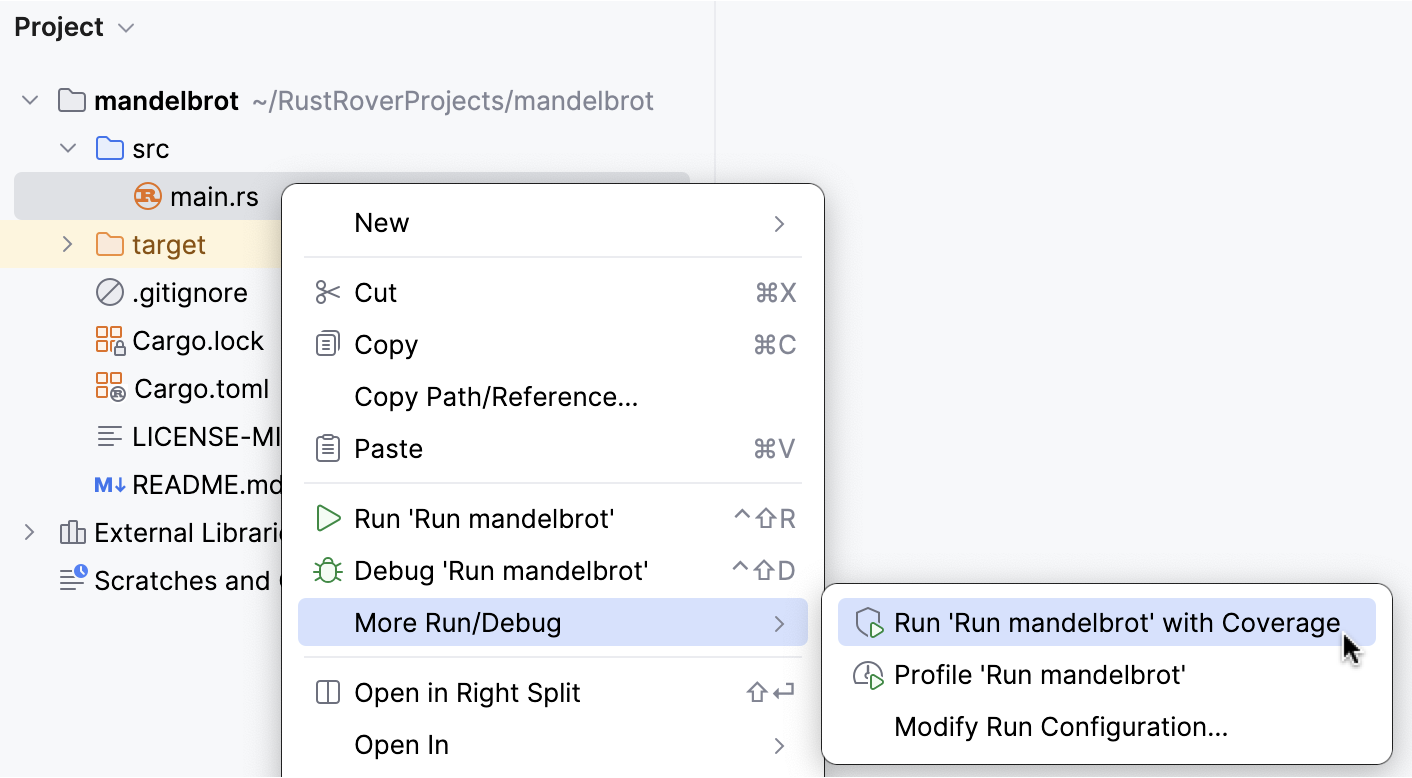
请在项目视图中定位必要的文件,右键点击并选择 运行覆盖率:
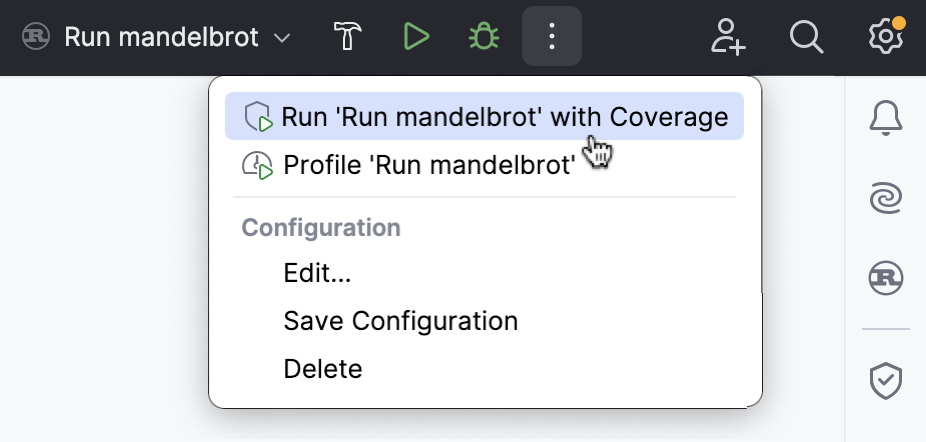
如果您想运行一个 预定义配置 (带有自定义参数和设置),请在主工具栏的切换器中选择它,然后按
 并选择 运行覆盖率:
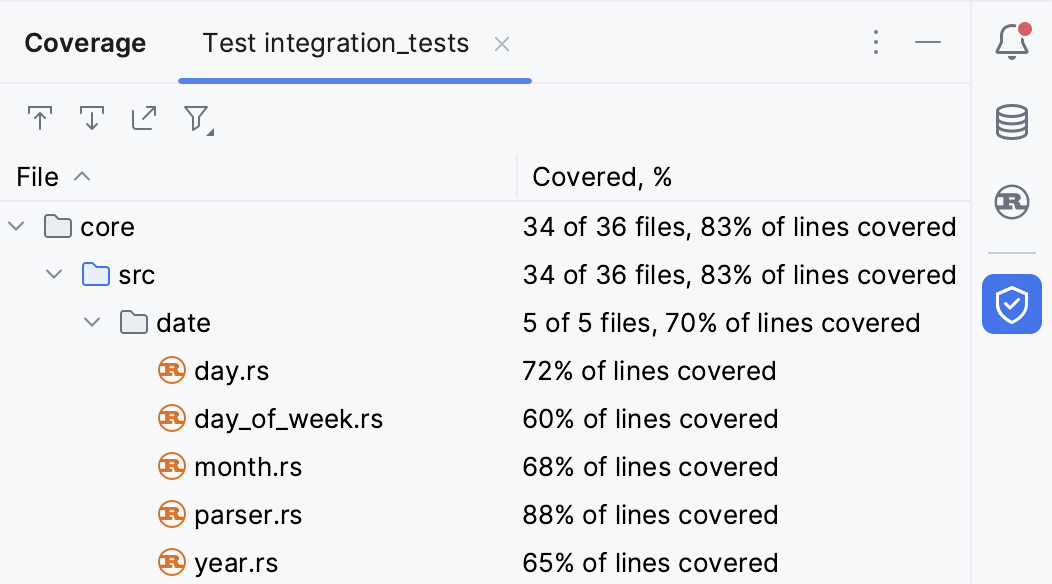
Coverage 工具窗口 () 将会打开,并自动显示结果:
欲了解更多信息,请参阅 代码覆盖率。
如需了解更多有关 Rust 支持的信息,请参考 RustRover 文档 或 联系我们的支持团队。
Rust 插件与 RustRover
功能集差异
对于 Linux,LLDB 和 GDB 都可用。 对于 macOS,只有 LLDB 可用。 在 Windows 上,LLDB 支持 MSVC,GDB 支持 GNU。 了解更多 | 对于 Windows 和 Linux,均可使用 LLDB 和 GDB。 对于 macOS,只有 LLDB 可用。 允许进行片上调试 | 对于 Windows 和 Linux,LLDB 和 GDB 均可用(需要 本机调试支持 免费插件)。 对于 macOS,只有 LLDB 可用。 | 对于 Windows 和 Linux,LLDB 和 GDB 均可用(需要 本机调试支持 免费插件)。 对于 macOS,只有 LLDB 可用。 | |
分析器 | 适用于 macOS、Linux 和 WSL | 适用于 macOS、Linux 和 WSL |
|
|
| 适用于 Linux、WSL 和 macOS(10.12 或更高版本) |
|
| |
数据库支持 |
|
|
|
|


语言支持
Rust |
|
|
|
|
Java、Groovy、Kotlin |
|
|
|
|
C/C++,Objective С/С++ |
|
|
|
|
Python | 通过 免费插件 |
|
|
|
JavaScript、TypeScript |
|
|
|
|
HTML、CSS |
|
|
|
|
Sass,SCSS,Less |
|
|
|
|
XML,JSON,YAML,XSLT,XPath |
|
|
|
|
Markdown |
|
|
|
|