データベースツールウィンドウ
データベースツールおよび SQL プラグインを有効化
この機能は、CLion にデフォルトでバンドルされ有効化されている データベースツールおよび SQL プラグインに依存しています。 関連機能が利用できない場合は、プラグインを無効化していないことを確認してください。
Ctrl+Alt+S を押して設定を開き、 を選択します。
インストール済み タブを開き、 データベースツールおよび SQL プラグインを見つけ、プラグイン名の横にあるチェックボックスを選択します。
概要
データベース ツールウィンドウでは、データベースと DDL データソースを操作できます。 データベース内のデータ構造を表示および変更したり、その他の関連タスクを実行したりできます。
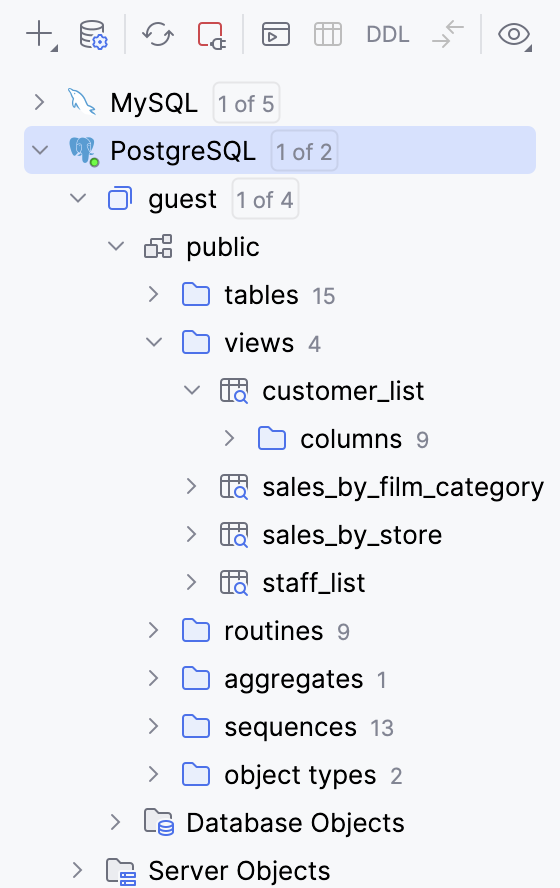
使用可能なデータソースは、データソース、スキーマ、テーブルなどのツリーとして表示されます。
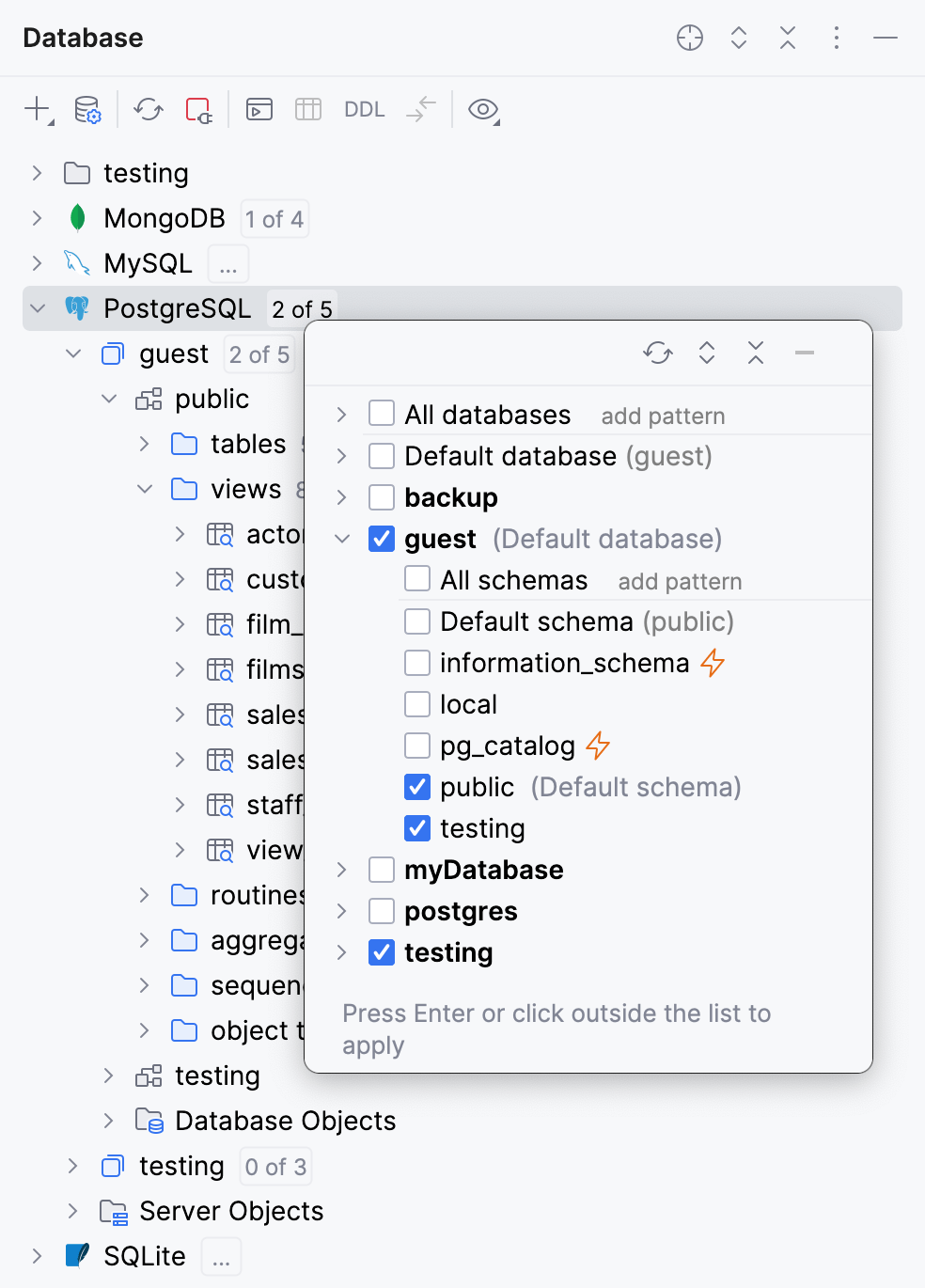
現在データソースが定義されていない場合、 データベース ツールウィンドウには、データソースの作成やデモデータソースの利用を始めるためのクイックアクションが表示されます。 Newコマンド Alt+Insert を使用してデータソースを作成し、データベースに接続することもできます。 データソースの詳細については、 データソース トピックを参照してください。
CLion がデータベースに接続されると、 データベース ツールウィンドウに イントロスペクトされたデータベースオブジェクトが表示されます。 データベースツリーの表示オプションの詳細については、 View オプション の章を参照してください。 CLion でのデータベースオブジェクトの操作の詳細については、対応するオブジェクトのトピックを参照してください。
このウィンドウの機能のほとんどは、ツールバーアイコンまたはコンテキストメニューコマンドを使用してアクセスできます。 多くのコマンドにはキーボードショートカットがあります。
データベースを閲覧する
データベースオブジェクトの検索
データベース ツールウィンドウでデータベースオブジェクトを検索するには、オブジェクトの名前の入力を開始します。 一致するデータベースオブジェクトがハイライトされます。
スピード検索フィルターを切り替えるには、
 スピード検索フィルター をクリックします。 ハイライトされた複数の項目間を移動するには、 Up と Down を押します。
スピード検索の詳細については、 ツールウィンドウのスピード検索 を参照してください。
データベースオブジェクトをフィルタリングする
データベースオブジェクトをフィルターして、表示する必要がないオブジェクトを非表示にすることができます。 これを行うには、データソース設定のオブジェクトフィルターまたはツールウィンドウの項目フィルターを使用します。
データソース設定のオブジェクトフィルター
例:
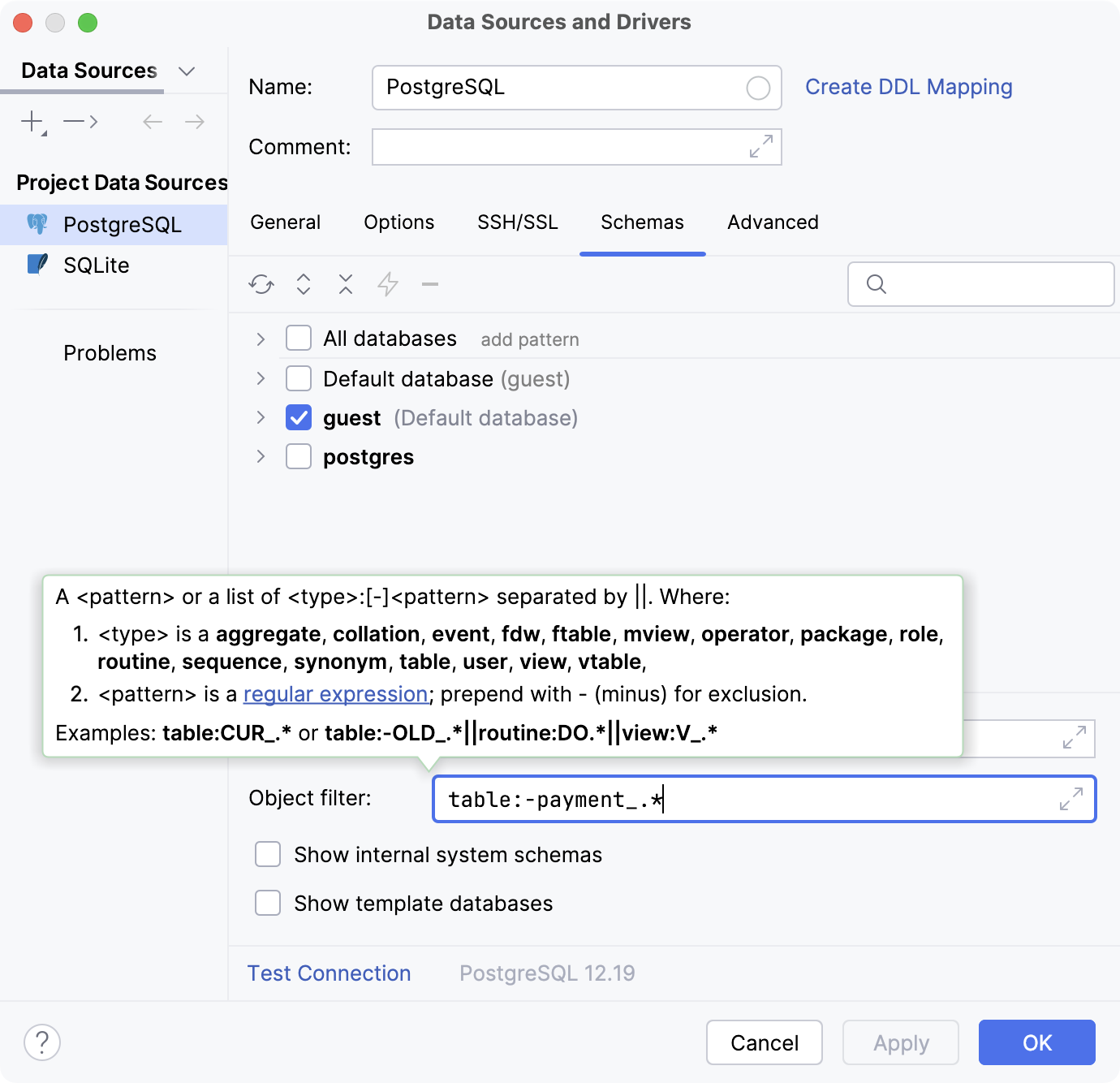
payment_で始まる名前を持つすべてのテーブルをフィルタリングできます。データベースオブジェクトをフィルターするには、 データソースおよびドライバー ダイアログ (Shift+Enter) を開きます。
ダイアログの左側のペインで、データベースオブジェクトをフィルター処理するデータソースを選択します。
スキーマ タブで、 オブジェクトフィルター に移動し、パターンを入力します。 この例では、
table:-payment_.*です。
ツールウィンドウの表示オプションのアイテムフィルター
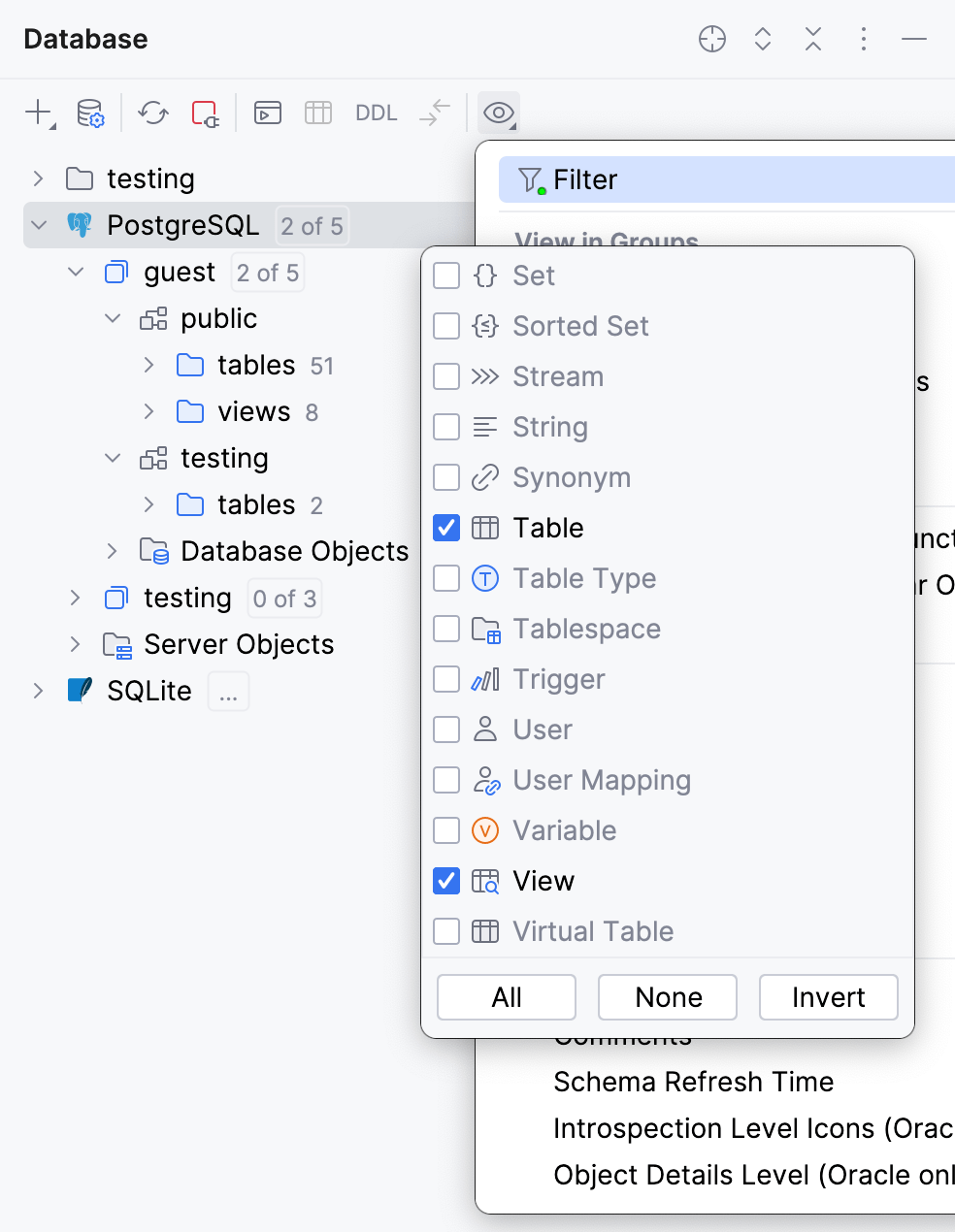
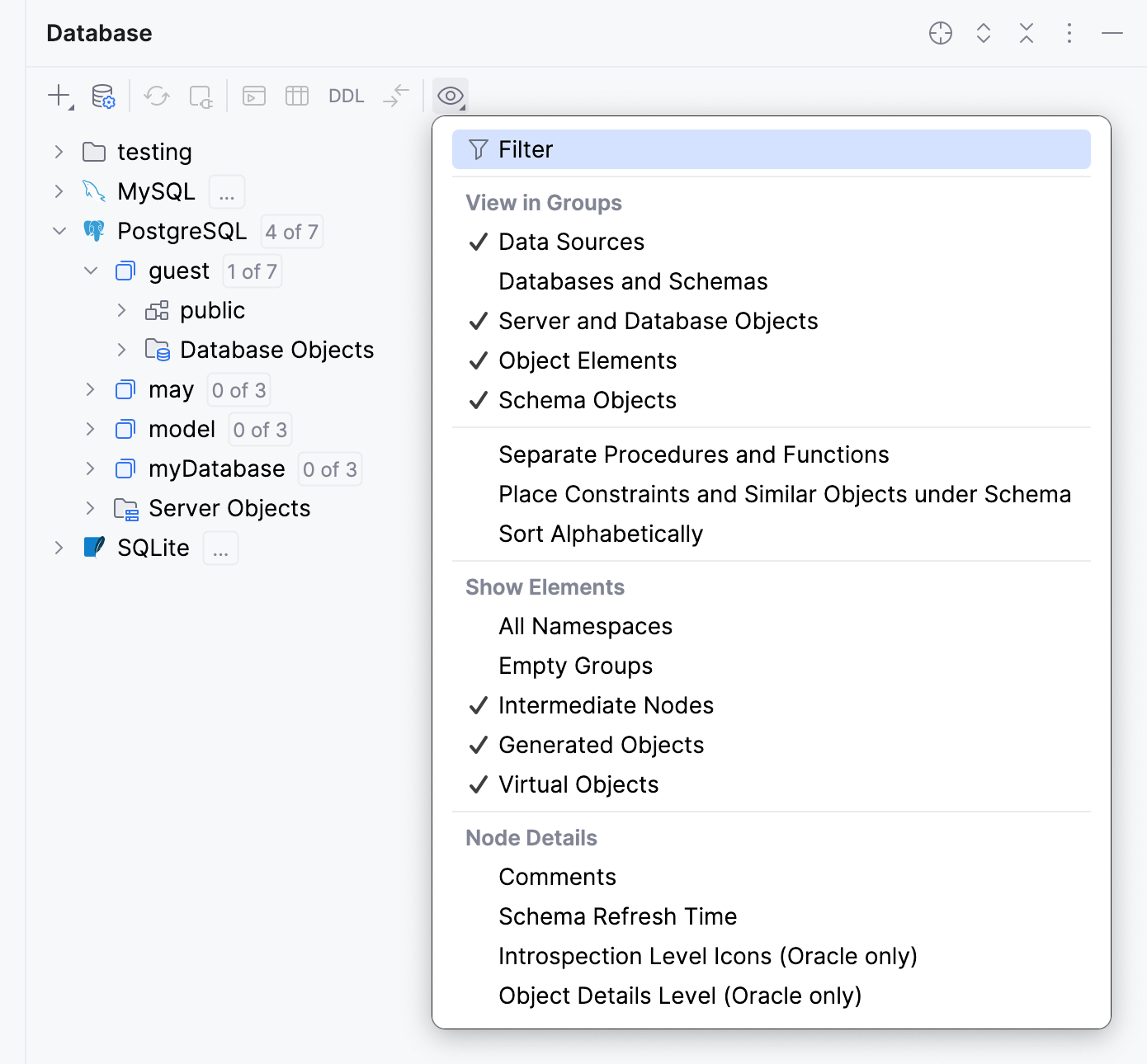
ツールバーで、
 View オプション をクリックし、
  フィルター を選択します。
表示または非表示にする項目を選択または選択解除します。
選択を確定するには、 データベース ツールウィンドウ内の任意の領域をクリックします。
その他のスキーマを表示
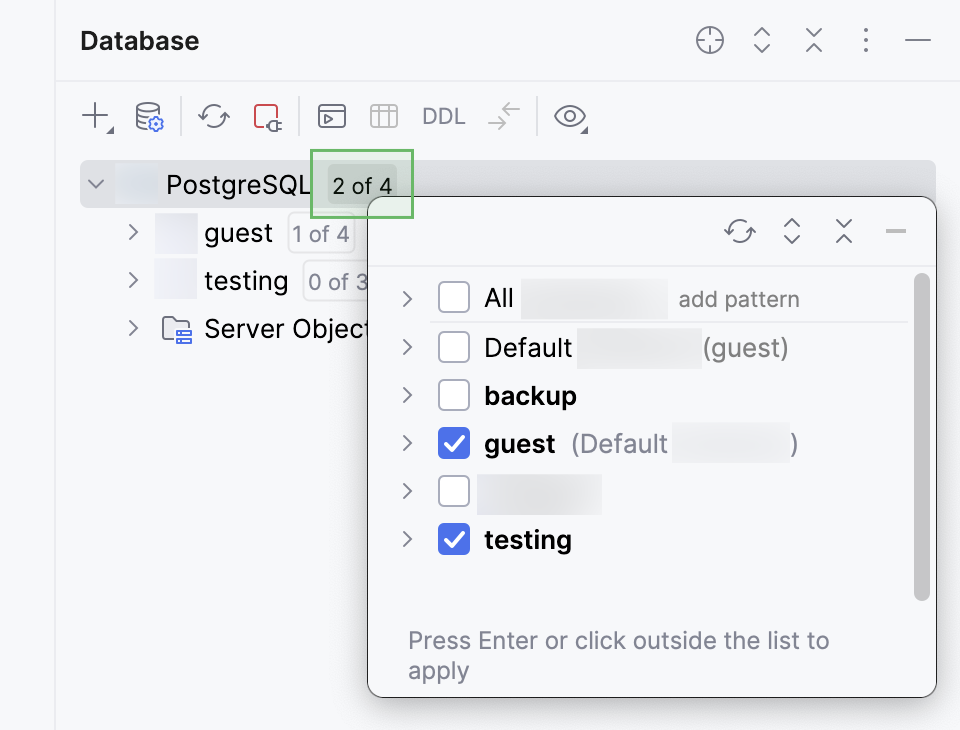
データベース ツールウィンドウには、データソースのイントロスペクトされたデータベースとスキーマが表示されます。 ツリーに表示するデータベースまたはスキーマについては、データソースのスキーマセレクターで選択します。
イントロスペクションの詳細については、 用語集を参照してください。
新しいデータソースノードにさらにスキーマを表示するには、 N/M ボタンをクリックし、必要なスキーマを選択します。 CLion はそれらをイントロスペクトして表示します。
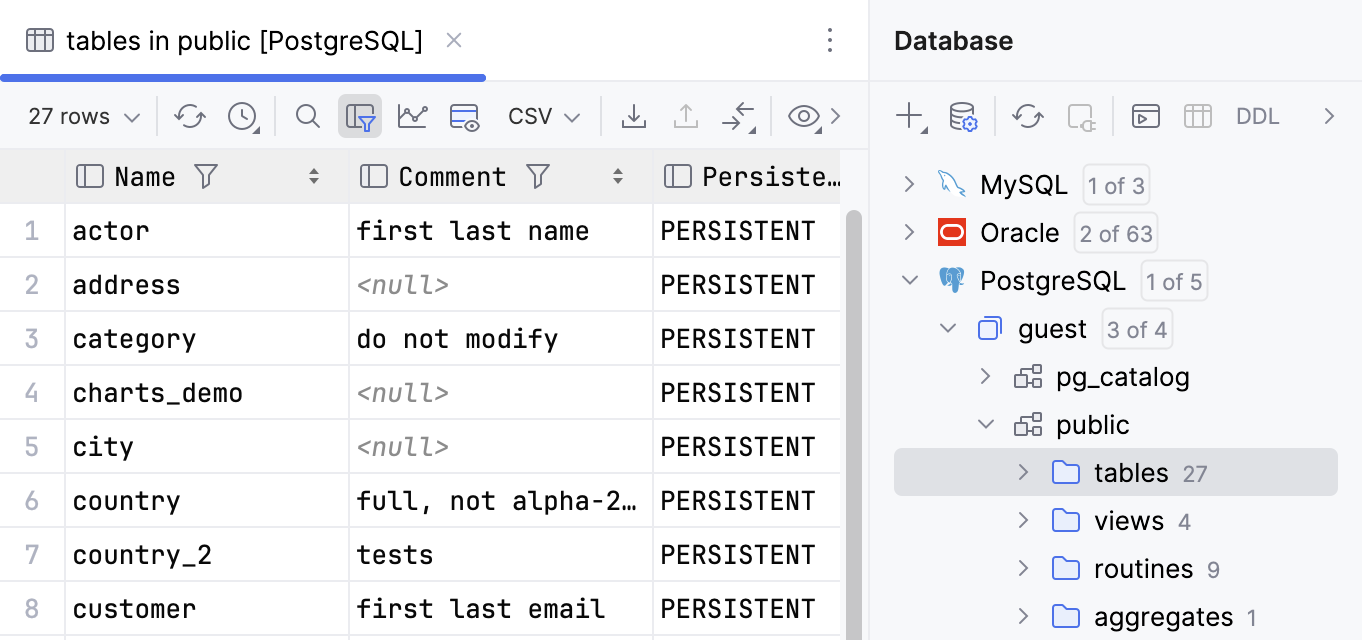
テーブルでグループを表示する
データベース ツールウィンドウで、データベースオブジェクトをグループ化するノードをクリックし、 F4 を押します。
グループビューの切り替えの詳細については、 オブジェクトの表示をカスタマイズする を参照してください。
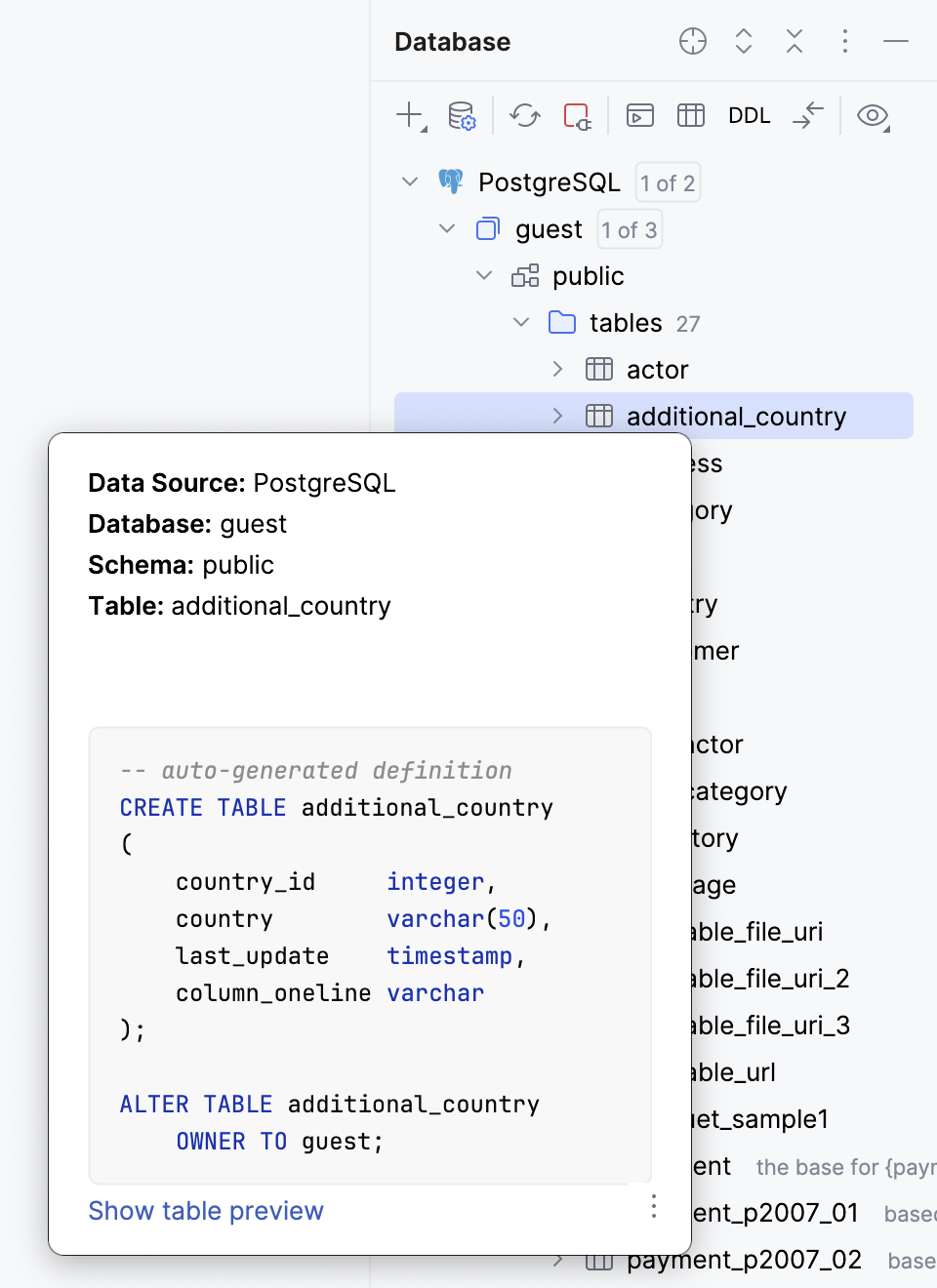
簡単なドキュメントを表示する
クイックドキュメントはアイテムに関する情報を表示します。 情報を表示するには、アイテムを選択して Ctrl+Q を押します。
エディターで開いたオブジェクトまでスクロールする
データベースツリー内のデータベースオブジェクトまでスクロールするには、コードエディターでオブジェクトの名前の上にキャレットを置きます。 次に、 データベース ツールウィンドウのツールウィンドウツールバーで、
 エディターからスクロールする をクリックします。
対応するノードが開き、オブジェクトがデータベースツリー内でハイライトされます。
ツリー内のフォルダーを使用する
データベース で フォルダーを作成し、その中にデータソースをグループ化できます。 また、フォルダーを別のフォルダーに移動したり、サブフォルダーを作成したりすることもできます。 フォルダーの設定は .idea/db-forest-config.xml に保存されます。 この設定ファイルを VCS に追加して同僚と共有することも、VCS で無視することもできます。
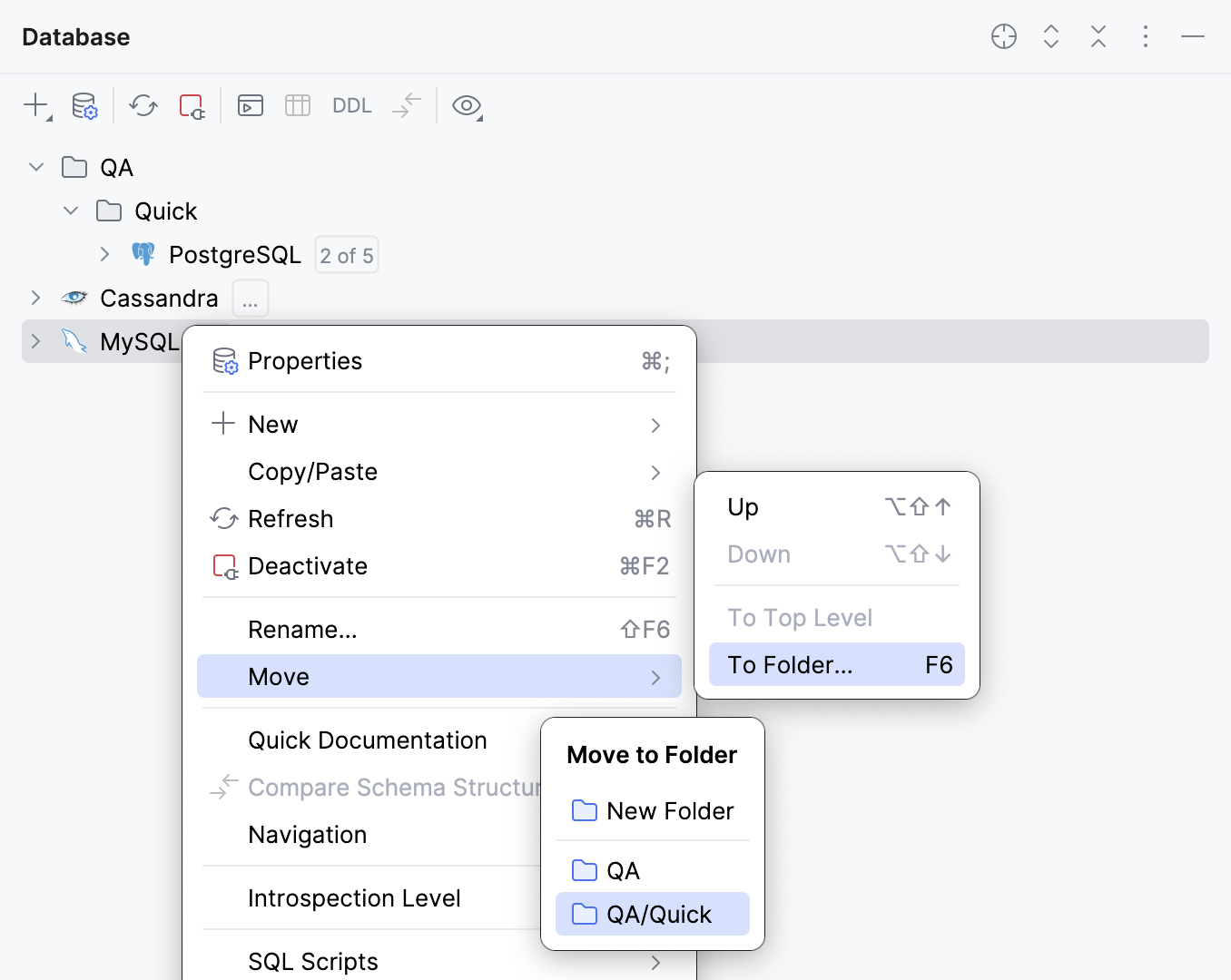
ツリー項目をフォルダーに移動する
フォルダー内のデータソースをグループ化したり、フォルダー間で移動したりするには、項目を右クリックして へを選択します。
フォルダーに移動 ポップアップで、アイテムの移動先フォルダーを選択します。 既存のフォルダーに移動することも、新しいフォルダーを作成してその中にアイテムを移動することも、最上位フォルダーに移動することもできます。
データソースをグループ化する方法の詳細については、 データソースをフォルダーにグループ化する を参照してください。
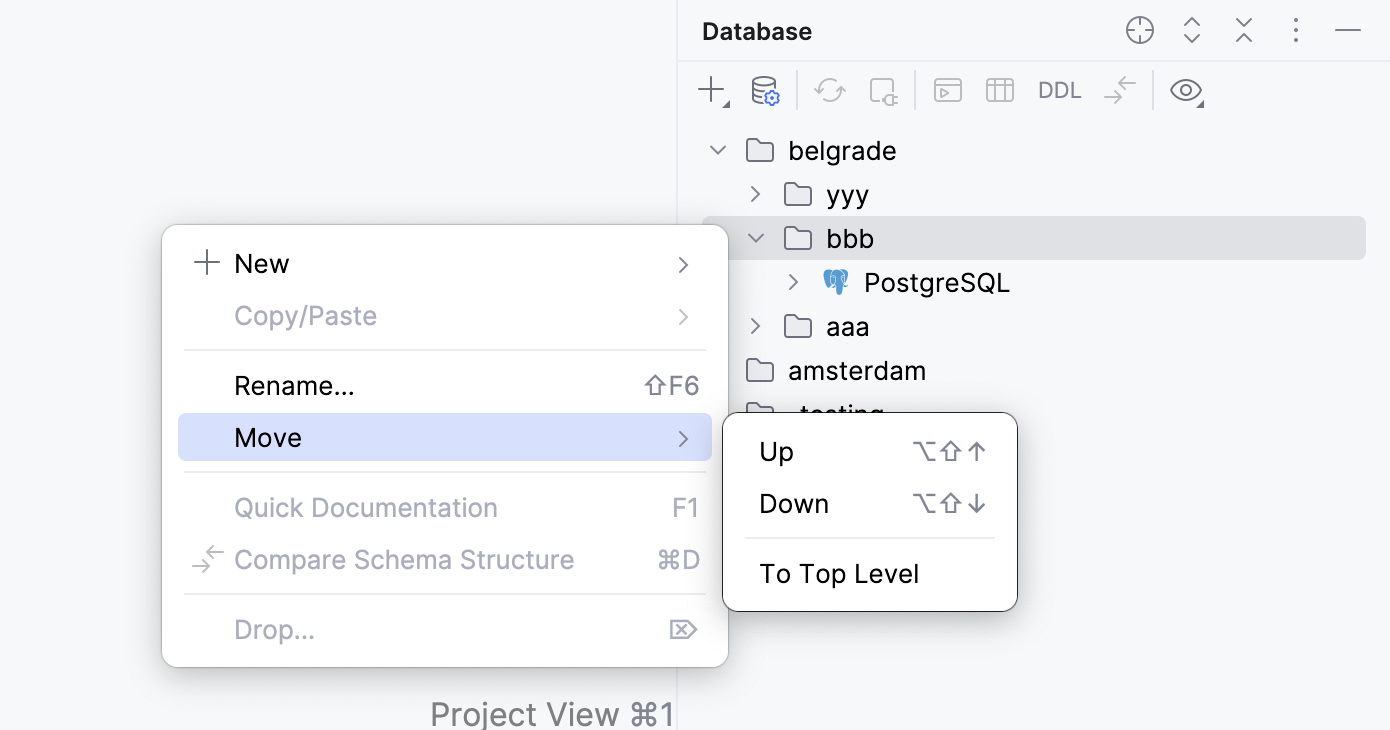
フォルダーとデータソースの並べ替え
ツリー内のフォルダーとデータソースを移動するには、 移動 コンテキストメニューアクションと対応するショートカットを使用します。
リスト内で項目を上下に移動するには、 または を選択します。 または、 Alt+Shift+Up または Alt+Shift+Down を押します。
項目をツリーの最上位レベルに移動するには、 へを選択します。
ツリービューを構成する
オブジェクトの表示をカスタマイズする
データソースをグループ化、有効化、並べ替えるには、 データベース ツールウィンドウツールバーで
View オプション をクリックし、必要なオプションを選択します。データベース ツールウィンドウでは、データベースオブジェクトツリーのビューが即座に変更されます。
データベースツリービューオプションの詳細については、 View オプション を参照してください。
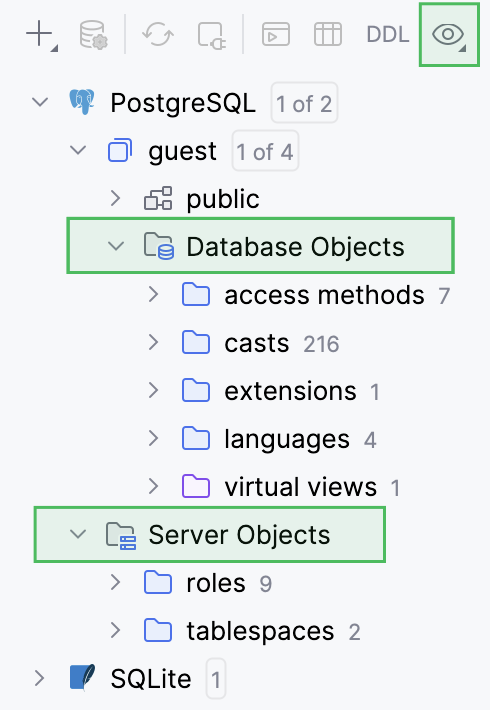
主要でないオブジェクトのグループを切り替える
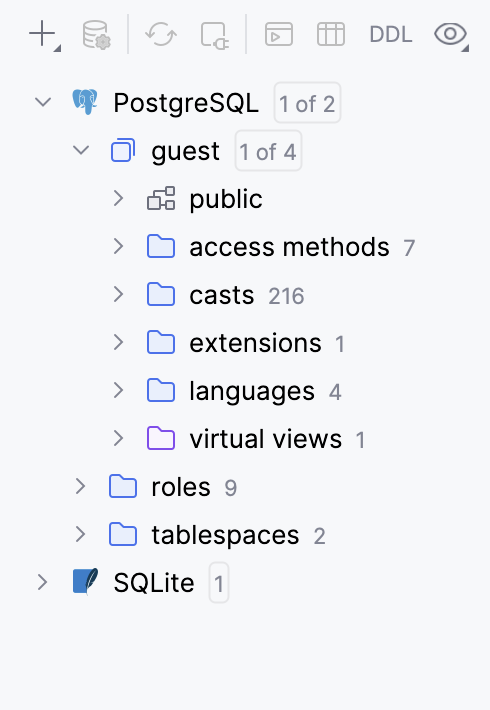
デフォルトでは、主要でないオブジェクトは データベースオブジェクト ノードと サーバーオブジェクト ノードにグループ化されます。 このグループ化を切り替えるには、ツールバーで
View オプション をクリックし、 グループで表示 に移動して データベースとサーバーオブジェクト をクリックします。
表示オプションの詳細については、 データベーストピックを参照してください。
グループ化が有効化されています
グループ化が無効
ツリーインデントガイドの表示
データベース ツールウィンドウでは、インデントレベルを示す垂直線を表示して、データベース内のオブジェクトの階層をよりよく理解できるようにすることができます。
Ctrl+Alt+S を押して設定を開き、 を選択します。
ツリービュー セクションで、 インデントガイドを表示する オプションを有効にします。
ツリーインデントガイドが有効化されています
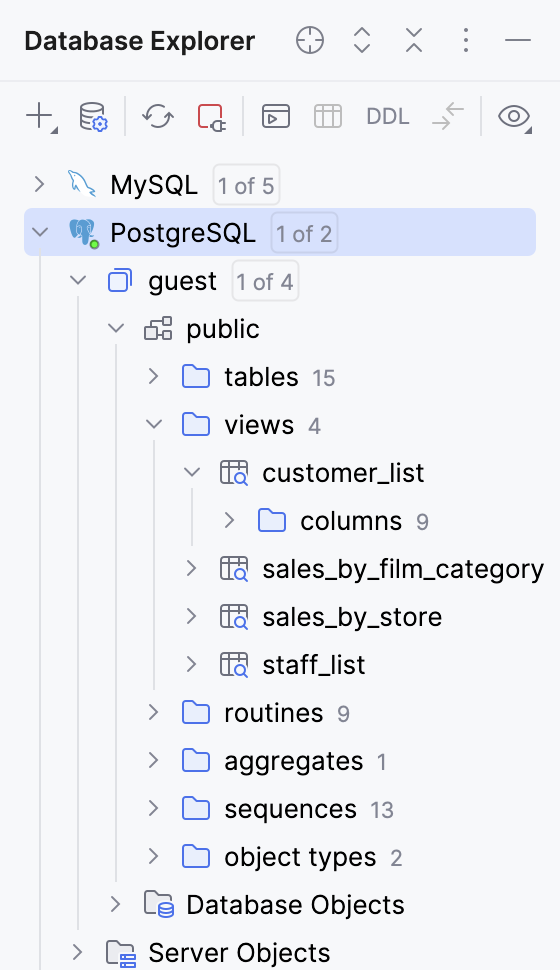
ツリーインデントガイドが無効化されています
コメントと最終リフレッシュ日を表示
データベースツリー内のオブジェクトのコメントと最終リフレッシュタイムスタンプを表示できます。
ツールバーで、
View オプション をクリックし、 ノードの詳細 に移動して、 コメント と スキーマ更新時間 を選択します。
オブジェクトを接頭辞でグループ化する
オブジェクトを接頭辞でグループ化するには、
View オプション を データベース ツールウィンドウのツールバーでクリックし、 接頭辞別のスキーマオブジェクト を選択します。
生産性のヒント
クイックテーブルバックアップを作成する
重要なデータ操作を行う前に、簡単なテーブルバックアップを作成できます。 これを行うには、テーブルを元のスキーマにドラッグし、 インポート ダイアログでテーブルのコピーを作成します。
ダイアログの詳細については、 インポートダイアログ を参照してください。
参考情報
ヘッダーツールバー
ウィンドウヘッダーを右クリックし、コンテキストメニューから 表示モードの設定、別の ツールウィンドウバーへの関連付け、ウィンドウのサイズ変更や非表示ができます。
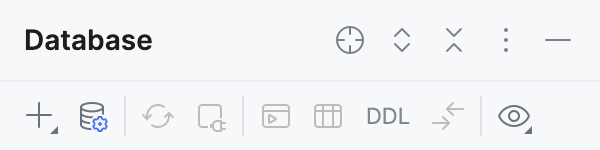
ツールバーのボタンも使用できます:
項目 | ショートカット | 説明 |
|---|---|---|
| エディター領域にフォーカスがあるときに、 データベース ツールウィンドウ内のオブジェクト名にフォーカスを自動的に設定します。 | |
| Ctrl+NumPad + | 現在のビューのすべてのノードを展開します。 |
| Ctrl+NumPad - | 現在のビューで展開されているすべてのノードを折りたたみます。 |
| Shift+Escape | ツールウィンドウを非表示にします。 すべてのツールウィンドウを非表示にするには、 Ctrl+Shift+F12 を押します。 |


ヘッダーのコンテキストメニュー
項目 | 説明 |
|---|---|
エディターから自動スクロール | エディターで開かれたデータベースオブジェクトが、 データベース ツールウィンドウで自動的に選択されるようにします。 |
クエリコンソールツールバーの表示 | クエリコンソール タブにツールバーを表示します。 |
| ツールウィンドウのスピード検索機能の入力フィールドを開きます。 |
ツールバーの表示 | データベース ツールウィンドウにツールバーを表示します。 |
表示モード | このオプションを使用すると、ツールウィンドウの一般的な外観と動作を制御できます。 詳細については、 表示モード を参照してください。 |
移動 | ツールウィンドウを別の ツールウィンドウバーに関連付けるには、このコマンドを選択し、宛先のツールウィンドウバー (上、 左、 下 または 右) を選択します。 詳細については、 ツールウィンドウを移動する の章を参照してください。 |
サイズ変更 | 罫線の 1 つを移動してツールウィンドウのサイズを変更するには、このコマンドを選択し、必要な 伸縮 オプションを選択します。 このコマンドはフローティングモードでは使用できません。 |
サイドバーから除去 | このコマンドは、ツールウィンドウを非表示にし、ツールウィンドウバーから関連する ツールウィンドウボタンを削除し、 クイックアクセスメニュー ( ツールウィンドウを再度開く(および関連機能を復元する)には、メインメニュー を使用するか、 Alt+1 を押します。 |
ヘルプ | このコマンドは、CLion オンラインヘルプの プロジェクト ツールウィンドウの説明を開きます。 |
 スピード検索
 または
または  ) からツールウィンドウを削除します。
ツールバー

新規
新しいデータソース、クエリコンソール、またはドライバーを作成します。
使用可能: データソースおよびデータベースオブジェクト。

データソースのプロパティ Shift+Enter
データソースとその設定を管理するために データソースとドライバーダイアログを開きます。
使用可能: すべてのノードタイプ。

リフレッシュ Ctrl+F5
選択した要素のビューを更新します(要素のビューをデータベース内の実際の状態と同期します)。
データソースおよびドライバーダイアログ も参照してください。
使用可能: データソースとその要素。

非アクティブにする Ctrl+F2
選択した 1 つまたは複数のデータソースのデータベース接続を閉じます。
使用可能: アクティブな接続とその要素を持つデータソース。

クエリコンソールに移動… Ctrl+Shift+F10
選択したデータソースの クエリコンソールsのリストを開きます。
使用可能: データソースとその要素。

データの編集 F4
データエディターでオブジェクトのテーブルビューを開きます。 このオプションは、テーブル、ビュー、マテリアライズドビューで機能します。
使用可能: データソース内の対応する要素。
DDLGo to DDL Ctrl+B
選択したオブジェクトの DDL スクリプトを開きます。
たとえば、
SELECTステートメントのテーブル名でこのショートカットを押すと、このテーブルの DDL (CREATE TABLEステートメント) が表示されます。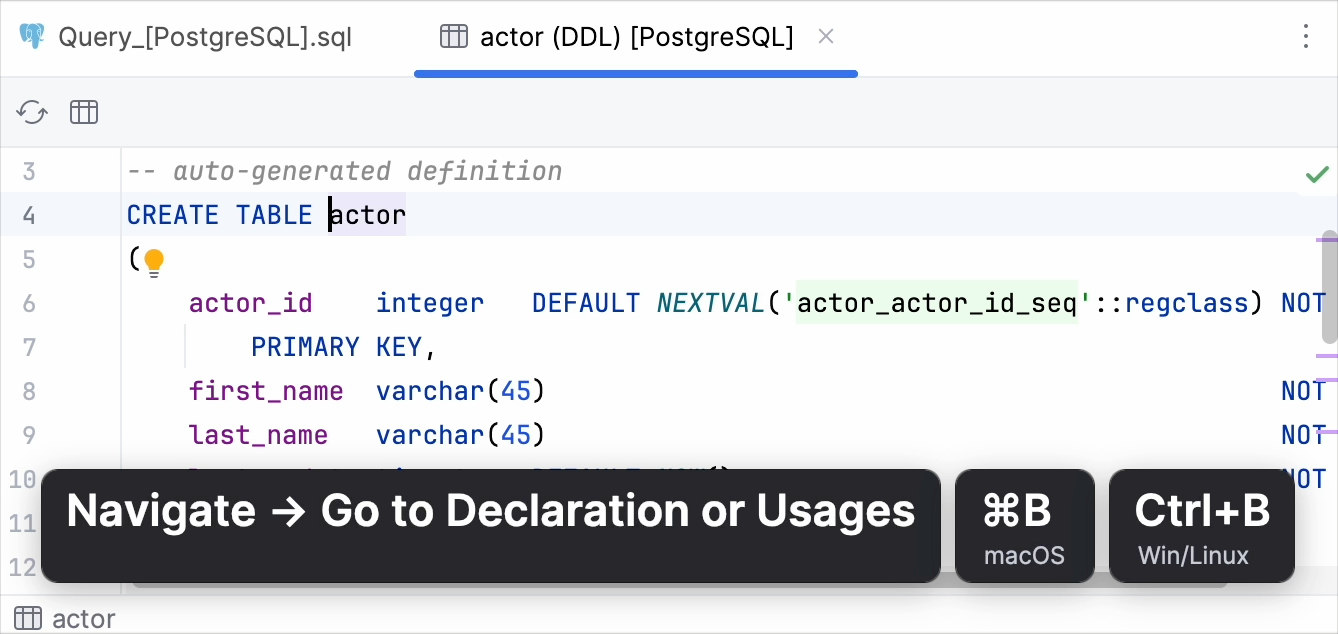
使用可能: データソース内の対応する要素。

スキーマ構造の比較 Ctrl+D
マイグレーション ダイアログで 2 つのデータベースオブジェクトの構造を比較します。 比較結果は差分ビューアーに表示されます。
使用可能: 同じ種類の選択された 2 つのデータベースオブジェクト。
View オプション
アイテムフィルターを含むデータベースオブジェクトツリー表示オプションのリストを開きます。 オプションの詳細については、 View オプション の章を参照してください。
対象項目: 全項目。
View オプション
表示オプションは、ツールウィンドウに何をどのように表示するかを定義します。 これらのオプションを表示または変更するには、ツールバーの View オプション をクリックします。
コンテキストメニュー
データベース ツールウィンドウでオブジェクトを右クリックすると、コンテキストメニューアクションが表示されます。
- プロパティ Shift+Enter
データソースとその設定を管理するために データソースとドライバーダイアログを開きます。
使用可能: データソースノードおよび DDL データソースノード。
- 新規
新しいデータソース、ロール、データベース、スキーマ、クエリコンソール、テーブル、列、インデックス、主キーまたは外部キーを作成します。 オプションのリストは、現在選択されている要素によって異なります。
使用可能: データソースおよびデータベースオブジェクト。
- Ctrl+C
接続設定を含む XML コードスニペットをクリップボードにコピーします。
使用可能: データソースノード。
- Ctrl+Alt+Shift+C
選択した項目の完全修飾名をクリップボードにコピーします。
使用可能: データソースとその要素。
- Ctrl+D
選択したデータソースのコピーを作成します。 表示される データソースおよびドライバー ダイアログでデータソースのプロパティを指定します。
使用可能: データソースノードおよび DDL データソースノード。
- データの編集 F4
データエディターでオブジェクトのテーブルビューを開きます。 このオプションは、テーブル、ビュー、マテリアライズドビューで機能します。
使用可能: データソース内の対応する要素。
- フォルダーへ… F6
選択したデータソースをフォルダーに移動します。 フォルダーがまだ存在しない場合は、表示される フォルダーに移動 ポップアップで最初のフォルダーを作成します。
データソースをグループ化する方法の詳細については、 データソースをフォルダーにグループ化する を参照してください。
使用可能: データソースノードおよび DDL データソースノード。
- リフレッシュ Ctrl+F5
選択した要素のビューを更新します(要素のビューをデータベース内の実際の状態と同期します)。
データソースおよびドライバーダイアログ も参照してください。
使用可能: データソースとその要素。
- 非アクティブにする Ctrl+F2
選択した 1 つまたは複数のデータソースのデータベース接続を閉じます。
使用可能: アクティブな接続とその要素を持つデータソース。
- クイックドキュメント Ctrl+Q
選択した要素の基本情報を表示します。
ドキュメントポップアップを閉じるには、 Escape を押します。
使用可能: データソースとその要素。
- 構造を比較する Ctrl+D
マイグレーション ダイアログで 2 つのデータベースオブジェクトの構造を比較します。 比較結果は差分ビューアーに表示されます。
使用可能: 同じ種類の選択された 2 つのデータベースオブジェクト。
- Ctrl+B
選択したオブジェクトの DDL スクリプトを開きます。
たとえば、
SELECTステートメントのテーブル名でこのショートカットを押すと、このテーブルの DDL (CREATE TABLEステートメント) が表示されます。使用可能: データソース内の対応する要素。
- クエリコンソールに移動… Ctrl+Shift+F10
選択したデータソースの クエリコンソールsのリストを開きます。
使用可能: データソースとその要素。
 または 関数の実行 または プロシージャの実行
選択した関数または手順を実行します。
使用可能: データソース要素: 関数、プロシージャ。
- イントロスペクションレベル
データベース全体または特定のスキーマの イントロスペクションレベルを変更します。 子は、親に設定されたレベルを継承します。
使用可能: データソースノード。
- Ctrl+Alt+G
データベースオブジェクトのデータ定義構造を生成します。 例: 単一のテーブルまたはスキーマ内のすべてのテーブルの DDL ファイルを生成できます。 また、生成設定をカスタマイズすることもできます。 たとえば、テーブルの作成に使用する構文を設定できます:
CREATE TABLEまたはCREATE TABLE IF NOT EXISTS使用可能: データソース要素。
SQL ジェネレーターの使用については、 データベースオブジェクトの DDL 定義を生成する および SQL ジェネレーターの出力設定を変更する の章を参照してください。
DBMS サーバーにこのオブジェクトのソーステキストを取得または生成するように要求し、このテキストを受け取ってクリップボードに配置します。
使用可能: データソースとその要素。
- Ctrl+Alt+Shift+G
オブジェクトの DDL を生成し、クリップボードにコピーします。
使用可能: データソースとその要素。
- Ctrl+Alt+Shift+B
オブジェクトの DDL を生成し、クエリコンソール にコピーします。
使用可能: データソースとその要素。
- Shift+F6
選択した項目の名前を変更します。 開いたダイアログで新しい名前を指定します。
使用可能: データソースとその要素。
選択したテーブルのトリガーと制約を有効にします。
使用可能: データソース要素: テーブル。
選択したテーブルのトリガーと制約を無効にします。
使用可能: データソース要素: テーブル。
コメントの変更 ダイアログでデータベースオブジェクトのコメントを変更します。
<object_name> の権限を変更する ダイアログでデータベースオブジェクトの権限を変更します。
選択したテーブルのすべての行を削除します。
使用可能: データソース要素: テーブル。
- または Delete
選択した項目の除去。
使用可能: データソースとその要素。
現在のデータソースで利用できるスキーマのポップアップを開きます。
スキーマの表示と非表示 も参照してください。
使用可能: データソースとその要素。
- Shift+Ctrl+Alt+F
データの正確な場所を知らなくても、データベースまたはデータベースグループ内のデータを検索できます。
使用可能: データソースとその要素。
- F11
選択したアイテムをブックマークに追加します。
使用可能: データソースとその要素。
選択したテーブルの Java エンティティクラスを生成します。 開いたダイアログで、JAVA クラスファイルを生成するディレクトリを指定します。
使用可能: データソースとその要素。
Generate POJOs.clj サンプルスクリプトファイルが置かれているディレクトリに切り替えます。
使用可能: データソースとその要素。
選択したテーブルとビューのデータをファイルに保存します。 出力形式を選択します(たとえば、SQL 挿入、タブ区切り(TSV)、JSON-Clojure.json.clj)。
使用可能: データソース要素: テーブルとビュー。
区切り文字で区切られた値(CSV、TSV など)を含むテキストファイルをデータベースにインポートします。
スキーマが選択されている場合、CLion はインポートするデータのために新しいテーブルを作成します。 テーブルが選択されている場合、CLion は選択したテーブルにデータを追加しようとします。
使用可能: データベーステーブル。
- F5
選択したテーブルのコピーを作成します。 別のスキームまたはデータソースでコピーを作成できます。 例えば、
actorテーブルを MySQL から PostgreSQL にコピーできます。使用可能: データベーステーブルとビュー。
通常のデータソースをルート / リポジトリフォルダーにダンプして、DDL データソースを作成します。
使用可能: データソースとその要素。
- または
選択したアイテムに対して mysqldump または pg_dump を実行します。 mysqldump および pg_dump は、MySQL および PostgreSQL のネイティブツールです。 それらは CLion に統合されていません。 dev.mysql.com(英語) と postgresql.org(英語) でそれらについて読むことができます。
使用可能: データソースノード。
- または または 復元
mysql、pg_restore、psql を実行してデータダンプを復元します。 これらのツールは MySQL および PostgreSQL にネイティブです。 それらは CLion に統合されていません。 dev.mysql.com(英語) と postgresql.org(英語) でそれらについて読むことができます。
使用可能: データソースノード。
- Ctrl+Alt+Shift+U
選択したデータソースまたはテーブルの UML クラスダイアグラムを別のエディタータブに表示します。
使用可能: データソースとその要素。
- Ctrl+Alt+U
選択したデータソースまたはテーブルの UML クラスダイアグラムをポップアップで表示します。
使用可能: データソースとその要素。
データベースの診断表現を CLion の内部フォーマットで生成します。 この情報は、一部のデータベースオブジェクトがデータベースに存在するが、 データベース ツールウィンドウに表示されない場合に、サポートチームに役立つ可能性があります。
使用可能: データソースとその要素。
以下に関する情報を含む 3 つのファイルを生成します。
dataSource.txt : データソース。
introspector.txt : データベースからメタデータをロードするために使用されたモジュール。
model.xml : データベースモデルの一部。
この情報は、イントロスペクションが正しく機能しない場合に役立ちます。
使用可能: データソースとその要素。
JDBC ログ設定 ダイアログを開いて、JDBC ドライバーのログ設定を構成します。
使用可能: データソースとその要素。
- Ctrl+Shift+F5
キャッシュからデータソース情報を削除し、再度ロードします。 このアクションは、データソースノードでのみ使用できます。
使用可能: データソースノード。
CLion がデータベースについて蓄積した情報を削除します。 このアクションは、データソースノードでのみ使用できます。
データ構造の表示ミスや同期時のエラーなどの問題が発生した場合は、このコマンドを使用してください。
これにより問題が解消されたかどうかを確認するには、 同期コマンドを使用してください。
使用可能: データソースノード。
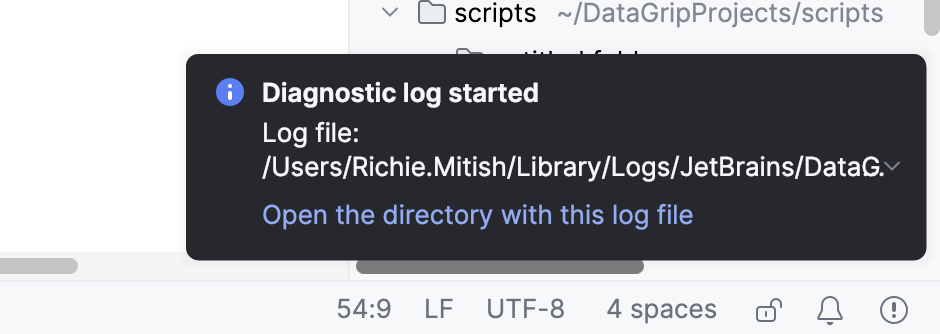
診断モードを有効化すると、CLion がイントロスペクションログを書き込みます。
モードを有効または無効にすると表示される 診断ログが開始されました および 診断ログが停止しました 通知ポップアップ内のリンクをクリックすると、ログファイルにアクセスできます。
アイコン
データソースとその要素
アイコン | 説明 |
|---|---|
| アクセスメソッド |
| 集計 |
| エイリアス型 |
| 引数 |
| 本文 |
| 確認 |
| クラスター |
| 照合 |
| コレクション型 |
| 列。 列アイコンの組み合わせの詳細については、 列に可能なアイコンの組み合わせ を参照してください。 |
| データファイル |
| データベース |
| 読み取り専用状態 |
| DDL データソース |
| デフォルト |
| 例外 |
| 拡張機能 |
| 外部スキーマ |
| 外部データラッパー |
| 外部キー |
| 外部テーブル |
| インデックス |
| キー |
| マテリアライズドログ |
| マテリアライズドビュー |
| オブジェクト属性 |
| オブジェクト型 |
| 演算子 |
| パッケージ |
| 主キー |
| 射影 |
| データソース |
| ロール |
| ルーチン |
| ルール |
| スケジュール済みイベント |
| スキーマ |
| シーケンス |
| サーバー |
| ストアドプロシージャまたは関数 |
| シノニム |
| テーブル |
| テーブルタイプ |
| テーブル領域 |
| トリガー |
| ユーザー |
| ユーザーマッピング |
| 変数 |
| 表示 |
| 仮想カラム |
| 仮想外部キー |
| 仮想ビュー |
| 仮想テーブル |


列に可能なアイコンの組み合わせ
アイコン | 外部キー | 主キー | インデックス付き | 非 null |
|---|---|---|---|---|
| ||||
|
| |||
|
| |||
|
| |||
|
| |||
|
|
| ||
|
|
|
|
|
|
|
|
| |
|
|
|
| |
|
|
| ||
|
|
|
| |
|
|
| ||
|
|
| ||
|
|
|
| |
|
|
| ||
|
|
|


