ビルドアクションの概要
IntelliJ IDEA は、プロジェクトで有効になっているツールまたはフレームワークに応じて、多くのアクションを提供します。 これらのアクションの多くは、IDE のさまざまな部分にあります。
IntelliJ IDEA でさまざまなビルドツールを使用する場合、どのビルドアクションがビルドプロセスにより適しているかを判断するのが難しい場合があります。
ビルドメインメニューアクション
ビルドプロセスを build toolsのいずれかに委譲しない限り、IntelliJ IDEAを使用してプロジェクトをビルドすることができます。 小規模プロジェクトを持ち、コンパイル結果を迅速に確認する必要がある場合、IntelliJ IDEAを使用してビルドすることをお勧めします。
IntelliJ IDEAでプロジェクトをビルドする
に移動します。 または、 Ctrl+F9 を押してプロジェクトをビルドします。
IntelliJ IDEA は、ビルドターゲット内のすべてのクラスをコンパイルし、出力ディレクトリ内に配置します。
結果は ビルド ツールウィンドウで確認できます。
詳細については、 IntelliJ IDEAでアプリケーションをコンパイルしてビルドする を参照してください。
Gradleでビルドする
Gradle プロジェクトがある場合、デフォルトでビルドプロセスは Gradle に委譲されます。
メインメニューを使用してプロジェクトのビルドを呼び出すか、 Gradle ツールウィンドウを使用できます。 ただし、メインメニューからビルドを呼び出すと、コードがコンパイルされるだけです。
メインメニューからビルドアクションを使用する
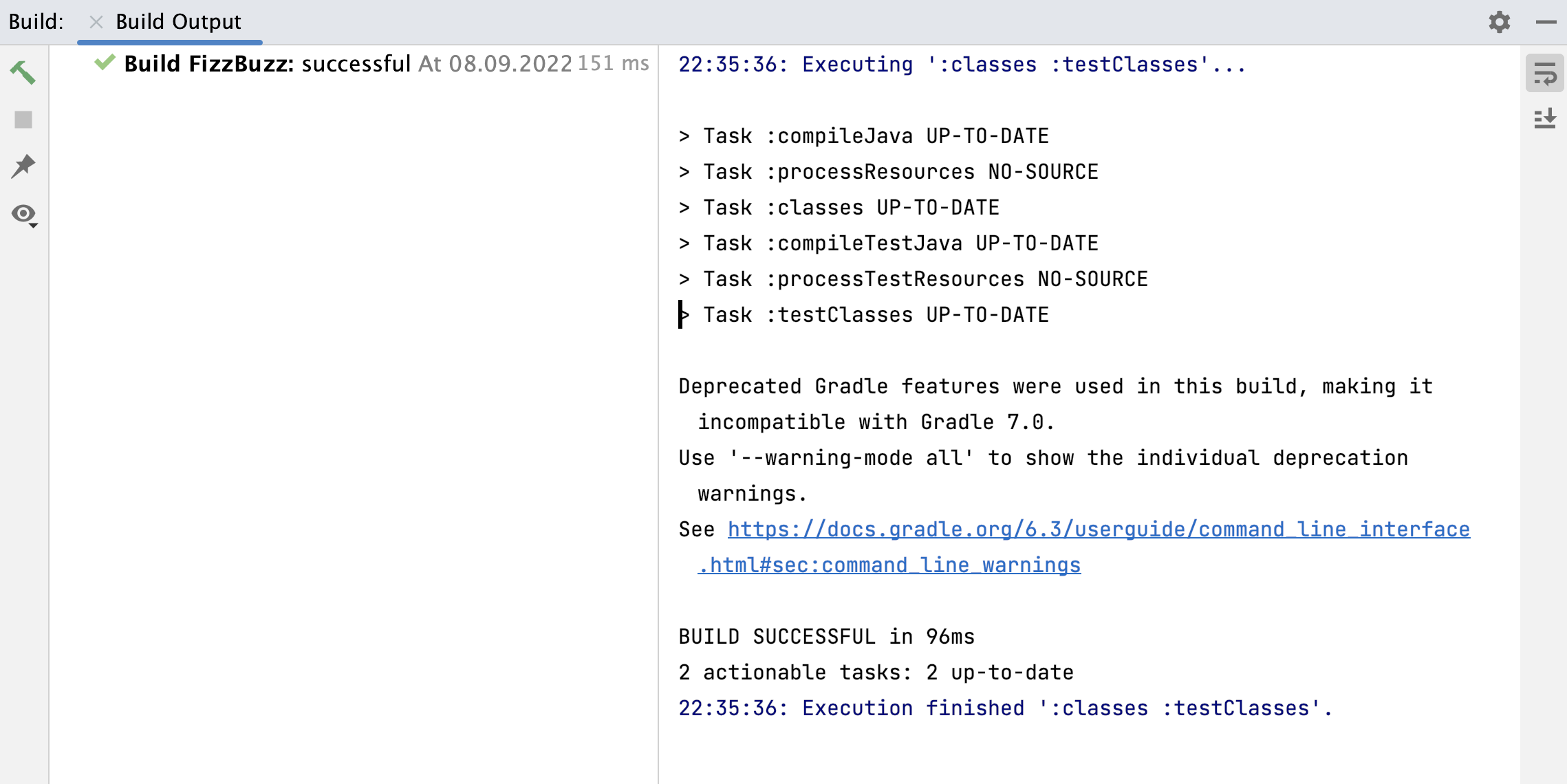
に移動します。 または、 Ctrl+F9 を押してプロジェクトをコンパイルします。
Gradle は、
クラスおよびtestClassesタスクのみを実行します。結果は ビルド ツールウィンドウで確認できます。
Gradle プロジェクトでは、Gradle ツールウィンドウが作業プロセスの主要部分です。 ビルドサイクルの構造、実行できるタスクのリスト、プロジェクトで使用される依存関係のリストが表示されます。 さらに、プロジェクトのリンク、再ロードなどのさまざまなアクションを実行できます。
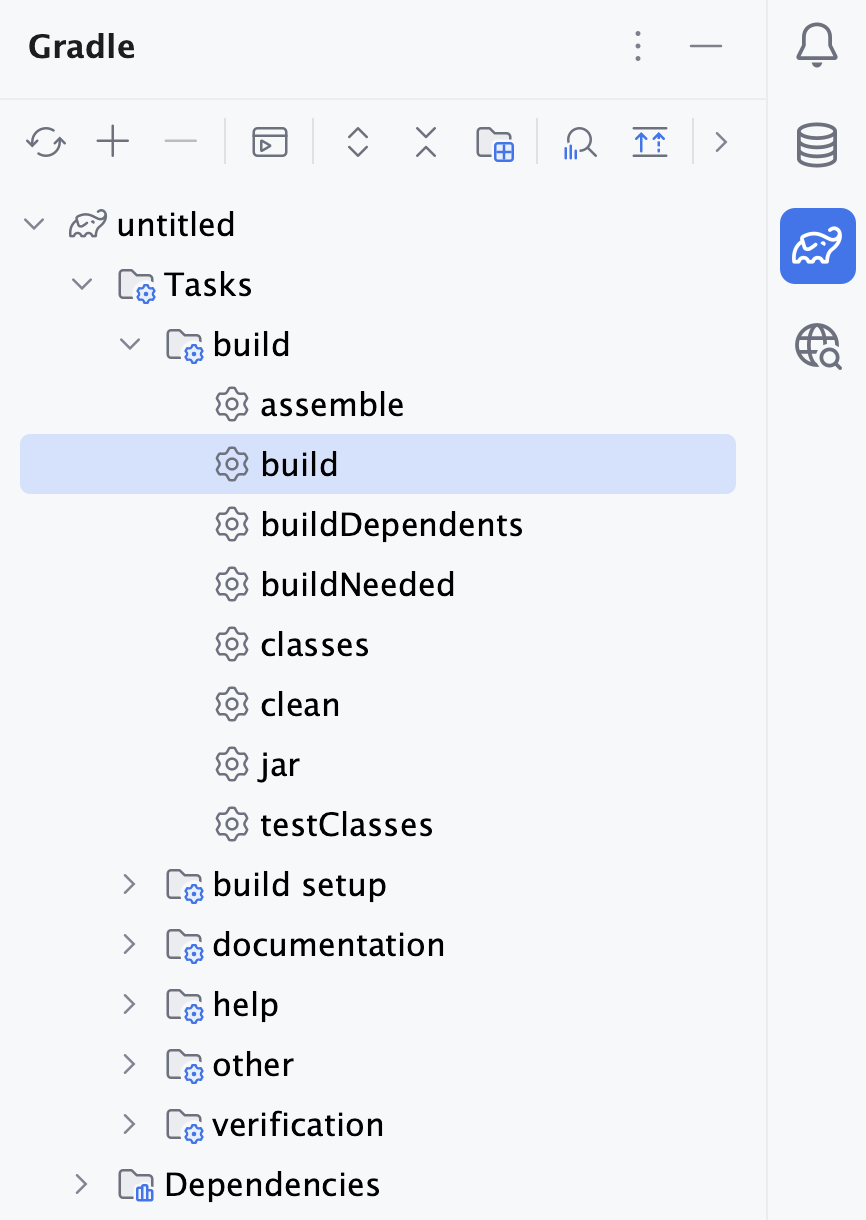
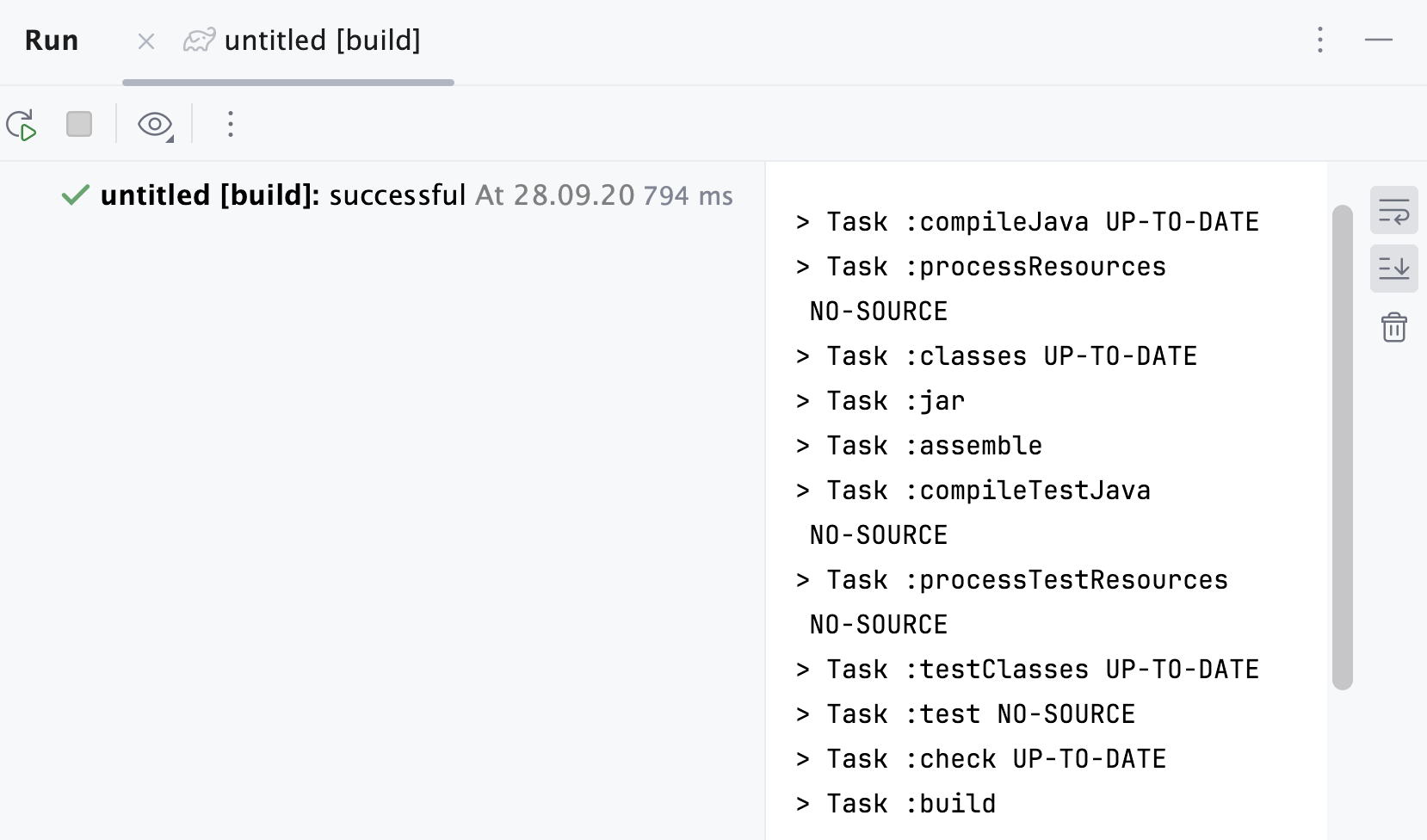
Gradle ツールウィンドウで ビルド タスクを実行すると、クラスの生成、テストの実行、パッケージ化などの完全なビルドプロセスが得られます。
ビルドタスクを実行する
Gradle ツールウィンドウで、 ノードをクリックします。
ビルド ノードをクリックし、 ビルド タスクをダブルクリックします。
実行 ツールウィンドウで結果を確認してください。
Gradle タスクの詳細については、「Gradle タスク 」セクションを参照してください。
Mavenでビルドする
Maven プロジェクトがある場合は、IntelliJ IDEA を使用してプロジェクトのテストをコンパイルおよび実行できます。
メインメニューからビルドアクションを使用する
に移動します。 または、 Ctrl+F9 を押してプロジェクトをコンパイルします。
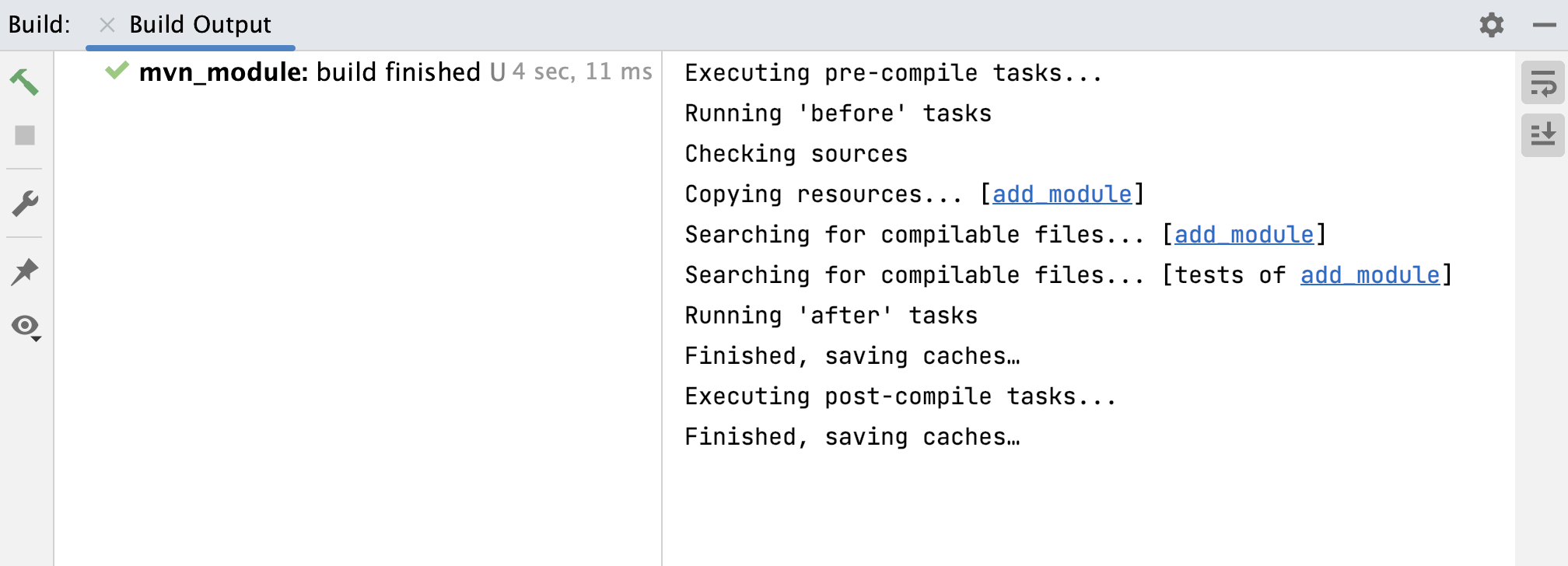
IntelliJ IDEA は、ビルドターゲット内のすべてのクラスをコンパイルし、出力ディレクトリ内に配置します。
結果は ビルド ツールウィンドウで確認できます。
高度にカスタマイズされたビルドプロセスがある場合、または IntelliJ IDEA でのビルドで問題が発生した場合は、 ビルドを Maven に委譲できます。
この場合、 Maven ツールウィンドウを使用してプロジェクトをコンパイル、ビルド、デプロイします。 この場合の package ゴールは、プロジェクトをビルドするために実行できるゴールです。
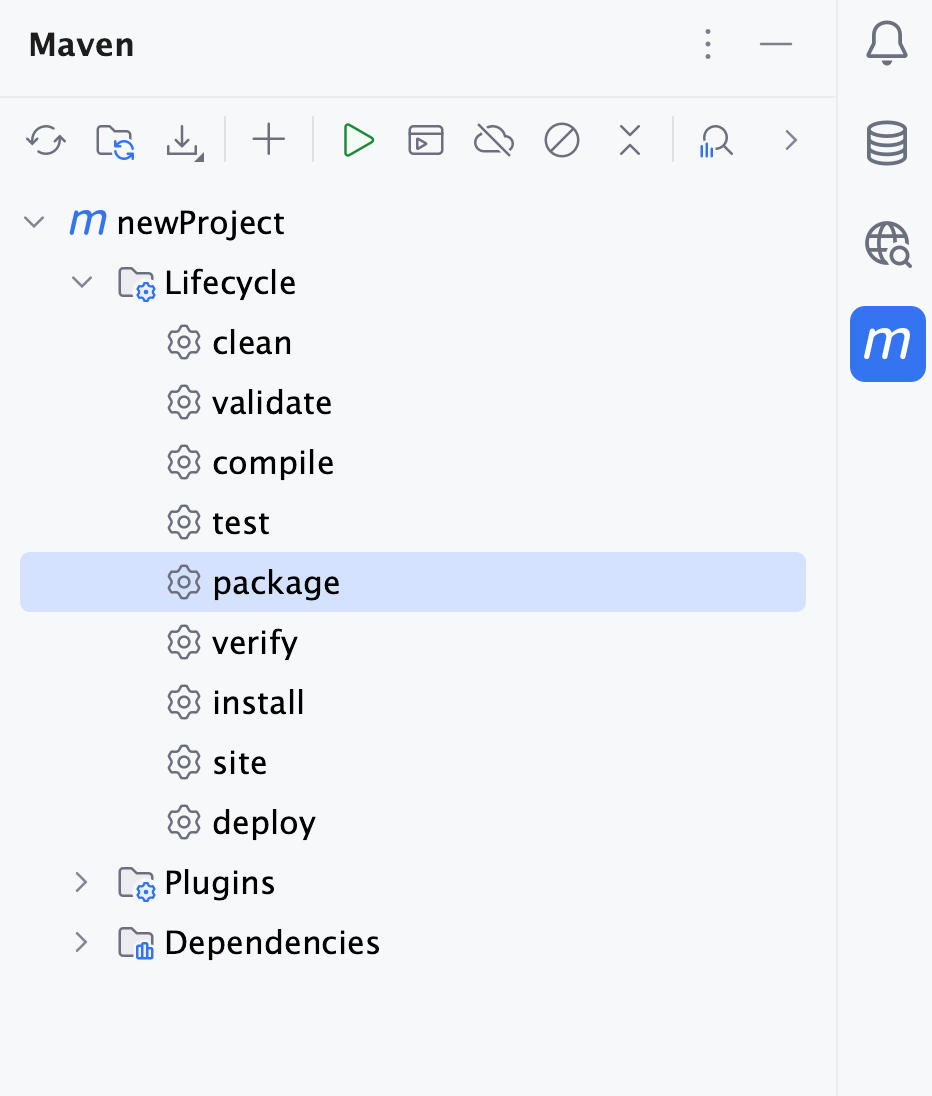
パッケージゴールを実行する
Maven ツールウィンドウで、 ノードをクリックします。
package のゴールをダブルクリックして実行します。
実行 ツールウィンドウで結果を確認してください。
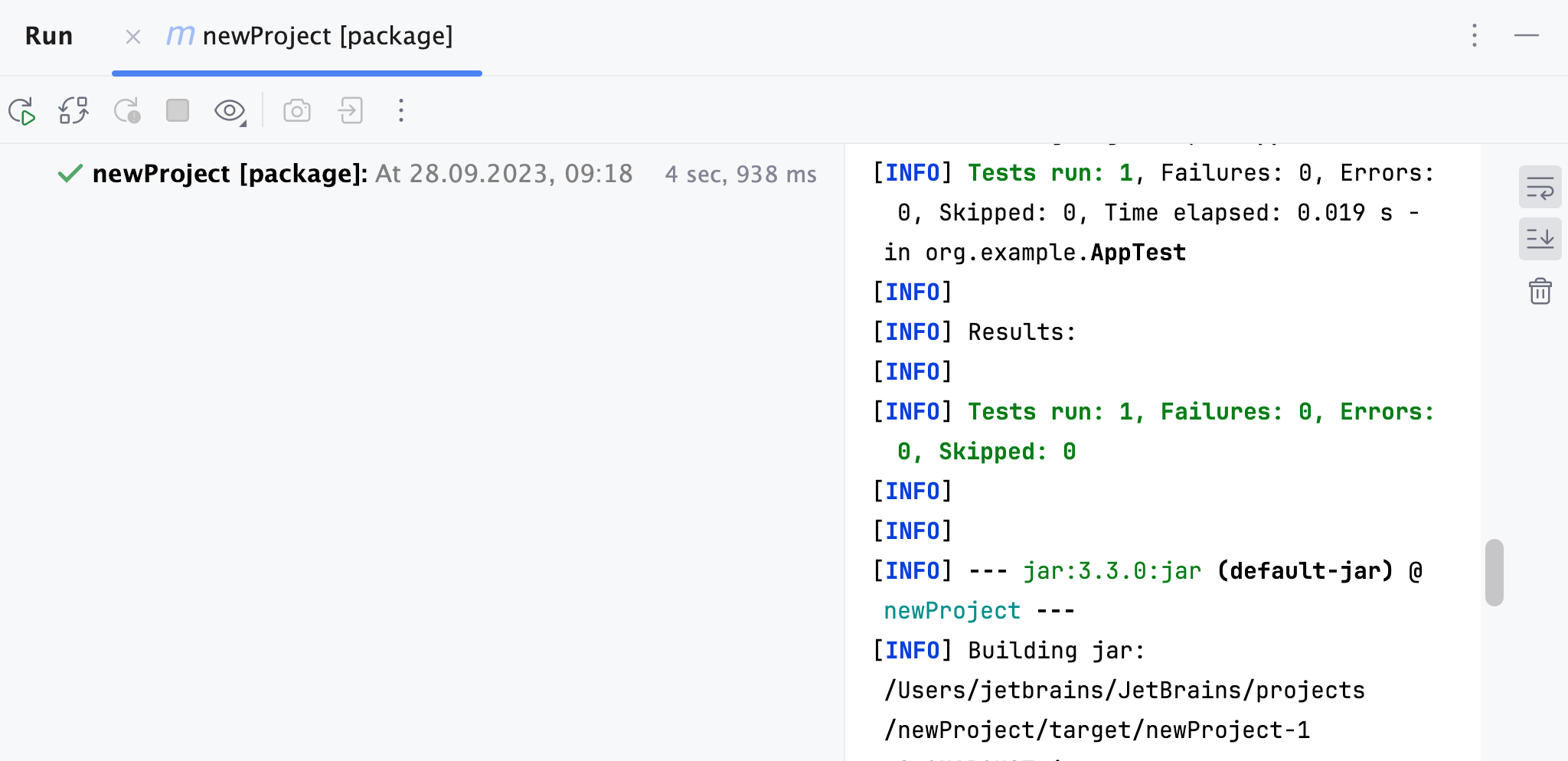
利用可能なツールウィンドウアイコンを使用して、表示される結果を調整します。
Maven ゴールの詳細については、 Maven ゴール セクションを参照してください。