IntelliJ IDEA 概述
IntelliJ IDEA 是一个 集成开发环境 (IDE) ,用于在 Java 和 Kotlin 中进行专业开发。 它旨在最大限度地提高开发者生产力,并高度关注隐私与安全。 它通过提供智能代码补全、静态代码分析和重构功能,为您处理日常和重复的任务。 它让您专注于软件开发的积极面,使其不仅高效而且充满乐趣。
多平台
IntelliJ IDEA 是一个跨平台的 IDE,在 Windows、macOS 和 Linux 上提供一致的体验。
有关操作系统特定说明的更多信息,请参阅 Install IntelliJ IDEA。
有关为您的操作系统选择合适的键位映射和学习最有用的快捷键的更多信息,请参阅 IntelliJ IDEA 键盘快捷键。
支持的语言
现代应用程序的开发涉及使用多种语言、工具、框架和技术。 IntelliJ IDEA 旨在作为 JVM 语言的 IDE,但众多 插件可以扩展它,以提供多语言体验。
JVM 语言
请使用 IntelliJ IDEA 用以下语言开发可编译为 JVM 字节码的应用程序:
其他语言
插件添加了对一些最最受欢迎的语言的支持,包括:
JavaScript (完全 WebStorm 功能)
C/C++(完整 CLion功能)
TypeScript (完整的 WebStorm 功能)
样式表 (CSS、Less、Sass)
您可以浏览 JetBrains Marketplace ,寻找添加对当今使用的几乎任何语言、框架或技术支持的官方插件,或第三方插件。 如需了解有关管理插件的更多信息,请参阅 安装插件。
我是否需要为 IntelliJ IDEA 安装语言插件或使用单独的 IDE?
IntelliJ IDEA 是大多数基于 IntelliJ 平台的 IDE 的超集。 如果启用了捆绑的语言插件,它将支持我们更具体的集成开发环境(IDE)内提供的所有技术,例如 PyCharm、 WebStorm、 PhpStorm等。
因此,例如,如果您的应用程序代码库主要是 Java,但也使用 Python 脚本,建议将 IntelliJ IDEA 与捆绑的 Python 插件一起使用。 如果您的代码库主要使用 Python, PyCharm 是适合您的 IDE。
IntelliJ IDEA 版本
此前,IntelliJ IDEA 曾作为两个独立的产品提供:IntelliJ IDEA 社区版和功能更强大的 IntelliJ IDEA Ultimate。
自 IntelliJ IDEA 2025.3 起,我们将这两个版本合并为一个统一的产品:IntelliJ IDEA。 此更改使所有用户无需在版本之间做出选择即可使用基本功能。
IntelliJ IDEA 的核心功能仍然免费,现在相比此前的社区版还提供了更多功能。 此外,新的 Ultimate 订阅可让您使用高级工具,在安装 IntelliJ IDEA 时,所有用户均可享受免费 30 天试用。
此后,您可以选择订阅,或继续免费使用 IntelliJ IDEA。
有关 Ultimate 订阅的更多信息,请参阅 对比表。
抢先体验计划 (Early Access Program)
IntelliJ IDEA 可在 抢先体验计划 (EAP) 中免费使用。 EAP 版本在稳定产品版本发布之前发布,您可以下载它们以在公开提供之前试用新功能,并提供您的反馈。 EAP 构建配置为收集功能使用统计数据,是我们开发者的重要信息来源。 您也可以 报告问题 ,如果您遇到任何问题。
用户界面
IntelliJ IDEA 提供以编辑器为中心的环境。 它遵循您的上下文,并自动调出必要的工具,以帮助您尽量减少打断开发者思路的风险。
参加导览 了解 IntelliJ IDEA 用户界面。
符合人体工程学的设计和可定制的外观
关于 IntelliJ IDEA,最好的事情之一就是其可调性。 您可以配置几乎所有内容:IDE 界面、工具窗口和工具栏的布局、代码高亮等等。 您还可以通过多种方式微调编辑器并自定义其行为,以加快导航速度并消除任何干扰您编写代码的多余内容。
无处不在的快捷键
在 IntelliJ IDEA 中,几乎每个操作都有快捷键,包括选择和在编辑器及各种工具窗口之间切换。
使用最有用的快捷键 来调用常用操作而无需将注意力从编辑器上移开,并且 调整您的键映射 以为您喜爱的命令分配自定义快捷键。
观看这个视频,了解一些最有用的快捷键:
导航与搜索
IntelliJ IDEA 不仅可在源代码文件内部提供快速导航,还可以在整个项目中提供快速导航。
记住一个最有用的快捷键是 按两次 Shift 键 它会调出 随处搜索 对话框:开始输入,IntelliJ IDEA 将在项目中的所有文件、类和符号,甚至 IDE 操作中查找您的搜索字符串。
以下是一些最有用的导航快捷键:
Action | 快捷键 |
|---|---|
随处搜索 | 按两次 Shift |
转到文件 | Ctrl+Shift+N |
转到类 | Ctrl+N |
转到符号 | Ctrl+Alt+Shift+N |
转到声明 | Ctrl+B |
有关浏览源代码的更多信息,请参阅 Source code navigation。 了解 最有用的快捷键,帮助您快速在编辑器和各种工具窗口之间切换、切换焦点、跳转到 导航栏 等等。
最近的文件和位置
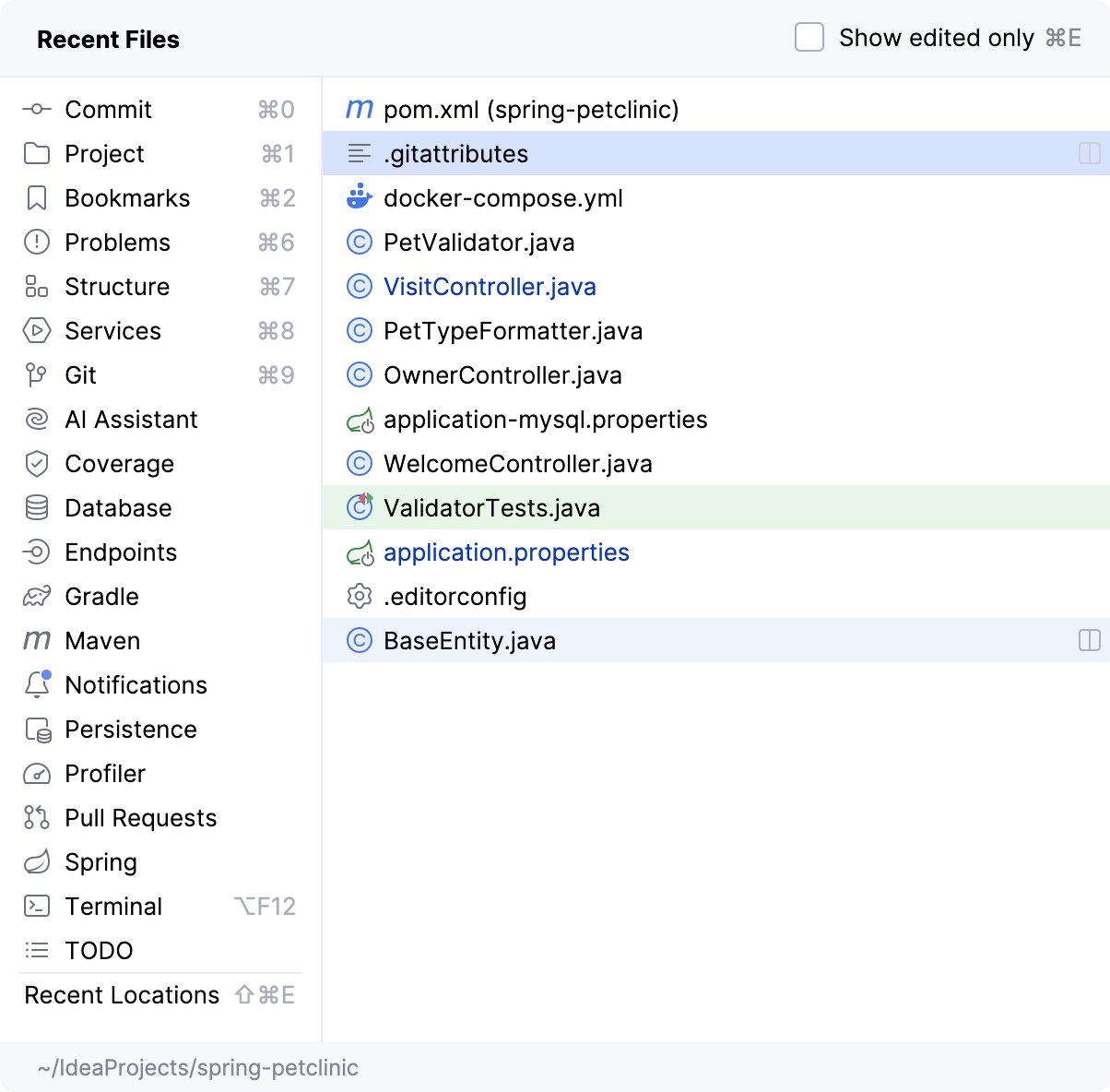
通常,您一次只处理一小部分文件,并且需要在它们之间快速切换。 最近的文件 操作是这里的一个真正的时间节省器。 按 Ctrl+E 查看最近访问文件的列表。 请注意,您也可以使用此操作打开任意工具窗口:
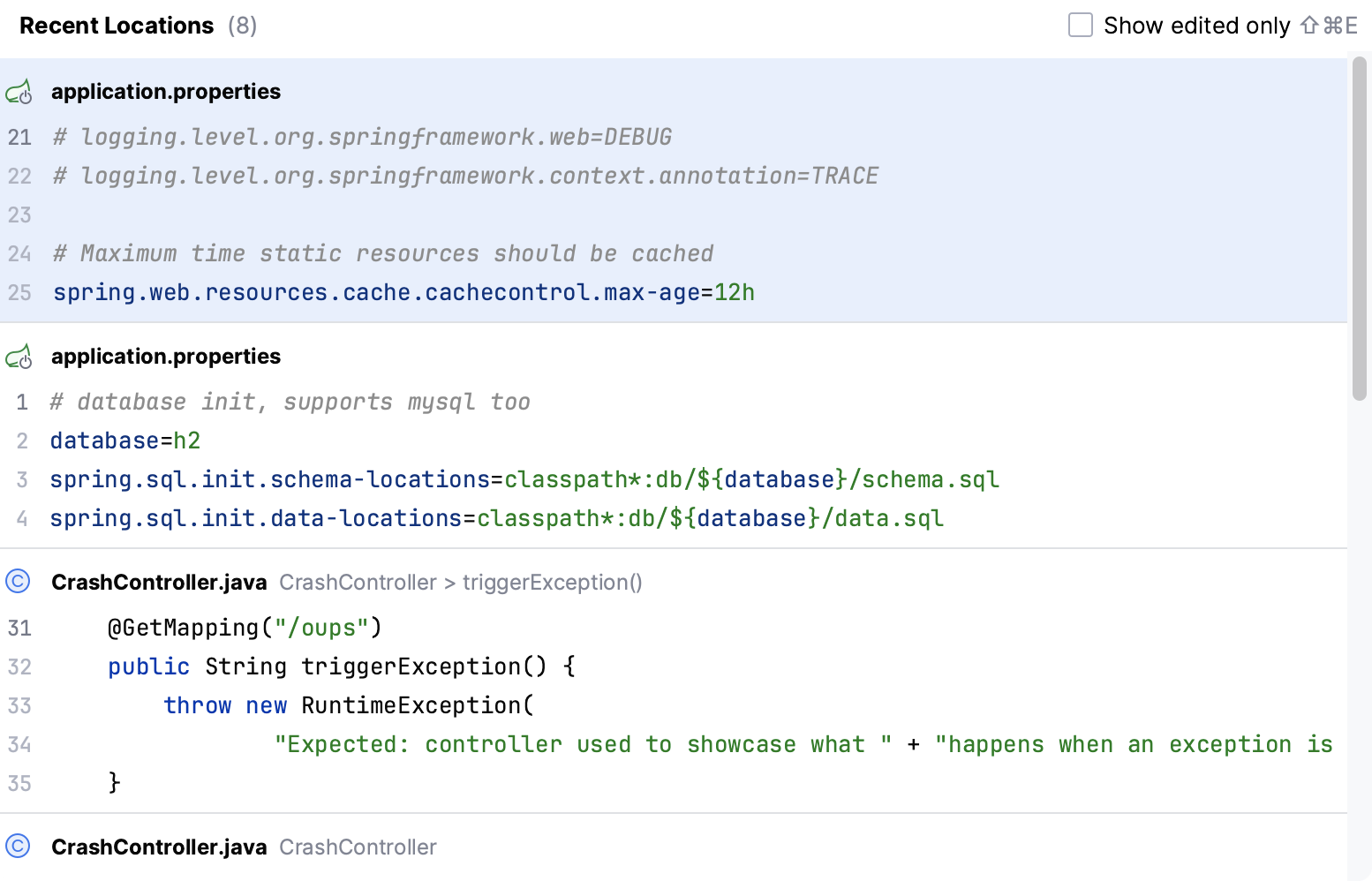
除了跳转到最近的文件,您还可以快速访问 Recent Locations——即您上次查看或编辑的代码片段。 按 Ctrl+Shift+E ,您就可以跳转到最近修改的特定行:
文件结构
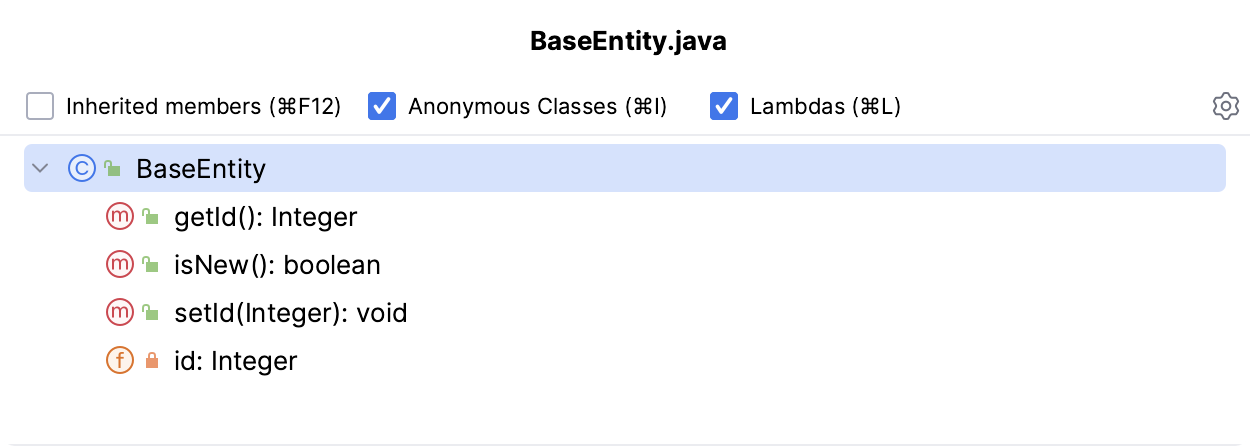
按 Ctrl+F12 键,打开文件结构弹出窗口,概览当前文件中使用的所有元素,并可以跳转到其中任何一个:
或者,使用 结构 工具窗口 Alt+7。
查找操作
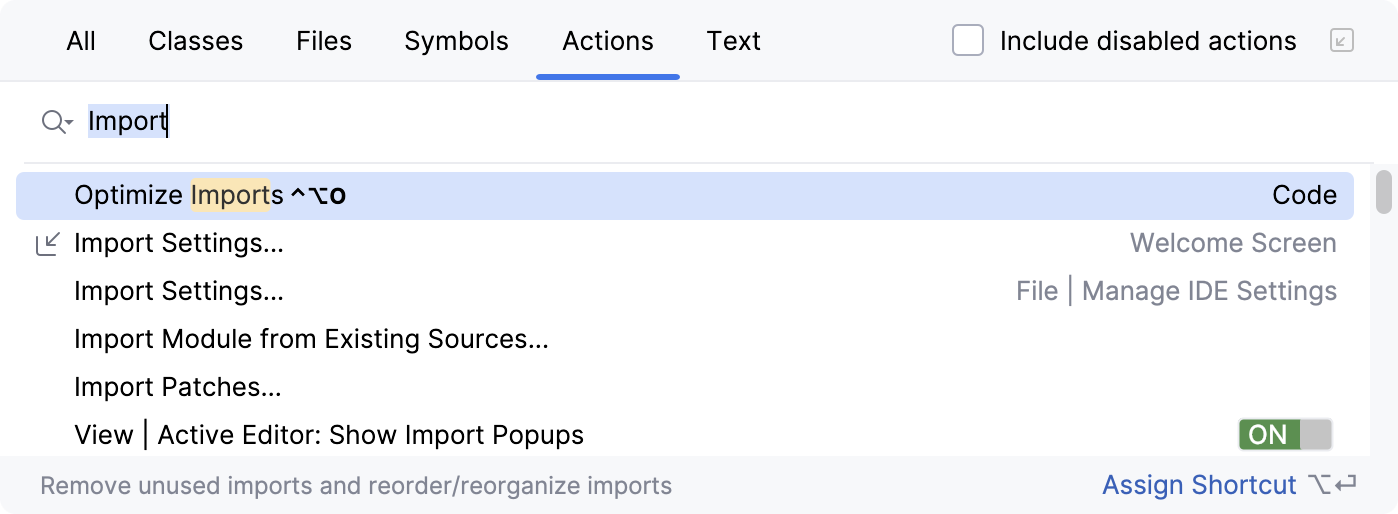
如果您不记得要使用的操作的快捷键或菜单路径,请按 Ctrl+Shift+A 并开始输入操作名称:
编码辅助
代码补全
IntelliJ IDEA 通过提供上下文感知的代码补全来帮助您加速编码过程。
Full Line 补全使用下载到您计算机上的 ML 模型来建议完整的代码行。 了解详情,请参阅 Full Line 代码补全。
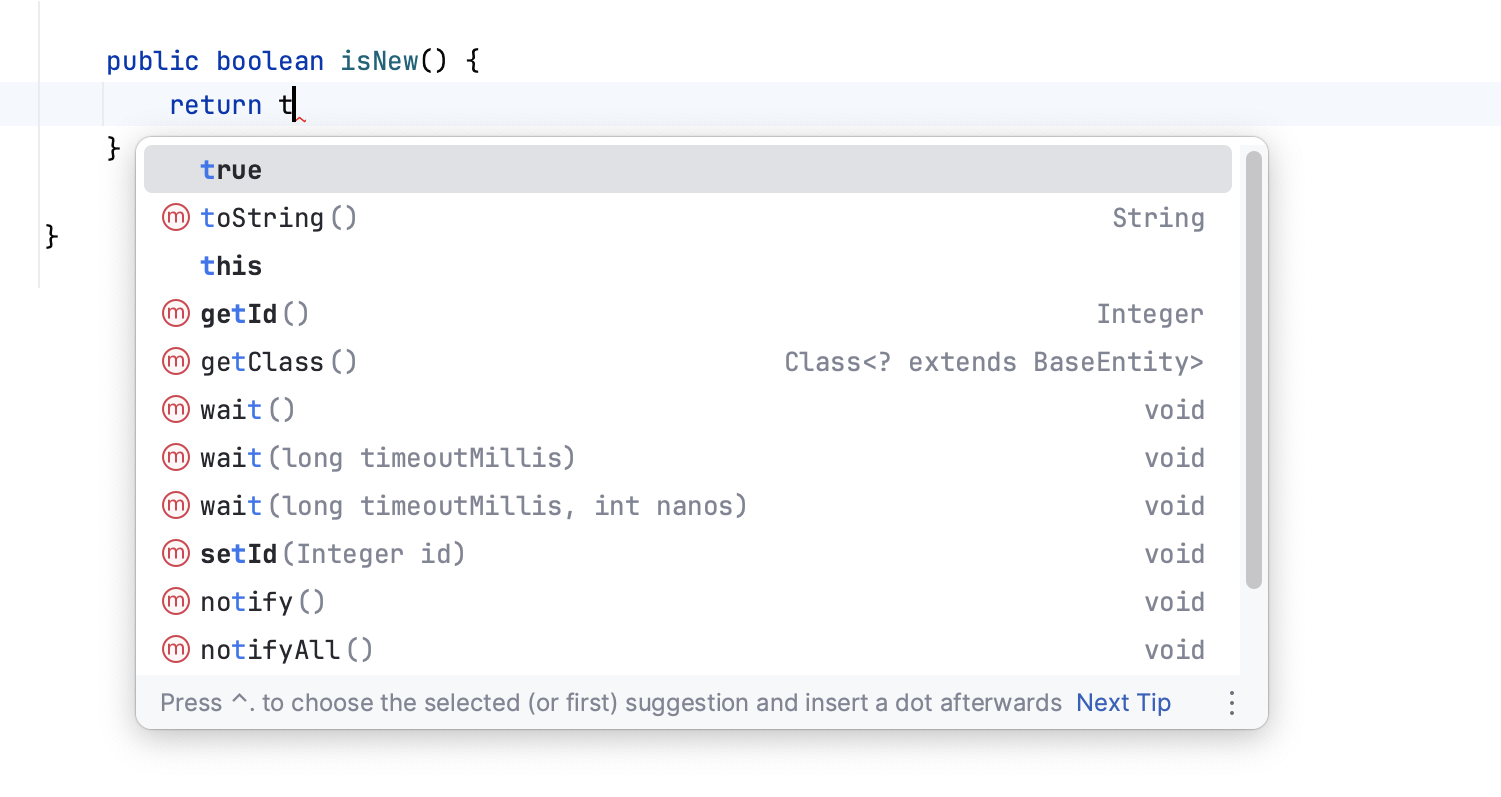
Basic 代码补全帮助您在可见性范围内完成类、方法、字段和关键字的名称:
类型匹配 自动补全在 IntelliJ IDEA 能确定适当类型时,会建议当前上下文中最相关的符号:
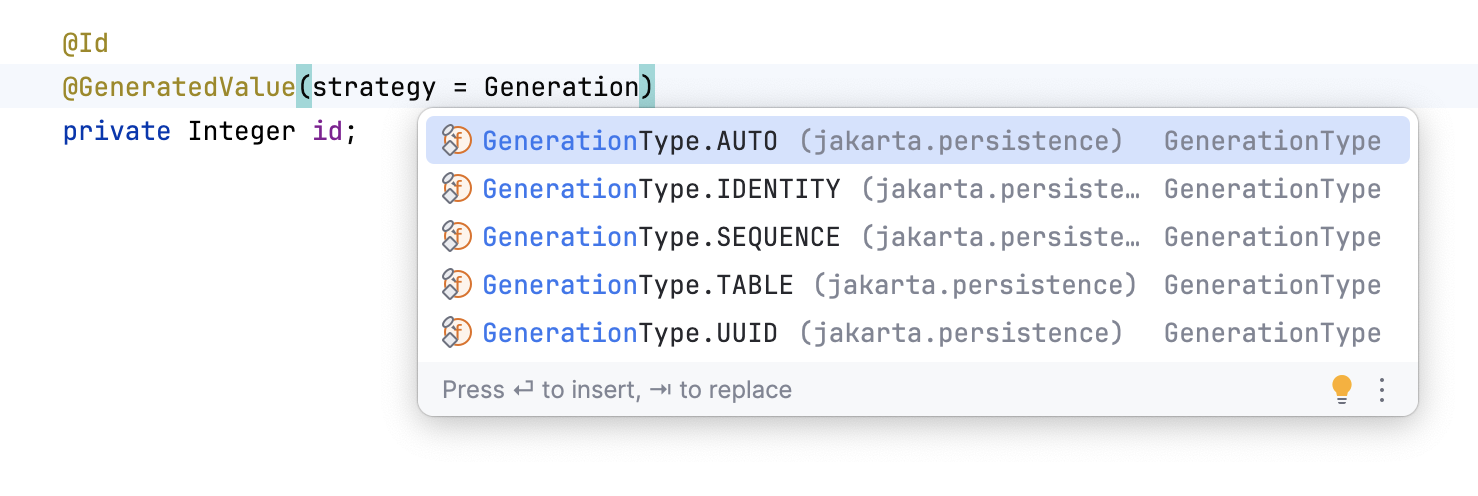
有关 IntelliJ IDEA 中提供的不同类型代码补全的更多信息,包括示例和生产力技巧,请参阅 代码补全。
重构
IntelliJ IDEA 提供了一套全面的自动化代码重构工具,从而显著提高生产力。 例如,当您 重命名一个类时,IDE 会更新整个项目中对该类的所有引用。
在应用重构之前,您甚至不需要选择任何内容。 IntelliJ IDEA 足够智能,可以确定您要重构的语句。 只有多种选择可能时,它才会请求确认。 按 Ctrl+Alt+Shift+T 打开当前上下文中可用的重构列表:
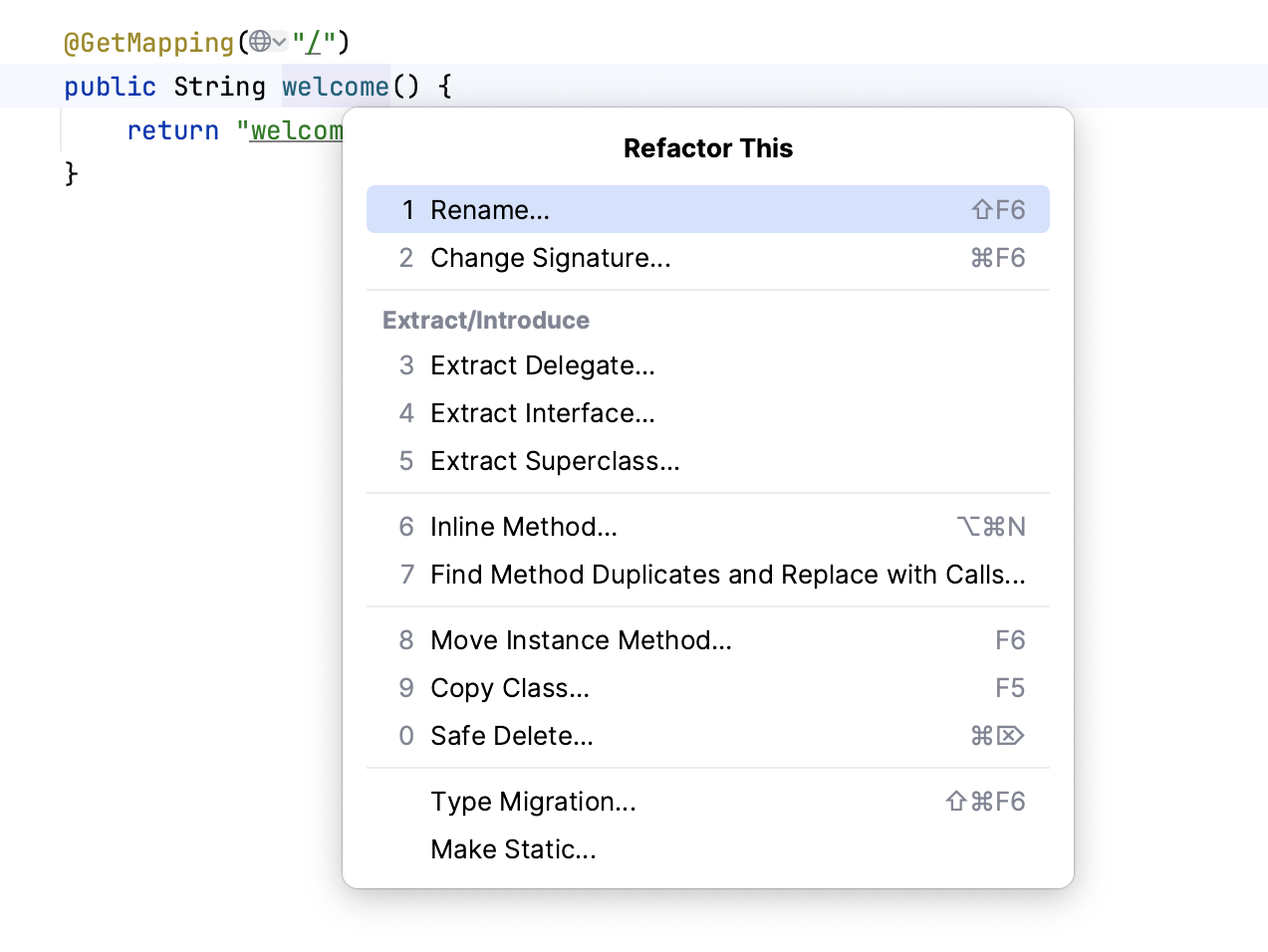
如需完整可用重构列表、使用场景以及 "重构前"和 "重构后"示例,请参阅 "重构代码"部分。
了解一些最有用的重构快捷键:
Action | 快捷键 |
|---|---|
在此重构 | Ctrl+Alt+Shift+T |
重命名 | Shift+F6 |
提取变量 | Ctrl+Alt+V |
提取字段 | Ctrl+Alt+F |
提取常量 | Ctrl+Alt+C |
提取方法 | Ctrl+Alt+M |
提取参数 | Ctrl+Alt+P |
内联 | Ctrl+Alt+N |
复制 | F5 |
移动 | F6 |
静态代码分析
IntelliJ IDEA 提供一组内置静态代码分析工具的检查。 它们帮助您发现潜在的错误,定位无用代码,检测性能问题,提升代码的整体结构。
检查不仅告诉您问题出在哪里,还提供 quick fixes ,帮助您立即解决问题。 点击高亮代码旁边的红色灯泡或按 Alt+Enter 选择修复:
除了快速修复,IntelliJ IDEA 还提供 意图操作 ,帮助您对正确的代码应用自动更改。 例如,您可以注入语言、添加 Java 注解、添加 Javadoc、转换 HTML 或 XML 标签等。 要查看意图操作的完整列表,请在 设置 对话框(Ctrl+Alt+S )中,转到 。
代码生成
IntelliJ IDEA 提供多种方式生成常见代码结构和重复元素,帮助您通过将常规任务委托给 IDE 来提高生产率。 这包括从预定义或自定义的 代码模板生成代码、生成包装器、 getter 和 setter、 字符自动配对等。 按 Alt+Insert 打开一个弹出窗口,其中包含您可以从光标位置生成的可用构造。 有关更多信息,请参阅 生成代码。
与开发者工具集成
除提供智能导航和编码辅助外,IntelliJ IDEA 还集成了必要的开发工具,使您可以从 IDE 内调试、分析和版本化应用程序的代码库。
调试器
IntelliJ IDEA 提供了内置的 JVM 调试器。 它让您可以获取和分析运行时信息,这对于诊断问题和深入了解程序如何运行非常有用。 它使您能够:
使用断点暂停程序执行以检查其行为。 多种类型的断点,结合条件和过滤器,允许您指定应用程序需要暂停的确切时间点。
通过修改变量值、计算表达式等来操作程序状态。
检查变量值、调用栈、线程状态等。
请参阅 教程:调试您的第一个 Java 应用程序 了解调试的基础知识,并在 IDE 中使用调试器功能。
分析器
对于 CPU 与分配分析,IntelliJ IDEA 与以下分析器集成:
Java Flight Recorder – 作为 JDK 的一部分提供的标准分析工具。
Async Profiler – 非常精确的分析器,还可以收集本机调用和内存分配数据。
默认情况下,IntelliJ IDEA 并行运行两个分析器,以提供最精确的结果。 虽然可以单独使用受支持的分析器,但开箱即用的组合配置在大多数场景下更为合适。 此方法兼具两种分析器的优势,并使您无需进行任何设置,除非您有非常特定的需求。
终端
IntelliJ IDEA 包含内置的 终端 ,可在 IDE 内部使用命令行 shell。 例如,如果您习惯于从命令行执行 Git 命令,您可以从终端运行它们,而不是从菜单调用这些操作。
终端运行在默认的系统 shell 上,但也支持许多其他 shell,例如 cmd.exe、 bash、 sh 等。
构建工具
IntelliJ IDEA 提供功能齐全的 Gradle 和 Maven 集成,允许您自动化构建过程、打包、运行测试、部署等活动。
当您打开现有的 Gradle 或 Maven 项目或创建新项目时,IntelliJ IDEA 会检测并自动下载所有必需的存储库和插件,因此您几乎不需要进行任何配置,可以专注于开发过程。 您可以直接从编辑器中编辑 build.gradle 和 pom.xml 文件,并配置 IDE 自动同步所有更改到构建配置。
有关在 IntelliJ IDEA 中使用 Gradle 和 Maven 项目的更多信息,请参阅 Gradle 和 Maven。
版本控制
IntelliJ IDEA 提供与最最受欢迎的的版本控制工具的集成: Git、 Mercurial、 Perforce和 Subversion。
您可以查看整个项目或单个文件的 历史记录, 比对文件版本, 管理分支 ,甚至在不离开 IDE 的情况下 处理 GitHub 拉取请求。
您可以从 VCS 操作弹出窗口 Alt+` 快速访问所有 VCS 操作:
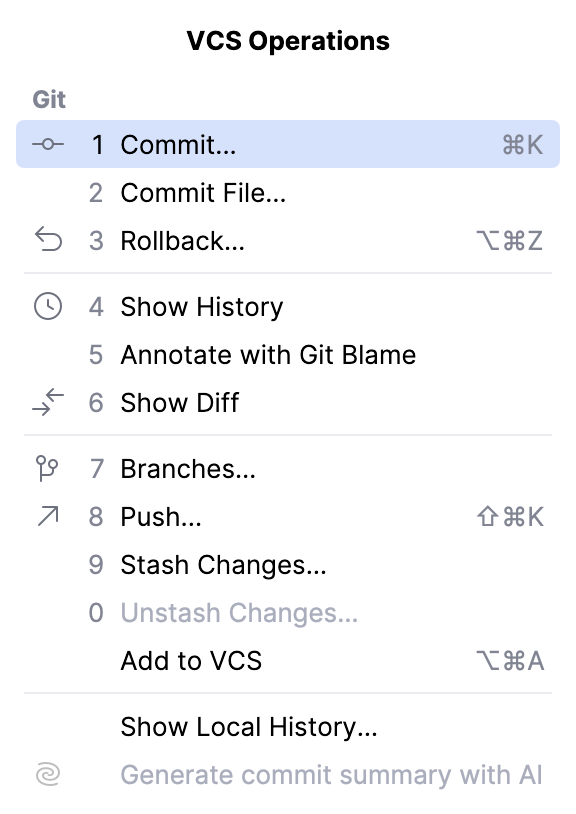
有关配置版本控制集成和执行与版本控制相关操作的更多信息,请参阅 版本控制。
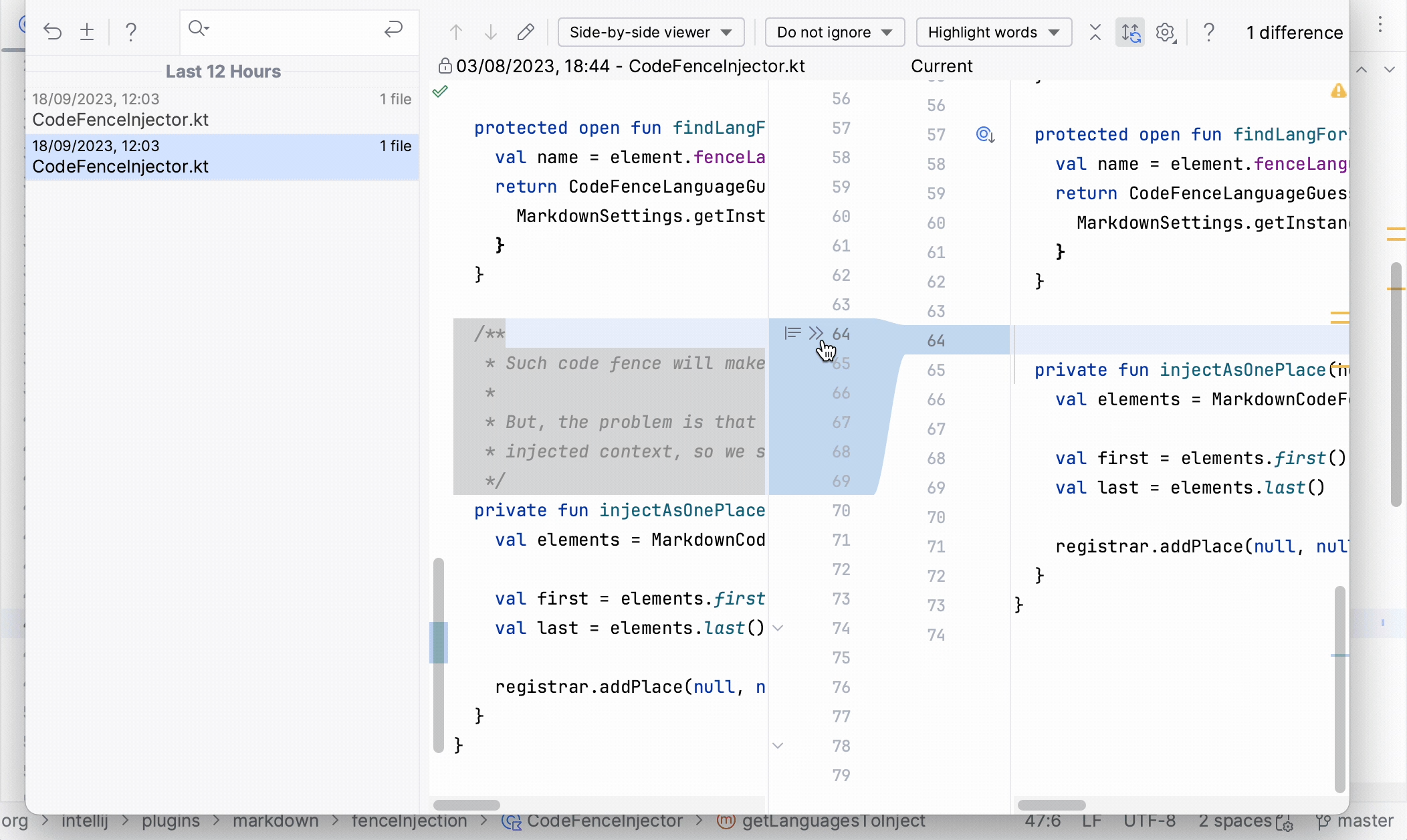
本地历史记录
即使您的项目尚未启用版本控制,您仍然可以通过本地历史记录跟踪项目的修改,并恢复已删除的文件或单独的更改。 它充当个人版本控制系统,在您编辑代码、运行测试、部署应用程序等时,由各种事件触发自动记录项目的修订。
下一步
观看此视频教程,开始使用 IntelliJ IDEA
了解在 IntelliJ IDEA 中编写代码的最有用技巧:
祝您开发愉快!