プロジェクト分析
CLion はプロジェクトファイルを分析して、 使用箇所の検索、 ナビゲーション、 コード補完、 コード生成、 リファクタリングなどの機能を有効化します。
CLion は、新しいプロジェクトを開いたりクローンを作成したり、プラグインを有効化または無効化したり、ブランチを切り替えたりした後にこのプロセスをトリガーします。 また、大規模な外部ファイルの更新(たとえば、プロジェクトのビルド時に複数のファイルが作成または生成される場合など)後にもトリガーされます。

分析の進行中は、スマート IDE 機能が利用できなくなるか、部分的にしか利用できなくなる可能性があります。
プロジェクト分析の進捗状況の追跡
プロジェクト分析の実行中は、CLion の下部にある ステータスバーで進捗をトラックできます。
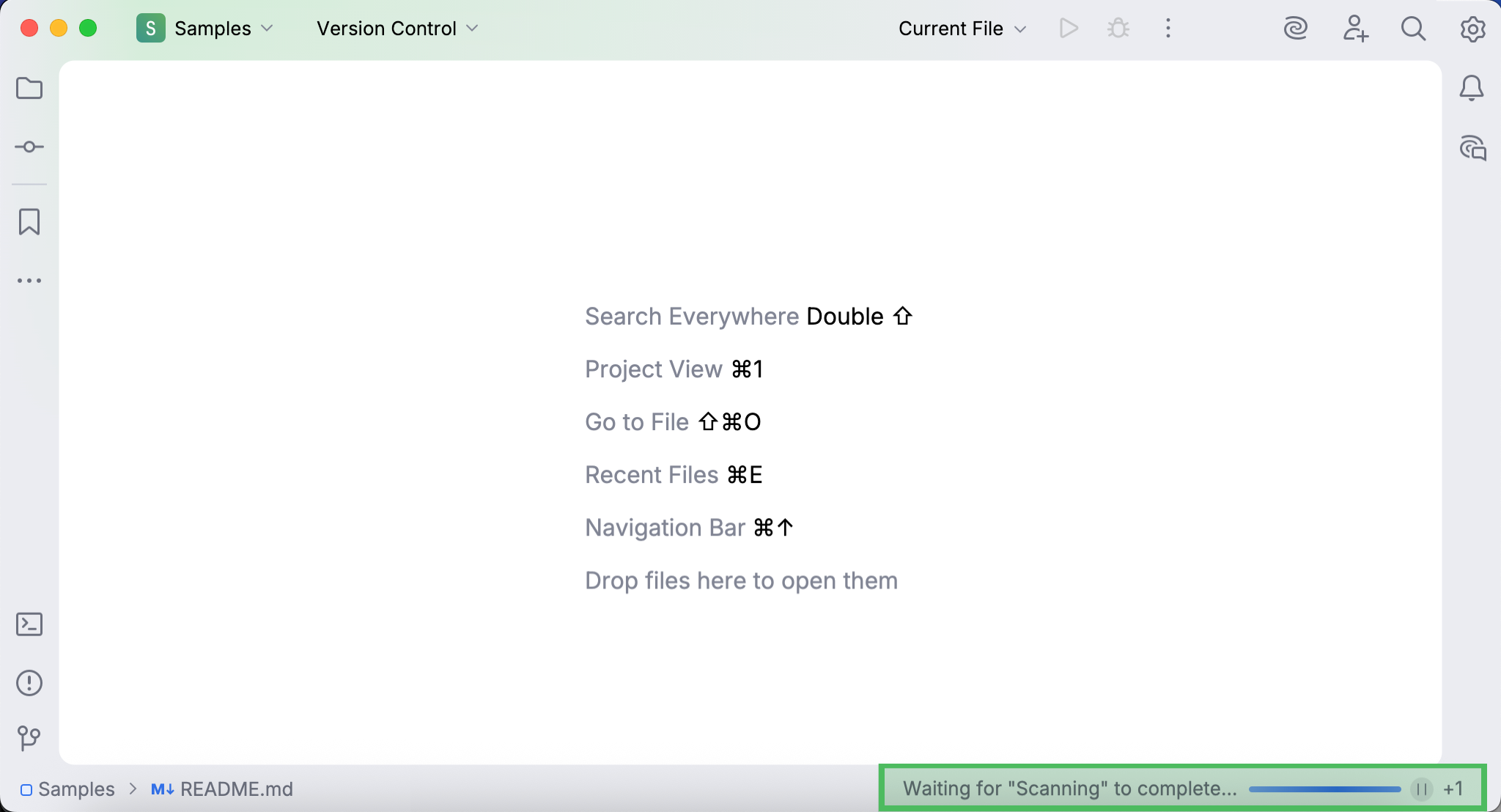
ステータスバーをクリックすると、 プロセス ダイアログが開き、現在進行中またはキューにあるプロセスを見つけることができます。
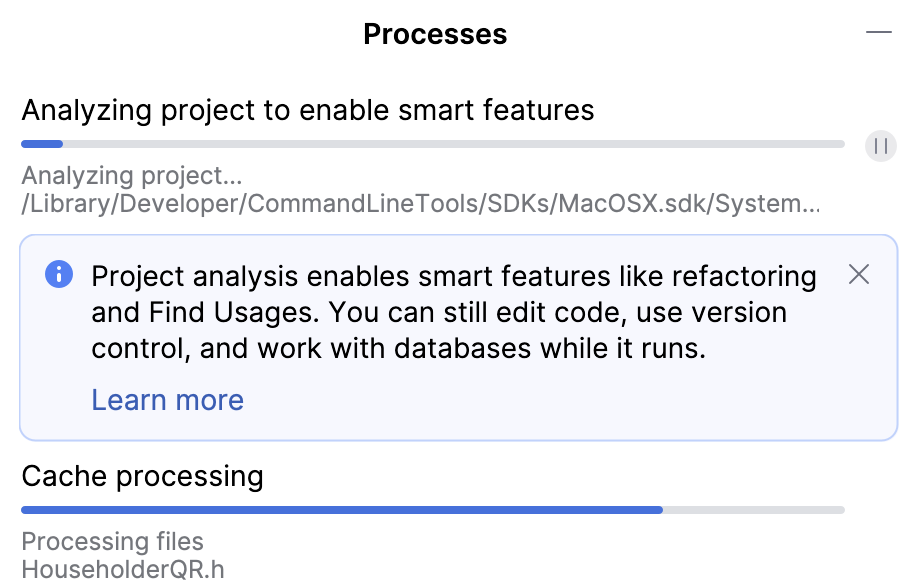
プロジェクト分析の主なプロセスは次のとおりです。
ファイルをスキャン: 分析対象ファイルを確認しています。 このプロセスは一時停止またはキャンセルできません。
スマート機能を有効化するためのプロジェクトの分析中です: ファイルの内容を調べてインデックスを作成します。 このプロセスは一時停止(および再開)できますが、キャンセルすることはできません。
各プロセスの状態は、それぞれのプログレスバーで確認できます。 プロジェクト分析のすべてのプロセスが完了すると、CLion はステータスバーをクリアします。 これは、スマート IDE 機能(コーディング支援や使用箇所の検索など)が使用可能になったことを示します。
プロジェクト分析時間の短縮
プロジェクトの分析にかかる時間はその規模により異なります。プロジェクトが複雑でファイル数が多いほど、分析により多くの時間がかかります。 項目を除外することで、プロジェクト分析の時間を短縮できます。
プロジェクト分析から除外
プロジェクトには、ログ、バイナリ、インポートされたライブラリなど、プロジェクト分析に依存する機能が必要ないファイルが含まれている場合があります。
このような場合、分析時間を短縮するために、ファイルを プレーンテキストとしてマークし、ディレクトリを 除外または ライブラリとしてマークすることができます。
プロジェクト分析からファイルを除外する
特定のファイルは必要ないが、完全に削除したくない場合は、これらのファイルをプロジェクトから一時的に除外できます。 除外されたファイルは、コード補完、ナビゲーション、インスペクションによって無視されます。
ファイルを除外するには、ファイルをプレーンテキストファイルとしてマークする必要があります。 除外されたファイルはいつでも元の状態に戻すことができます。
プロジェクト ツールウィンドウ (Alt+1) に移動します。
ファイルを右クリックして を選択します。
プレーンテキストファイルは、
 アイコンでマークされています。
変更を元に戻すには、ファイルを右クリックして ファイルタイプのオーバーライドを元に戻す を選択します。 メニューから。
プロジェクト分析からディレクトリを除外する
CLion にプロジェクトの特定のディレクトリを分析させたくない場合は、次の手順を実行してください:
プロジェクト ツールウィンドウで、除外したいディレクトリを右クリックし、 を選択します。:
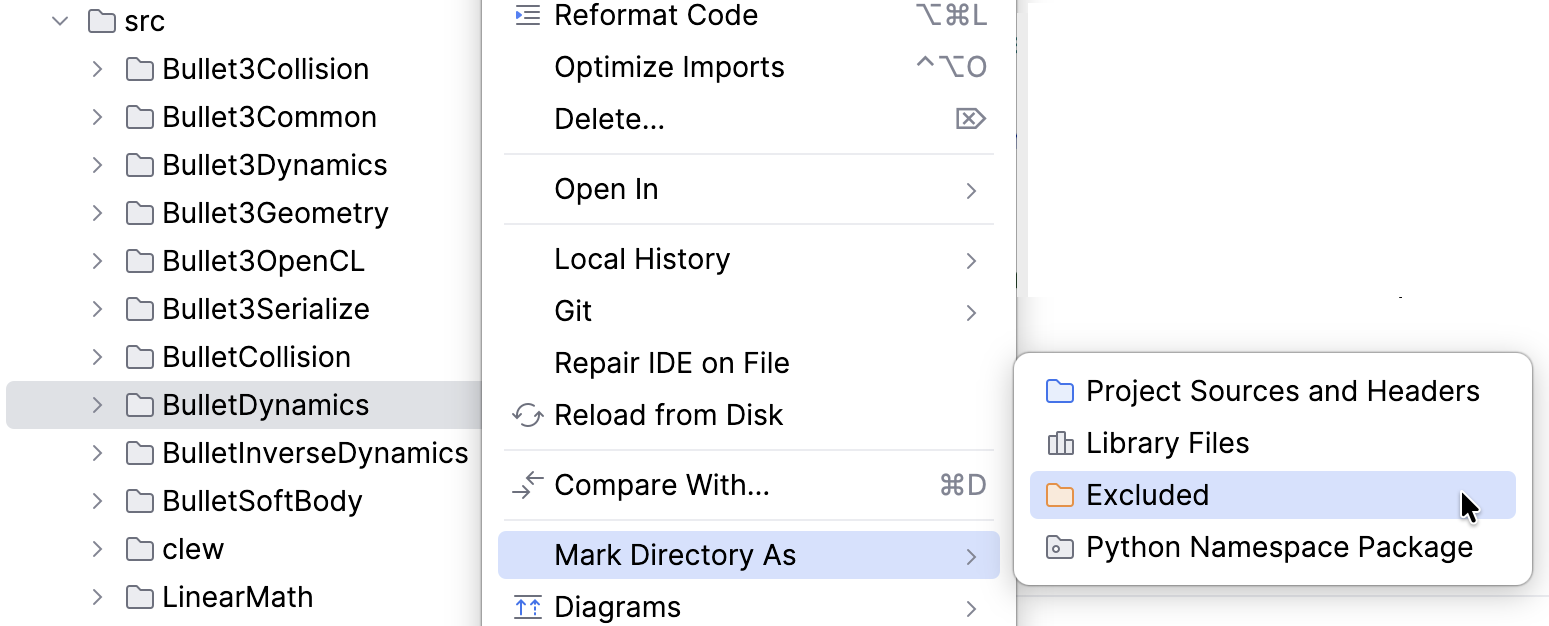
このディレクトリでは、コード生成、コード補完、リファクタリングは利用できません。 複数ファイル内検索 ダイアログ Ctrl+Shift+F で このディレクトリを明示的に選択しない限り、ファイルは検索結果に表示されません。 ディレクトリは、除外された  としてマークされます。
ディレクトリを再び含めるには、ディレクトリを右クリックして を選択します。
プロジェクト分析からライブラリを除外する
プロジェクト ツールウィンドウで、ライブラリファイルがあるディレクトリを右クリックし、 を選択します。:
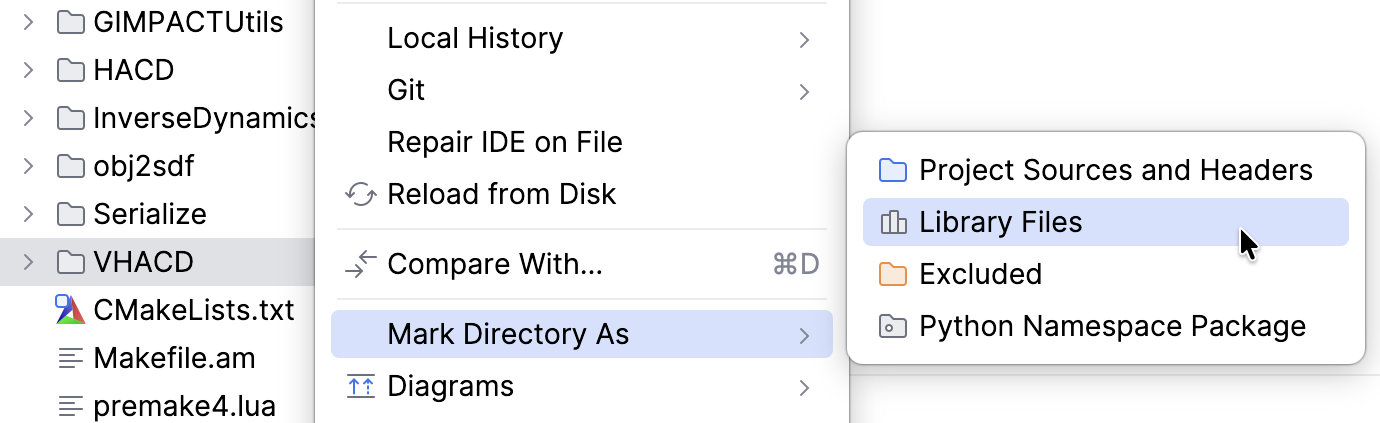
このディレクトリでは、コード生成、コード補完、リファクタリングは利用できません。 ただし、これらのファイルを検索結果で使用可能にすることができます。
複数ファイル内検索 ダイアログ Ctrl+Shift+F: プロジェクトとフレームワーク スコープを選択して 検索の絞り込みを行います。
どこでも検索する場合( ⇧ を 2 回押す): 非プロジェクト項目を含める をチェックするか、ウィンドウ右上のリストから プロジェクトとフレームワーク を選択します。
ディレクトリのマークを解除するには、ディレクトリを右クリックして を選択します。