Python SDK の構成
IntelliJ IDEA で Python スクリプトを開発するには、 Python(英語) をダウンロードしてインストールし、少なくとも 1 つの Python SDK を構成します。 Python SDK は、 Python プロジェクトの Python インタープリターとして指定できます。
IntelliJ IDEA は以下をサポートします:
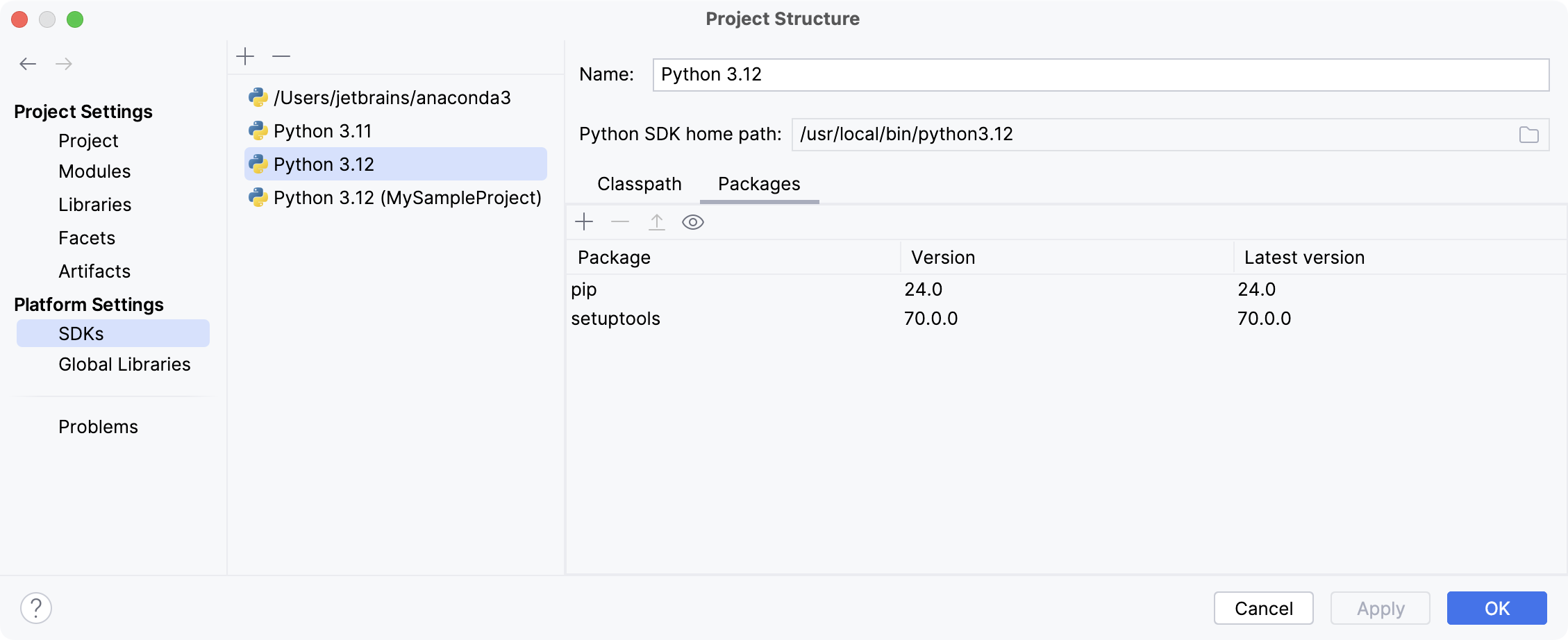
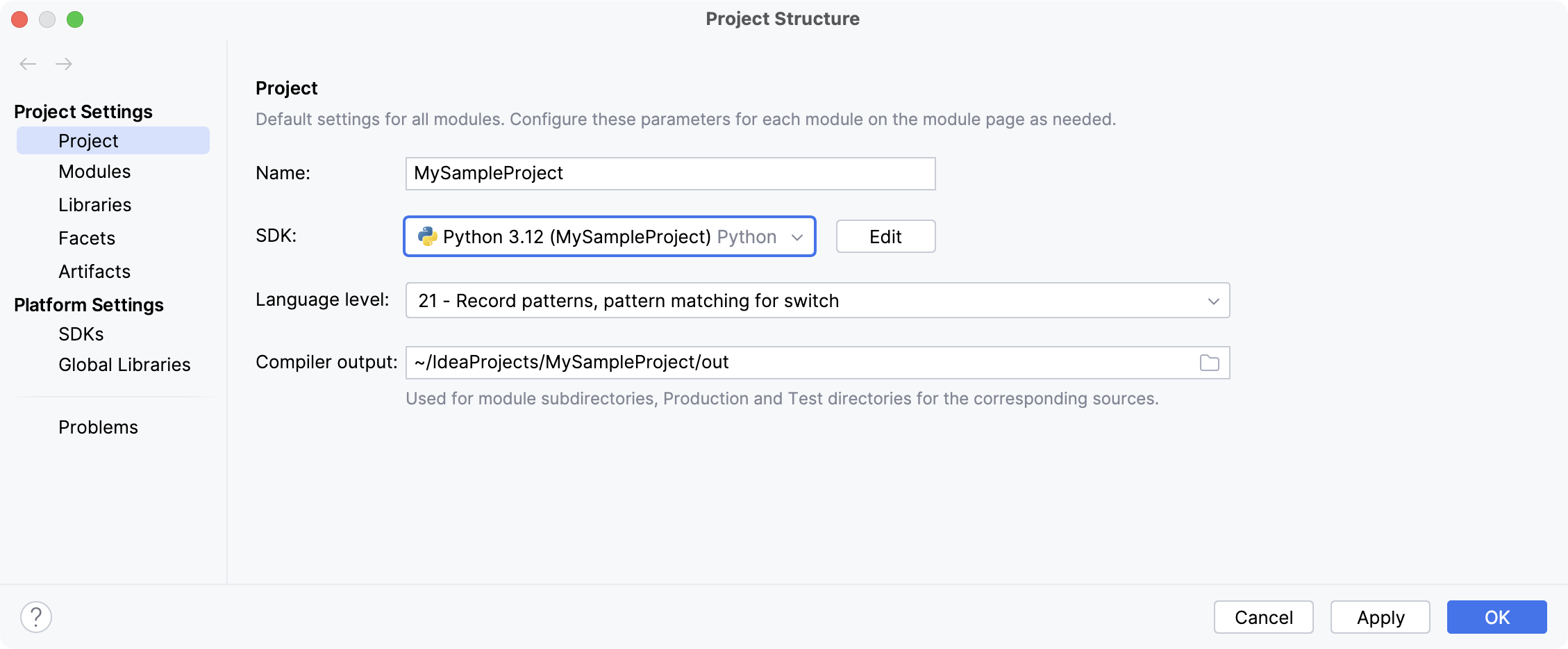
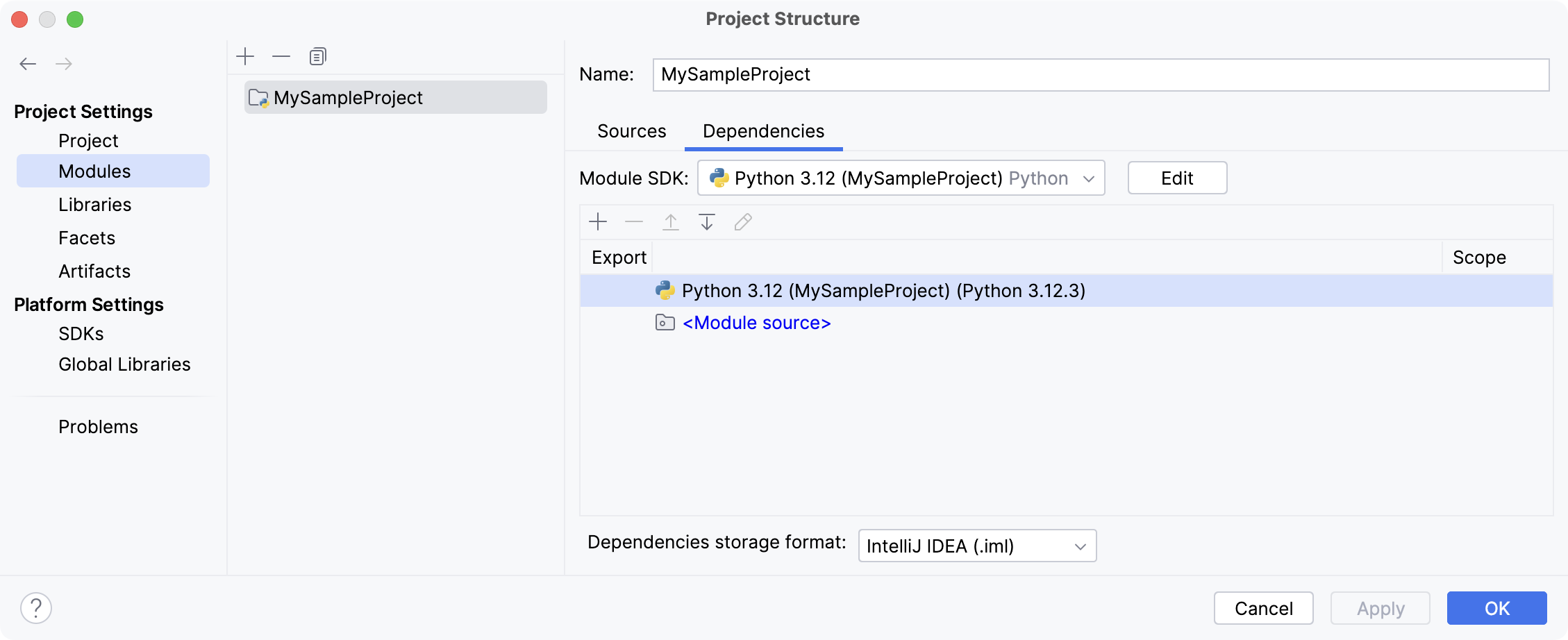
使用可能な SDK のリストを表示するには、メインメニュー Ctrl+Alt+Shift+S から を選択します。 Python SDK は、次のレベルで構成できます。
選択した SDK は、すべての Python プロジェクトで使用できます。
選択した SDK は、現在のプロジェクトおよびそのすべてのモジュールで使用されます。
選択した SDK は、現在のプロジェクトのモジュールで使用されます。
それらを簡単に区別するには、 名前 フィールドに異なる名前を入力します。 SDK 構成に関する詳細は、 SDK を参照してください。
Python SDK を追加するには、Python インタープリターを構成する必要があります。 レベルに関係なく、ローカルまたはリモート Python インタープリターを構成できます。
ローカル Python インタープリターを構成する
ローカル Python インタープリターを構成するには、次のいずれかの手順に従います。
virtualenv 環境を作成する
に移動するか、 Ctrl+Alt+Shift+S を押します。
プロジェクト構造 ダイアログで、 SDK を プラットフォーム設定 セクションの下で選択し、
 をクリックして、ポップアップメニューから ディスクから Python SDK を追加します ... を選択します。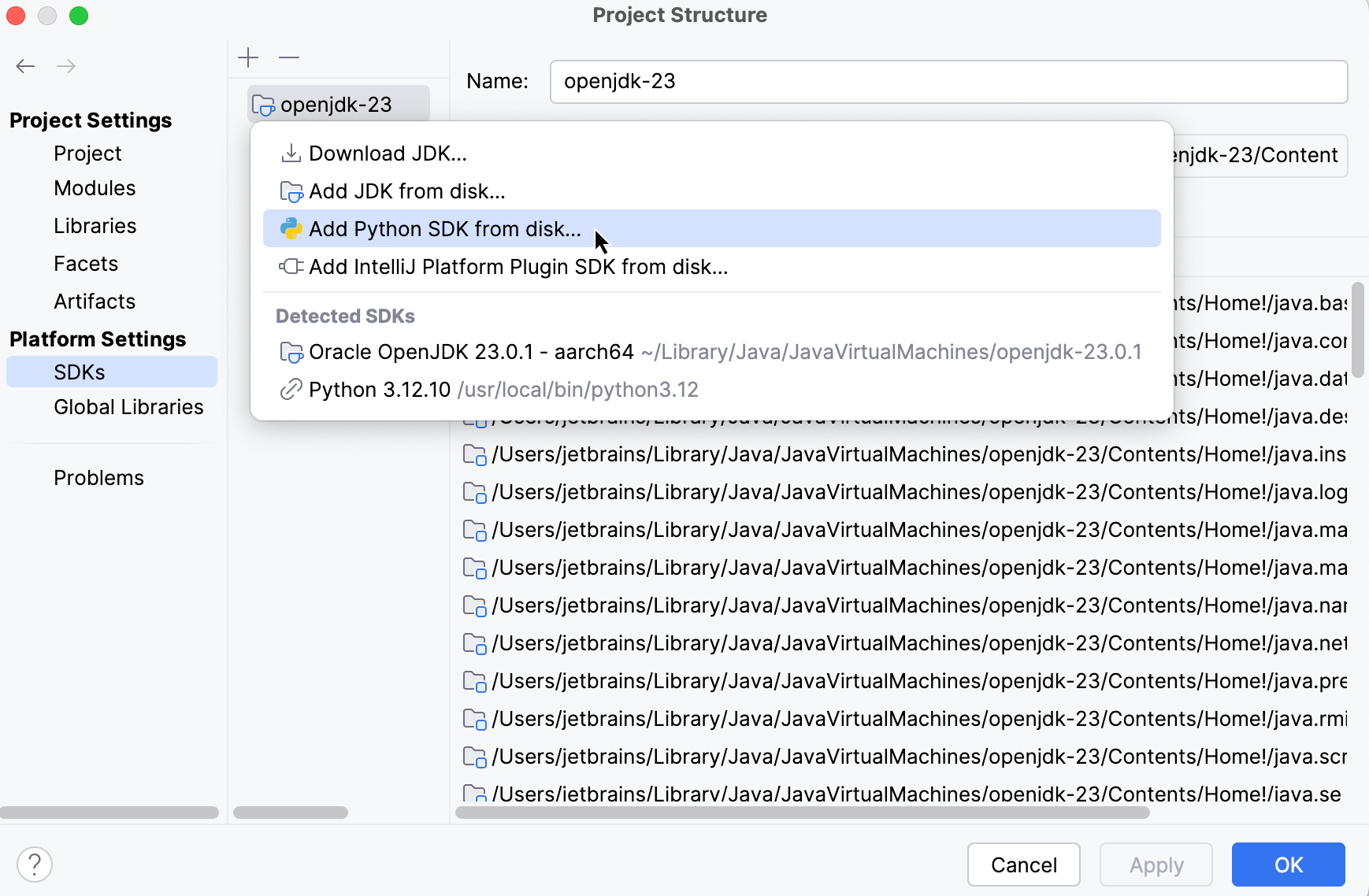
次のアクションは、新しい仮想環境を生成するか、既存の仮想環境を使用するかによって異なります。
- 新しい virtualenv 環境},{
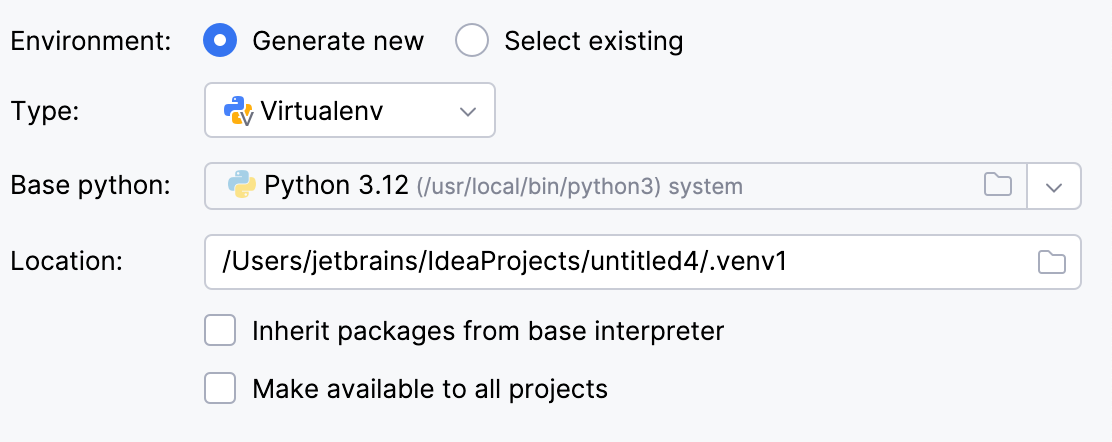
環境タイプのリストから Virtualenv を選択します。
リストから基本インタープリターを選択するか、
 をクリックしてファイルシステム内の Python 実行可能ファイルを見つけます。
ロケーション フィールドに新しい仮想環境の場所を指定するか、
をクリックしてファイルシステム内の場所を参照します。 新しい仮想環境のディレクトリは空である必要があります。マシン上のグローバル Python にインストールされているすべてのパッケージを、これから作成する仮想環境に追加する場合は、 ベースインタープリターからパッケージを継承する},{ チェックボックスを選択します。 この チェックボックス は、 virtualenv ツールの
--system-site-packagesオプションに対応しています。IntelliJ IDEA で Python インタープリターを作成する際にこの環境を再利用する場合は、 すべてのプロジェクトで使用可能にする チェックボックスを選択します。
- 既存の virtualenv 環境
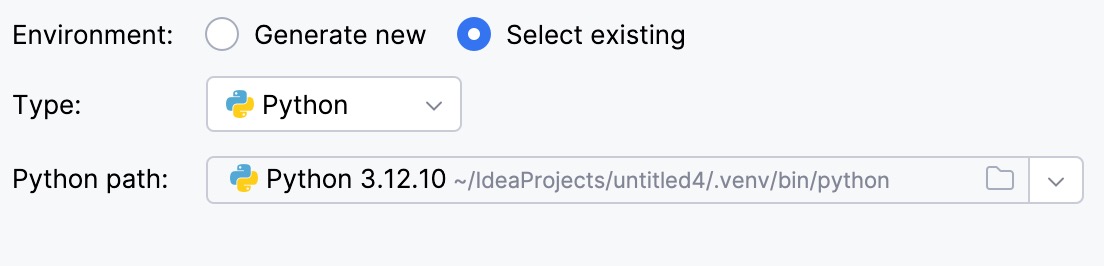
環境タイプのリストから Python を選択します。
リストから必要なインタープリターを選択します。
必要なインタープリターがリストにない場合は、
 をクリックし、必要な Python 実行可能ファイル (たとえば、macOS の場合は venv/bin/python 、Windows の場合は venv\Scripts\python.exe ) を参照します。
選択した仮想環境は、現在のプロジェクトで再利用されます。
タスクを完了するには、 OK をクリックします。
詳細については、 PyCharm のドキュメントを参照してください。
conda 環境を作成する
Anaconda(英語) または Miniconda(英語) がコンピューターにダウンロードされインストールされていること、およびその実行可能ファイルへのパスを認識していることを確認します。
詳細については、 インストール手順(英語)を参照してください。
に移動するか、 Ctrl+Alt+Shift+S を押します。
プロジェクト構造 ダイアログで、 SDK を プラットフォーム設定 セクションの下で選択し、
をクリックして、ポップアップメニューから ディスクから Python SDK を追加します ... を選択します。 次のアクションは、新しい conda 環境を作成するか、既存の環境を使用するかによって異なります。
- conda 環境を作成する
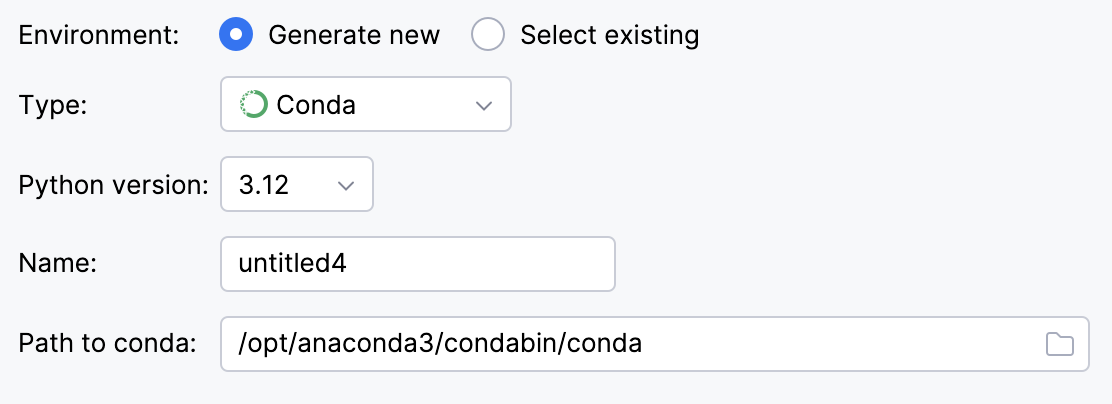
環境タイプのリストから Conda を選択します。
リストから Python のバージョンを選択します。
環境名を指定します。
IntelliJ IDEA は conda のインストールを検出します。
IntelliJ IDEA がインストールを自動的に検出しなかった場合は、conda 実行可能ファイルの場所を指定するか、
をクリックして参照します。
- 既存の conda 環境を選択
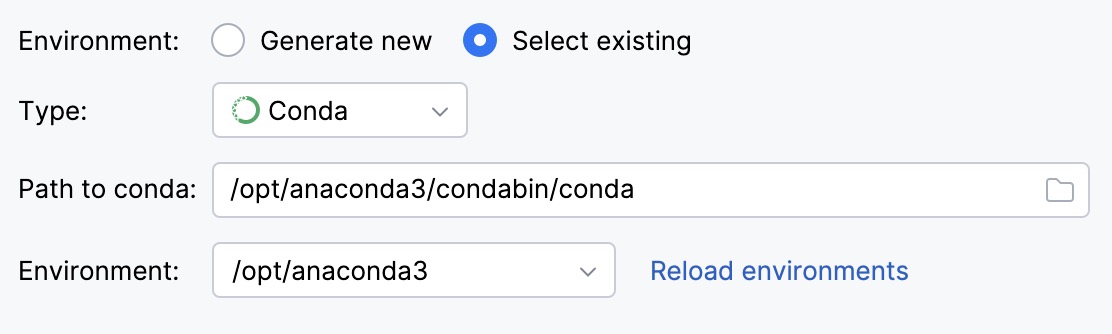
環境タイプのリストから Conda を選択します。
IntelliJ IDEA は conda のインストールを検出します。
IntelliJ IDEA がインストールを自動的に検出しなかった場合は、conda 実行可能ファイルの場所を指定するか、
をクリックして参照します。リストから環境を選択します。
選択した conda 環境は、現在のプロジェクトで再利用されます。
タスクを完了するには、 OK をクリックします。
詳細については、 PyCharm のドキュメントを参照してください。
pipenv 環境を作成する
に移動するか、 Ctrl+Alt+Shift+S を押します。
プロジェクト構造 ダイアログで、 SDK を プラットフォーム設定 セクションの下で選択し、
をクリックして、ポップアップメニューから ディスクから Python SDK を追加します ... を選択します。 環境タイプのリストから Pipenv を選択します。
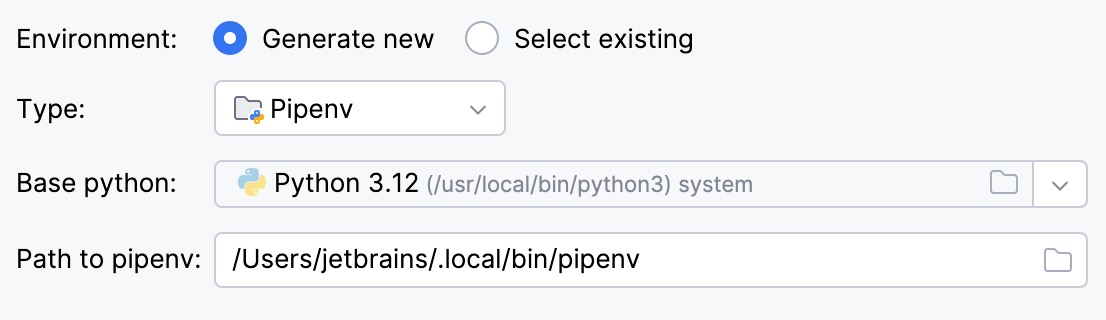
リストから基本インタープリターを選択するか、
をクリックしてファイルシステム内の Python 実行可能ファイルを見つけます。ベースバイナリディレクトリを
PATH環境変数に追加した場合、追加のオプションを設定する必要はありません。pipenv 実行可能ファイルへのパスは自動検出されます。IntelliJ IDEA が pipenv 実行可能ファイルを検出しない場合は、 pip 経由で pipenv をインストールする をクリックして、IntelliJ IDEA が自動的にインストールできるようにします。
または、 pipenv のインストール手順に従って実行可能パスを検出し、それをダイアログで指定します。
タスクを完了するには、 OK をクリックします。
pipenv 仮想環境を Python インタープリターとして設定すると、利用可能なすべてのパッケージが Pipfile で定義されたソースから追加されます。 パッケージは、pip ではなく pipenv を通じてパッケージリストにインストール、削除、更新されます。
詳細については、 PyCharm のドキュメントを参照してください。
Poetry 環境を作成する
に移動するか、 Ctrl+Alt+Shift+S を押します。
プロジェクト構造 ダイアログで、 SDK を プラットフォーム設定 セクションの下で選択し、
をクリックして、ポップアップメニューから ディスクから Python SDK を追加します ... を選択します。 次のアクションは、新しい Poetry 環境を作成するか、既存の環境を使用するかによって異なります。
- Poetry 環境のセットアップ
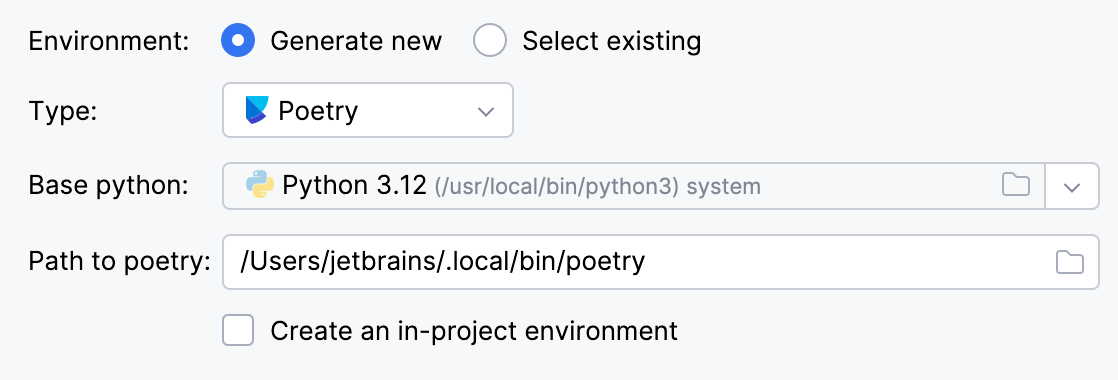
環境タイプのリストから Poetry を選択します。
リストから基本インタープリターを選択するか、
をクリックしてファイルシステム内の Python 実行可能ファイルを見つけます。IntelliJ IDEA は Poetry のインストールを検出します。
IntelliJ IDEA が Poetry のインストールを検出しない場合は、 pip 経由で詩をインストールする をクリックして、IntelliJ IDEA が Poetry を自動的にインストールできるようにします。
または、Poetry 実行可能ファイルの場所を指定するか、
をクリックして参照します。プロジェクトディレクトリ内に仮想環境を作成するには、 プロジェクト内環境を作成する},{ チェックボックスを選択します。
- Poetry 環境を検出中
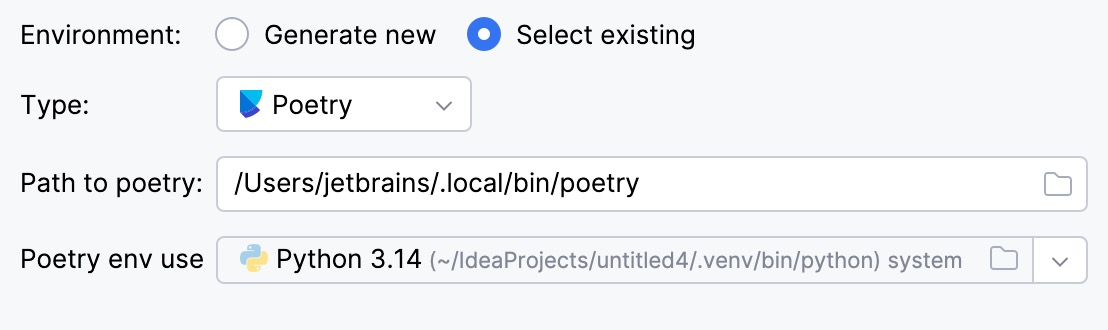
環境タイプのリストから Poetry を選択します。
IntelliJ IDEA は Poetry のインストールを検出します。
IntelliJ IDEA がインストールを自動で検出しなかった場合は、実行可能ファイルのロケーションを指定するか、
をクリックして閲覧します。リストから環境を選択します。
選択した Poetry 環境は、現在のプロジェクトで再利用されます。
タスクを完了するには、 OK をクリックします。
詳細については、 PyCharm のドキュメントを参照してください。
uv 環境を作成する
に移動するか、 Ctrl+Alt+Shift+S を押します。
プロジェクト構造 ダイアログで、 SDK を プラットフォーム設定 セクションの下で選択し、
をクリックして、ポップアップメニューから ディスクから Python SDK を追加します ... を選択します。 次のアクションは、新しい仮想環境を生成するか、既存の仮想環境を使用するかによって異なります。
- 新しい uv 環境
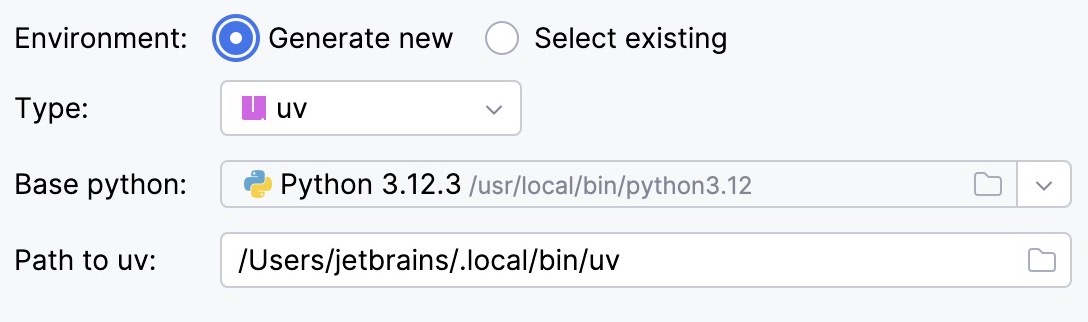
環境タイプのリストから uv を選択します。
リストから基本インタープリターを選択するか、
をクリックしてファイルシステム内の Python 実行可能ファイルを見つけます。IntelliJ IDEA は uv のインストールを検出します。
IntelliJ IDEA がインストールを自動的に検出しなかった場合は、uv 実行可能ファイルの場所を指定するか、
をクリックして参照します。
- 既存の uv 環境
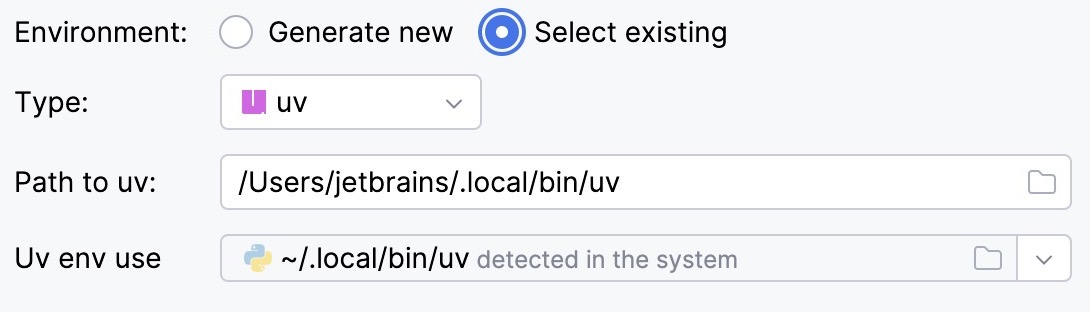
環境タイプのリストから uv を選択します。
IntelliJ IDEA は uv のインストールを検出します。
IntelliJ IDEA がインストールを自動的に検出しなかった場合は、uv 実行可能ファイルの場所を指定するか、
をクリックして参照します。リストから環境を選択します。
選択した uv 環境は、現在のプロジェクトで再利用されます。
タスクを完了するには、 OK をクリックします。
詳細については、 PyCharm のドキュメントを参照してください。
ハッチ環境を作成する
に移動するか、 Ctrl+Alt+Shift+S を押します。
プロジェクト構造 ダイアログで、 SDK を プラットフォーム設定 セクションの下で選択し、
をクリックして、ポップアップメニューから ディスクから Python SDK を追加します ... を選択します。 次のアクションは、新しい仮想環境を生成するか、既存の仮想環境を使用するかによって異なります。
- 新しいハッチ環境
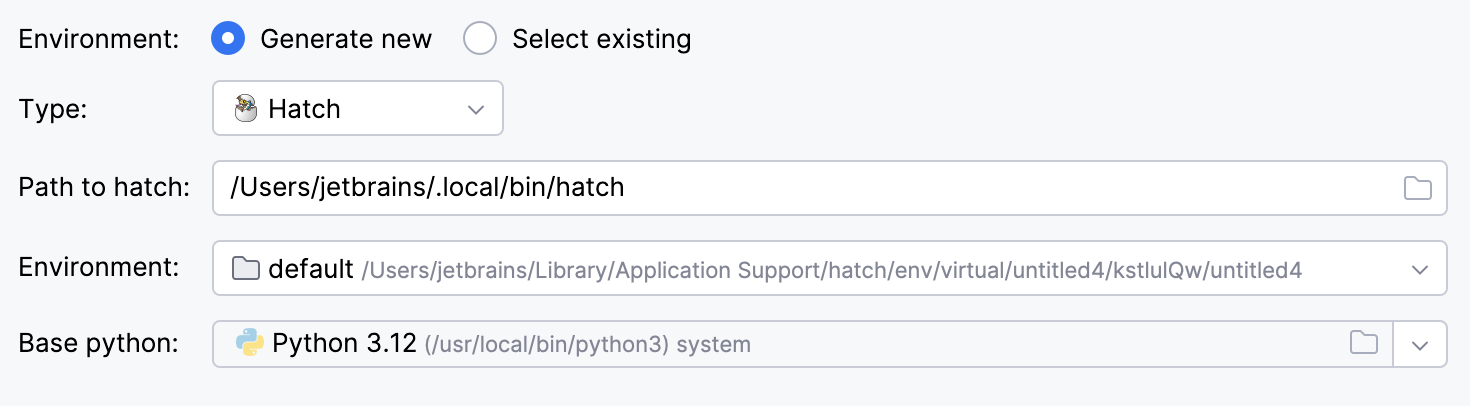
環境タイプのリストから ハッチ},{ を選択します。
IntelliJ IDEA はハッチのインストールを検出します。
IntelliJ IDEA がインストールを自動的に検出しなかった場合は、Hatch 実行可能ファイルの場所を指定するか、
をクリックして参照します。環境を選択します。
Hatch 環境は、プロジェクト固有の様々なタスク用に設計されたワークスペースです。 環境が明示的に選択されていない場合、Hatch は デフォルトの環境(英語)を使用します。
リストから基本インタープリターを選択するか、
をクリックしてファイルシステム内の Python 実行可能ファイルを見つけます。
- 既存のハッチ環境
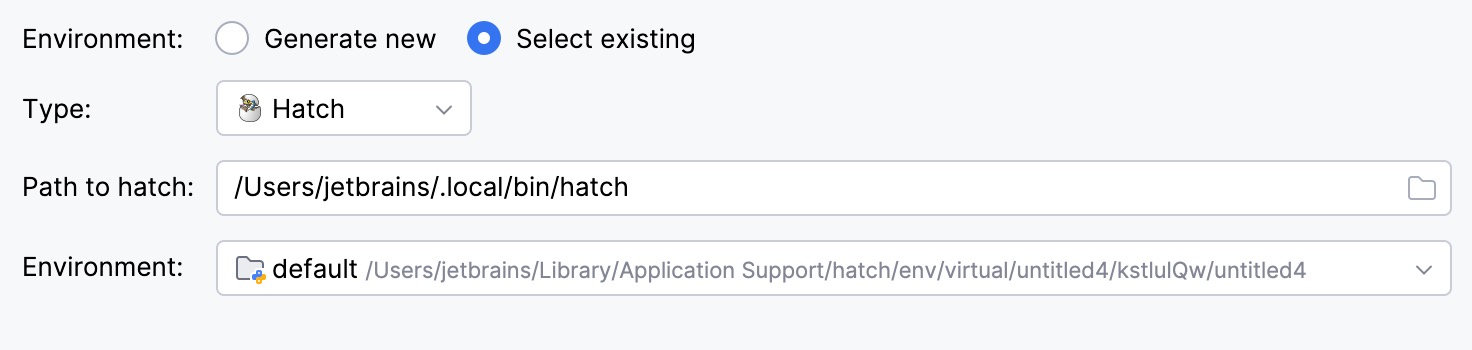
環境タイプのリストから ハッチ},{ を選択します。
IntelliJ IDEA はハッチのインストールを検出します。
IntelliJ IDEA がインストールを自動的に検出しなかった場合は、Hatch 実行可能ファイルの場所を指定するか、
をクリックして参照します。リストから環境を選択します。
タスクを完了するには、 OK をクリックします。
詳細については、 PyCharm のドキュメントを参照してください。
リモート Python インタープリターの構成
リモート Python インタープリターを構成するには:
WSL インタープリターを構成する
画面の左下隅にある Windows ボタンをクリックし、
System Informationの入力を開始します。 システムが WSL でうまく動作するように、Windows を最新の使用可能なバージョンにアップグレードしてください。Windows Subsystem for Linux をインストールし、 WSL インストールガイドの説明に従って Linux ディストリビューションを初期化します。
Linux ディストリビューションに rsync が付属していない場合は、インストールする必要があります。
sudo apt install rsyncsudo pacman -S rsyncに移動するか、 Ctrl+Alt+Shift+S を押します。
プロジェクト構造 ダイアログで、 SDK を プラットフォーム設定 セクションの下で選択し、
をクリックして、ポップアップメニューから ディスクから Python SDK を追加します ... を選択します。 環境タイプのリストから WSL を選択します。
必要な Python インタープリターを含む Linux ディストリビューションを選択します。
Python インタープリターパス フィールドに、Python 実行可能ファイルへのパスを指定します。 デフォルトをそのまま使用するか、別のパスを入力するか、
をクリックして閲覧できます。 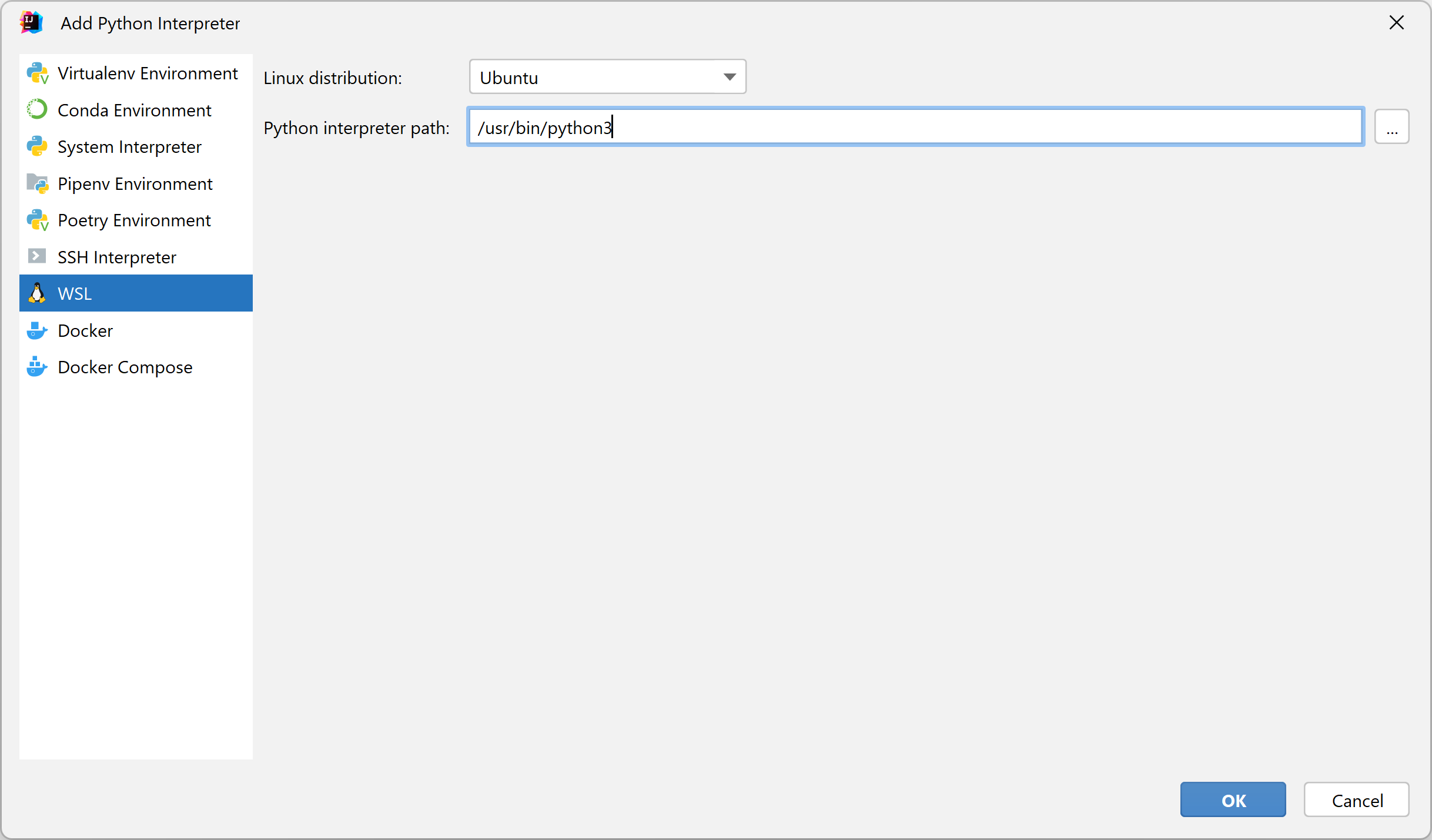
OK をクリックします。
構成されたリモートインタープリターがリストに追加されます。
SSH を使用してインタープリターを構成する
IntelliJ IDEA は ssh-sessions を介してリモートインタープリターを実行するため、リモートホストで SSH サーバーが実行されていることを確認してください。
に移動するか、 Ctrl+Alt+Shift+S を押します。
プロジェクト構造 ダイアログで、 SDK を プラットフォーム設定 セクションの下で選択し、
をクリックして、ポップアップメニューから ディスクから Python SDK を追加します ... を選択します。 新規サーバー構成 を選択し、サーバー情報 (ホスト、ポート、ユーザー名) を指定します。
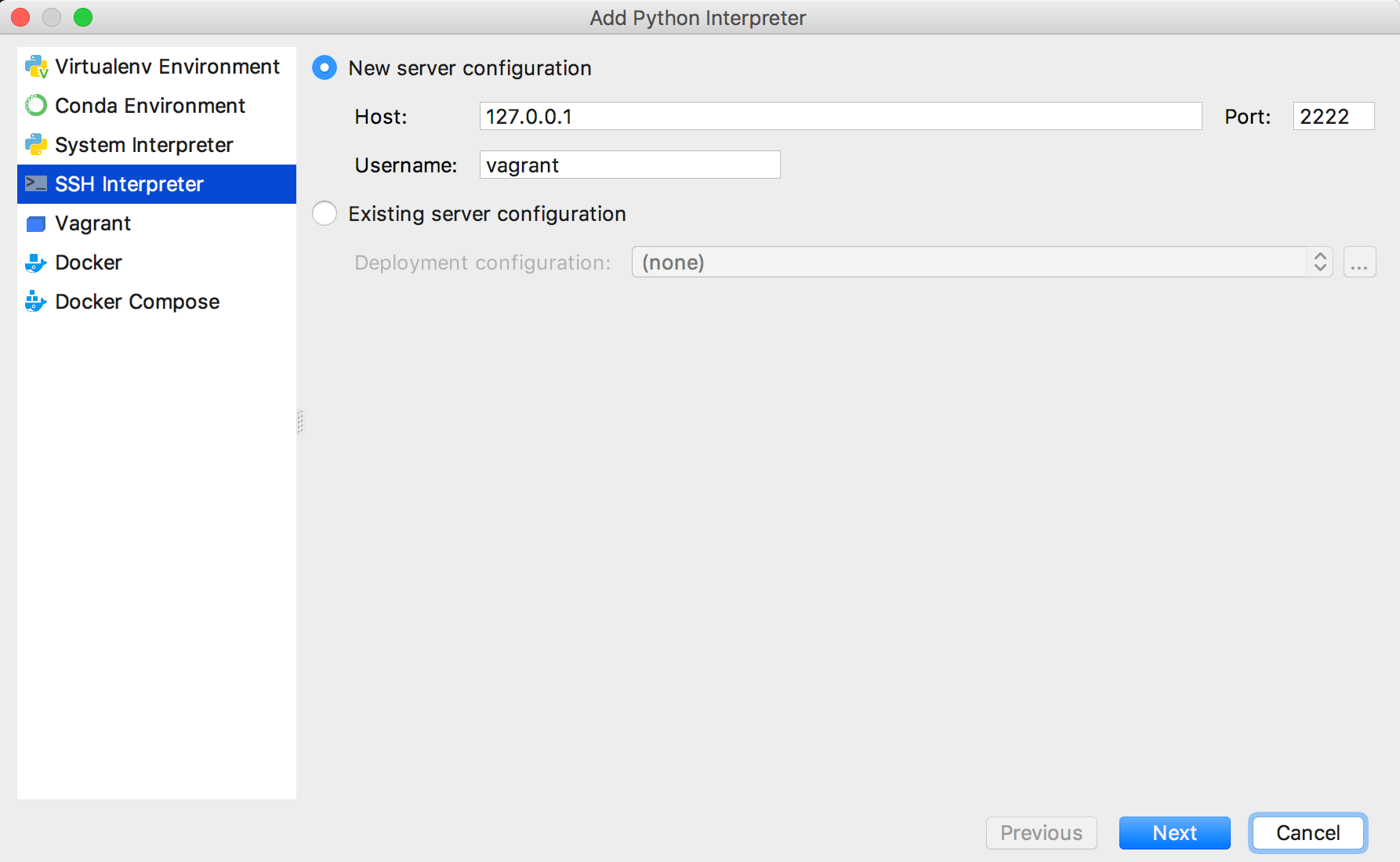
または、 既存サーバー構成 を選択して、使用可能なデプロイ構成をリストから選択することもできます。
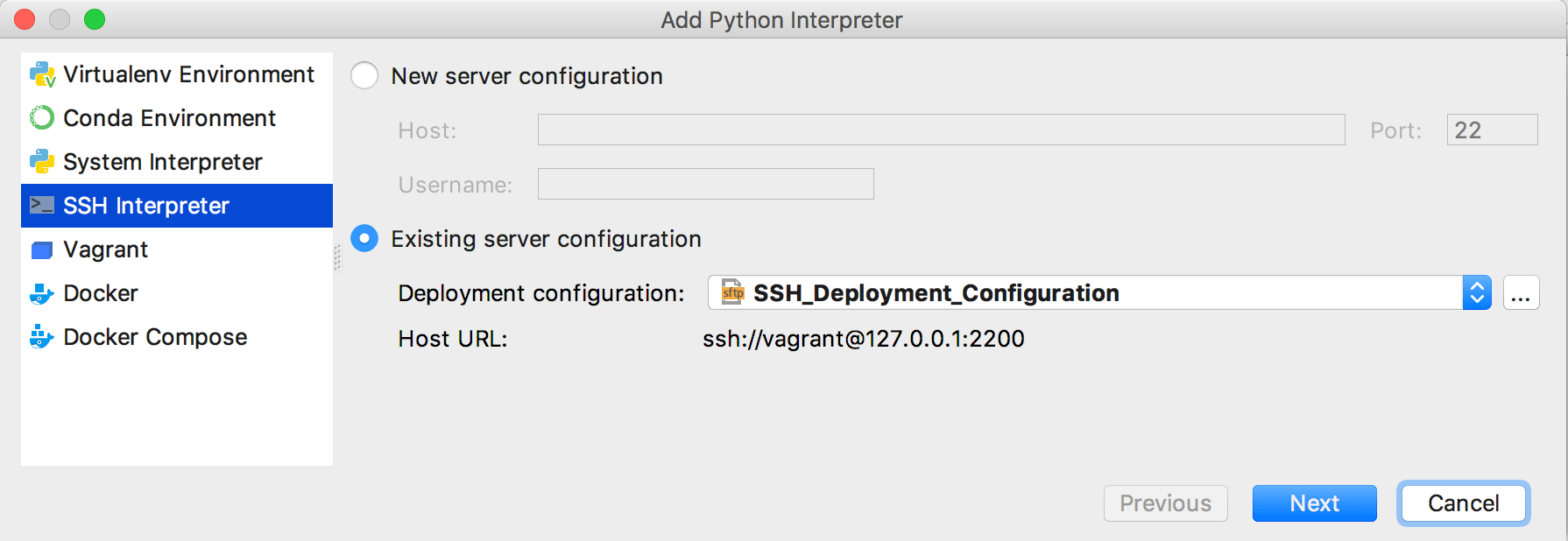
必要に応じて、
をクリックして、選択したデプロイ構成の 接続設定、 マッピング、 除外対象パスを確認します。 インタープリターの設定を続行するには、 次へ をクリックします。次のダイアログウィンドウで、ターゲットサーバーに接続するための認証の詳細を入力します。
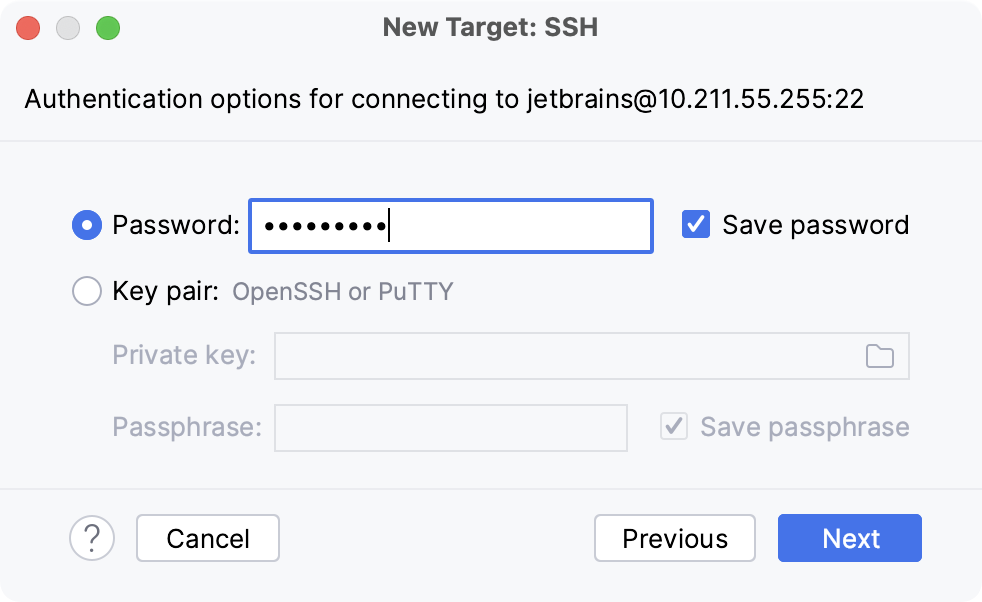
パスワード または キーペア (OpenSSH または PuTTY) を選択し、パスワードまたはパスフレーズを入力します。 キーペア (OpenSSH または PuTTY) を選択した場合は、以下を指定します。
秘密鍵: 秘密鍵を含むファイルの場所
パスフレーズ :パスワードと同様、 秘密鍵を暗号化します。
続行するには 次へ をクリックします。
次のダイアログウィンドウで、目的の Python インタープリターへのパスを確認します。 デフォルトを受け入れることも、別の値を指定することもできます。 ローカルプロジェクトとサーバー間のパスマッピングを構成する必要があります。 これを行うには、 フォルダーの同期 フィールドの横にある
をクリックし、ローカルプロジェクトフォルダーへのパスとリモートサーバー上のフォルダーへのパスを入力します。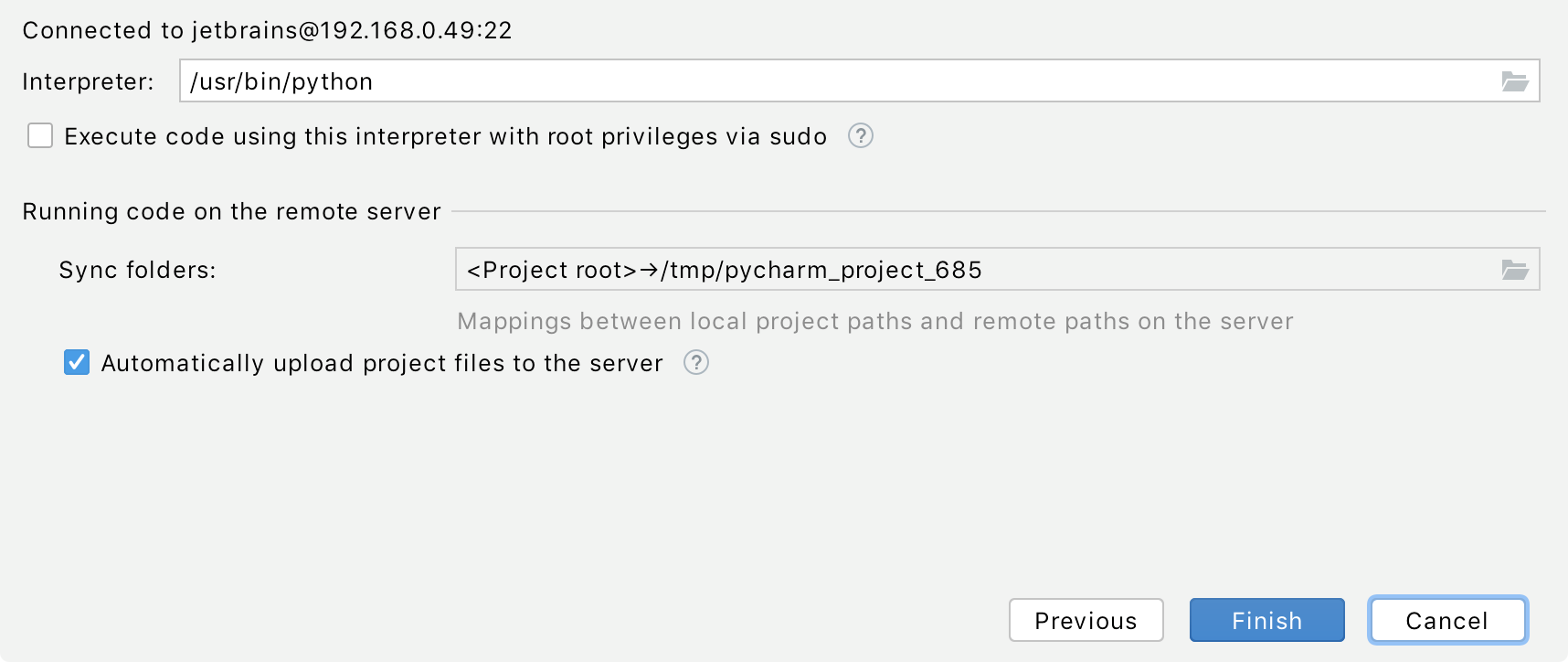
チェックボックスを選択して、リモートサーバーへのローカル変更の自動アップロードを有効にすることもできます。
OK をクリックします。
構成されたリモートインタープリターがリストに追加されます。
Docker を使用してインタープリターを構成する
次の前提条件が満たされていることを確認してください。
Docker のドキュメント(英語)に従って、Docker がインストールされます。
安定したインターネット接続があり、IntelliJ IDEA が
busybox:latest(BusyBox Docker 公式イメージ(英語)の最新バージョン) をダウンロードして実行できます。 Docker を使用してインタープリターを正常に構成したら、オフラインにすることができます。
に移動するか、 Ctrl+Alt+Shift+S を押します。
プロジェクト構造 ダイアログで、 SDK を プラットフォーム設定 セクションの下で選択し、
をクリックして、ポップアップメニューから ディスクから Python SDK を追加します ... を選択します。 環境タイプのリストから Docker を選択します。
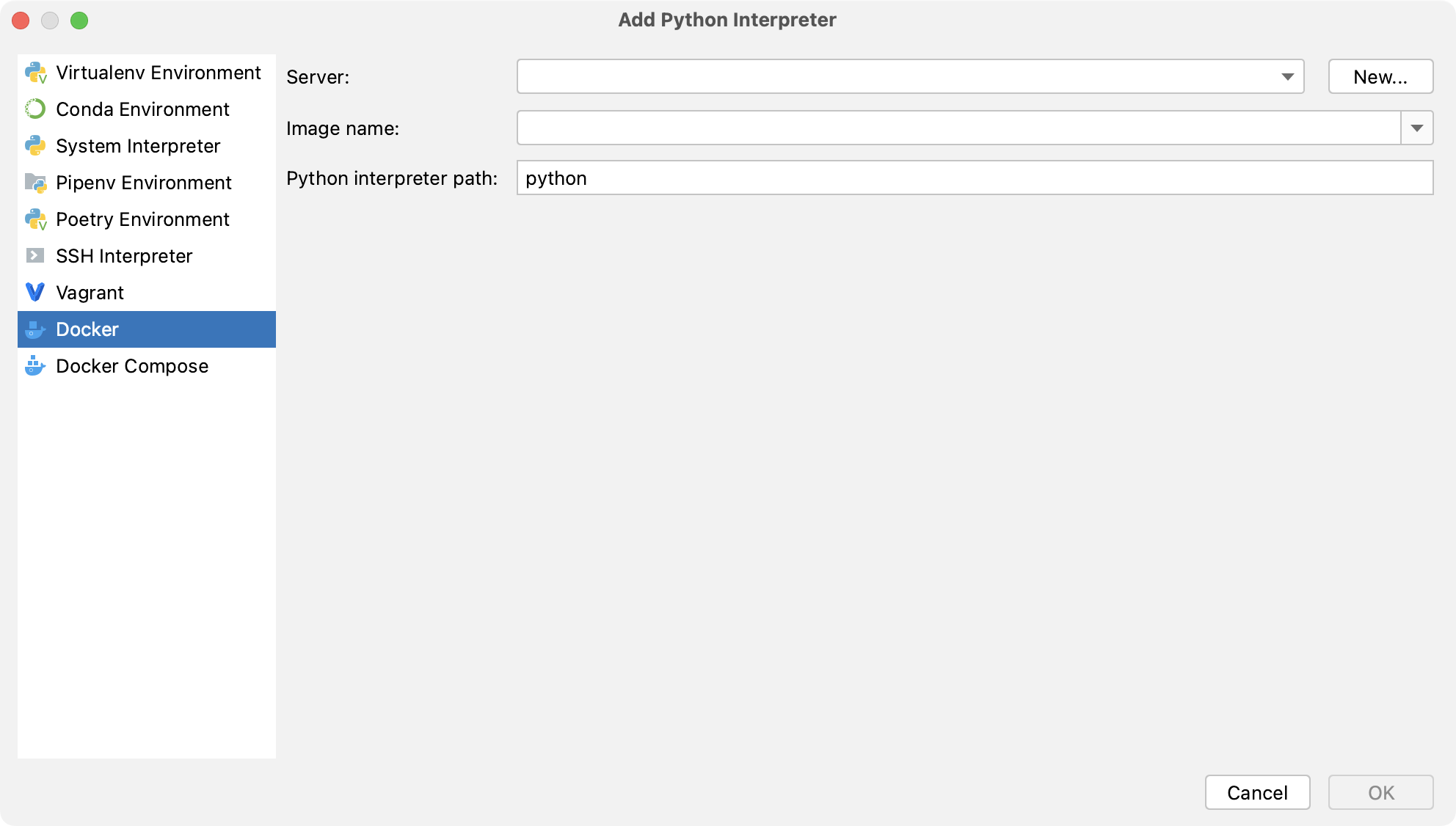
Docker サーバー ドロップダウンで既存の Docker 構成を選択します。
または、 新規 をクリックして次の手順を実行し、新しい Docker 構成を作成します。
- Docker 実行構成を作成する
- をクリックして Docker 構成を追加し、Docker デーモンへの接続方法を指定します。
接続設定は、Docker のバージョンとオペレーティングシステムによって異なります。 詳細については、 Docker 接続設定を参照してください。
ダイアログの下部に 接続成功 メッセージが表示されます。
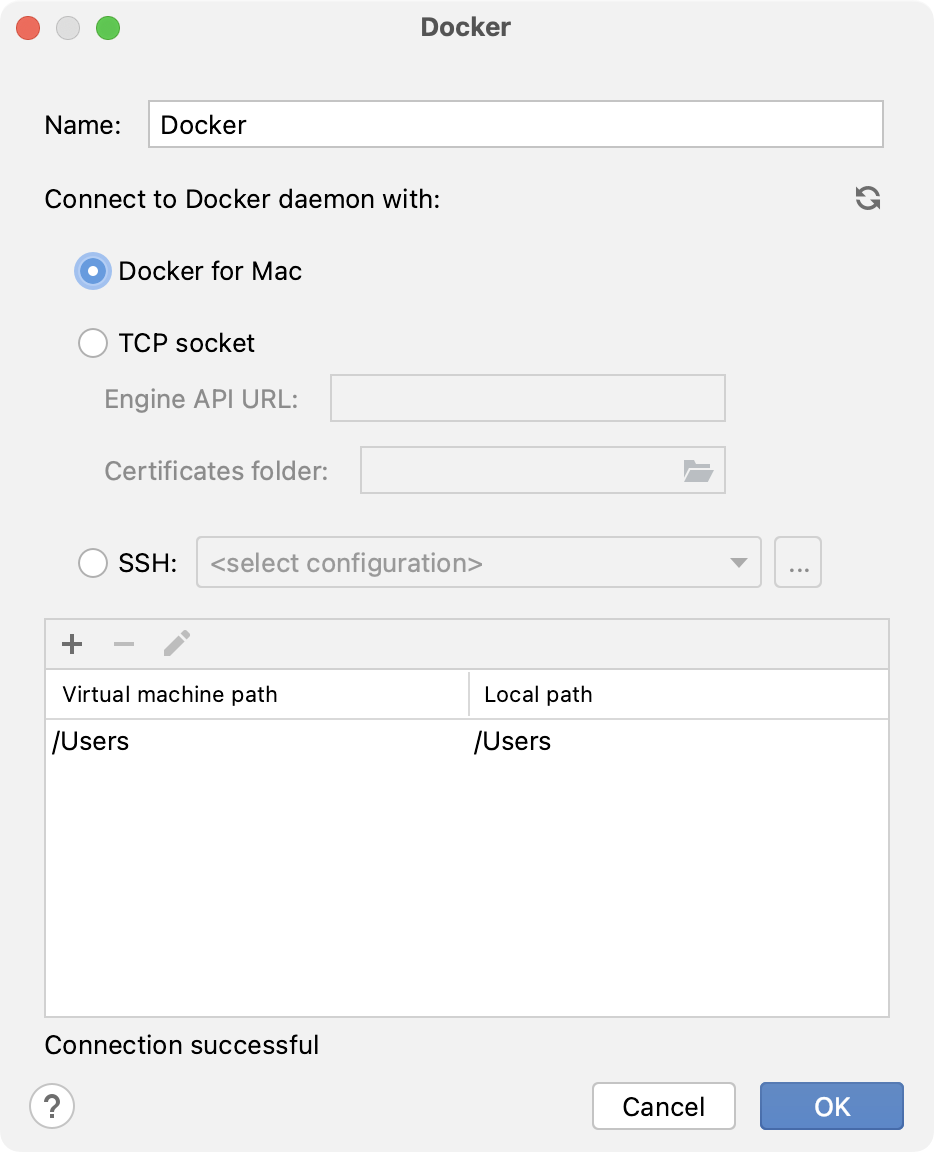
Windows で Docker または macOS を使用するときに、Docker デーモンを実行している仮想マシンにローカルパスをマッピングする方法の詳細については、 Windows および macOS ホストの仮想マシンパスマッピング を参照してください。 マッピングされたローカルパスの外部にあるディレクトリに対してボリュームやバインドマウントを使用することはできません。
このテーブルは、Docker がネイティブに実行され、任意のディレクトリをコンテナーにマウントできる Linux ホストでは使用できません。
イメージと Python 実行可能ファイルのパスを指定します:
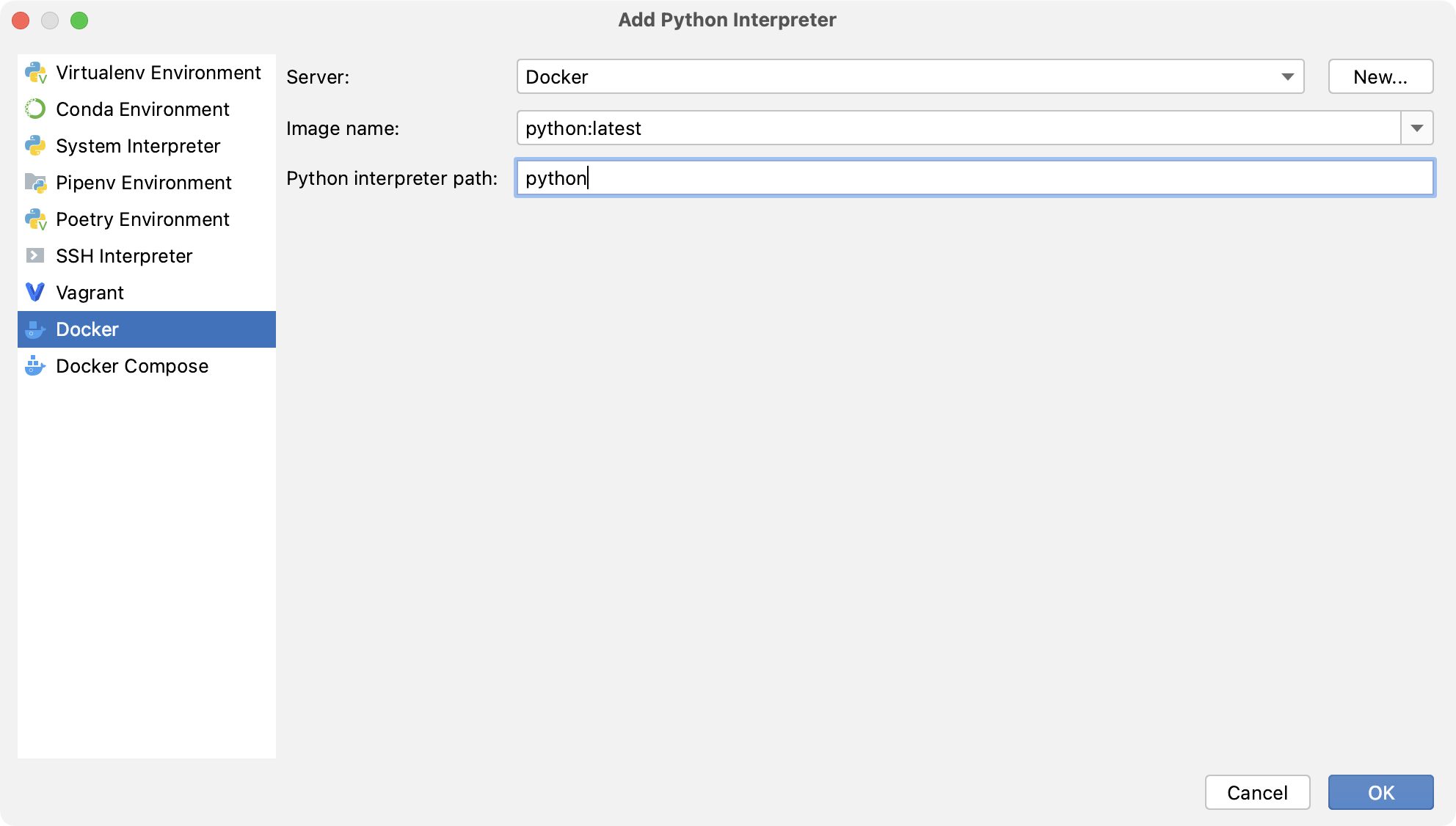
OK をクリックします。
構成されたリモートインタープリターがリストに追加されます。
Docker Compose を使用してインタープリターを構成する
次の前提条件が満たされていることを確認してください。
Docker のドキュメント(英語)に従って、Docker がインストールされます。
安定したインターネット接続があり、IntelliJ IDEA が
busybox:latest(BusyBox Docker 公式イメージ(英語)の最新バージョン) をダウンロードして実行できます。 Docker を使用してインタープリターを正常に構成したら、オフラインにすることができます。
に移動するか、 Ctrl+Alt+Shift+S を押します。
プロジェクト構造 ダイアログで、 SDK を プラットフォーム設定 セクションの下で選択し、
をクリックして、ポップアップメニューから ディスクから Python SDK を追加します ... を選択します。 環境タイプのリストから Docker Compose を選択します。
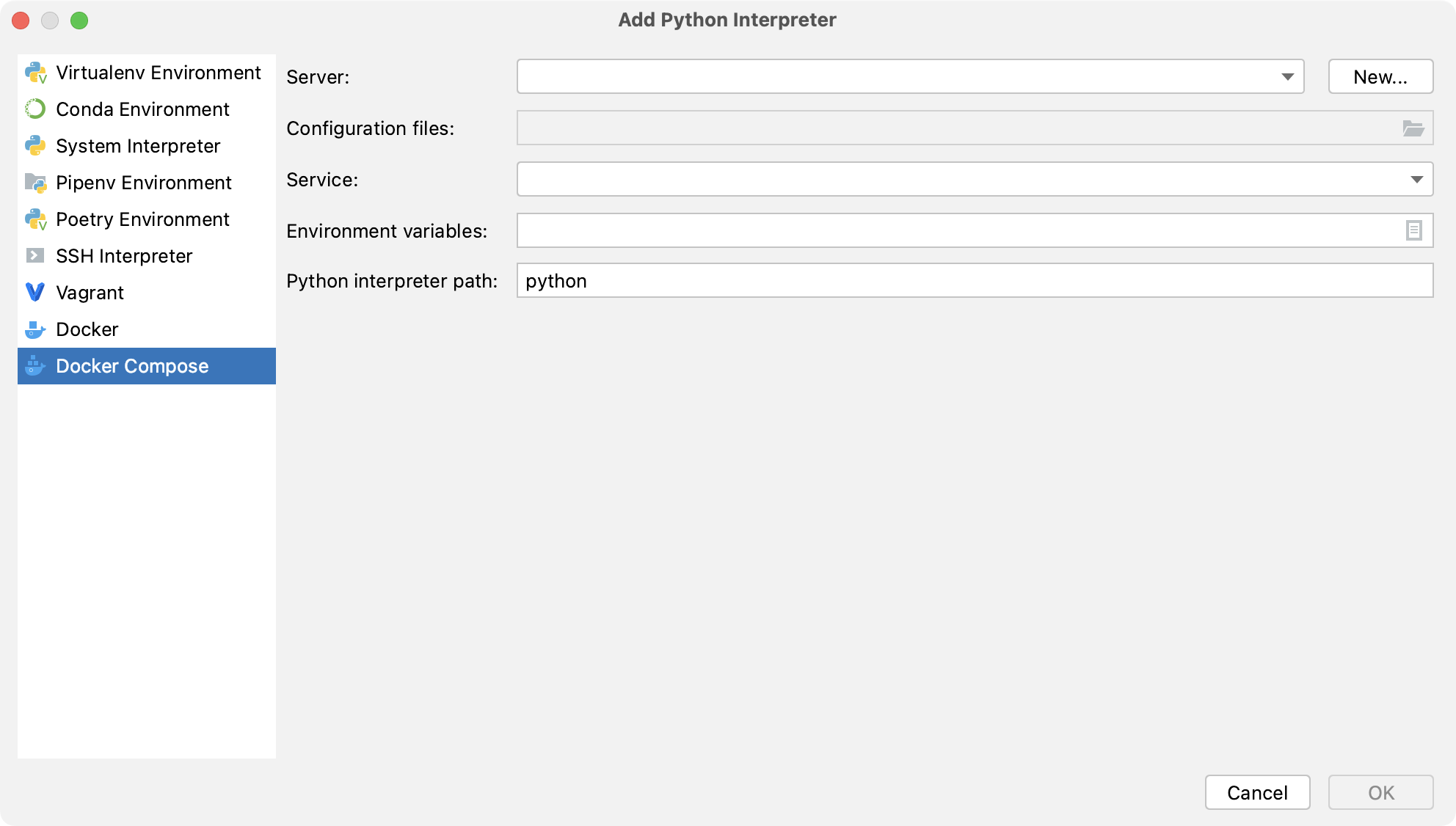
サーバー ドロップダウンで Docker 構成を選択します。
構成ファイル で docker-compose.yml ファイルを指定し、サービスを選択します。
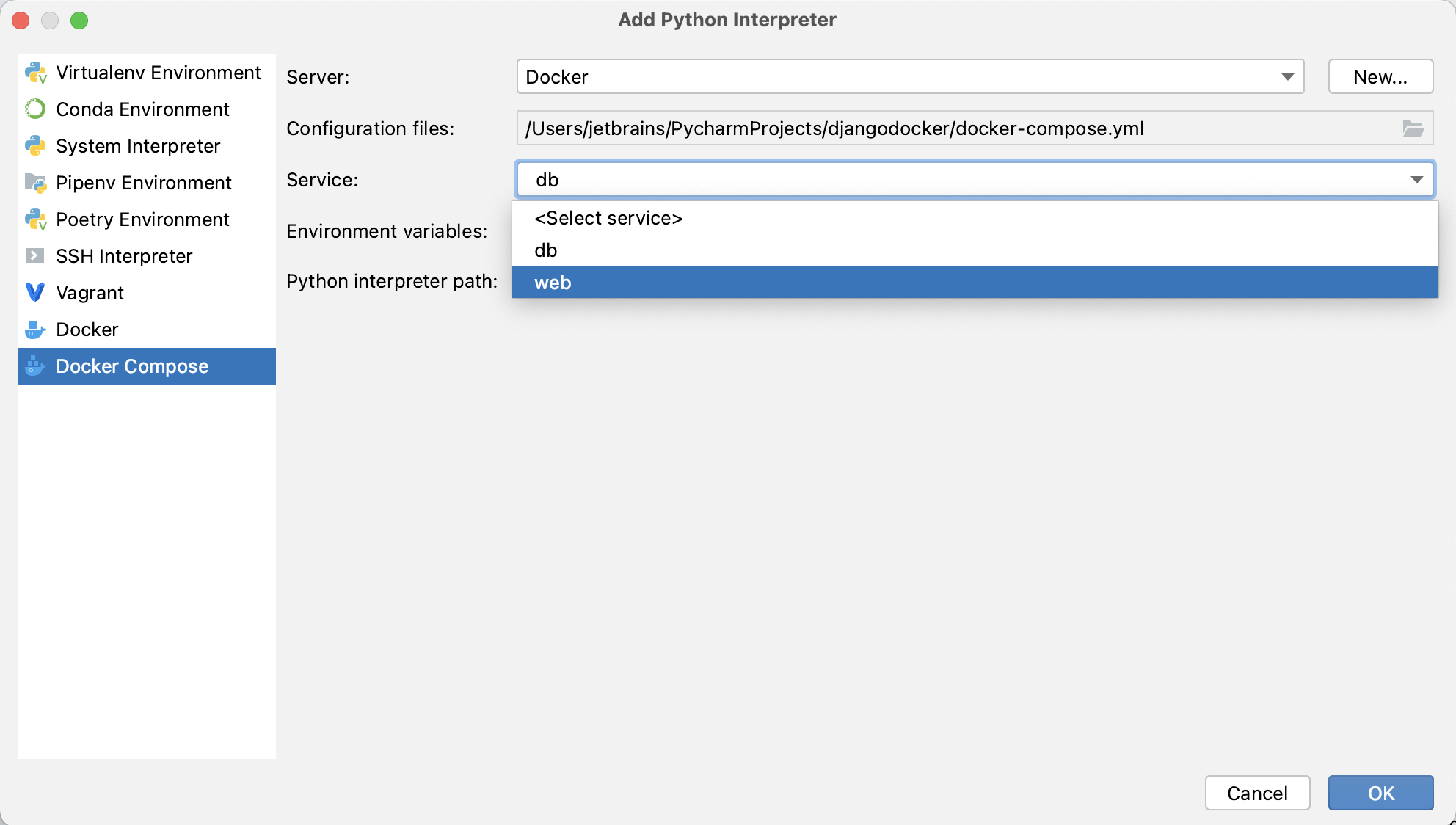
必要に応じて、 環境変数(英語)を指定して プロジェクト名を作成する(英語)を編集します。
最後に、Python 実行可能ファイルのパスを指定します:
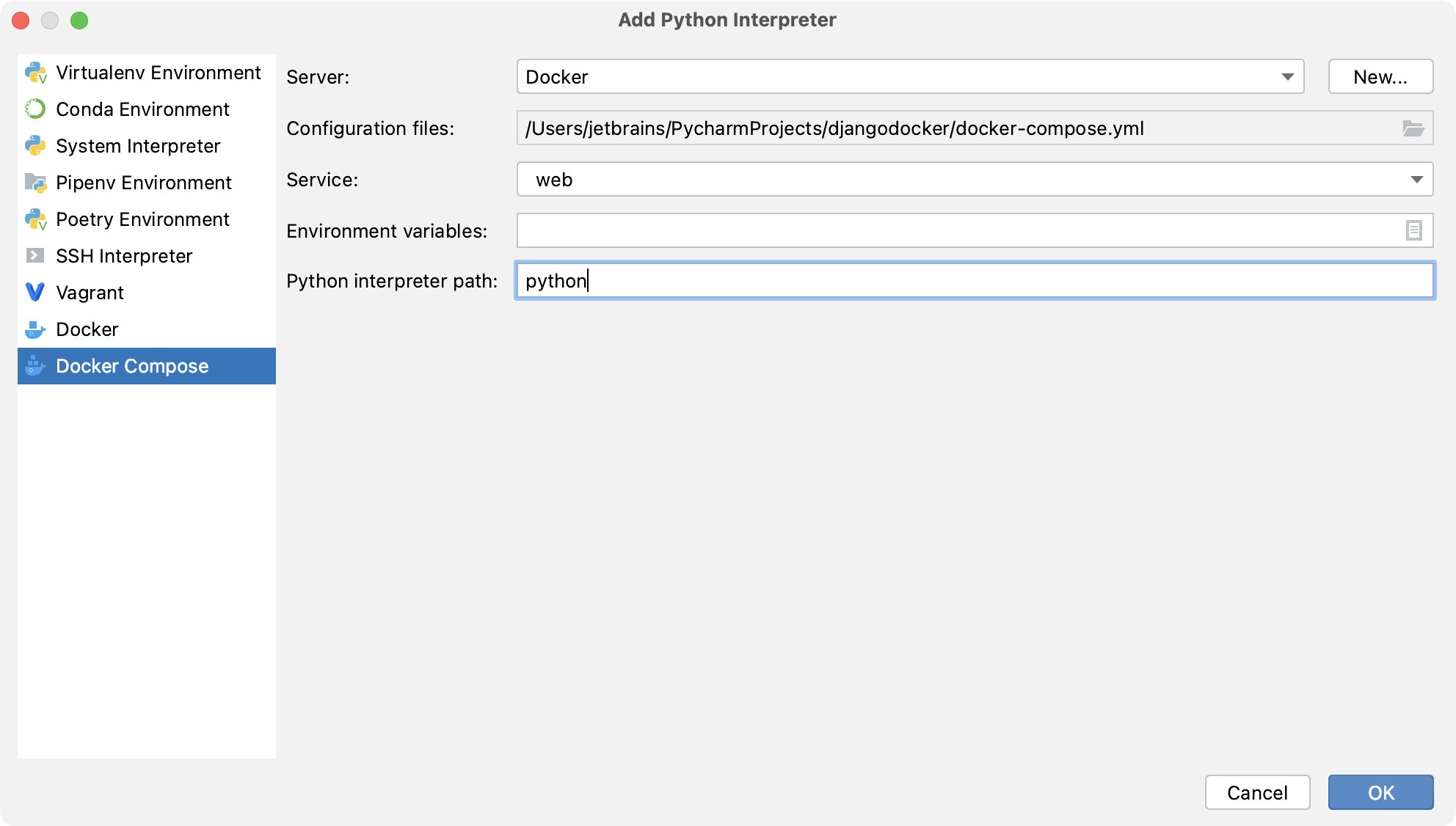
OK をクリックします。
構成されたリモートインタープリターがリストに追加されます。
リモート Python インタープリターの詳細については、 PyCharm のドキュメントを参照してください。
Python インタープリターを削除する
プロジェクトの Python インタープリターが不要になった場合は、プロジェクト設定から削除できます。
に移動するか、 Ctrl+Alt+Shift+S を押します。
プロジェクト構造 ダイアログで、 プラットフォーム設定 の SDK ノードをクリックします。
削除するインタープリターを選択し、
 をクリックします。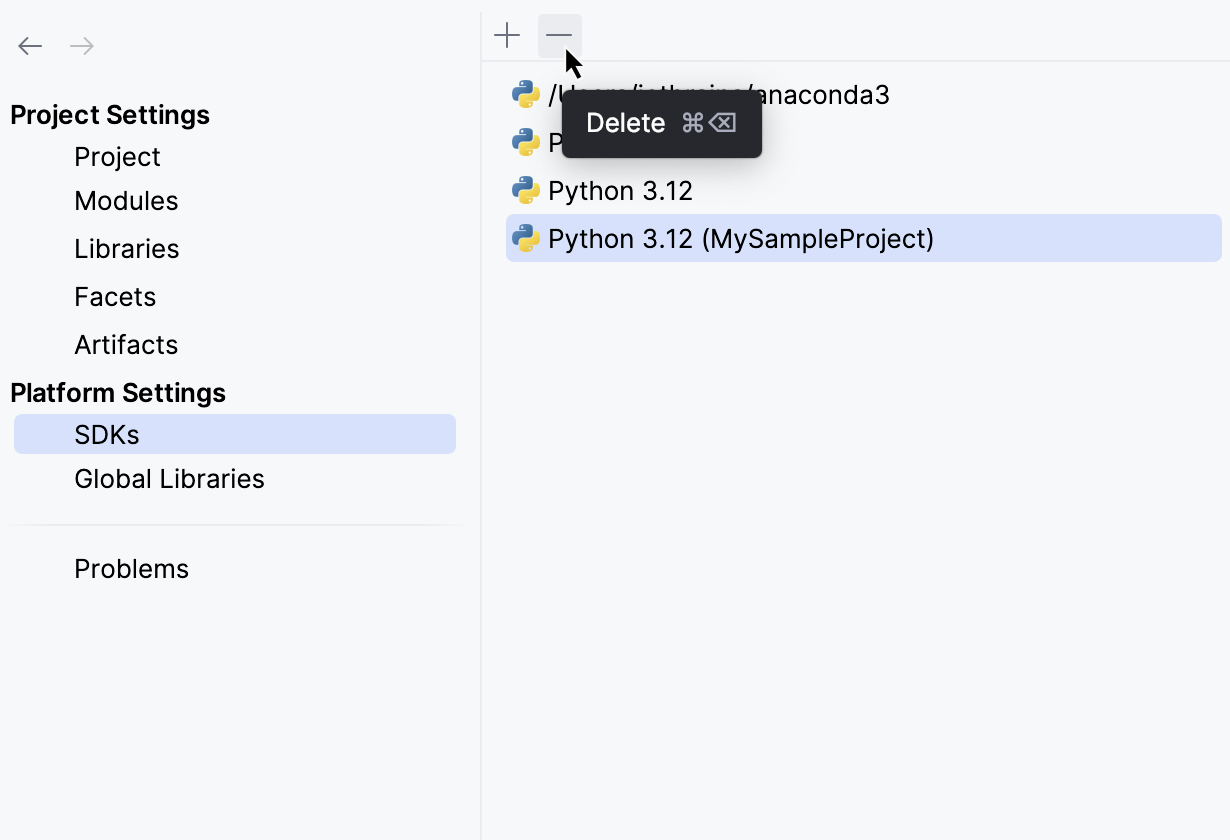
インタープリターのパスを管理する
IntelliJ IDEA を使用すると、選択したインタープリターへのパスを追加できます。 これらのパスは環境変数 PYTHONPATH に追加されます。 IntelliJ IDEA はこれらのパスをインデックス化し、コードのオブジェクト (パッケージのインポートなど) を解決します。
インタープリターのパスを表示
に移動するか、 Ctrl+Alt+Shift+S を押します。
プロジェクト構造 ダイアログで、 プラットフォーム設定 の SDK ノードをクリックします。
インタープリターを選択します。
インタープリターパスを クラスパス タブで表示します。
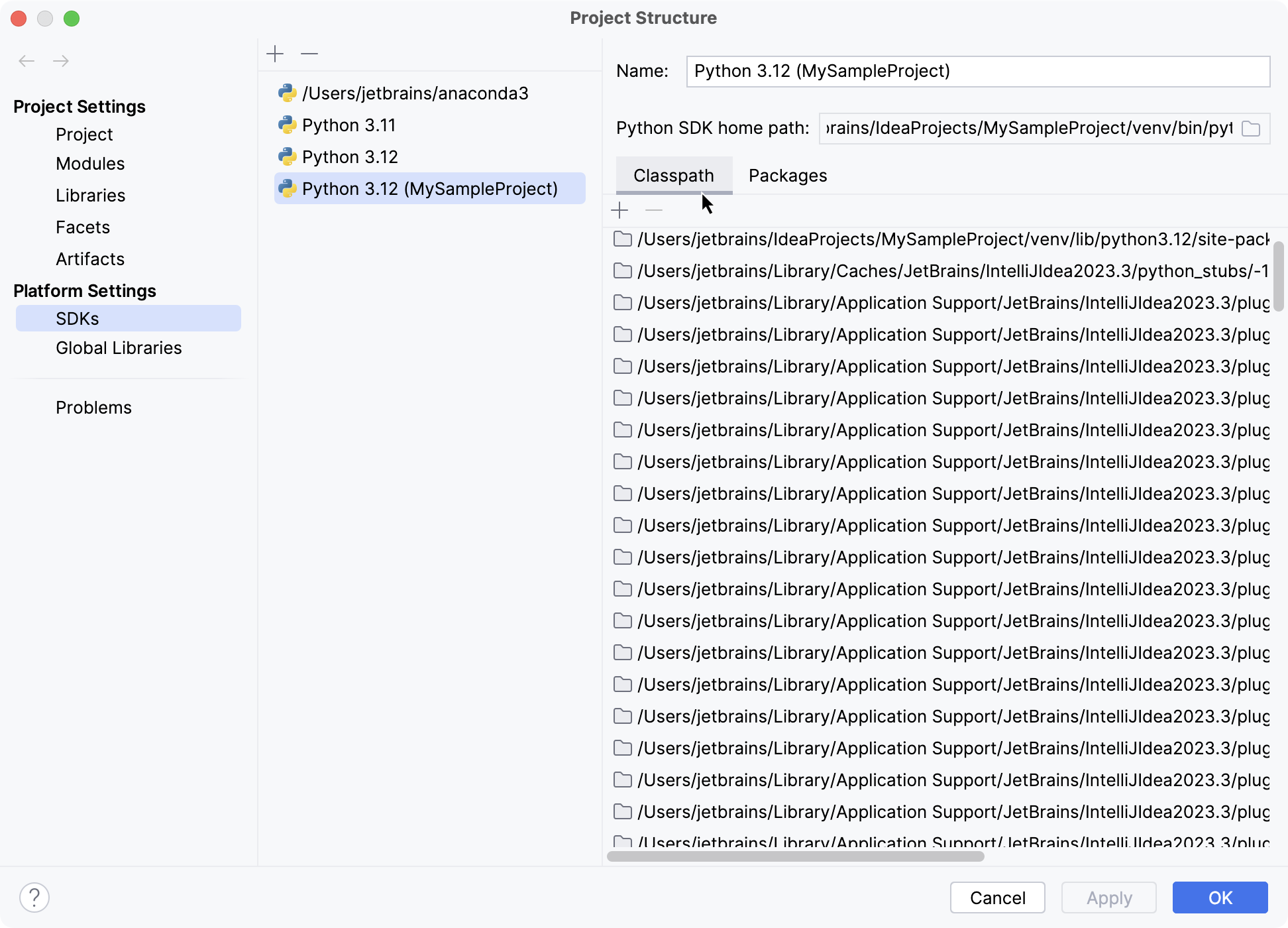
インタープリターパスを追加する
クラスパス タブで、
をクリックします。開いたダイアログでパスを指定します。 特定のバージョンの Python へのパスを追加するには、 https://www.python.org/ からダウンロードし、マシンにインストールする必要があることに注意してください。
インタープリターパスを削除する
クラスパス タブで削除するパスを選択します。
- をクリックします。