デバッガー
このページを使用して、デバッガーの動作を構成し、そのビューをカスタマイズします。
共通オプション
項目 | 説明 |
|---|---|
ブレークポイントでデバッグウィンドウを表示する(D) | このチェックボックスが選択されている場合、JetBrains Rider はブレークポイントに到達すると デバッグウィンドウ をアクティブにします。 |
ブレークポイントでアプリケーションにフォーカスする | このチェックボックスが選択されている場合、ブレークポイントに到達すると、JetBrains Rider はエディターにそのブレークポイントの場所を表示し、そのフレームを前面に表示しようとします。 |
再開後にターゲットプロセスにフォーカスする | このチェックボックスをオンにすると、デバッガーを再開してから 1 秒以内にデバッグ対象プロセスからデバッガーとのやり取りがない場合、デバッグ対象プロセスのウィンドウが他のすべてのウィンドウの上部に表示されます。 |
プロセスの終了時にデバッグウィンドウを非表示にする | デバッグ対象のプログラムが終了すると自動的に デバッグウィンドウ を非表示にします。 |
実行ポイントを中央にスクロール | このチェックボックスを選択すると、現在の実行ポイントの行が画面の中央に保持されます。 |
行番号をクリックしてカーソル位置まで実行する | このチェックボックスが選択されている場合、エディターで行番号をクリックして、 この行に対してプログラム実行を実行できます。  |
ブレークポイントの除去 | ブレークポイントの削除方法を選択してください:
また、条件付きブレークポイントまたはロギングブレークポイントを削除しようとしているときに、確認ダイアログを表示するかどうかも選択できます |
すべての言語
項目 | 説明 |
|---|---|
デバッグモードでの編集を許可する | このチェックボックスは、.NET 以外の言語のファイル(JavaScript または TypeScript ファイルなど)にのみ影響します。 .NET 言語では、 ビルド、実行、デプロイ | ホット再ロード 設定ページ Ctrl+Alt+S で構成されている ホット再ロードを使用できます。 デバッグモードでコードを編集すると、デバッガーと同期されなくなり、予期しない結果が発生する可能性があるため、チェックボックスはデフォルトで無効になっています。 編集を許可するプロンプトを表示する が有効になっている場合、編集の試行ごとに表示される警告を受け入れた後、ファイルを編集できます。 そうしないと、デバッグモードのときに、.NET 以外の言語のファイルの編集がブロックされます。 |
.NET 言語
項目 | 説明 | ||||
|---|---|---|---|---|---|
デバッガーの起動時にすべてのファイルを保存する | このチェックボックスが有効になっている場合、 デバッグを開始すると、すべてのファイルが自動的に保存され、ファイルがデバッガーと同期されていることを確認します。 | ||||
マウスホバーでブレークポイントのプレビューを表示 | このチェックボックスが有効化されている場合、ブレークポイントを設定できる行にカーソルを合わせると、JetBrains Rider はプレビューアイコンを表示します:  | ||||
外部ソースデバッグを有効化 | 外部コードの自動逆コンパイルとデバッグを有効にします。 このオプションが無効になっている場合でも、外部コードに移動して、そこにブレークポイントを設定できます。 ただし、外部コードのブレークポイントはデバッガーによって無視され、外部コードにステップインすることはできません。 デバッグエクスペリエンスは、ソリューションのソースコードによって制限されます。 | ||||
フローティングデバッガーアクションを表示する | このオプションが有効化されている場合、ターゲットステートメントにマウスを重ねると、表示されるアイコンを使って カーソルまで実行や カーソルまでスキップが行えます: 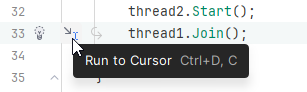 | ||||
JIT (Mono を除く) | |||||
モジュールロード時に JIT 最適化を無効化する | このオプション(デフォルトでオン)は、ジャストインタイム(JIT)コンパイラーによる最適化を抑制します。 これは、最適化されていないコードの実行速度は遅くなりますが、ソースコードと一致することを意味します。 通常、最適化されていないコードでは再現できない問題をデバッグする場合を除いて、このオプションを有効にする必要があります。 このオプションをクリアすると、JetBrains Rider が表示するデバッグ情報が制限される可能性があります。 また、 実行中のプロセスにアタッチすると、アタッチ後にロードされたモジュールに対してのみ JIT 最適化が無効になることにも注意してください。 | ||||
コンパイル済みアセンブリが利用可能な場合でも、JIT を使用する | プリコンパイルされたイメージ(NGen、CrossGen、任意の AOT)がアセンブリにロードされている場合、JIT は実行されず、JIT 最適化を無効にしても効果はありません。 このオプションを使用すると、デバッガーは事前にコンパイルされたイメージを無視し、JIT にアセンブリをコンパイルさせます。 プロセスの起動は遅くなりますが、アセンブリ内の最適化されたローカル変数をインスペクションできます(JIT 最適化が無効になっている場合)。 | ||||
値インスペクション | |||||
プロパティ評価と他の暗黙の関数呼び出しを許可する | プロパティの自動評価と、マウスホバー時の エディターツールチップおよび ウォッチでの | ||||
評価タイムアウト | 評価呼び出しが中止されるまでのタイムアウトを定義します。 | ||||
デバッガーの一時停止時にウォッチ値をリフレッシュする | このチェックボックスを使用して、 ウォッチの関数呼び出しを含む式を自動的にリフレッシュします。 チェックボックスを有効にすると、すべてのウォッチが自動的にリフレッシュされますが、関数呼び出しを含む複雑な式はデバッガーのパフォーマンスに悪影響を与え、プログラムの状態に予期しない変更を引き起こす可能性があります。 チェックボックスを無効にすると、単純な変数と式は自動的にリフレッシュされ、必要に応じて明示的なアクションで複雑な式をリフレッシュできます。 | ||||
整数の 16 進値を表示 | このチェックボックスを使用して、 デバッグウィンドウ の整数値の横に 16 進表示をさらに表示し、 エディターにインラインで表示します。 | ||||
戻り値を表示 | |||||
完全修飾型名を表示 | |||||
オブジェクト階層をフラット化する | |||||
非公開メンバーを別のグループに表示する | |||||
大きな配列をクラスター化する | |||||
デバッガーの参照可能な値の raw ビューを追加 | |||||
コンパイラー生成メンバーを表示する | |||||
型変数を表示する | |||||
長い文字列の表示を切り捨てる | |||||
例外 | |||||
コード外で例外を処理する (Mono を除く) | このオプションを使用して、次のすべての条件を満たす例外でデバッガーを停止します。
システム外部コードで停止する必要がない場合は、このチェックボックスを無効のままにしておくことを推奨します。特に外部コードが多数の例外をスローする場合、デバッガーのパフォーマンスに影響を及ぼす可能性があります。 この現象は、macOS や Linux など .NET デバッグエンジンが比較的遅い環境ではさらに顕著になる場合もあります。 詳細については、 Microsoft ドキュメントを参照してください。 | ||||
上にピン留め | |||||
「Pin to top」はデバッガーオブジェクトの表示を変更する必要があります | |||||
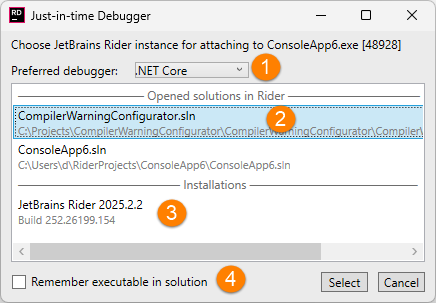
ジャストインタイムデバッガー (Windows のみ) | この一連のオプションを使用すると、システムのデフォルトのジャストインタイム(JIT)デバッガーを設定できます。 32 ビットおよび 64 ビットプロセス用の現在の JIT デバッガーを確認し、ボタンを使用して JetBrains Rider をデフォルトのデバッガーに設定したり、以前にデフォルトに設定されていたものを復元できます。 JetBrains Rider をデフォルトの JIT デバッガーとして設定し、プロセスが
 | ||||
Blazor WASM デバッグ | |||||
Blazor WASM デバッグを有効化する |
| ||||
デバッガーのデータフロー分析 | |||||
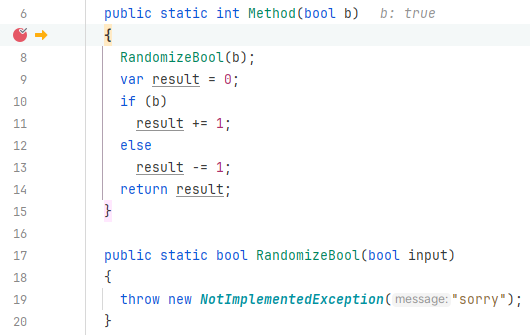
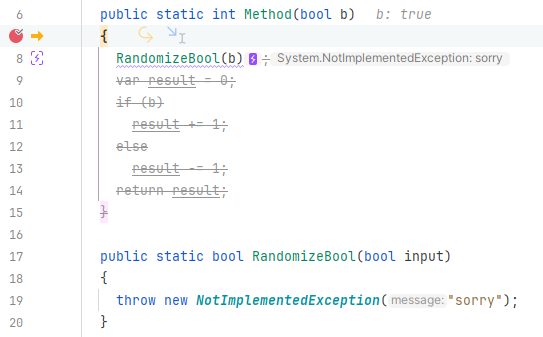
デバッガーのデータフロー分析を有効にする | 予測デバッガー を有効または無効にします。
| ||||
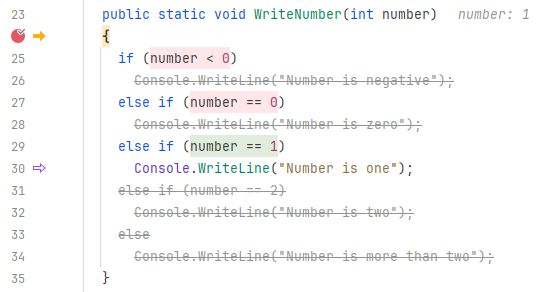
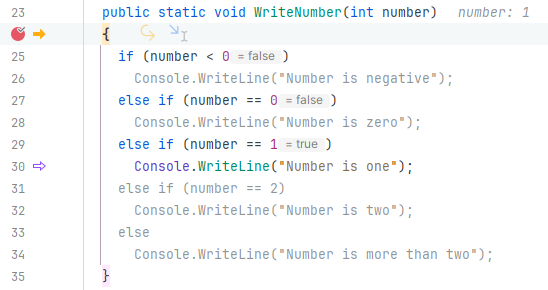
カラー化モードを有効にする | 有効化時はブール式の結果が色でハイライトされ、無効化時はインラインヒントとして表示されます。
| ||||
評価タイムアウト | 関数にステップインした後、予測デバッガーは制限された時間枠内で実行され、デフォルトでは 3000ミリ秒です。 複雑な関数では、すべての実行パスを分析するには十分でない場合があり、逆にステップインの速度に影響を与えることもあります。 必要に応じてデフォルトのタイムアウトを増減できます | ||||