データベースツール入門
このトピックは、JetBrains Rider の使用をすばやく開始し、最も頻繁に使用される機能に慣れるために役立ちます。
最初のステップ
JetBrains Rider はキーボード中心の製品です。 ほとんどのアクションには、カスタマイズ可能なデフォルトのキーボードショートカットがあります。
定義済みのすべてのキーマップの中から、次のいずれかを選択する可能性が高くなります。
Visual Studio 2022 — このキーマップは、ReSharper を使用せずにプレーンな Visual Studio を使用した経験のある Windows ユーザーに推奨されます。
IntelliJ/IntelliJ (macOS) — このキーマップは、IntelliJ IDEA または JetBrains IntelliJ プラットフォームベースの IDE のいくつかの経験があり、そこで IntelliJ/macOS キーマップを使用することを好むユーザーに推奨されます。
Visual Studio/Visual Studio (macOS) - このキーマップは次のようなユーザにお勧めです。
他の IDE での経験はありません。
Visual Studio + ReSharper の経験があり、ReSharper で 'Visual Studio' キーボードスキームを好んでいた人。
VS Code/VS Code (macOS) — このキーマップは、Visual Studio Code の使用経験があるユーザーに推奨されます。
ReSharper/ReSharper (macOS) — このキーマップは、Visual Studio + ReSharper の経験があり、ReSharper で 'ReSharper 2.x/IntelliJ IDEA' キーボードスキームを好むユーザーに推奨されます。
詳細については、 キーボードショートカットを設定する を参照してください。
頻繁に使用するコマンドにアクセスする
Rider メインウィンドウ上部の ナビゲーションバーには多くのコマンドは表示されませんが、最も不可欠なものはすぐに利用できます:
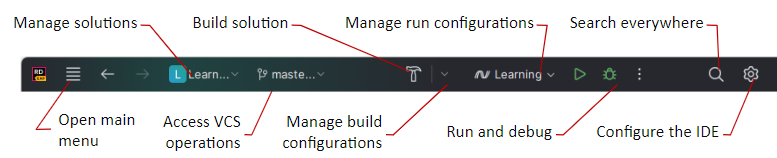
ソリューションをビルドし、 ビルド構成や 実行/デバッグ構成の変更・管理、 プログラムの起動と停止、 VCS 操作へのアクセス、 全体検索などを実行できます。
移動および検索
JetBrains Rider は、多くの ナビゲーションおよび検索機能を提供します。 最も有用なもののいくつかを見てみましょう。
宣言に移動
Ctrl キーを押してコードの上にマウスカーソルを重ねてください。 フォーカスがあると、他の場所で定義されたすべてのシンボルに下線が引かれることがわかります。 Ctrl キーを押しながら任意のシンボルをクリックすると、その宣言場所に直接移動できます。 シンボルが現在のソリューションで定義されている場合、JetBrains Rider は対応するファイルを開き、キャレットを宣言に移動します。 シンボルがコンパイル済みライブラリで定義されている場合、JetBrains Rider は宣言を逆コンパイルします。

詳細については、 宣言に移動 を参照してください。
使用箇所の検索
逆の方向に移動するには、つまり、シンボルが使用されているソリューション内のすべての場所を検索するには、 Alt+F7 を押します。 JetBrains Rider は、シンボルのすべての使用箇所をすぐに検索して表示します。 詳細については、 使用箇所を検索 を参照してください。
利用可能なナビゲーションアクションを確認する
別の便利なナビゲーションのショートカットは Ctrl+Shift+G です。 任意のシンボルでこれを押すと、JetBrains Rider は利用可能なすべてのナビゲーションオプションを表示します:
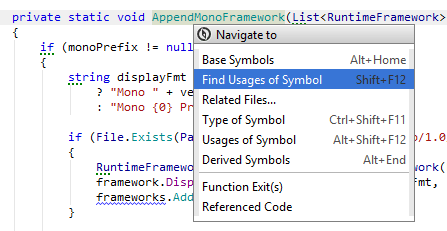
詳細については、 次に移動する を参照してください。
ソリューションで何かを見つける
ソリューション内で何かを検索する必要がある場合は、 Shift Shift を押してください。 この機能を呼び出すとすぐに候補のリストが表示され、最初は最近使用したファイルと移動された項目が含まれます。 入力を開始すると、タイプ、シンボル、ファイル、最近の編集内容、最近表示したファイル、最近表示したメソッドを検索できます。 詳細については、 どこでも検索 を参照してください。
ソリューションツリーで現在のファイルを見つける
ナビゲーションコマンドによって新しいファイルが表示されると、ソリューションエクスプローラーでそのファイルがどこにあるかを確認することができます。 Ctrl+J, P を押すだけで、ソリューションエクスプローラーが現在のファイルまでスクロールし、それをハイライトします。 詳細については、 Solution/Assembly Explorer で現在のドキュメントを見つける を参照してください。
エディターのコード
エディターで作業しているときは、多くの コード編集ヘルパーが手元にあります。 ここにそれらのいくつかがあります。
コード補完 (IntelliSense)
JetBrains Rider の IntelliSense は デフォルトで自動的に機能しますが、何かを入力した後や入力する代わりに、意味のあるコードが許可されている場所であれば、いつでも JetBrains Rider のコード補完機能を明示的に呼び出せます:
コードブロックを選択して移動する
キャレットがどこにあっても、 Ctrl+W/Ctrl+Shift+W を押してみてください。 これらのショートカットを使用すると、コードのシンボル、行、またはブロックを連続して選択できるため、コピー、切り取り、移動する目的の式を簡単に選択できます。 詳細については、 キャレットを処理し、テキストを選択する を参照してください。
選択したコードブロックを移動する必要がある場合は、 Ctrl+Shift+Alt を押し、その後方向キーでブロックを許可されている任意の位置に移動します。 詳細については、 コード要素を再配置する を参照してください。
Alt + Enter のパワー
エディターの左側にはさまざまな アクションインジケーターのいずれかがよく表示されます。 Alt+Enter を押すと、現在のキャレット位置で JetBrains Rider が何を提案しているかを確認できます:
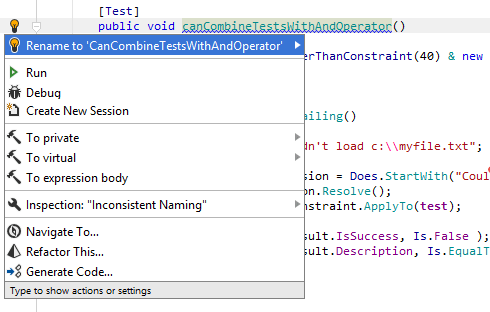
ここにいくつかの例があります:
赤いバルブ
.png "ThemedIcon.RedBulb.Screen.(グレー).png") または黄色のバルブ
または黄色のバルブ .png "ThemedIcon.YellowBulb.Screen.(グレー).png") アイコンが表示されていれば、JetBrains Rider がエラーやその他のコードの問題を検出し、修正の手助けができることを意味します。 これを利用するには、 Alt+Enter を押してください。 詳細については、 コードの問題のクイックフィックス を参照してください。
アイコンが表示されていれば、JetBrains Rider がエラーやその他のコードの問題を検出し、修正の手助けができることを意味します。 これを利用するには、 Alt+Enter を押してください。 詳細については、 コードの問題のクイックフィックス を参照してください。ハンマー
.png "ThemedIcon.ContextAction.Screen.(グレー).png") アイコンは、キャレットでコードをすばやく変更する機会を意味します。 それは完全にオプションです。 変更を加えたい場合は、 Alt+Enter を押して、シンボルの可視性をすばやく変更したり、コレクションを反復処理するコードを追加したりするのに役立つ コンテキストアクションを確認してください。
アイコンは、キャレットでコードをすばやく変更する機会を意味します。 それは完全にオプションです。 変更を加えたい場合は、 Alt+Enter を押して、シンボルの可視性をすばやく変更したり、コレクションを反復処理するコードを追加したりするのに役立つ コンテキストアクションを確認してください。アクションインジケーターが表示されていない場合でも、 Alt+Enter を押してスコープ内の任意の JetBrains Rider アクションを すばやく見つけて実行できます。 入力を開始し、表示される一致から選択するだけです。
コードのリファクタリング
JetBrains Rider は Visual Studio よりも多くの リファクタリングを提供しますが、さらに重要なのは、それらのリファクタリングがより使いやすく、スコープが広く、それでいて安全に使用できることです。
すべてのリファクタリングとそのショートカットを覚えるのは簡単な作業ではありませんが、幸いなことにそうする必要はありません。 コード内の任意のシンボルで Ctrl+Alt+Shift+T を押すだけで、そのシンボルで使用できるリファクタリングを確認できます。
コードを生成する
重要なタスクに集中できるように、JetBrains Rider はボイラープレートコードを自動生成するための多くの機能を提供します。 例えば、存在しないメソッドを呼び出すと、JetBrains Rider は戻り値の型や引数の型を考慮して、この呼び出しに基づいたメソッドを作成します。
型メンバーを生成する
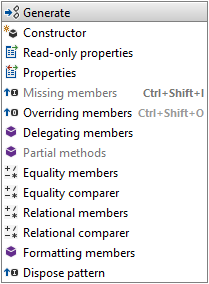
キャレットが型宣言内のどこかにある場合は、 Alt+Insert を押します。 表示されるポップアップメニューで、そのタイプに対して生成する項目を選択します。 JetBrains Rider は、コンストラクター、プロパティ、オーバーライドメンバーなども作成できます。 詳細については、 コード生成 を参照してください。
コードスタイルの問題
JetBrains Rider を使うと、 命名規則、 フォーマット規則、 ファイルや型内のメンバーの順序 、そのほか(例えば 修飾子の順序や 'var' キーワードを使うかどうかなど)多くの細かな項目を含め、コード内のほとんどのスタイルを制御できます。
JetBrains Rider コードスタイル機能のデフォルト値は、Microsoft ガイドラインや多くのベストプラクティスを反映しています。 同時に、コードスタイルのあらゆる細部を、個人または企業の好みに合わせて調整できます。
コードスタイルルールを適用するには、 Ctrl+R, C を押します。 JetBrains Rider は、デフォルトプロファイル(フルクリーンアップ、 再フォーマット & 構文スタイル適用、 コード整形 )のいずれかで コードのクリーンアップを実行します。