IntelliJ IDEA の概要
IntelliJ IDEA は、Java と Kotlin のプロフェッショナル開発向けの 統合開発環境 (IDE) です。 開発者の生産性を最大限に高めるように設計されており、プライバシーとセキュリティに重点を置いています。 巧妙なコード補完、静的コード解析、リファクタリングを提供することで、定型的かつ反復的なタスクを自動化します。 これにより、ソフトウェア開発の本来の目的である生産性の向上だけでなく、開発を楽しい体験へと導きます。
マルチプラットフォーム
IntelliJ IDEA は、Windows、macOS、Linux で一貫したエクスペリエンスを提供するクロスプラットフォーム IDE です。
OS 固有の命令の詳細については、「IntelliJ IDEA をインストールする 」を参照してください。
オペレーティングシステムに適したキーマップの選択と最も便利なショートカットの学習の詳細については、 IntelliJ IDEA キーボードショートカット を参照してください。
サポートされる言語
最新のアプリケーションの開発には、複数の言語、ツール、フレームワーク、テクノロジの使用が伴います。 IntelliJ IDEA は JVM 言語用の IDE として設計されていますが、多数の プラグインによって拡張して多言語エクスペリエンスを提供できます。
JVM 言語
IntelliJ IDEA を使用して、 JVM バイトコードにコンパイルできる次の言語のアプリケーションを開発します。
他の言語
プラグインは、次のような最も人気のある言語のサポートを追加します。
JavaScript (WebStorm の全機能)
C/C++(CLion の全機能)
TypeScript (WebStorm の全機能)
スタイルシート (CSS、Less、Sass)
JetBrains マーケットプレイス(英語)を参照して、現在使用されているほぼすべての言語、フレームワーク、テクノロジー、サードパーティのプラグインのサポートを追加する公式プラグインを見つけることができます。 プラグインの管理の詳細については、 プラグインをインストールする を参照してください。
IntelliJ IDEA 用の言語プラグインまたは別の IDE が必要ですか?
IntelliJ IDEA は、ほとんどの IntelliJ プラットフォームベースの IDE のスーパーセットです。 バンドルされた言語プラグインが有効になっている場合、 PyCharm、 WebStorm、 PhpStorm などのより具体的な IDE 内で利用可能なすべてのテクノロジーのサポートが含まれます。
たとえば、アプリケーションのコードベースが主に Java で、Python スクリプトも使用している場合は、バンドルされている Python プラグインと組み合わせて IntelliJ IDEA を使用することをお勧めします。 コードベースが主に Python である場合は、 PyCharm が適切な IDE です。
IntelliJ IDEA のエディション
以前は、IntelliJ IDEA は 2 つの別製品として提供されていました。IntelliJ IDEA Community Edition と、拡張機能を持つ IntelliJ IDEA Ultimate です。
IntelliJ IDEA 2025.3 以降、これら 2 つのエディションは 1 つの統合製品である IntelliJ IDEA に統合されます。 この変更により、エディションを選ぶ必要がなく、すべてのユーザーが基本的な機能にアクセスできるようになります。},{
IntelliJ IDEA のコア機能は無料のままで、従来の Community Edition と比べてさらに多くの機能が利用可能になりました。 さらに、新しい Ultimate サブスクリプションでは、IntelliJ IDEA をインストールする際にすべてのユーザーが利用できる無料の 30 日間トライアル付きで、高度なツールにアクセスできます。
その後は、サブスクリプションを選択することも、IntelliJ IDEA を無料で使い続けることもできます。
Ultimate サブスクリプションの詳細については、 比較表を参照してください。
早期アクセスプログラム
IntelliJ IDEA は、 早期アクセスプログラム (EAP) 内で無料でご利用いただけます。 EAP ビルドは、安定した製品バージョンのリリース前に公開され、フィードバックの返答として、一般公開される前に新しい機能をダウンロードして試すことができます。 EAP ビルドは、機能の使用統計を収集するように構成されており、開発者にとって貴重な情報源となります。 問題が発生した場合は、 問題を報告することもできます。
ユーザーインターフェース
IntelliJ IDEA は、エディター中心の環境を提供します。 コンテキストに応じて、必要なツールを自動的に起動し、開発者のフローを中断するリスクを最小限に抑えるのに役立ちます。
IntelliJ IDEA ユーザーインターフェースの ガイド付きツアーに参加してください。
人間工学に基づいたデザインとカスタマイズ可能な外観
IntelliJ IDEA の最も優れた点の 1 つは、その調整可能性です。 IDE の外観、ツールウィンドウとツールバーのレイアウト、コードのハイライトなど、事実上すべてを構成できます。 また、エディターを微調整し、その動作をカスタマイズしてナビゲーションを高速化し、コードの邪魔になる余分なものを取り除く方法は数多くあります。
ソースコード、コンソール出力、デバッガー情報、検索結果などの 色とフォントを構成します。 事前に定義された多くの配色から選択するか、配色を カスタマイズして独自の作業環境を作成できます。
外観、フォント、コードのフォーマットなど、エディター設定を構成する方法を 学びます。
メニューとツールバーのカスタマイズを使用すると、使用しない 12 個のボタンの中からアクションを探す煩わしさがなくなります。
すべてのショートカット
IntelliJ IDEA では、エディターとさまざまなツールウィンドウの選択や切り替えなど、ほぼすべてのアクションのショートカットがあります。
最も便利なショートカットを使用するは、エディターからフォーカスを切り替えることなく頻繁なアクションを呼び出し、 キーマップを調整して 、お気に入りのコマンドにカスタムショートカットを割り当てます。
このビデオを見て、最も便利なショートカットのいくつかを学びましょう。
ナビゲーションと検索
IntelliJ IDEA は、ソースコードファイル内だけでなく、プロジェクト全体の迅速なナビゲーションを提供します。
覚えておく価値のある最も便利なショートカットの 1 つは、 どこでも検索 ダイアログを表示する シフト 2 回 double Shift です。入力を開始すると、IntelliJ IDEA はプロジェクトに属するすべてのファイル、クラス、シンボル、さらには IDE アクションの中から検索文字列を検索します。
以下は、最も便利なナビゲーションショートカットの一部です。
アクション | ショートカット |
|---|---|
どこでも検索 | シフト 2 回 |
ファイルに移動 | Ctrl+Shift+N |
クラスに移動 | Ctrl+N |
シンボルに移動 | Ctrl+Alt+Shift+N |
宣言に移動 | Ctrl+B |
ソースコード内の移動の詳細については、 ソースコードナビゲーションを参照してください。 学習には、エディターとさまざまなツールウィンドウをすばやく切り替えたり、フォーカスを切り替えたり、 ナビゲーションバー に移動したりするのに役立つ最も便利なショートカットが記載されています。
最近使用したファイルと箇所
通常、一度に作業するのはファイルの小さなサブセットであり、すばやく切り替える必要があります。 最近使用したファイル アクションは、ここでは時間の節約になります。 Ctrl+E を押して、最後にアクセスしたファイルのリストを表示します。 このアクションを使用して、任意のツールウィンドウを開くこともできます。
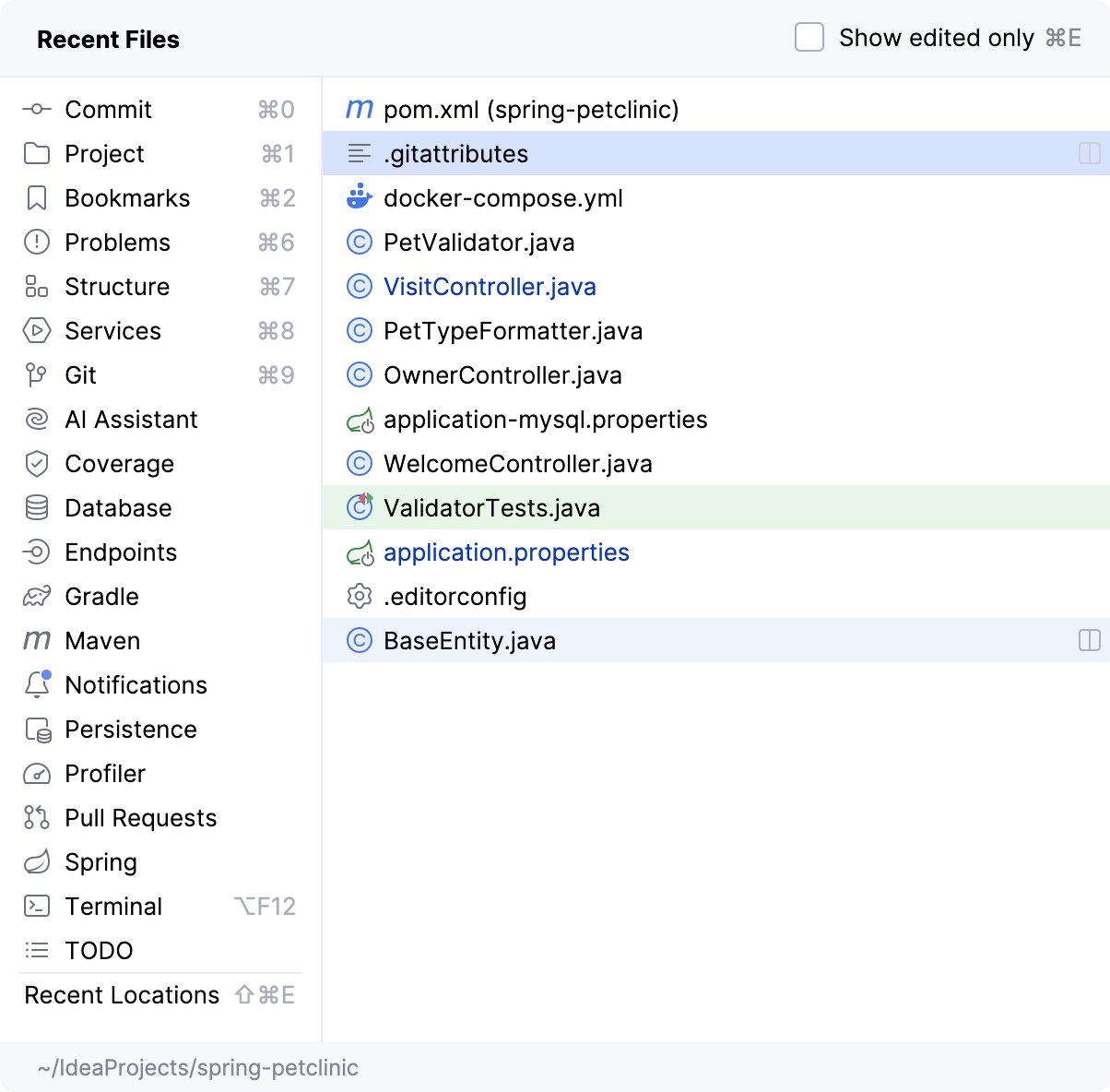
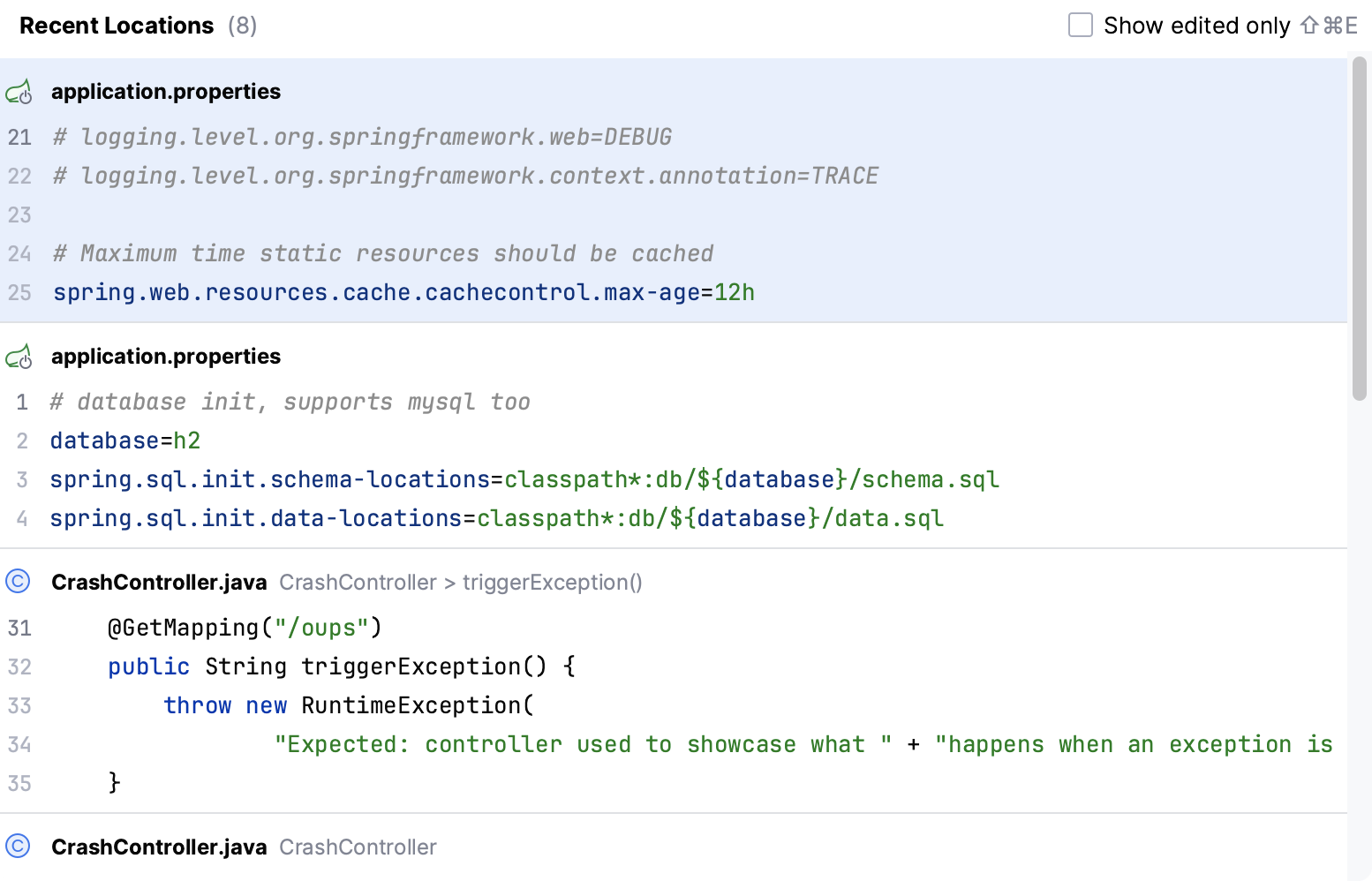
最近のファイルに移動するだけでなく、 最近使用したロケーション (最後に表示または編集したコードスニペット)にすばやくアクセスすることもできます。 Ctrl+Shift+E を押すと、最近変更した特定の行に移動できます。
ファイル構造
Ctrl+F12 を押すと、ファイル構造ポップアップが開き、現在のファイルで使用されているすべての要素の概要が表示され、任意の要素に移動できます。
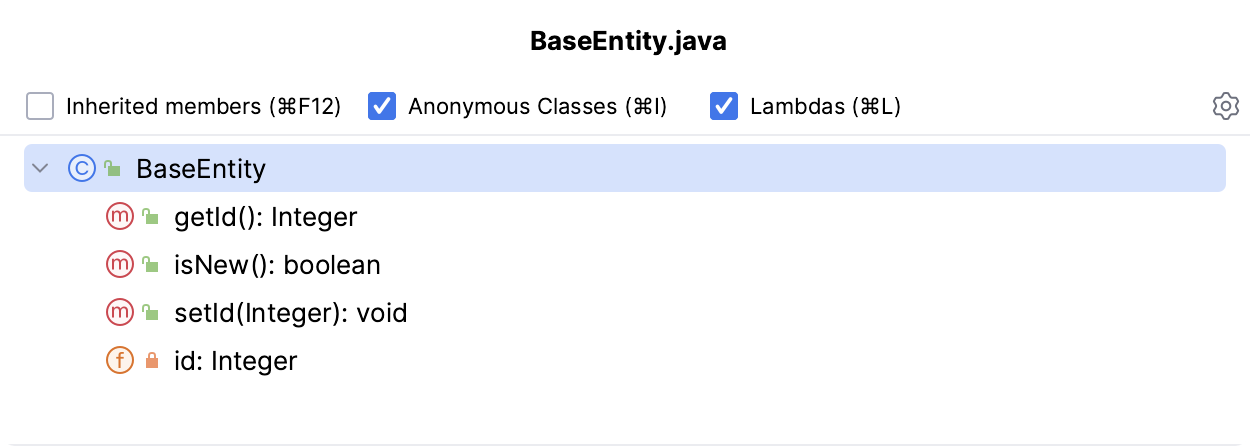
あるいは、 構造 ツールウィンドウ Alt+7 を使用します。
アクションの検索
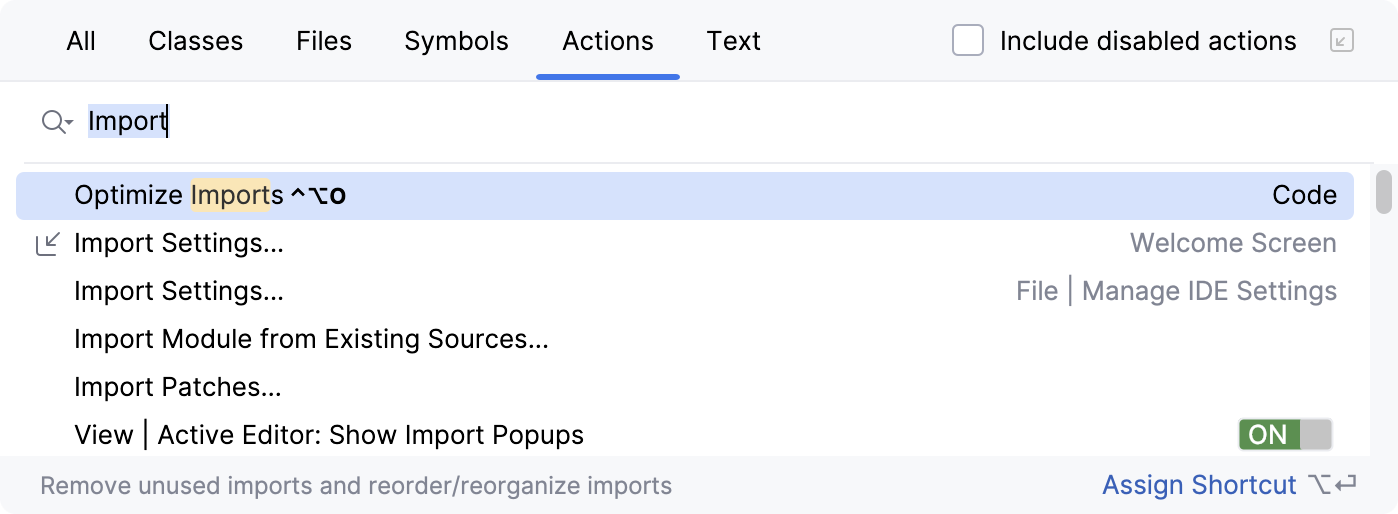
使用したいアクションのショートカットまたはメニューパスを覚えていない場合は、 Ctrl+Shift+A を押してアクション名の入力を開始します。
コーディング支援
コード補完
IntelliJ IDEA は、状況に応じたコード補完を提供することで、コーディングプロセスの高速化を支援します。
行全体補完では、コンピューターにダウンロードされた ML モデルを使用して、コードの行全体が提案されます。 詳細については、 行全体コード補完 を参照してください。
基本補完は、可視性スコープ内のクラス、メソッド、フィールド、キーワードの名前を補完できます。
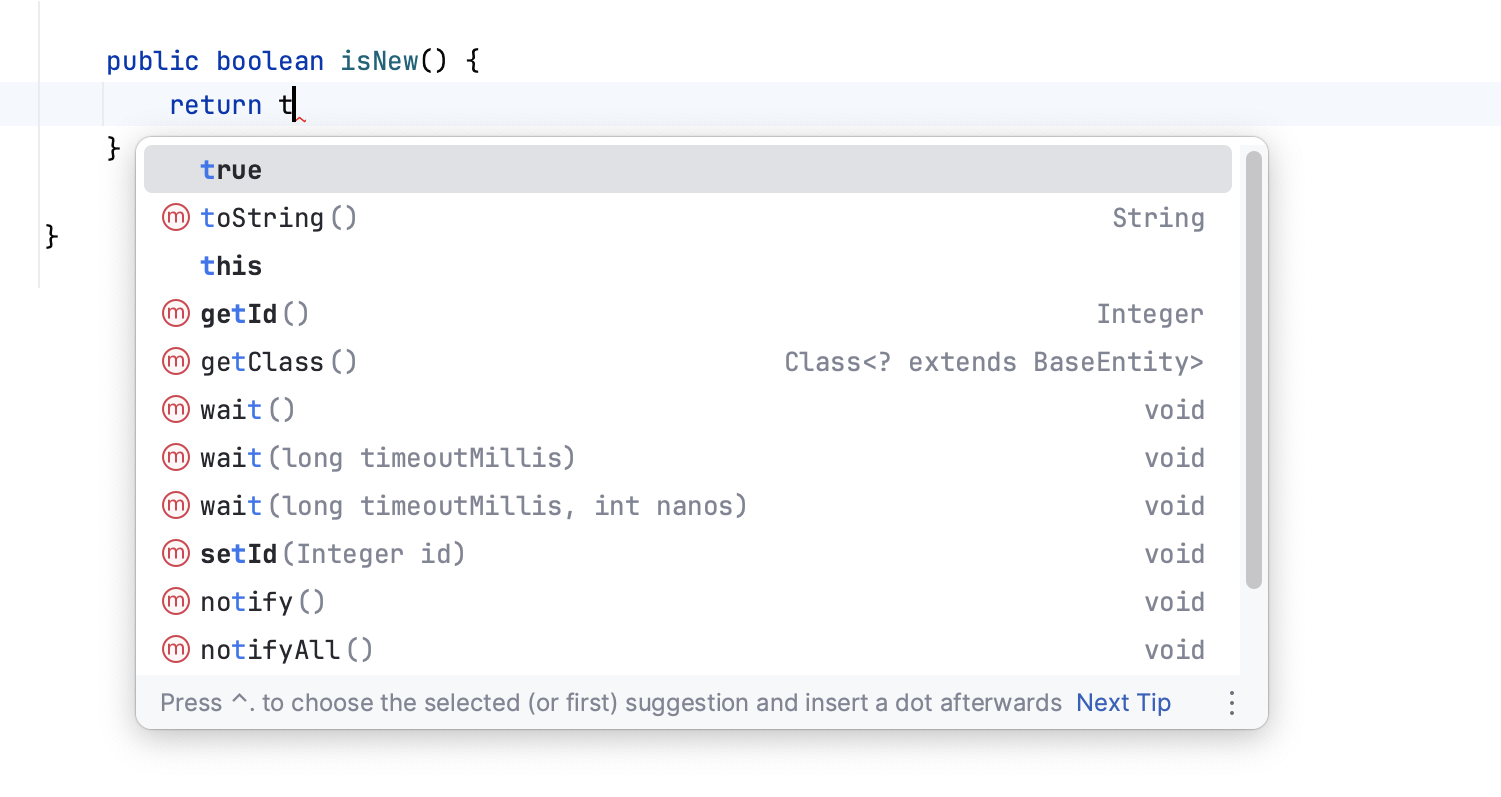
型一致補完は、IntelliJ IDEA が適切な型を決定できる場合に、現在のコンテキストに適用できる最も関連性の高いシンボルを提案します:
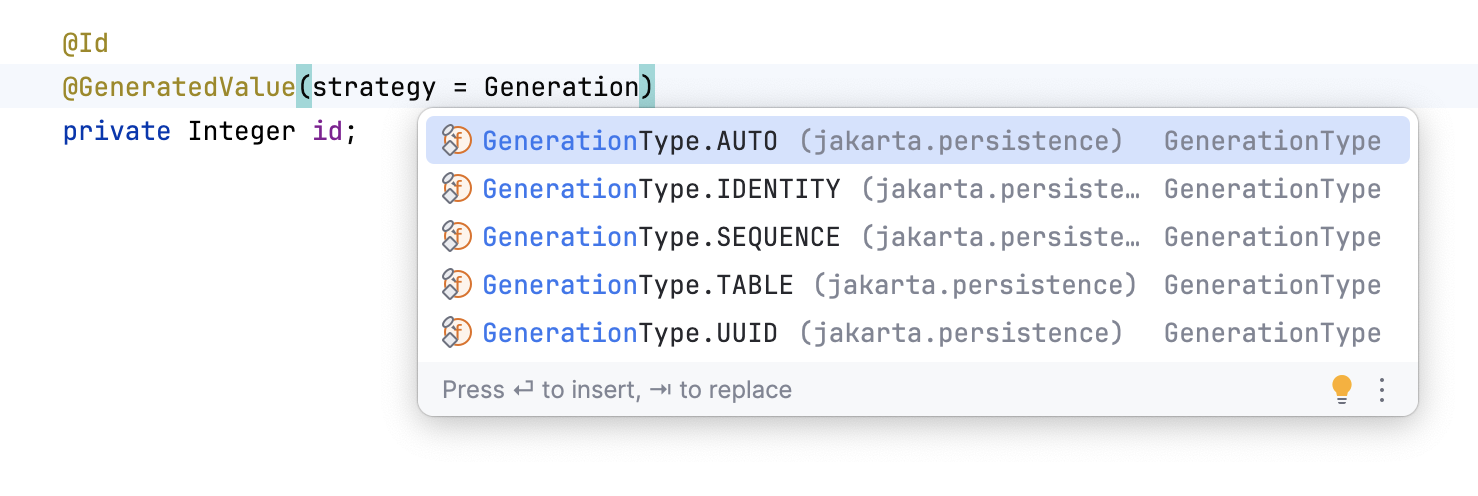
IntelliJ IDEA で使用できるさまざまなタイプのコード補完の詳細と例および生産性のヒントについては、 コード補完 を参照してください。
リファクタリング
IntelliJ IDEA は、自動コードリファクタリングの包括的なセットを提供し、生産性を大幅に向上させます。 例: クラスの 名前を変更すると、IDE はプロジェクト全体でこのクラスへのすべての参照を更新します。
リファクタリングを適用する前に、わざわざ何かを選択する必要すらありません。 IntelliJ IDEA は、リファクタリングするステートメントを判別できるほど賢いです。 複数の選択肢がある場合のみ、確認を求めます。 Ctrl+Alt+Shift+T を押すと、現在のコンテキストで利用可能なリファクタリングのリストが開きます。
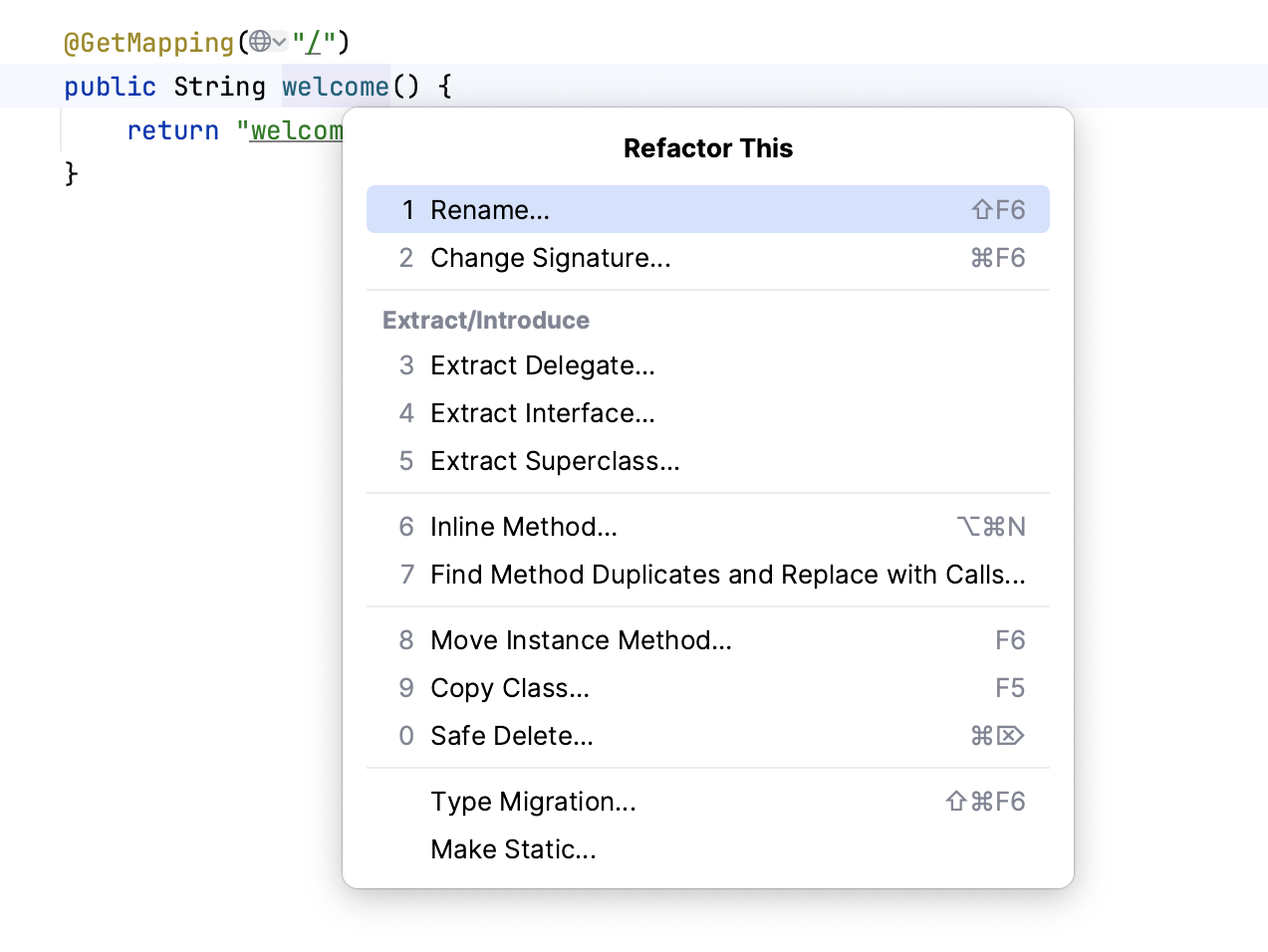
利用可能なリファクタリングの完全なリストと使用シナリオ、およびその 前と 後の例については、 コードのリファクタリングセクションを参照してください。
最も有用なリファクタリングのショートカットのいくつかを学びます:
アクション | ショートカット |
|---|---|
リファクタリング | Ctrl+Alt+Shift+T |
名前変更 | Shift+F6 |
変数の導入 | Ctrl+Alt+V |
フィールドの導入 | Ctrl+Alt+F |
定数を抽出する | Ctrl+Alt+C |
メソッドを抽出する | Ctrl+Alt+M |
パラメーターを抽出する | Ctrl+Alt+P |
インライン化 | Ctrl+Alt+N |
コピー | F5 |
移動 | F6 |
静的コード分析
IntelliJ IDEA は、組み込みの静的コード分析ツールであるインスペクションのセットを提供します。 これらは、潜在的なバグの発見、デッドコードの特定、パフォーマンスの問題の検出、全体的なコード構造の改善に役立ちます。
インスペクションは問題の場所を知らせるだけでなく、すぐに対処できる クイックフィックスも提供します。 ハイライトされたコードの横にある赤いバルブをクリックするか、 Alt+Enter を押して修正方法を選択します。
クイックフィックスの他に、IntelliJ IDEA は、正しいコードに自動変更を適用するのに役立つ インテンションアクションも提供します。 たとえば、言語を挿入したり、Java アノテーションを追加したり、Javadoc を追加したり、HTML または XML タグを変換したりすることができます。 インテンションアクションの完全なリストを表示するには、 設定 ダイアログ (Ctrl+Alt+S) で に移動します。
コード生成
IntelliJ IDEA では、よく使われるコードコンストラクトや繰り返し現れる要素を生成するさまざまな方法が用意されており、ルーチン タスクを IDE に任せることで生産性向上を支援します。 これには、あらかじめ定義されたものやカスタムの コード テンプレートからのコード生成、ラッパーの生成、 getter および setterの生成、 文字の自動ペアリングなどが含まれます。 Alt+Insert を押すと、キャレット位置で生成可能なコンストラクトのポップアップが表示されます。 詳細は、 コードの生成 を参照してください。
開発者ツールとの統合
IntelliJ IDEA は、スマートナビゲーションとコーディング支援を提供するだけでなく、重要な開発者ツールを統合し、IDE 内からアプリケーションのコードベースをデバッグ、分析、バージョン管理できるようにします。
デバッガー
IntelliJ IDEA には JVM デバッガーが組み込まれています。 このデバッガーを使うと実行時情報の取得や解析ができ、課題の診断やプログラム動作の理解にも役立ちます。 これにより、次のことが可能になります。
プログラムの実行を中断して、ブレークポイントを使用してその動作を調べます。 複数のタイプのブレークポイントと条件およびフィルターを使用して、アプリケーションを一時停止する必要がある正確な瞬間を指定できます。
変数値を変更したり、式を評価したりして、プログラムの状態を操作します。
変数値、呼び出しスタック、スレッドの状態などを調べます。
プログラムの ステップバイステップの実行を制御します。
デバッグの基本を学び、IDE のデバッガー機能を操作するには、 チュートリアル: 最初の Java アプリケーションをデバッグする を参照してください。
プロファイラー
CPU および割り当てプロファイリングの場合、IntelliJ IDEA は次のプロファイラーとの統合を提供します。
Java Flight Recorder – JDK の一部として提供される標準のプロファイリングツール。
非同期プロファイラー – ネイティブコールおよびメモリ割り当てデータも収集できる非常に正確なプロファイラー。
デフォルトでは、IntelliJ IDEA は両方のプロファイラーを並行して実行して、最も正確な結果を提供します。 サポートされているプロファイラーを個別に使用することもできますが、ほとんどのシナリオでは、すぐに使用できる組み合わせ構成の方が適しています。 このアプローチでは、両方のプロファイラーの利点を活用し、非常に特殊な要件がない限り、セットアップを一切不要にします。
ターミナル
IntelliJ IDEAには、IDE 内からコマンドラインシェルを操作するための組み込み ターミナルが含まれています。 例: コマンドラインから Git コマンドを実行することに慣れている場合は、メニューからこれらのアクションを呼び出す代わりに、ターミナルから実行できます。
ターミナルはデフォルトのシステムシェルで実行されますが、 cmd.exe、 bash、 sh などの他の多くのシェルもサポートしています。
ビルドツール
IntelliJ IDEA には、ビルドプロセス、パッケージ化、テストの実行、デプロイ、その他のアクティビティを自動化できる、完全に機能する Gradle(英語) および Maven(英語) 統合が付属しています。
既存の Gradle または Maven プロジェクトを開いたり、新しいプロジェクトを作成したりすると、IntelliJ IDEA は必要なすべてのリポジトリとプラグインを検出して自動的にダウンロードするため、実質的に何も構成する必要がなく、開発プロセスのみに集中できます。 エディターから直接 build.gradle ファイルと pom.xml ファイルを編集し、ビルド構成へのすべての変更を自動的に同期するように IDE を構成できます。
IntelliJ IDEAでの Gradle および Maven プロジェクトの操作の詳細については、 Gradle および Maven を参照してください。
バージョン管理
IntelliJ IDEA は、最も一般的なバージョン管理ツールである Git(英語)、 Mercurial(英語)、 Perforce(英語)、 Subversion(英語) との統合を提供します。
IDE を移動せずに、プロジェクト全体または個別のファイルの 履歴を確認したり、 ファイルのバージョンを比較したり、 ブランチを管理したり、 GitHub プルリクエストを処理したりすることもできます。
VCS 操作ポップアップ Alt+` からすべての VCS アクションにすばやくアクセスできます。
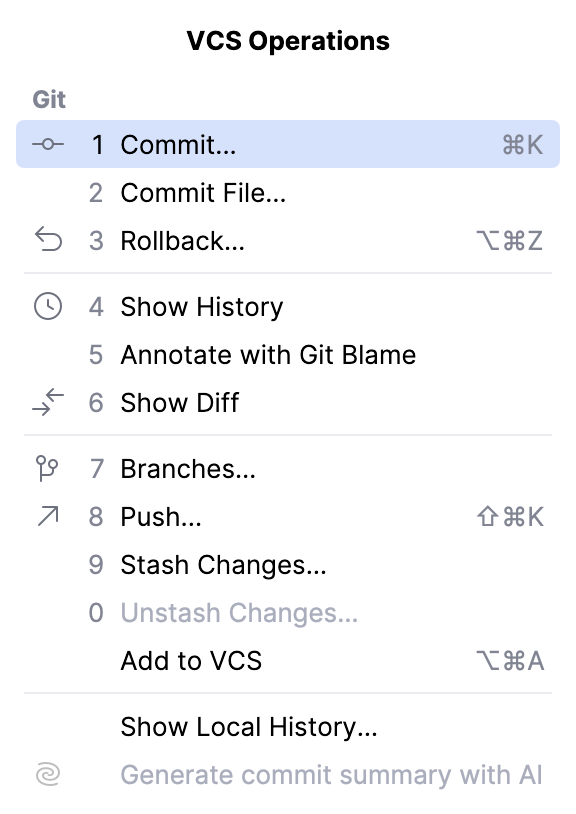
VCS との統合の設定と VCS 関連の操作の実行の詳細については、 バージョン管理 を参照してください。
ローカル履歴
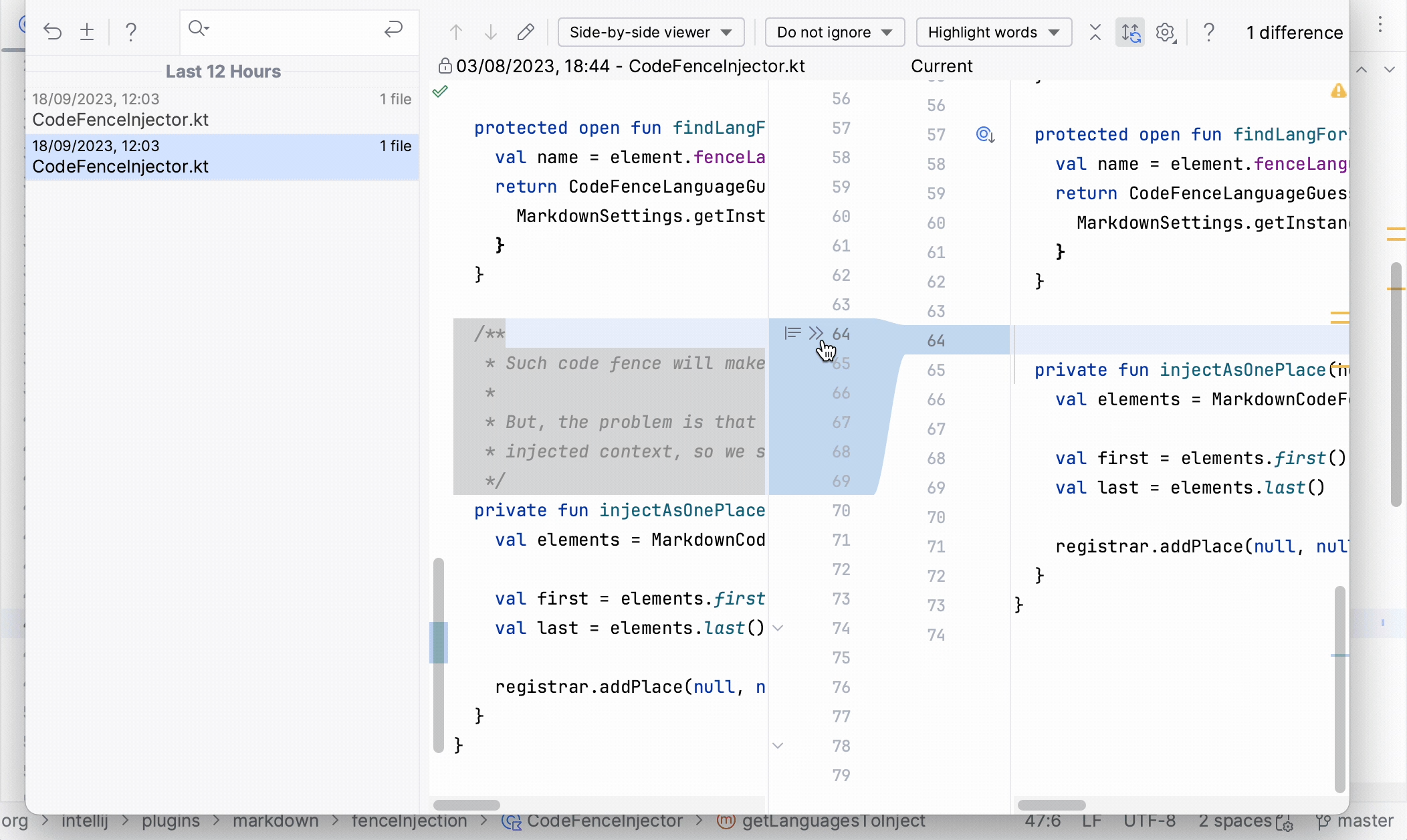
プロジェクトのバージョン管理がまだ有効になっていない場合でも、ローカル履歴を使用してプロジェクトの変更を追跡し、削除されたファイルや個別の変更を復元できます。 ローカル履歴は、コードの編集、テストの実行、アプリケーションのデプロイなどのさまざまなイベントによってトリガーされるプロジェクトのリビジョンを自動的に記録する個人用バージョン管理システムとして機能します。
今後の予定
IntelliJ IDEA の使用を開始するには、このビデオチュートリアルを参照してください
IntelliJ IDEA でコードを記述するための最も役立つヒントを学習します。
開発を楽しみましょう !