Visual Studio Code から移行
このガイドは、Visual Studio Code を使用しており、PyCharm への切り替えに関する情報が必要な Python 開発者を対象としています。 これには、Visual Studio Code プロジェクトを PyCharm にインポートするために必要な実践的な手順が含まれています。その後、2 つの IDE の最も顕著な違いとして、 ユーザーインターフェース、 一般的なワークフロー、 ショートカット について簡単に説明します。
Python プロジェクトを PyCharm にインポートする
Visual Studio Code で作成した Python プロジェクトをインポートするには、PyCharm でプロジェクトディレクトリを開くだけです:
 が付いていることに注意してください。
Python インタープリターを構成する
PyCharm は、ソースディレクトリで仮想環境を検索します。 検出された場合、PyCharm はそれをプロジェクトに使用するか、 新しいインタープリターを構成することを提案します。
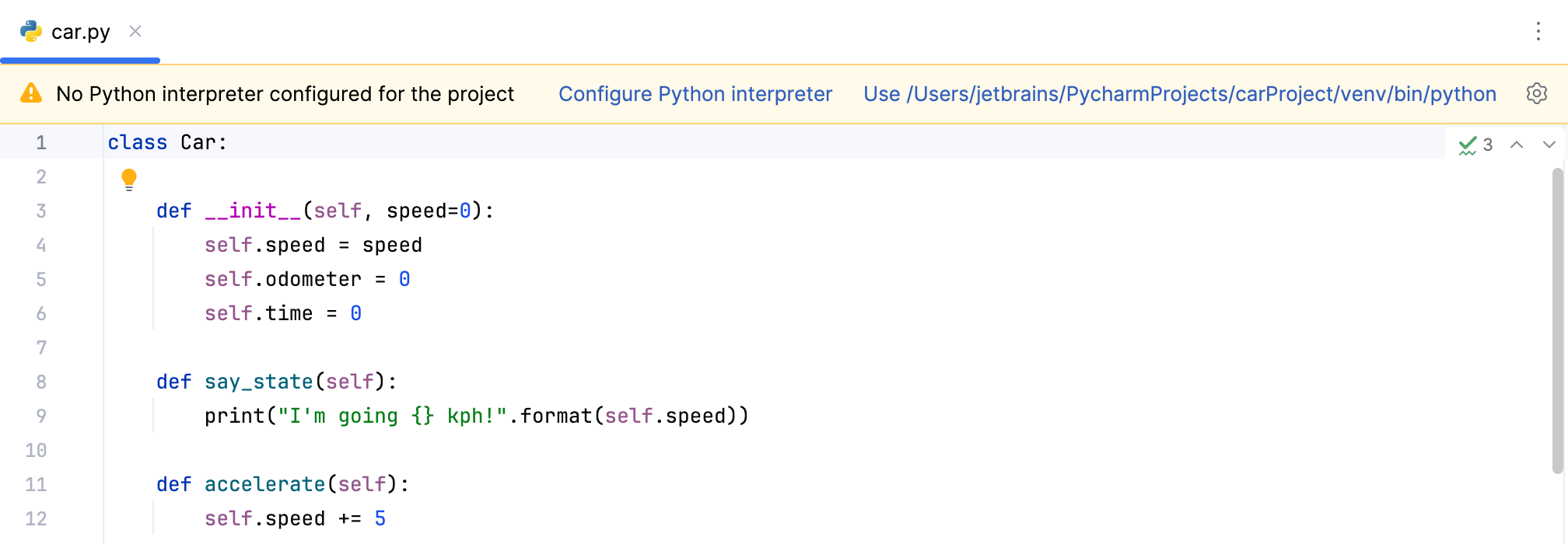
環境が検出されない場合、PyCharm はプロジェクトのシステムインタープリターを設定します。
他の型の Python インタープリターの構成については、次のいずれかのセクションを参照してください。
必要なパッケージをインストールする
インポートされたプロジェクトに仮想環境が含まれていない場合は、 新しい Python インタープリターを構成し 、それに必要なパッケージをインストールできます。
conda および virtualenv 環境の場合は、 必要なパッケージを requirements.txt からインストールするを使用できます。
Pipenv 環境の場合は、環境の作成時に Pipfile からパッケージをインストールする チェックボックスを有効にするか、 Pipfile を使用して環境を作成します。
Poetry 環境の場合は、環境の作成時に pyproject.toml からパッケージをインストール チェックボックスを有効にするか、 pyproject.toml を使用して環境を作成するを有効にします。
実行構成をインポートする
現時点では、PyCharm は launch.json からの実行 / デバッグ構成のインポートをサポートしていません。 プロジェクトの実行 / デバッグ構成を手動で作成する必要があります。
に進みます。 または、 実行 ウィジェットで
 をクリックし、ドロップダウンメニューから 実行構成の編集 を選択します。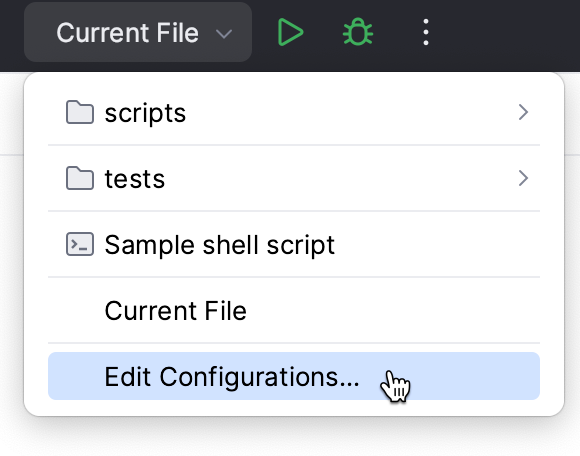
実行 / デバッグ構成 ダイアログで、ツールバーの
 をクリックするか、 Alt+Insert を押します。 リストには、実行 / デバッグ構成テンプレートが表示されます。 Python を選択します。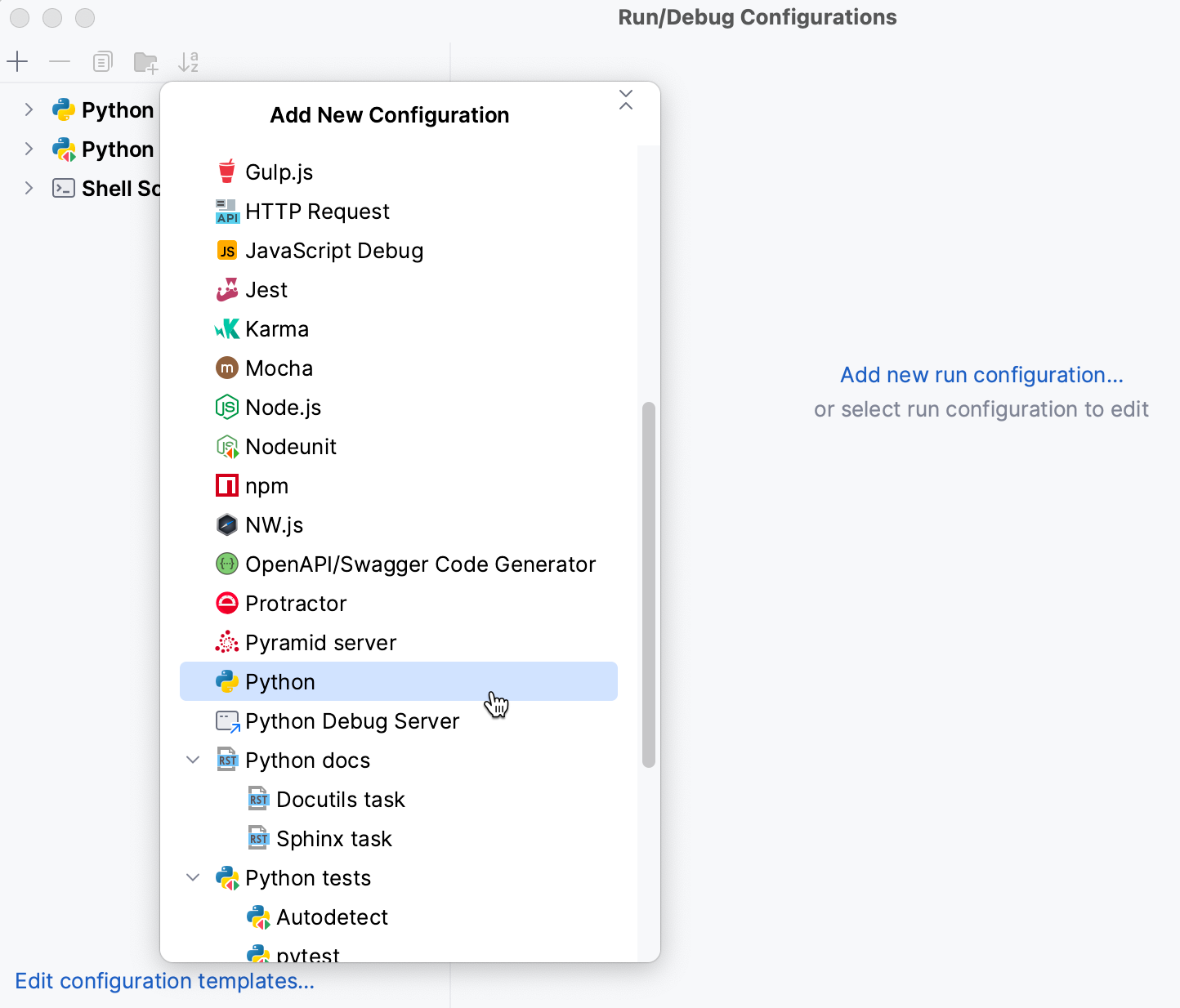
launch.json の構成に従って、実行 / デバッグ構成パラメーターを指定します。
実行 / デバッグ構成の作成の場合に、最も一般的な launch.json 属性をパラメーターに変換する方法を次に示します。
- name
実行 / デバッグ構成の名前。
名前 フィールドに指定します。
- type
実行 / デバッグ構成の型。
構成を作成するときに、対応する型を選択します。
- リクエスト
プログラムをデバッグモードで起動するか、すでに実行中のプログラムにデバッガーを接続するかを指定します。
"request": "launch"の場合、構成パラメーターを設定する必要はありません。構成に
"request": "attach"が含まれている場合、PyCharm で同様の実行 / デバッグ構成を作成することはできません。 詳細については、「プロセスに接続 」を参照してください。- プログラム
構成の起動時に実行される実行可能ファイルまたはファイル。
ドロップダウンから実行するターゲットの型を選択します。 次に、Python スクリプトへのパスまたは実行するモジュール名を指定します。
- cwd
依存関係やその他のファイルを検索するための現在の作業ディレクトリ。
作業ディレクトリ フィールドに指定します。
- 引数
プログラムの実行時またはデバッグ時にプログラムに渡される引数。
スクリプトパラメーター フィールドに引数を指定します。 このフィールドでは、Visual Studio Code 構成ファイルの 変数(英語)に対応するマクロを使用できます。 詳細については、 実行中のスクリプトにパラメーターを渡す を参照してください。
- env
環境変数。
環境変数 フィールドに環境変数を指定します。 詳細については、「実行 / デバッグ構成 」を参照してください。
- envFile
環境変数を含む dotenv ファイルへのパス。
".env" ファイルへのパス フィールドにファイルへのパスを指定します。 詳細については、「実行 / デバッグ構成 」を参照してください。
- コンソール
プログラムの実行またはデバッグに使用するコンソール。
PyCharm では、コードは通常 実行 ツールウィンドウで実行されます。 When debugging, the デバッグ console is opened by default. However, you may want to specify other execution options.
- justMyCode
省略するか
trueに設定すると、デバッグはユーザーが作成したコードのみに制限されます。PyCharm では、 の ライブラリスクリプトにステップインしない チェックボックスを有効または無効にすることでこれを構成できます。 詳細については、 ステップイン を参照してください。
ユーザーインターフェースの違い
ワークスペースなし
PyCharm を起動すると、まず ワークスペース の概念がないことに気が付きます。 つまり、一度に作業できるプロジェクトは 1 つだけです。 Visual Studio Code では通常、相互に依存する可能性のある一連のプロジェクトがありますが、PyCharm では、一連のモジュールで構成される単一のプロジェクトがあります。
関連のないプロジェクトが複数ある場合は、別々のウィンドウで開くことができます。
ツールウィンドウ
Visual Studio Code と同様に、PyCharm にもツールウィンドウがあります。
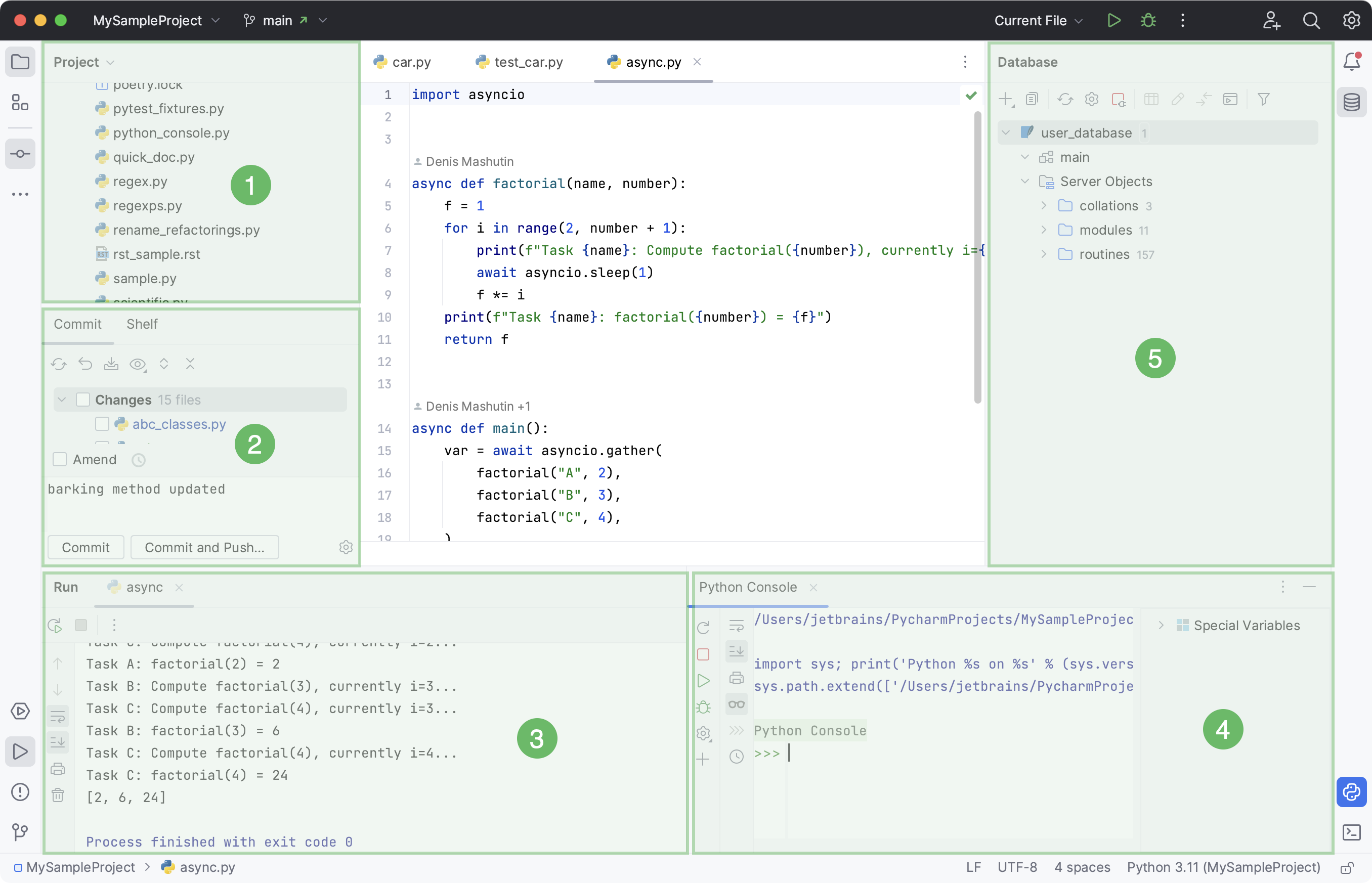
プロジェクト ツールウィンドウ
コミット ツールウィンドウ
実行 ツールウィンドウ
Python コンソール ツールウィンドウ
データベース ツールウィンドウ
ツールウィンドウを開くには、対応するツールウィンドウボタンをクリックします。
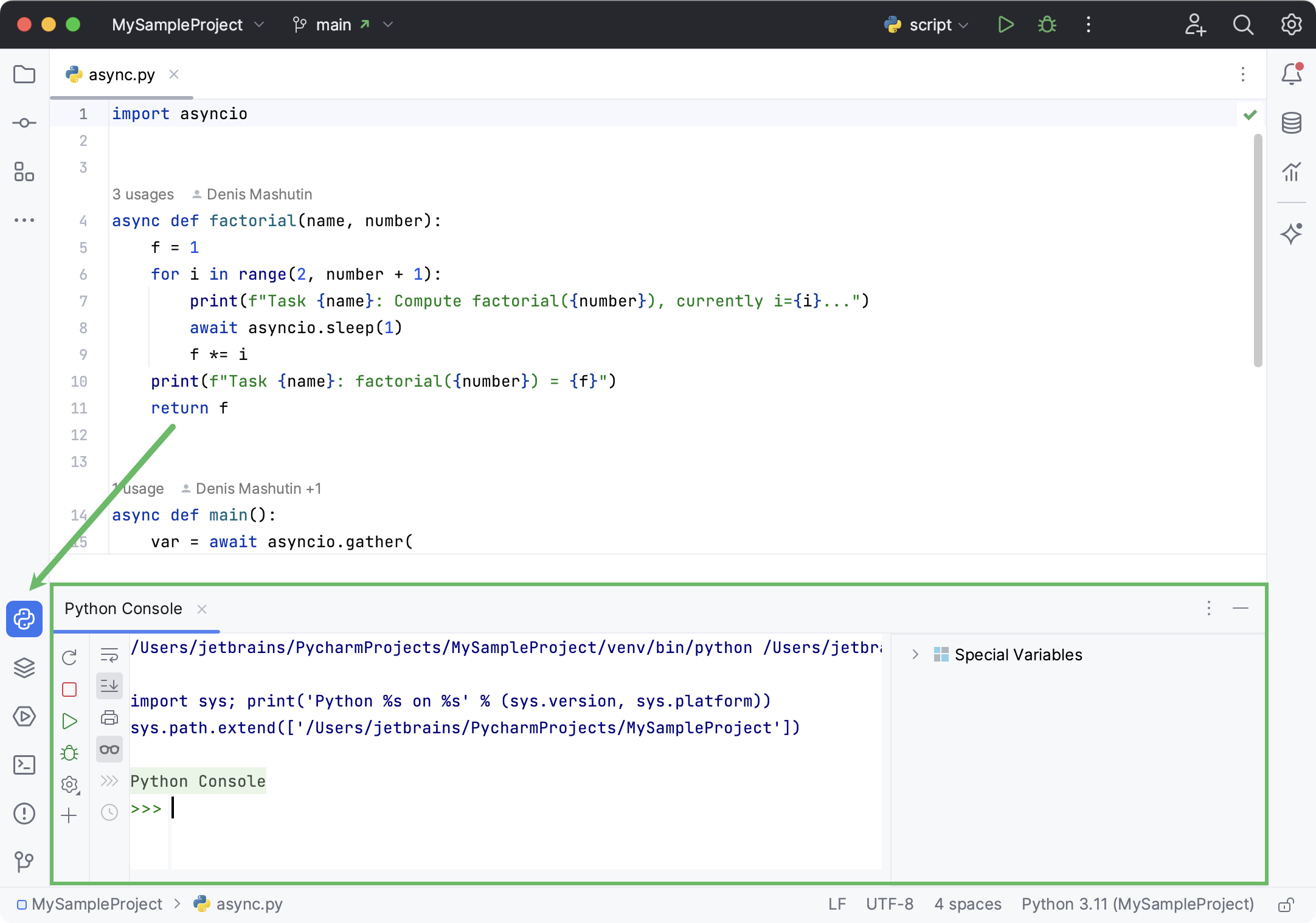
マウスを使用したくない場合は、割り当てられたショートカットを押すことでいつでも任意のツールバーに切り替えることができます。 覚えておくべき最も重要なショートカットは次のとおりです。
ドライバー: プロジェクト
ドライバー: コミット
ドライバー: ターミナル
ツールウィンドウについてもう一つ言えるのは、ドラッグ、ピン留め、固定解除、アタッチ、デタッチができることです:
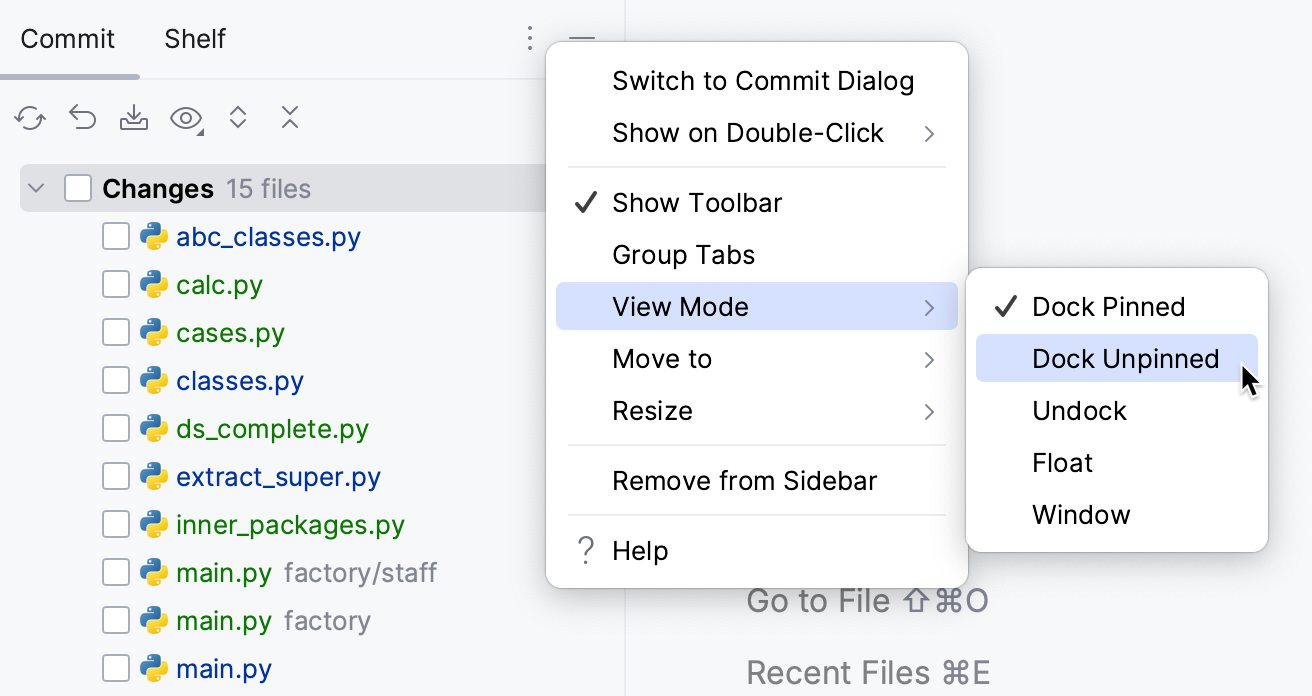
詳細については、 ツールウィンドウの配置 および ツールウィンドウの表示モード を参照してください。
ツールウィンドウのレイアウトの保存や復元を補助する便利なコマンドがいくつかあります:
: 配置を新しいレイアウトとして保存します。
: 現在のレイアウトの変更をリセットします。 (Shift+F12 経由でも使用可能)
詳細については、 レイアウト を参照してください。
複数ウィンドウ
PyCharm のウィンドウ管理は、 Visual Studio Code とは少し異なります。 1 つのプロジェクトで複数のウィンドウを開くことはできませんが、任意の数のエディタータブを個別のウィンドウに切り離すことができます。 タブを別のウィンドウに移動するには、タブを右クリックして タブを新規ウィンドウに移動 を選択します (または Shift+F4 を押します)。
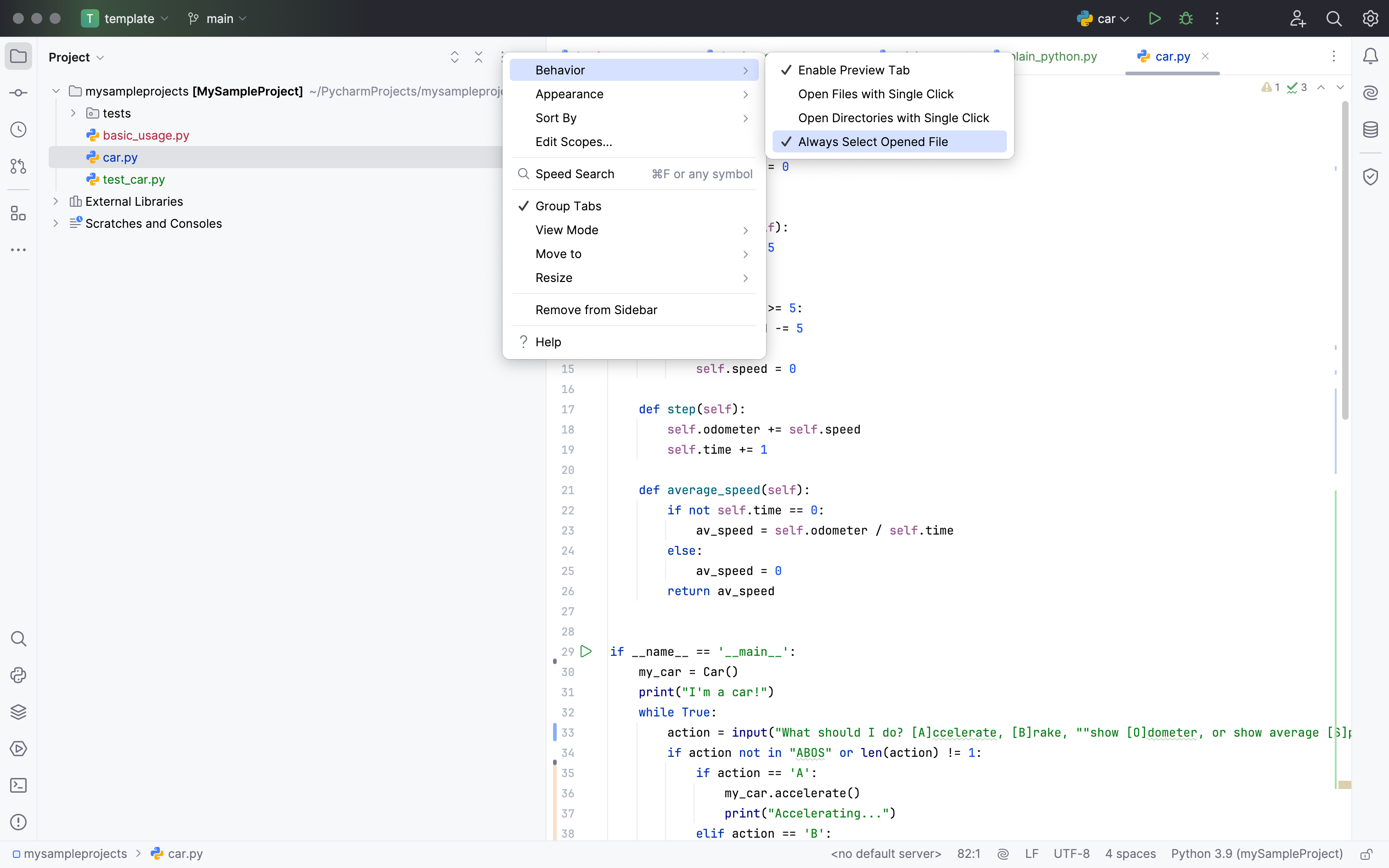
開いているファイルを常に選択
デフォルトでは、PyCharm はエディタータブを切り替えても プロジェクトツールウィンドウ 内のファイルに移動しません。 ただし、 プロジェクト ツールウィンドウの設定でこれを有効にすることができます。
一般的なワークフロー
「保存」ボタンなし
PyCharm には 保存 ボタンはありません。 PyCharm では、リファクタリングを元に戻したり、 ローカル履歴 から変更を元に戻したりできるため、毎回変更を保存するよう依頼しても意味がありません。
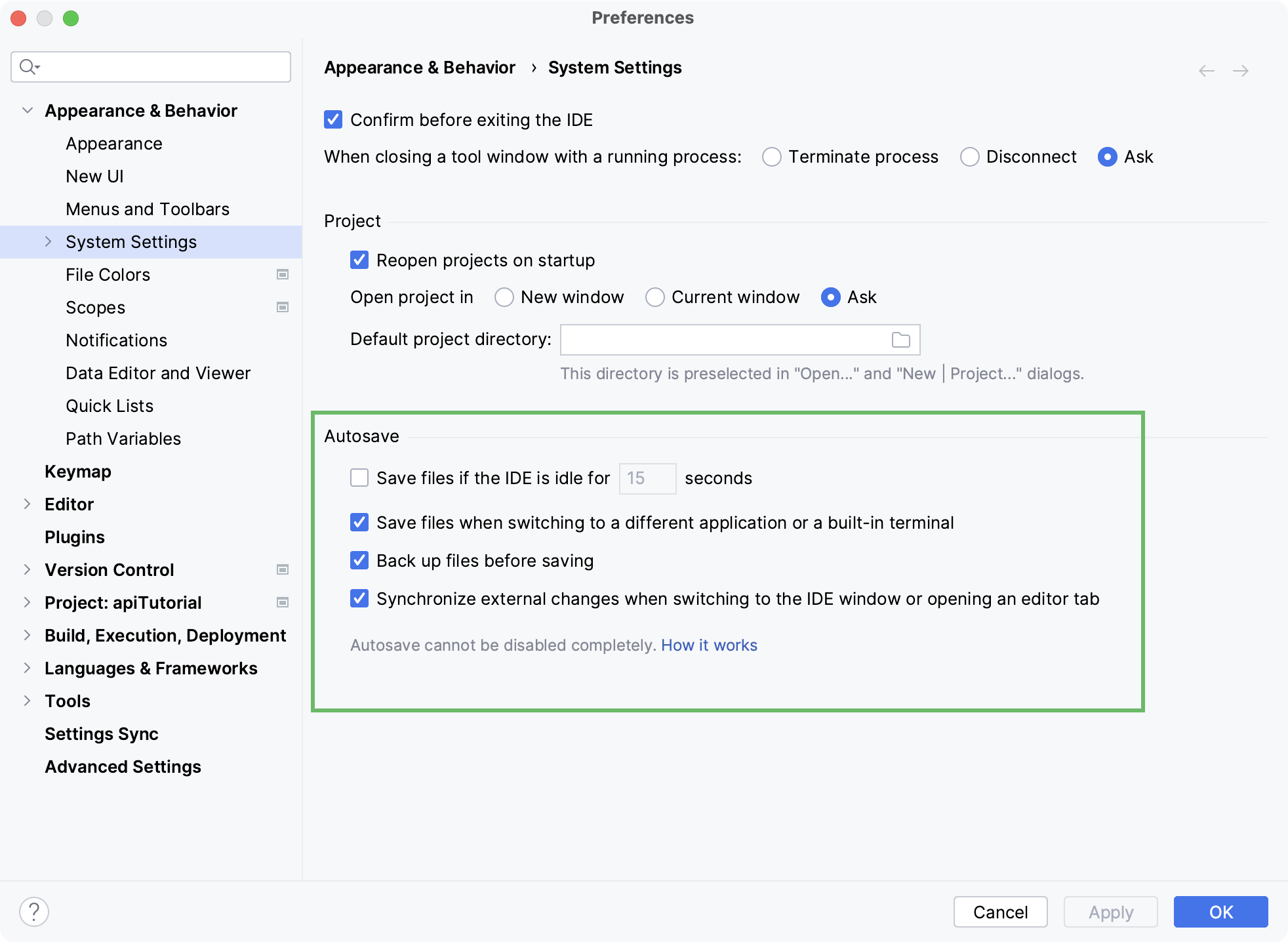
それでも、コンパイル、ファイルを閉じる、IDE からフォーカスを切り替えるなどの特定のイベントによって、ディスクへの物理的な保存がトリガーされることを知っておくことは価値があります。 自動保存の動作を変更するには、 Ctrl+Alt+S を押して設定を開き、 に移動します。 システム設定 ページで、 自動保存 セクションを見つけます。
保存アクション
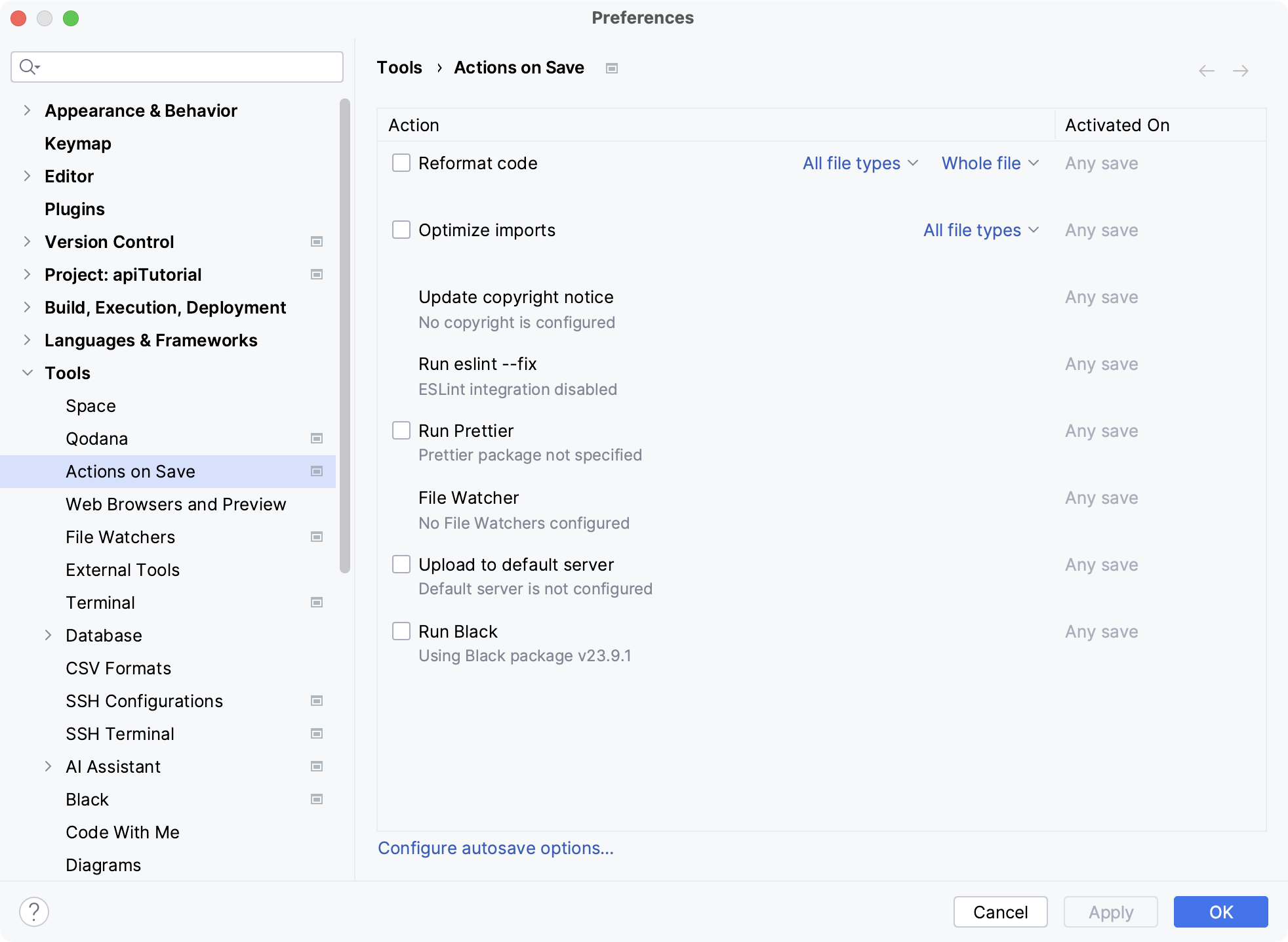
経験豊富な Visual Studio Code ユーザーであれば、 保存アクション (コードの再フォーマット、インポートの整理など、保存時に自動的にトリガーされるアクション)に精通しています。
PyCharm には、 保存アクションがあり、 で見つけて有効化できます。
コミット時のアクション
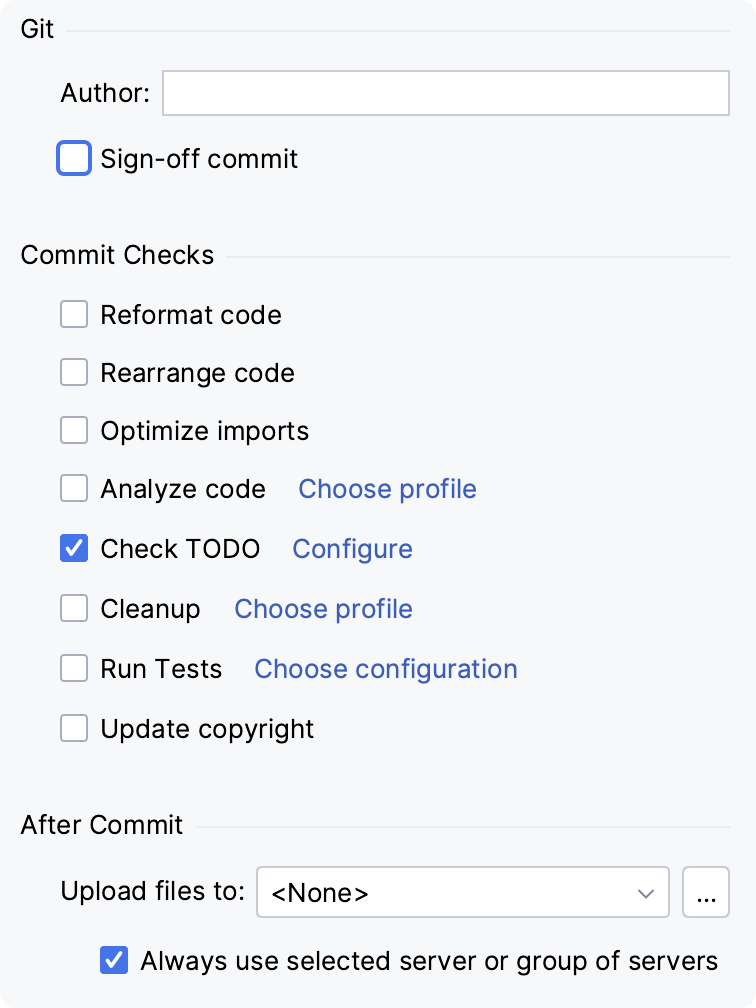
変更をコミットすると、さまざまなアクションを自動的に実行できます。 たとえば、テストを自動的に実行したり、コードを再フォーマットしたり、インポートを最適化したりできます。
ショートカット
次の表は、上位の Visual Studio Code アクション(およびそれらのショートカット)が PyCharm にどのようにマッピングされるかを示しています(いつでも使えるように印刷しておくことをお勧めします)。
Visual Studio Code | PyCharm | ||
|---|---|---|---|
アクション | ショートカット | アクション | ショートカット |
トリガーの提案 | Ctrl+Space 、 Ctrl+I ⌃ Space 、 ⌘ I | 基本補完 | Ctrl+Space |
ファイルに移動 | Ctrl+P ⌘ P | ファイルに移動 | Ctrl+Shift+N |
コマンドパレットを表示 | Ctrl+Shift+P 、 F1 ⇧ ⌘ P 、 F1 | アクションの検索 | Ctrl+Shift+A |
すべてのシンボルを表示 | Ctrl+T ⌘ T | シンボルに移動 | Ctrl+Alt+Shift+N |
サイドバーの表示 / 非表示を切り替えます | Ctrl+B ⌘ B | すべてのツールウィンドウを非表示にする | Ctrl+Shift+F12 |
行を下 / 上に移動 | Alt+Up/Down ⌥ ↑/⌥ ↓ | 行を移動する | Alt+Shift+Up/Alt+Shift+Down |
行削除 | Ctrl+Shift+K ⇧ ⌘ P | 行削除 | Ctrl+Y |
クイックフィックス | Ctrl+。 ⌘ 。 | クイックフィックス / インテンションアクションを表示 | Alt+Enter |
エディターグループの履歴を移動する | Ctrl+Shift+Tab ⌃ ⇧ ⇥ | スイッチャー | Ctrl+Shift+Tab |
実行 | F5 | 実行 | Shift+F10 |
実行とデバッグ | Ctrl+Shift+D ⇧ ⌘ P | デバッグ | Shift+F9 |
文書のフォーマット | Shift+Alt+F ⇧ ⌥ F | コードの整形 | Ctrl+Alt+L |
定義へジャンプ | F12 | 宣言または使用箇所に移動 | Ctrl+B |
ピーク定義 | Alt+F12 ⌥ F12 | クイック定義 | Ctrl+Shift+I |
参照の表示 | Shift+F12 ⇧ F12 | 使用箇所を表示 | Ctrl+Alt+F7 |
すべての参照を検索 | Alt+Shift+F12 ⌥ ⇧ F12 | 使用箇所の検索 | Alt+F7 |
複数ファイル内検索 | Ctrl+Shift+F ⇧ ⌘ F | 複数ファイル内検索 | Ctrl+Shift+F |
リファクタリング | Ctrl+Shift+R ⌃ ⇧ ⇥ | リファクタリング | Ctrl+Alt+Shift+T |
シンボルの名前変更 | F2 | 名前を変更 | Shift+F6 |
行に移動 | Ctrl+G ⌃ G | 行に移動する | Ctrl+G |
次を検索 | F3 ⌘ G | 次を検索 | F3 |
戻る | Alt+Left ⌃ - | 戻る | Ctrl+Alt+Left |
進む | Alt+Right ⌃ ⇧ - | 進む | Ctrl+Alt+Right |
VSCode キーマップ
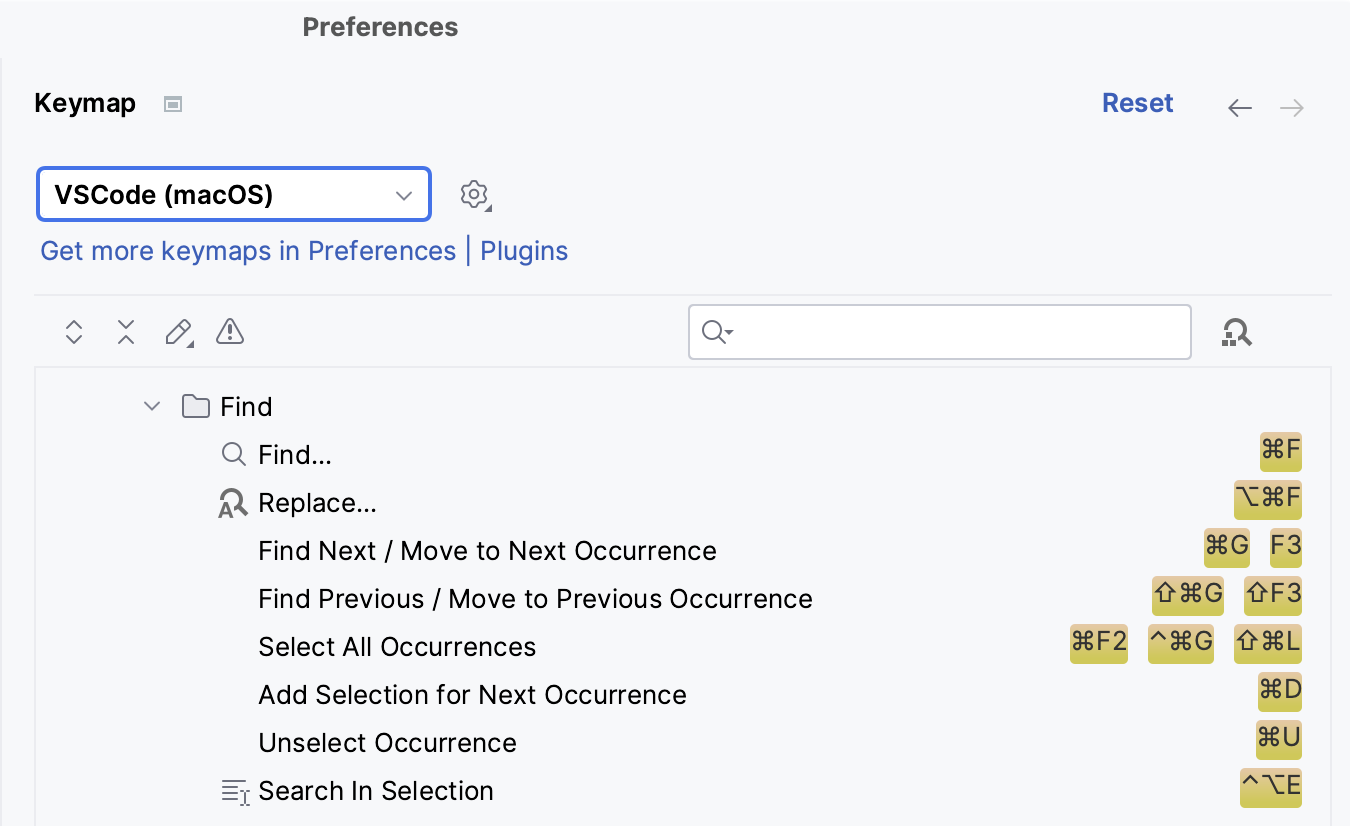
新しいショートカットを覚えたくない場合は、 VSCode Keymapプラグインをインストールできます。 これにより、PyCharm に VSCode キーマップが追加され、Visual Studio Code のショートカットを忠実に再現します。
アクションを検索
何らかのアクションのショートカットがわからないときは、 Ctrl+Shift+A 経由で利用可能な アクションを検索 機能を試してみてください。 入力を開始して名前でアクションを見つけたり、ショートカットを参照したり、コールします。