ReSharper の最初のステップ
ReSharper はインストール直後からすぐに使えます。 ReSharper をインストール後に Visual Studio を実行する場合は、ライセンス情報を指定する必要があり、すぐに開始できます。
新規ユーザーには、ReSharper で 30 日間の無料評価期間が提供されます。 この期間中は、製品のすべての機能を楽しんで、ニーズに合っているかどうかを判断できます。 ライセンス情報ダイアログに、評価版の残り日数が表示されます。
このトピックは、ReSharper を素早く使い始めるのに役立ち、提供しているコマンドの見つけ方や、よく使われる機能に慣れることができます。
最初のステップ
ReSharper はキーボード中心の製品です。 ほとんどのアクションには、カスタマイズ可能なデフォルトのキーボードショートカットがあります。
ReSharper の準備ができるとすぐに、 2つのデフォルトのキーボードショートカットスキームのいずれかを選ぶよう求められます:
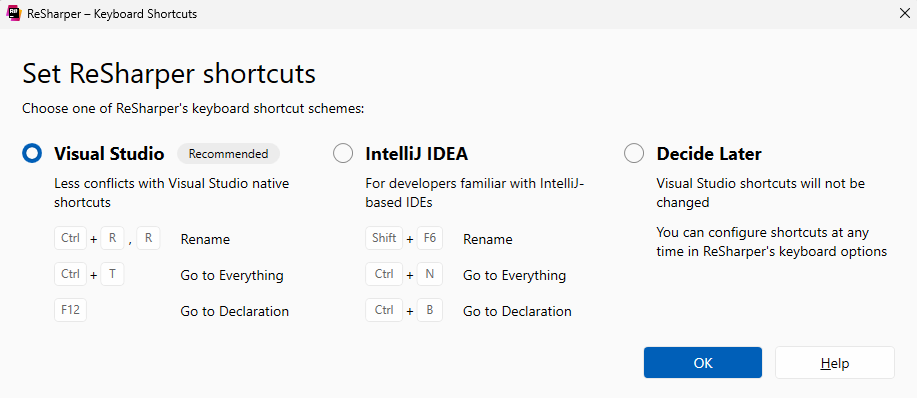
選択したスキームは、 ページの ReSharper オプション Alt+R、O で対応するセレクターを使い、後から変更できます。
詳細については、 キーボードショートカットを設定する を参照してください
外観
ReSharper を Visual Studio にインストールすると、以下の変更が表示されます。
Visual Studio 拡張機能 メニューに表示される ReSharper メニュー。 これには、 コンテキストアクションや クイックフィックスなど、コンテキストでのみ利用できるものを除き、すべてのコマンドが含まれます。
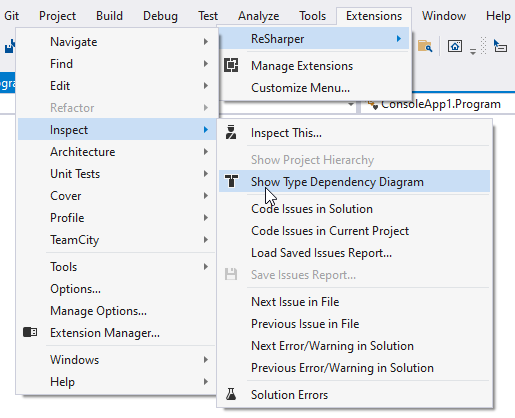
カバー および プロファイル サブメニューは、 JetBrains dotCover および JetBrains dotTrace が ReSharper と一緒にインストールされている場合にのみ表示されることに注意してください。
特定のコマンドの後に表示される多数のツールウィンドウ。 すべての ReSharper ツールウィンドウは、 メニューでも使用できます。
ReSharper のコマンドは、エディター、ソリューションエクスプローラー、およびその他の Visual Studio ウィンドウのコンテキストメニューで使用できます。
デフォルトでは、ReSharper はこれらのメニューで上書きする Visual Studio 項目 (リファクタリングコマンドやナビゲーションコマンドなど) も非表示にすることに注意してください。 オリジナルの Visual Studio メニュー項目を保持したい場合は、ReSharper オプション の ページで 上書きされた Visual Studio メニュー項目を隠す チェックボックスをオフにしてください Alt+R、O 。
Visual Studio オプションの ReSharper ページでは、いつでも ReSharper の一時停止や再開が可能です。 通常、この操作は必要ありません。 しかし、大規模なソリューションでパフォーマンス問題が発生した場合、ReSharper を一時停止すると役立つことがあります。
エディターとステータスバーの多くの変更点:
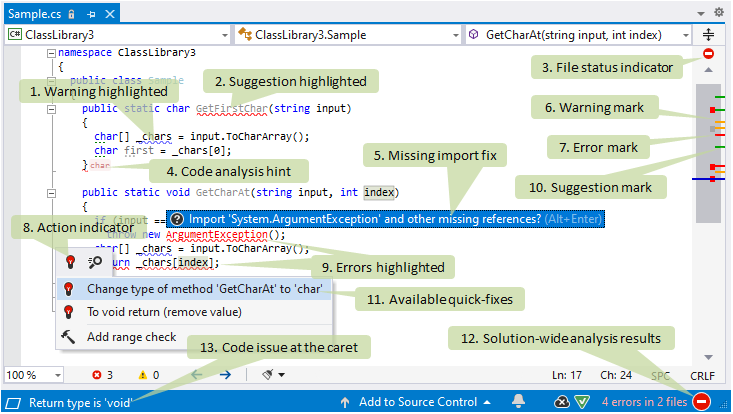
中優先度のコードの問題(この場合、 命名スタイルと一致しないシンボル名に関する警告)は、中向きの下線でハイライトされます。
優先度の低いコードの問題(この場合、未使用のパブリックメンバーに関する提案)はグレー表示されます。
ステータスインジケーターは、現在のファイルにコードの問題があるかどうかをすばやく確認できます。
コード解析ヒントは、関数の戻り値の漏れ、switch ステートメントの break の漏れ、破棄されたリソースに気づきやすくします。
インポートされていないタイプに対して表示される修正ポップアップ。 Alt+Enter を押すか、このポップアップをクリックするだけで、ReSharper がファイル内のすべての型に対する不足ディレクティブを追加します。 詳細については、 欠落している名前空間をインポートする を参照してください。
警告に対応するマーカーが マーカーバー に表示されます。
エラーに対応するマーカーが マーカーバー に表示されます。
ReSharper が提案するものがある場合、キャレット位置の左側に アクションインジケーターが表示されます。
優先度の高いコードの問題(この場合、未解決のシンボルと誤ったリターンタイプに関連するエラー)は、赤いテキストと赤い下線でハイライトされます。
提案に対応するマーカーが マーカーバー に表示されます。
Alt+Enter を押すか、アクションインジケーターをクリックして開くことができるアクションリストには、キャレットでの問題の クイックフィックスのリストが含まれています。
ソリューション全体の解析が有効化されている場合は、ReSharper でさらに多くのコード問題を確認できます。 この例では、未使用のパブリックメンバーを検出し、ソリューション内の他のファイルのエラーを通知します。 ソリューション全体の分析アイコンをクリックして、検出された問題を調べます。
キャレットの問題の簡単な説明がステータスバーに表示されます。
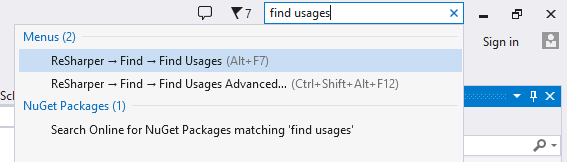
また、 クイック起動 ボックスを使って ReSharper のコマンドを検索・実行することもできます:
移動および検索
ReSharper には多くの ナビゲーションや検索機能があります。 最も有用なもののいくつかを見てみましょう。
宣言に移動
Ctrl キーを押して、コード上にカーソルを合わせます。 フォーカスがあると、他の場所で定義されたすべてのシンボルに下線が引かれることがわかります。 Ctrl キーを押しながらどれかシンボルをクリックすると、その宣言に直接ジャンプできます。 シンボルが現在のソリューション内で定義されていれば、ReSharper は対応するファイルを開いて宣言位置にキャレットを移動します。 シンボルがコンパイル済みライブラリで定義されている場合、ReSharper は 環境設定に従って開きます。

詳細については、 宣言に移動 を参照してください。
使用箇所の検索
逆の方向に移動するには、つまり、シンボルが使用されているソリューション内のすべての場所を検索するには、 Alt+F7 を押します。 ReSharper は、シンボルの全使用箇所を素早く検索・表示します。 詳細については、 使用箇所の検索 を参照してください。
利用可能なナビゲーションアクションを確認する
別の便利なナビゲーションのショートカットは Control+Shift+G です。 任意のシンボルでこれを押すと、ReSharper が利用可能なすべてのナビゲーションオプションを表示します:
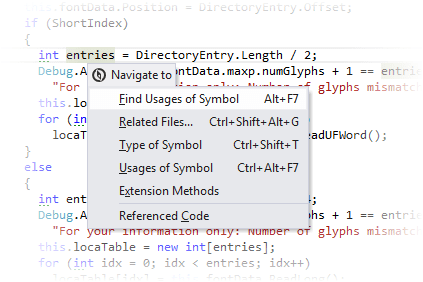
詳細については、 次に移動 を参照してください。
ソリューションで何かを見つける
ソリューション内で何かを検索する必要がある場合は、 Control+N を押してください。 この機能を呼び出すとすぐに候補のリストが表示され、最初は最近使用したファイルと移動された項目が含まれます。 入力を開始すると、タイプ、シンボル、ファイル、最近の編集内容、最近表示したファイル、最近表示したメソッドを検索できます。 詳細については、 どこでも検索 / 型に移動 を参照してください。
ソリューションツリーで現在のファイルを見つける
ナビゲーションコマンドによって新しいファイルが表示されると、ソリューションエクスプローラーでそのファイルがどこにあるかを確認することができます。 Alt+Shift+L を押すだけで、ソリューションエクスプローラーが現在のファイルまでスクロールし、それをハイライトします。 詳細については、 ソリューション / アセンブリエクスプローラーで現在のドキュメントを見つける を参照してください
エディターのコード
エディターで作業しているときは、多くの コード編集ヘルパーが手元にあります。 ここにそれらのいくつかがあります。
コード補完 (IntelliSense)
ReSharper は、高度な機能を備えた Visual Studio のネイティブコード補完(IntelliSense)を補完し、拡張します。 例: あなたの入力に基づいて提案のリストを絞り込み、選択した型と拡張メソッドを自動的にインポートし、メソッド名を補完するときに括弧を追加し、型に応じて変数とフィールド名を提案するなど。
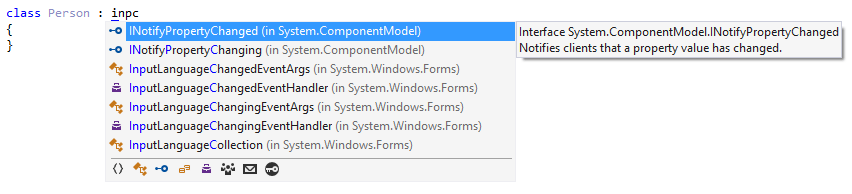
必要に応じて、 ページの ReSharper オプション Alt+R、O で該当のオプションを選択することで、いつでも Visual Studio の標準 IntelliSense に戻せます。
ReSharper の IntelliSense は デフォルトで自動で動作しますが、入力後や入力の代わりにも、意味のあるコードが許される場所ならどこでも、ReSharper のコード補完機能を明示的に呼び出せます:
Control+Shift+Space を押すと 型一致補完が起動し、式の期待される型に基づきインテリジェントな候補が提示されます。
Control+Alt+Space を押すと、 インポートシンボル補完 が呼び出され、所属する名前空間に関係なく、特定の接頭辞に一致するすべてのタイプが表示されます。 また、必要に応じて、適切な名前空間インポートディレクティブを現在のファイルに挿入します。
コードブロックを選択して移動する
キャレットがどこにあっても、 Control+W/Control+Shift+W を押してみてください。 これらのショートカットを使用すると、コードのシンボル、行、またはブロックを連続して選択できるため、コピー、切り取り、移動する目的の式を簡単に選択できます。 詳細については、 選択の拡張 / 縮小 をご参照ください。
選択したコードブロックを移動したい場合は、 Ctrl+Shift+Alt を押してから方向キーを使い、有効な任意の位置にブロックを移動できます。 詳細については、 コード要素を再配置する を参照してください
Alt + Enter のパワー
エディターの左側では、さまざまな アクションインジケーターのうちのいずれかをよく目にします。 Alt+Enter を押すと、現在のキャレット位置で ReSharper の提案を確認できます:
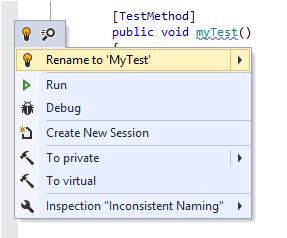
ここにいくつかの例があります:
赤いバルブ
.png "ThemedIcon.RedBulb.Screen.(グレー).png") または黄色バルブ
または黄色バルブ .png "ThemedIcon.YellowBulb.Screen.(グレー).png") アイコンが見えた場合、ReSharper がエラーや他のコード問題を検出して修正可能な状態です。 これを利用するには、 Alt+Enter を押してください。 詳細については、「コードの問題のクイックフィックス 」を参照してください。
アイコンが見えた場合、ReSharper がエラーや他のコード問題を検出して修正可能な状態です。 これを利用するには、 Alt+Enter を押してください。 詳細については、「コードの問題のクイックフィックス 」を参照してください。ハンマー
.png "ThemedIcon.ContextAction.Screen.(グレー).png") アイコンは、キャレットでコードをすばやく変更する機会を意味します。 それは完全にオプションです。 変更を加えたい場合は、 Alt+Enter を押して、シンボルの可視性をすばやく変更したり、コレクションを反復処理するコードを追加したりするのに役立つ コンテキストアクションを確認してください。
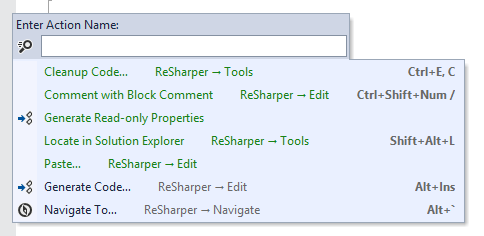
アイコンは、キャレットでコードをすばやく変更する機会を意味します。 それは完全にオプションです。 変更を加えたい場合は、 Alt+Enter を押して、シンボルの可視性をすばやく変更したり、コレクションを反復処理するコードを追加したりするのに役立つ コンテキストアクションを確認してください。アクションインジケーターがなくても、 Alt+Enter を押すことで、そのスコープ内の任意の ReSharper アクションを すばやく検索・実行できます。 入力を開始し、表示される一致から選択するだけです。
コードのリファクタリング
ReSharper は Visual Studio よりも多くの リファクタリングを提供するだけでなく、より使いやすくスコープの広いリファクタリングを安全に利用できます。
すべてのリファクタリングとそのショートカットを覚えるのは簡単な作業ではありませんが、幸いなことにそうする必要はありません。 コード内の任意のシンボルで Control+Shift+R を押すだけで、そのシンボルで使用できるリファクタリングを確認できます。
コードの生成
重要なタスクに集中しやすくするために、ReSharper ではボイラープレートコードを自動生成する多くの機能が提供されています。 例えば、存在しないメソッドを呼び出すと、ReSharper が呼び出し内容・戻り値の型・引数の型を基にそのメソッドを作成します。
型メンバーを生成する
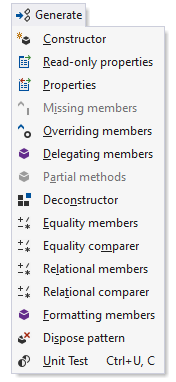
キャレットが型宣言内のどこかにある場合は、 Alt+Insert を押します。 表示されるポップアップメニューで、そのタイプに対して生成する項目を選択します。 ReSharper ではコンストラクター、プロパティ、オーバーライドメンバーなどを生成できます。 詳細については、 コード生成 を参照してください。
コードテンプレートを適用する
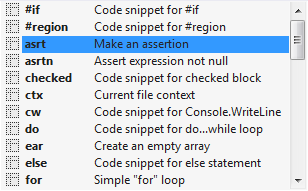
for ループや foreach ループ、安全な型キャスト、アサーションなどの一般的なコードブロックを作成しようとしている場合は、代わりに Control+J を押して、対応するライブテンプレートを選択します。 詳細については、「ライブテンプレートを使用してソースコードを作成する 」を参照してください。
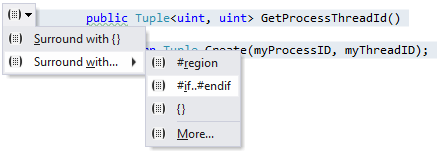
同様の手法を使用して、既存のコードブロックを if...else や try...catch などの一般的なコード構造で囲むことができます。 この場合、選択範囲上で Alt+Control+J または Alt+Enter を押します。 詳細については、「コードフラグメントをテンプレートで囲む 」を参照してください。
ReSharper のコードテンプレートが便利なら、 テンプレートから新規ファイルの追加や 独自テンプレートの作成にも興味を持つかもしれません。
コードスタイルの問題
ReSharper では、 命名規則、 フォーマット規則、 ファイルや型のメンバー順、 ファイルヘッダースタイル 、その他にも(修飾子の順序や 'var' キーワードを使うか否かなど)、コード内のほとんどのスタイル要素を制御できます。
ReSharper のコードスタイル機能の標準値は、Microsoft ガイドラインや多数のベストプラクティスに準拠しています。 同時に、コードスタイルのあらゆる細部を、個人または企業の好みに合わせて調整できます。
コードスタイルルールを適用するには、 Control+Alt+F を押します。 ReSharper では、デフォルトプロファイル(フルクリーンアップ、 再フォーマット & 構文スタイル適用、 コード再フォーマット )のいずれかで コードのクリーンアップを実行します。
次はどうするか
GitHub の ReSharper ワークショップをチェックしてください――これはナビゲーション・編集・インスペクション・リファクタリングなどのステップごとの演習を提供する Visual Studio ソリューションです。