Rust
バンドルされている Rust プラグインによって、CLion で本格的な Rust サポートを利用できます。 このガイドでは、基本的な使用手順の概要を説明します。 サポートされている機能の詳細については、 RustRover のドキュメントを参照してください。
Rust ツールチェーンをインストールする
Rust で開発するには、コンパイラー、パッケージマネージャー、フォーマッタなど、いくつかの基本ツールが必要です。 これらのツールセットは Rust ツールチェーンと呼ばれます。 また、 Rust 標準ライブラリ(英語)も必要です。
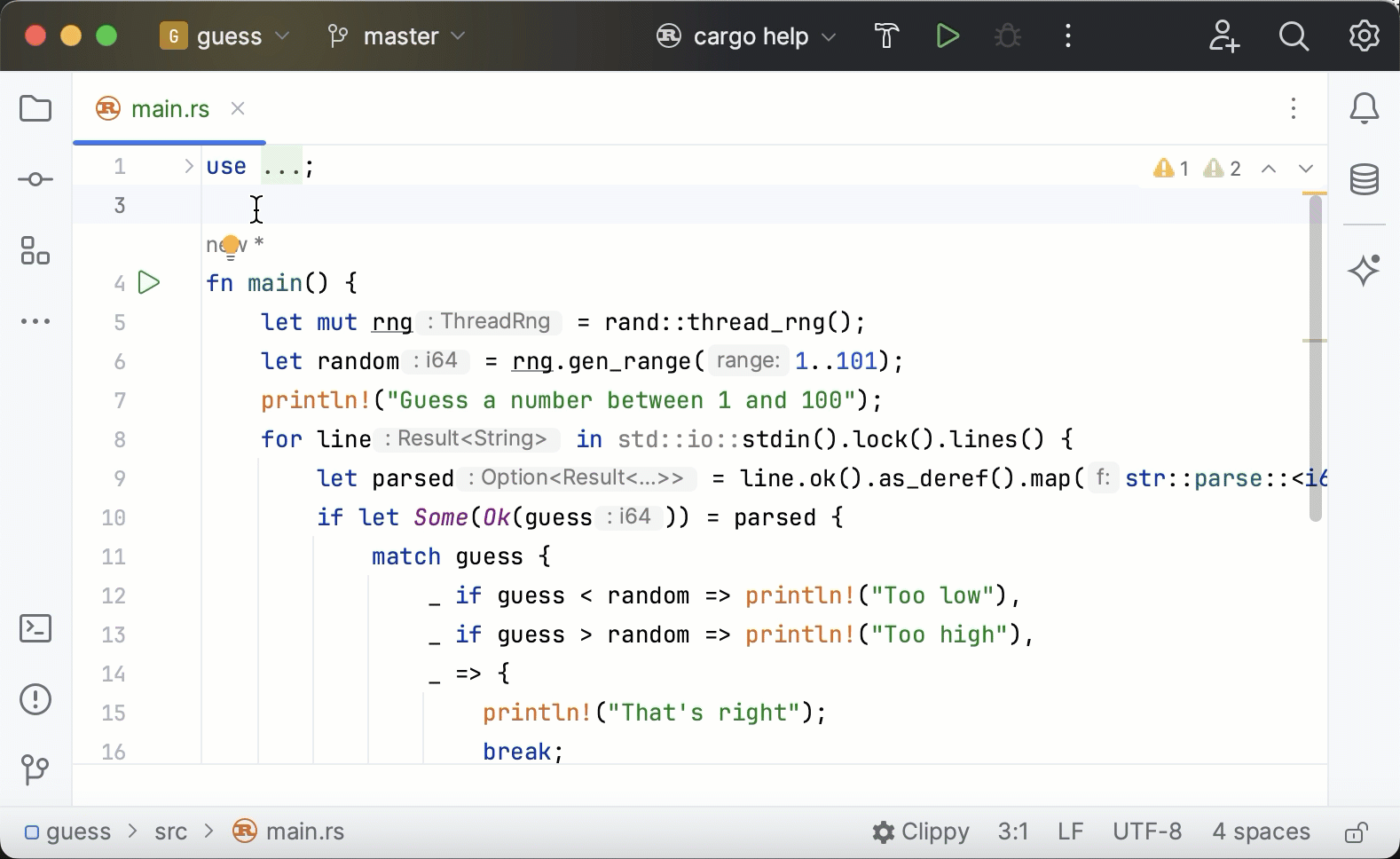
すでにプロジェクトを開いていて Rust ツールチェーンが見つからない場合、エディターのすぐ上に通知バナーが表示されます:
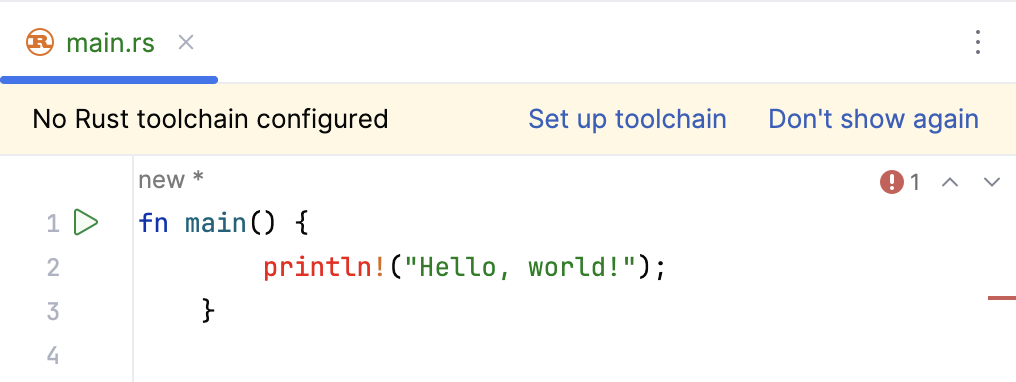
ツールチェーンを設定する をクリックします。
または、IDE 設定 (Ctrl+Alt+S) を開いて、 を選択します。
Rust ツールチェーンが検出されない場合、 ツールチェーンバージョン は なし を表示します。 Rust ツールチェーンをインストールするには、 Rustup をインストールする ボタンをクリックしてください。CLion が Rustup を使ってツールチェーンおよび標準ライブラリの両方をインストールします。
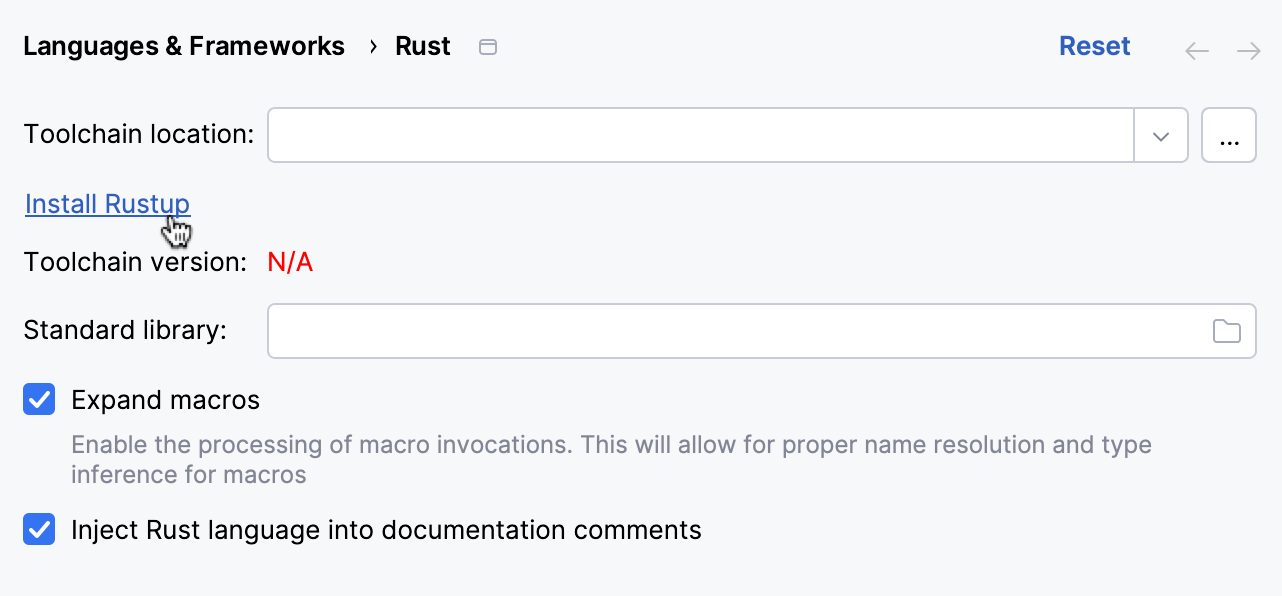
インストールが完了すると、CLion がその場所を自動的に検出し、 ツールチェーンバージョン および 標準ライブラリ パスを入力します。
OK をクリックして設定を適用します。
Rust プロジェクトを開くまたは作成
Rust プロジェクトの作業を始めるにはオプションが三つあります。
新しい Cargo プロジェクトを作成する
CLion を起動してください。
新しいプロジェクトを開始するには、次のいずれかを実行します。
ようこそ画面で 新規プロジェクト をクリックします。
メインメニューから を選択します。
メインウィンドウのヘッダーにあるプロジェクトウィジェットをクリックし、 新規プロジェクト を選択します。
左側のペインで、 Rust が選択されていることを確認します。
プロジェクトの場所と名前を指定します。
Rust ツールチェーンと標準ライブラリの場所を指定します。
ツールチェーンと標準ライブラリがインストールされていれば、CLion が自動的に検出します。 そうでない場合は、 ラストアップ(英語)をダウンロードするように提案されます。
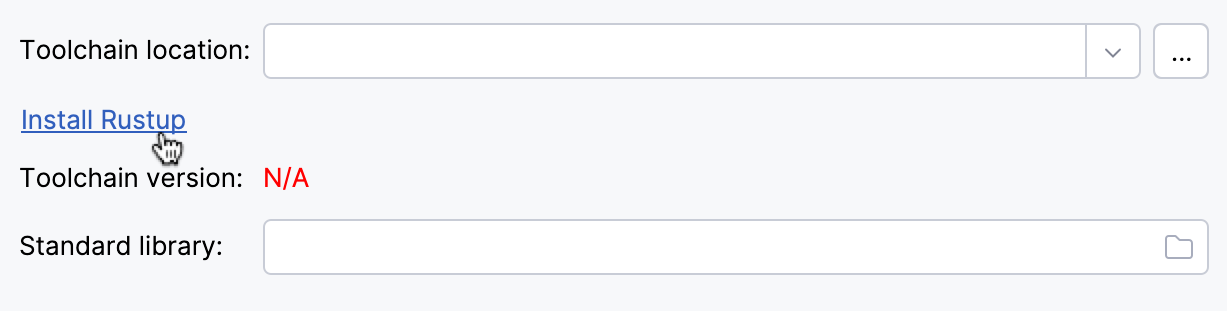
必要な プロジェクトテンプレートを選択し、 作成 をクリックします。
ローカル Cargo プロジェクトを開く
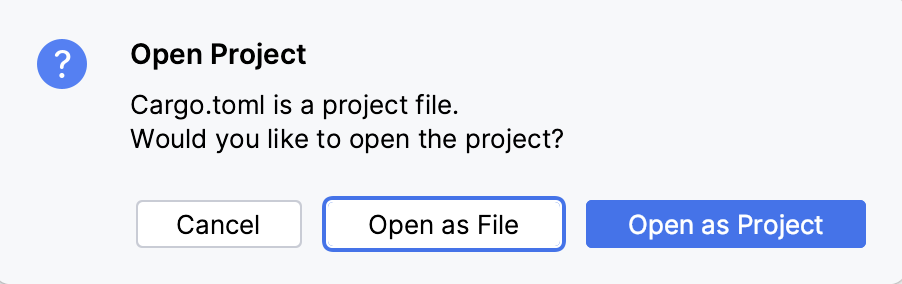
メインメニューで へ移動します。 ファイル選択画面で、ルート Cargo.toml ファイル(または Cargo.toml 自体)を含む ディレクトリ を選択し、 オープン をクリックします:
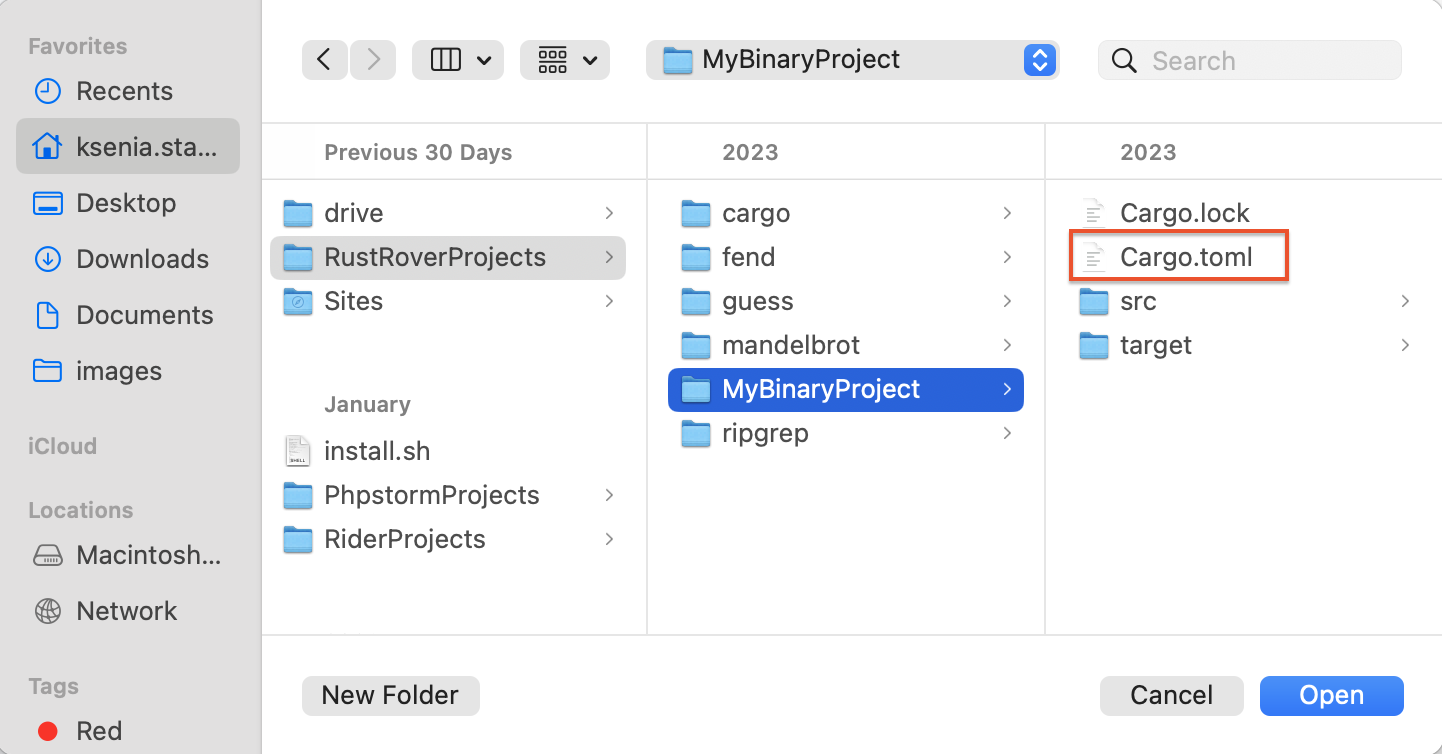
開いたダイアログで プロジェクトとして開く を選択します。
プロジェクトを初めて開くときは、CLion が安全であるかどうかの確認を促します。
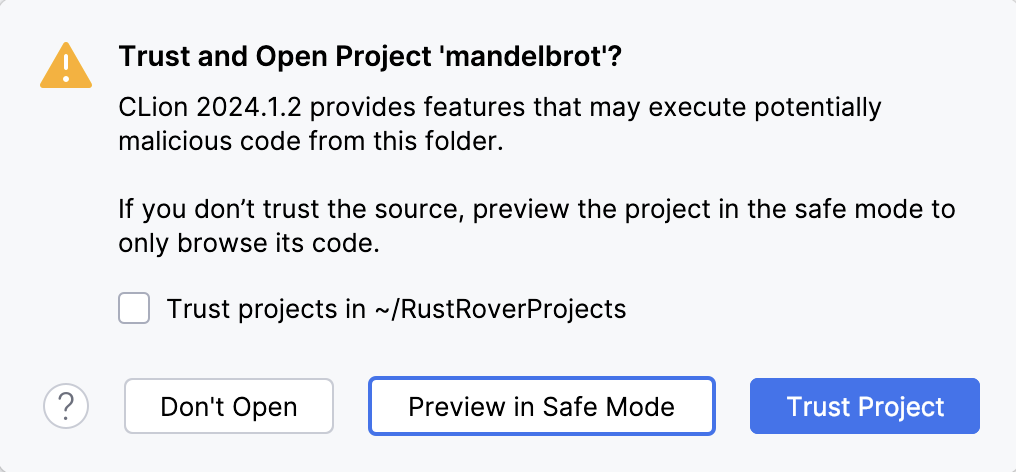
プロジェクトに脅威がないことが確実で、すべての IDE 機能を有効にする場合は、 プロジェクトを信頼 をクリックします。 疑問がある場合は、 セーフモードでプレビュー を選択します。 詳細については、 プロジェクトのセキュリティ を参照してください。
VCS からリポジトリをクローンする
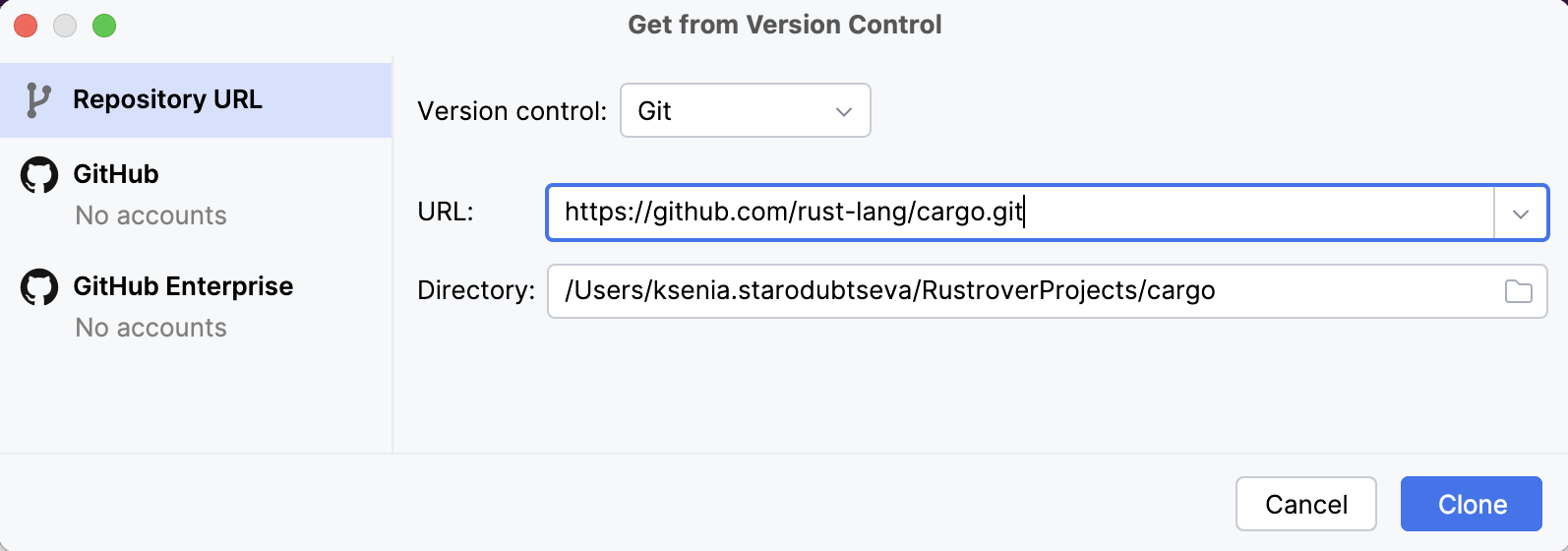
メインメニューで に移動するか、ようこそ画面で VCS から取得 をクリックします。
リポジトリの URL と保存先ディレクトリを指定します。 クローン をクリックします:
ワークスペースと機能を確認
プラグインの機能セットは、Rust 開発プロセスを簡素化するように設計されています。 プラグインが提供する機能を詳しく見てみましょう。
構文のハイライトとコード参照
Rust コードをすばやく読んで理解できるように、プラグインではハイライト、 インレイヒント、 マクロ拡張、 ドキュメントへのクイックアクセスなどが提供されます。
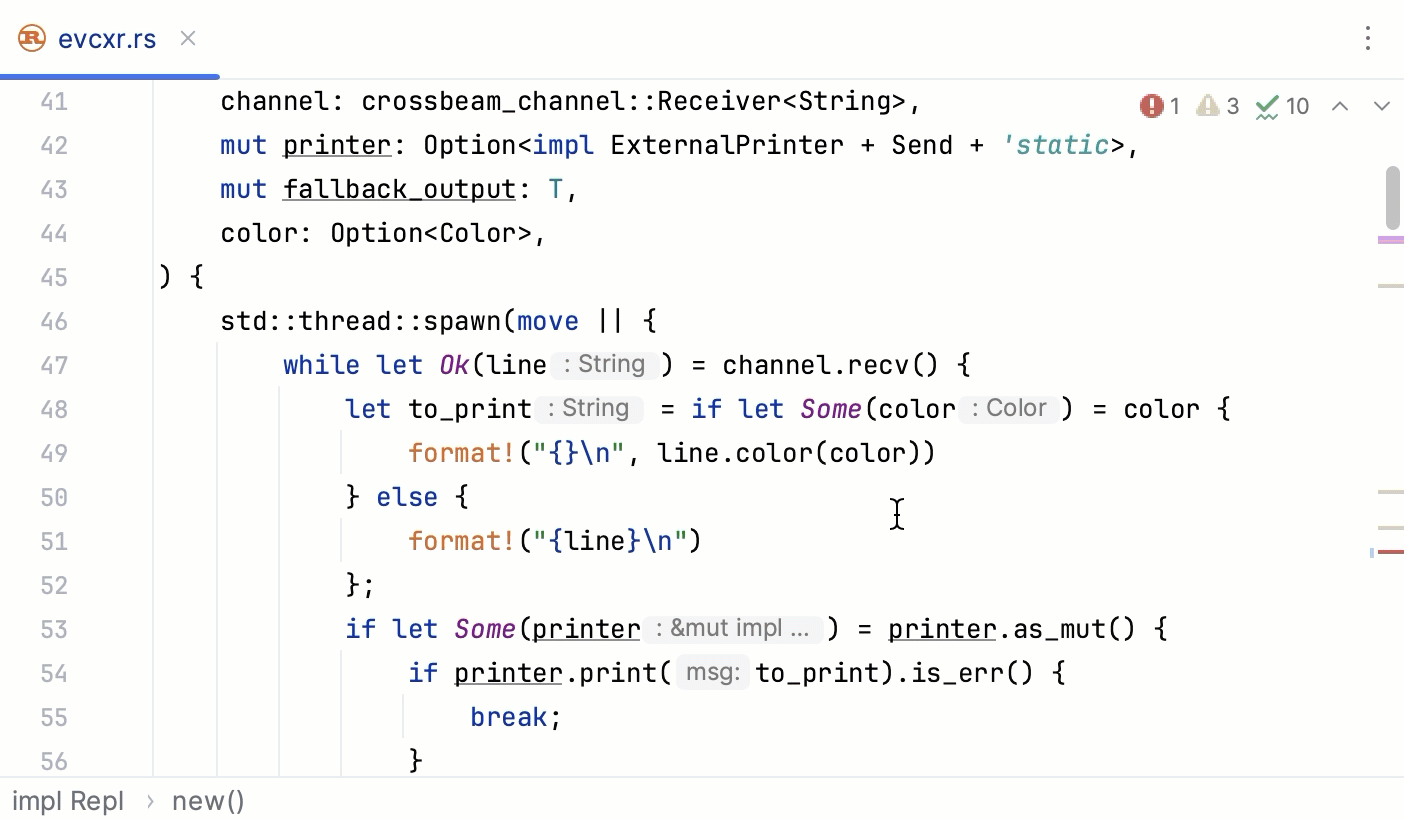
役立つショートカットをいくつかご紹介します:
アクション | ショートカット |
|---|---|
Alt+Enter | |
Ctrl+Click | |
型情報を取得する | Ctrl+Shift+P |
Ctrl+Q | |
Ctrl+Shift+I |
詳細は、 RustRover のドキュメントを参照してください。
コード分析とエラー報告
コード内のエラーや不整合に対処するために、プラグインは 内蔵インスペクションを提供し、 外部リンターと統合します。
検出されたすべての問題の概要については、エディターの右上隅にある インスペクション ウィジェットを使用します。 詳細を確認するにはウィジェットをクリックして 問題ツールウィンドウ (または )を参照してください:
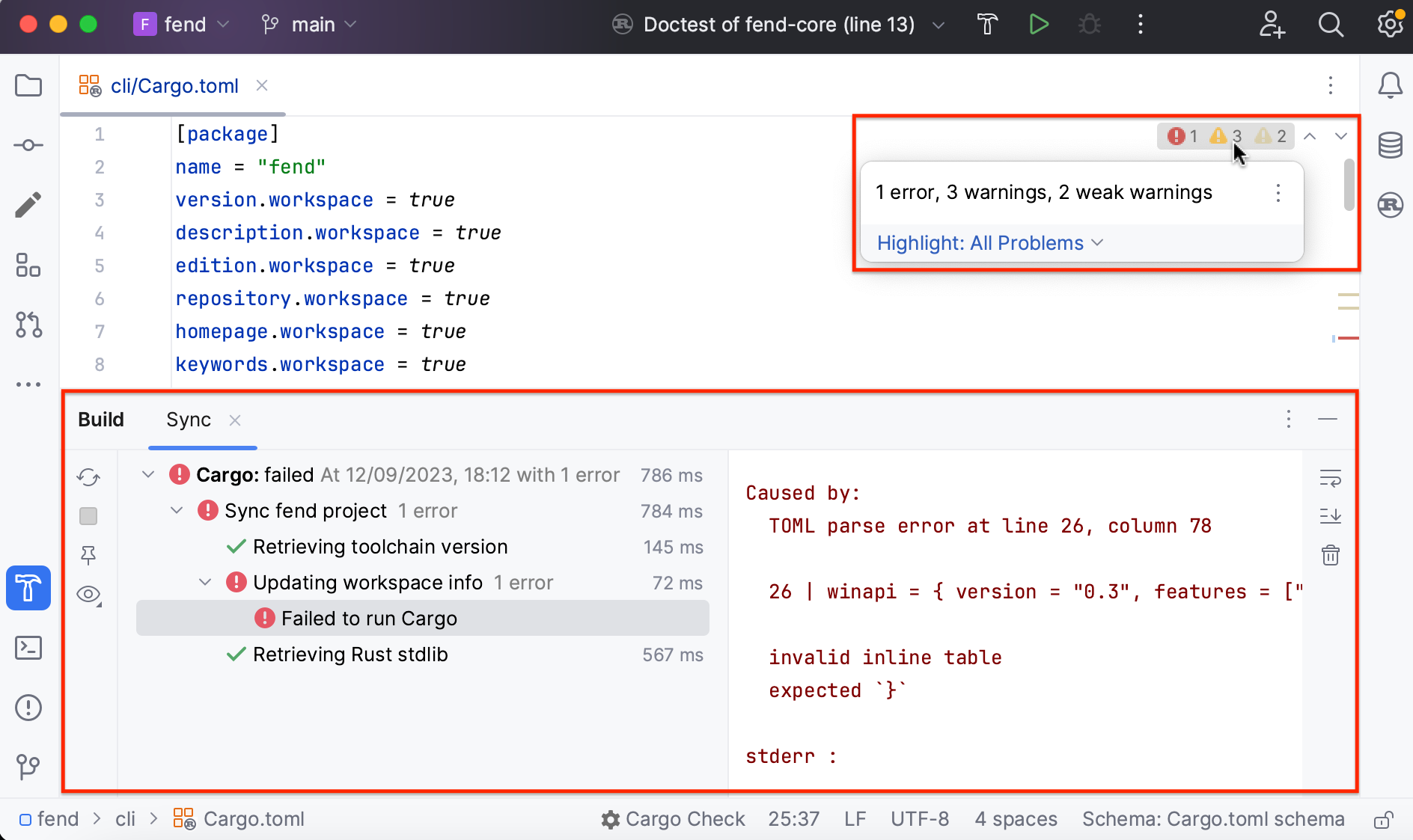
詳細については、RustRover ドキュメントの コードインスペクションおよび 外部 Linter を参照してください。
フォーマット
IDE の組み込みフォーマッターまたは Rustfmt (デフォルトで有効化)を使ってコードをフォーマットできます。
組み込みフォーマッタの代わりに Rustfmt を有効(または無効)にする
Ctrl+Alt+S を押して設定を開き、 に移動します。
Rustfmt を有効にするには、 組み込みフォーマッターの代わりに Rustfmt を使用する チェックボックスをオンにします。 Rustfmt を無効にするには、チェックボックスをオフにします。
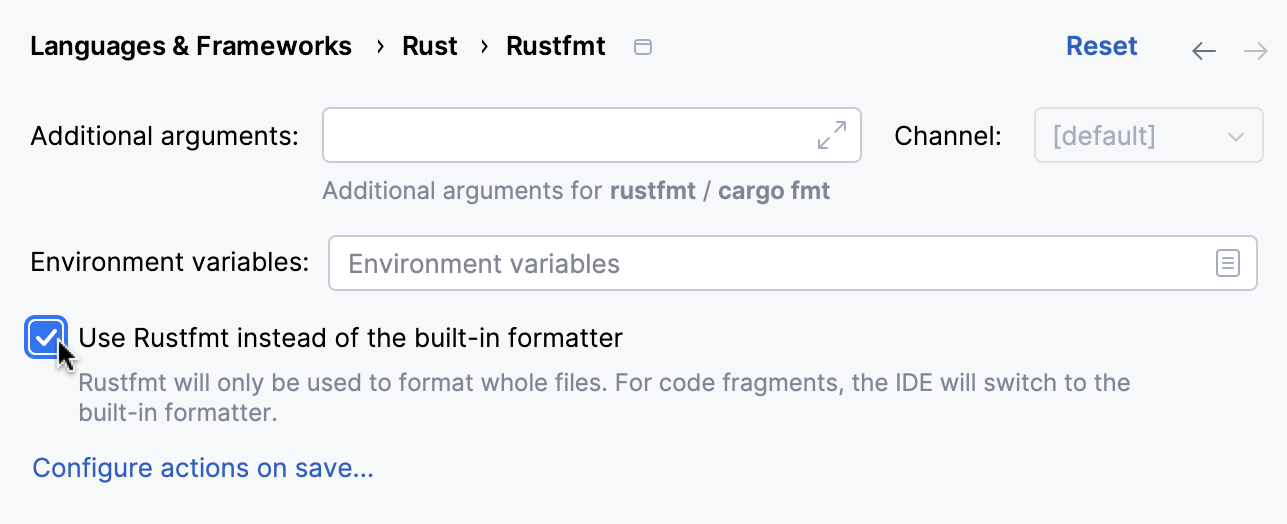
変更を適用するには、 OK をクリックします。
ファイルを再フォーマットする
再フォーマットするファイルをエディターで開きます。
Ctrl+Alt+Shift+L を押すか、 を選択します。
ダイアログで、必要に応じて追加オプションを選択し、 をクリックします。
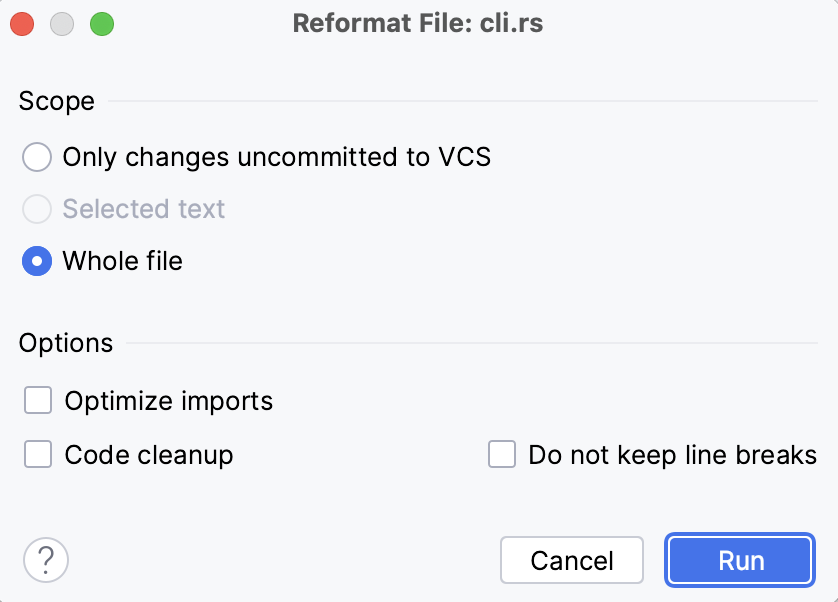
Cargo ツールウィンドウ
Cargo ツールウィンドウは、Cargo タスクを支援するために設計されています。 デフォルトでは、ツールウィンドウバーに固定されています。 サイドバー  のウィンドウインジケーターをクリックすると、表示または非表示にできます (または、メインメニューから を選択します)。
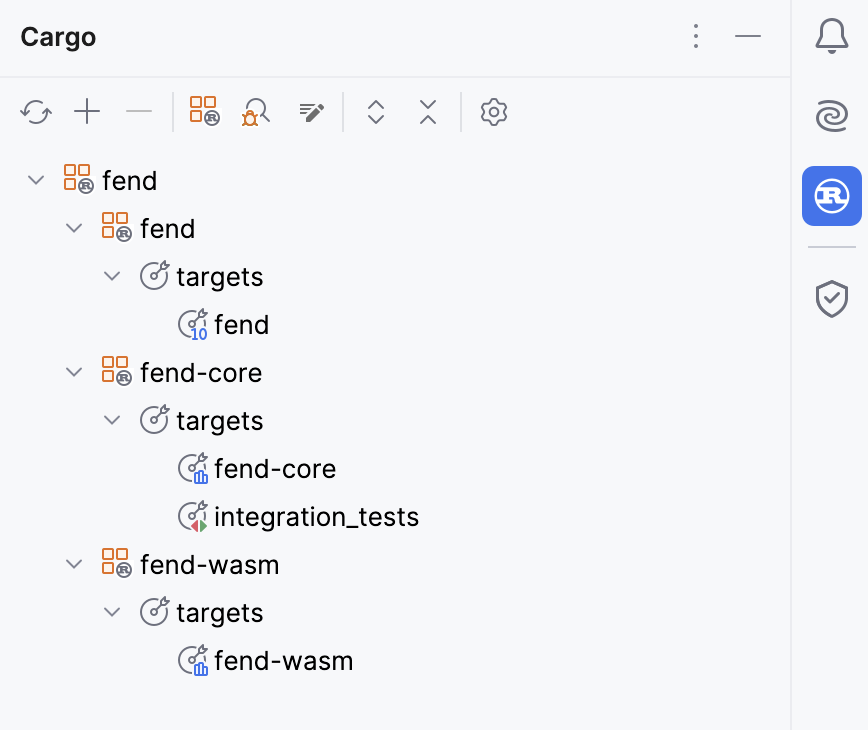
詳細は、 RustRover のドキュメントを参照してください。
Sharing code in Playground
エディターを移動せずに、 Rust Playground(英語) でコードを共有できます。
Playground で共有
共有するコードフラグメントを選択します (選択しない場合、IDE はファイル全体をコピーします)。
右クリックして を選択します。
CLion が GitHub Gist を作成し、playground へのリンク付き通知ポップアップを表示します。
詳しい機能については、 RustRover のドキュメントを参照してください。
ビルドと実行
ビルド アクションを使用してコードをコンパイルし、 実行 を使用して実行します。 これらのアクションを実行するには、いくつかの方法があります。
Rust コードをビルド / 実行する
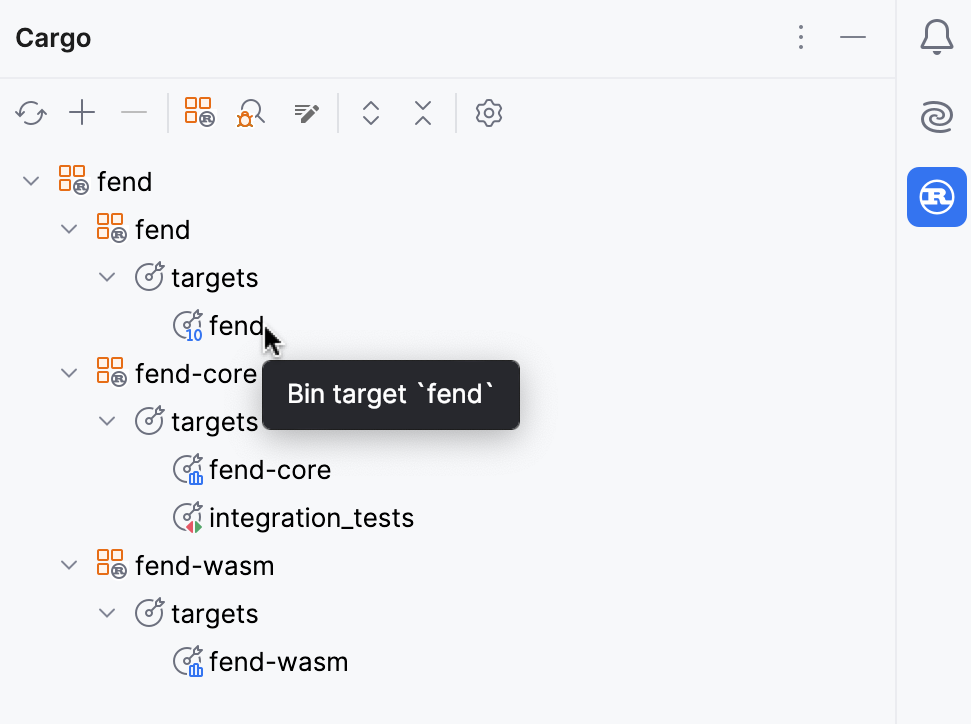
特定のターゲットをビルドまたは実行するには、 Cargo ツールウィンドウ ( )を開き、ターゲットをダブルクリックしてください。
特定のエントリポイントから実行するには、エディターでそれを見つけ、ガターの
 をクリックし、 実行 を選択します: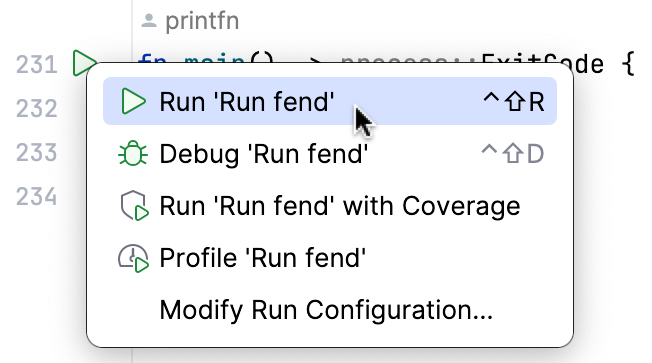
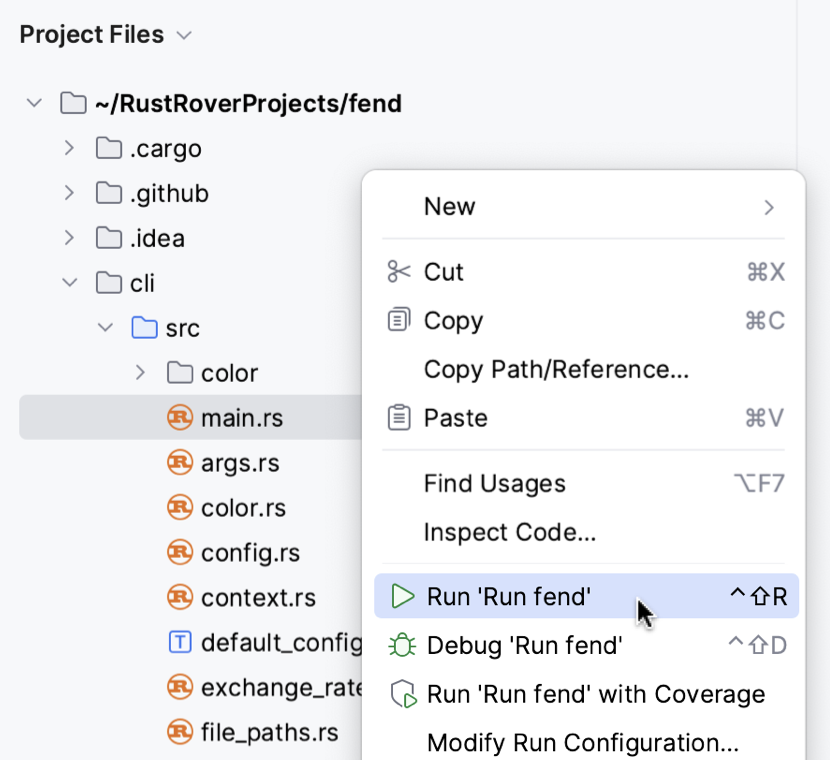
特定のファイルやモジュールを実行するには、プロジェクトビューで必要なファイルやモジュールを右クリックして 実行 を選択します:
定義済みの構成 (カスタムパラメーターと設定を含む) を使用してコードをビルドまたは実行する場合は、メインツールバーのスイッチャーでその構成を選択し、次の操作を行います。
 をクリックしてビルドする (Ctrl+F9)
実行するには
をクリックしてください (Shift+F10)
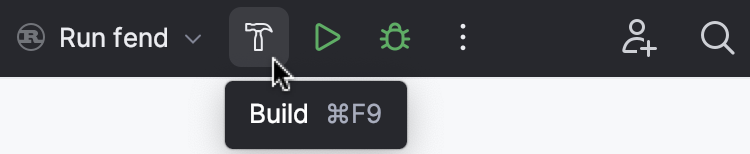
Cargo コマンドを使用していつでもビルド / 実行できます。
詳細は、 RustRover のドキュメントを参照してください。
デバッグ
Rust プラグインは、 ブレークポイント、 変数モニタリング、 ステップ実行、 メモリおよび 逆アセンブリビュー、その他の便利な機能を備えた本格的なデバッガーを提供します。
デバッグセッションを開始する
特定のエントリポイントからデバッグを開始するには、エディターでそれを見つけ、ガターの
をクリックし、 デバッグ を選択します: 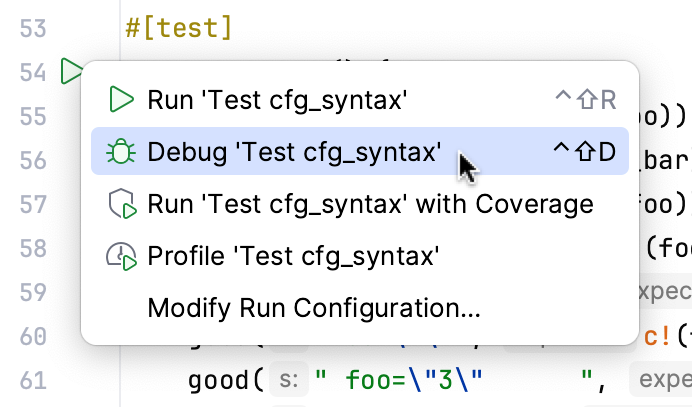
事前定義の構成 (カスタムパラメーターと設定)を使ってデバッグするには、メインツールバーの構成スイッチャーで選択し、
 をクリックします: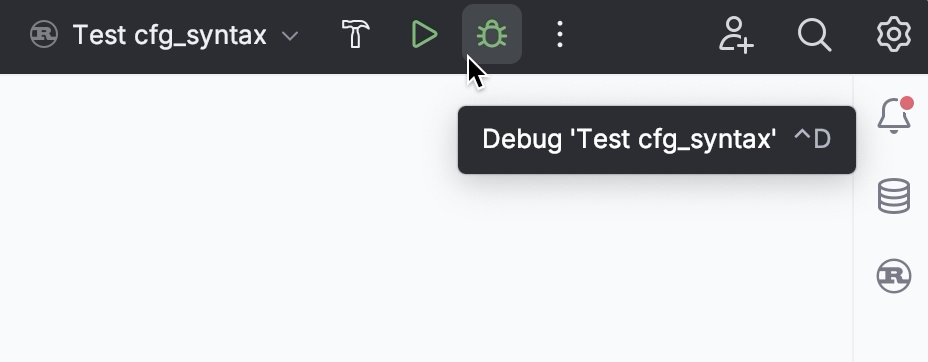
Cargo コマンドを実行すると、いつでもデバッグセッションを開始できます。
詳細については、 デバッグセッションの開始・一時停止・停止 を参照してください。
これらのガイドから基本的なデバッグアクションの実施方法を学んでください:
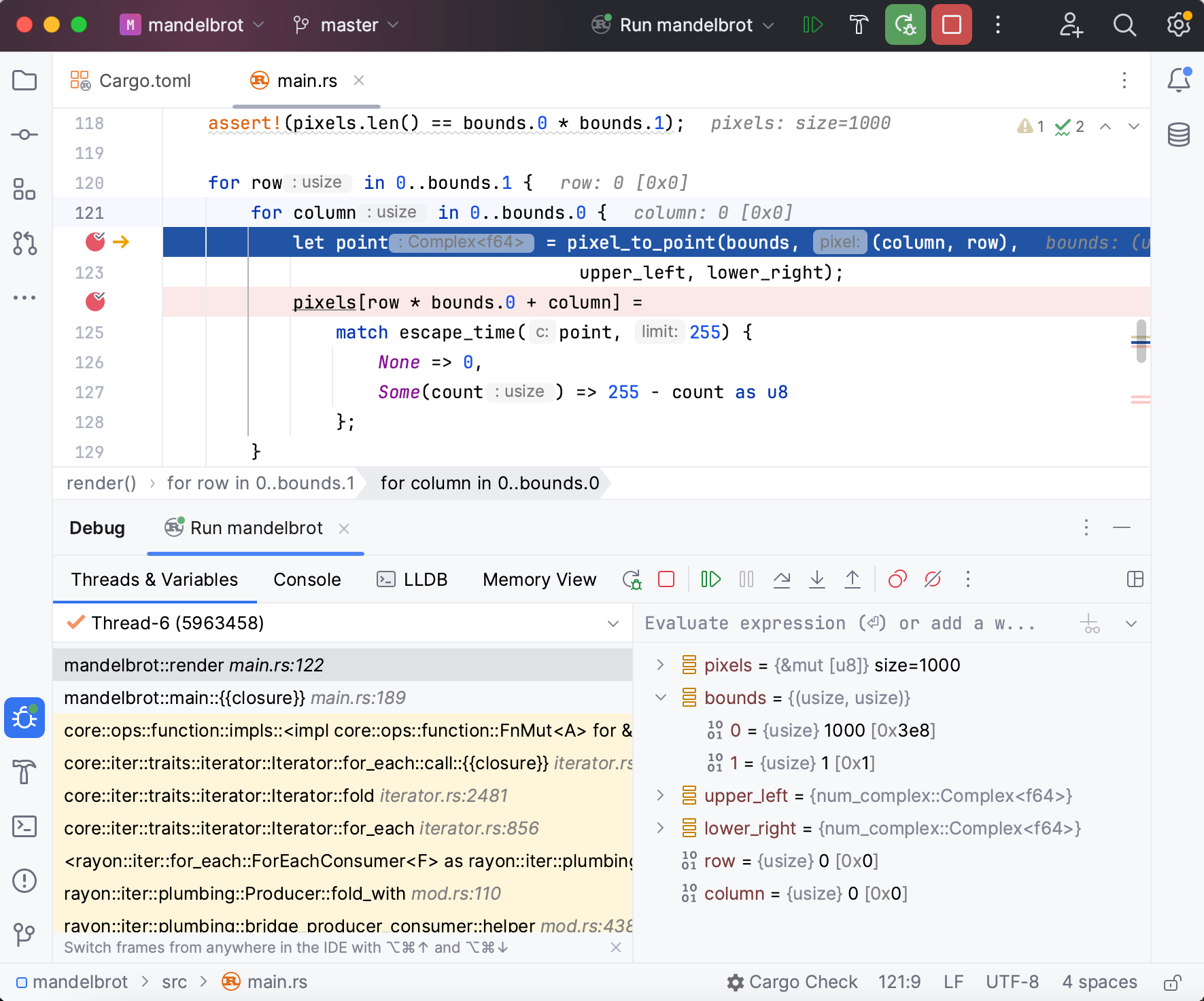
詳細は、 RustRover のドキュメントを参照してください。
テスト
おそらく、テスト、 doctest 、ベンチマークなどでコードをサポートすることになるでしょう。 これらを実行する簡単な方法をいくつか紹介します。
テスト、ドキュメントテスト、ベンチマークを実行する
単一のテストまたはドキュメントテストを実行するには、エディターで開き、ガターの
をクリックして、 実行 を選択します。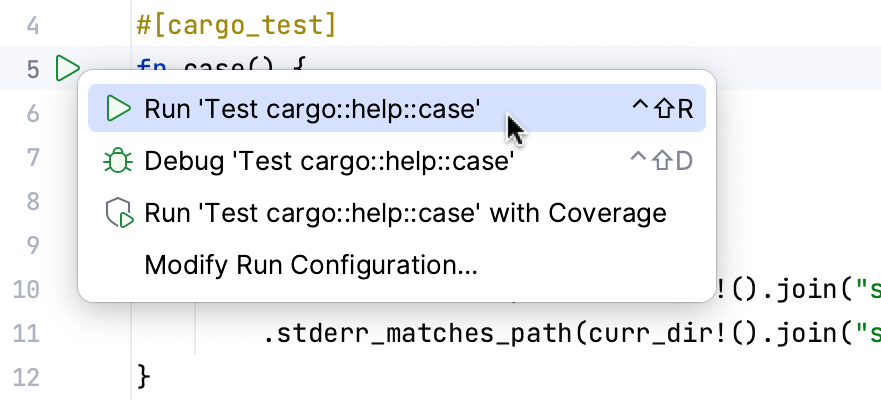
テストやベンチマークターゲットを実行するには、 Cargo ツールウィンドウ ( )を開いてターゲットをダブルクリックします:
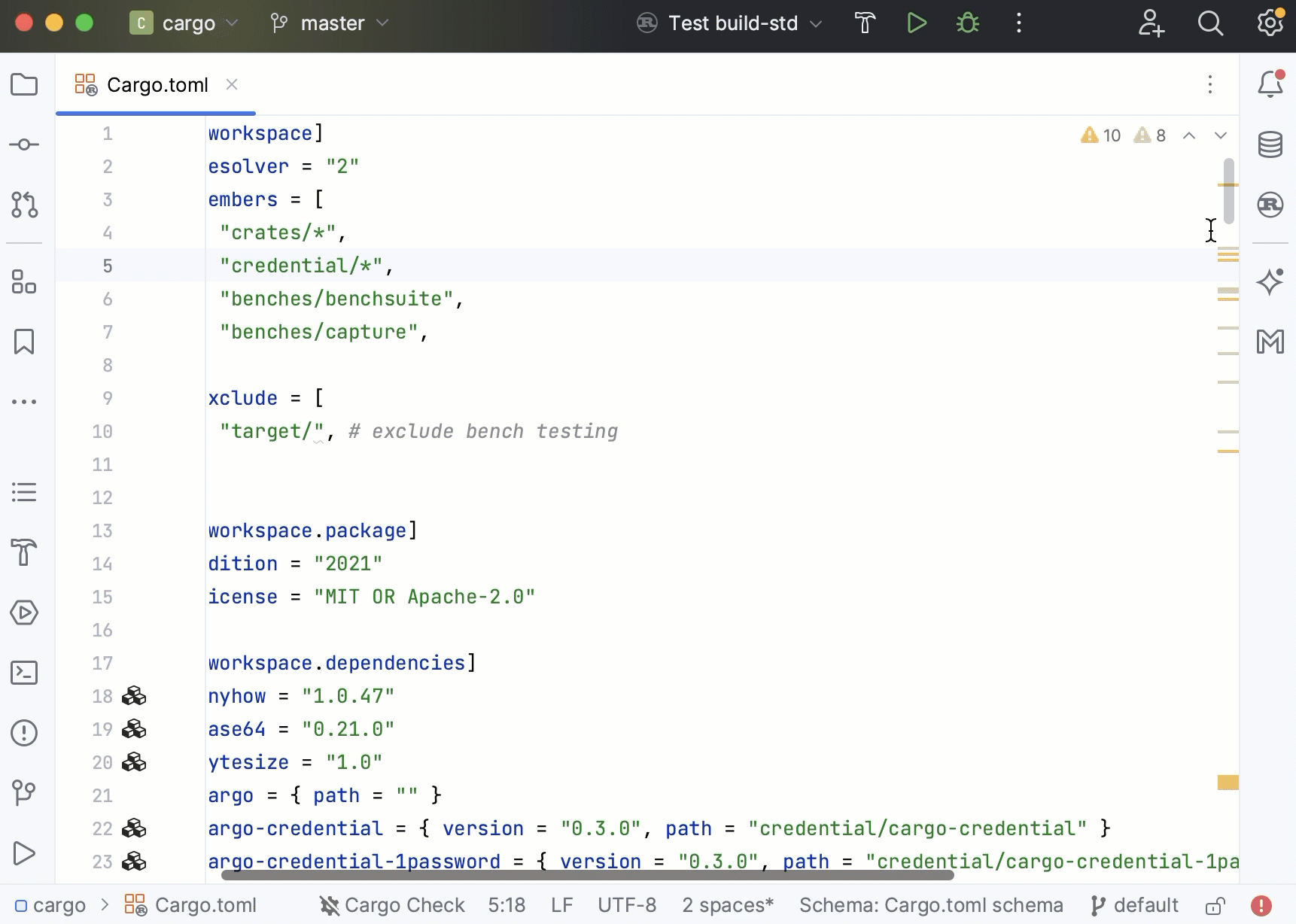
Cargo コマンドを使用していつでもテストを実行できます。
実行ツールウィンドウが開き、結果が自動的に表示されます:
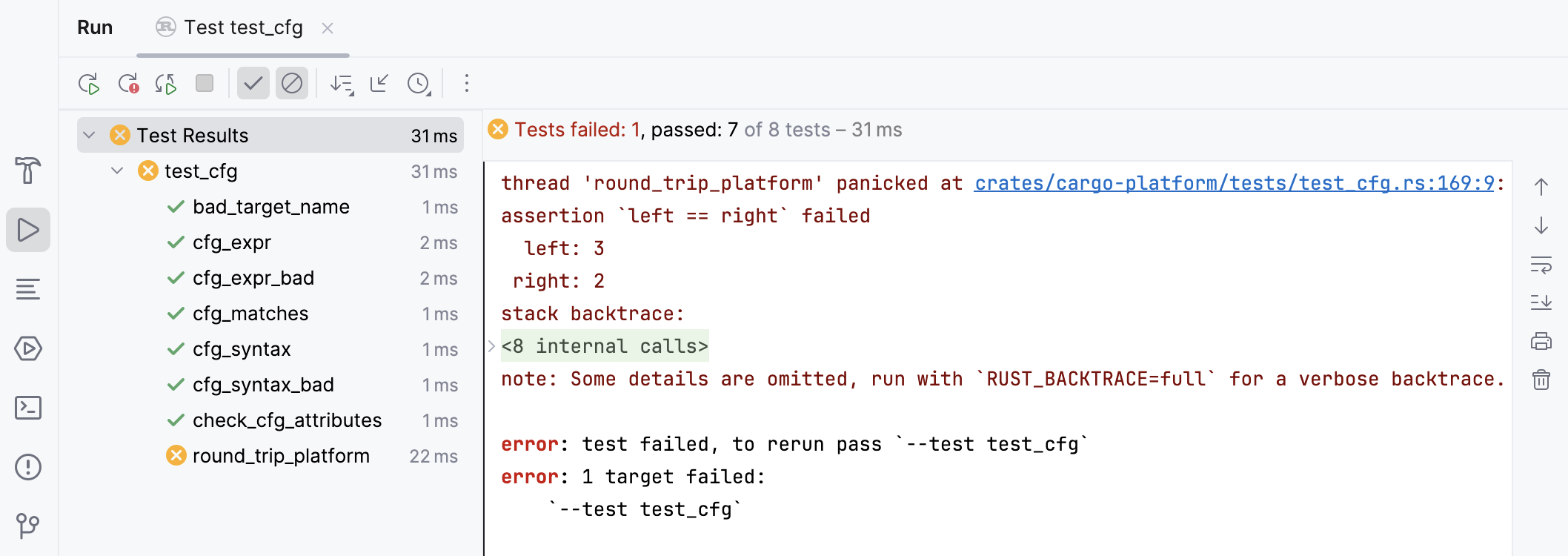
詳細は、 RustRover のドキュメントを参照してください。
動的解析
このプラグインは、Rust コードの コードカバレッジ分析を提供します。
コードカバレッジで実行
コードカバレッジ統計を取得するには、次のいずれかを実行してください:
必要なエントリポイントを見つけ、ガターの
をクリックし、 カバレッジで実行 を選択します: 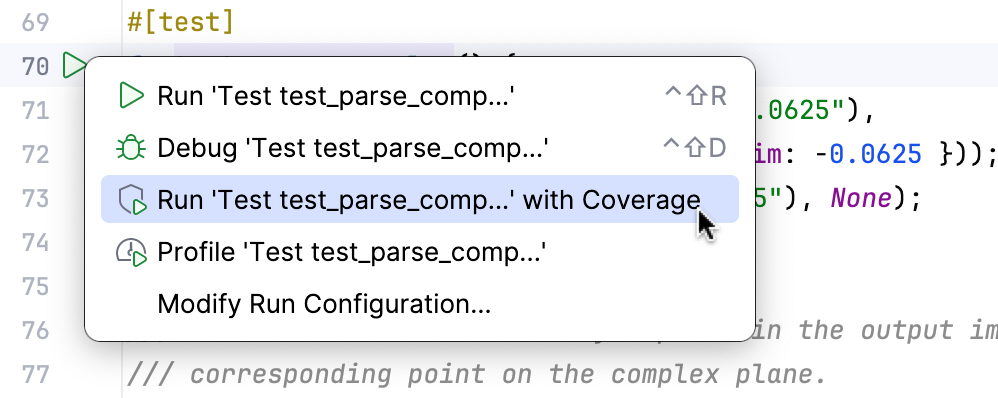
プロジェクトビューで必要なファイルを見つけて右クリックし、 カバレッジで実行 を選択します:
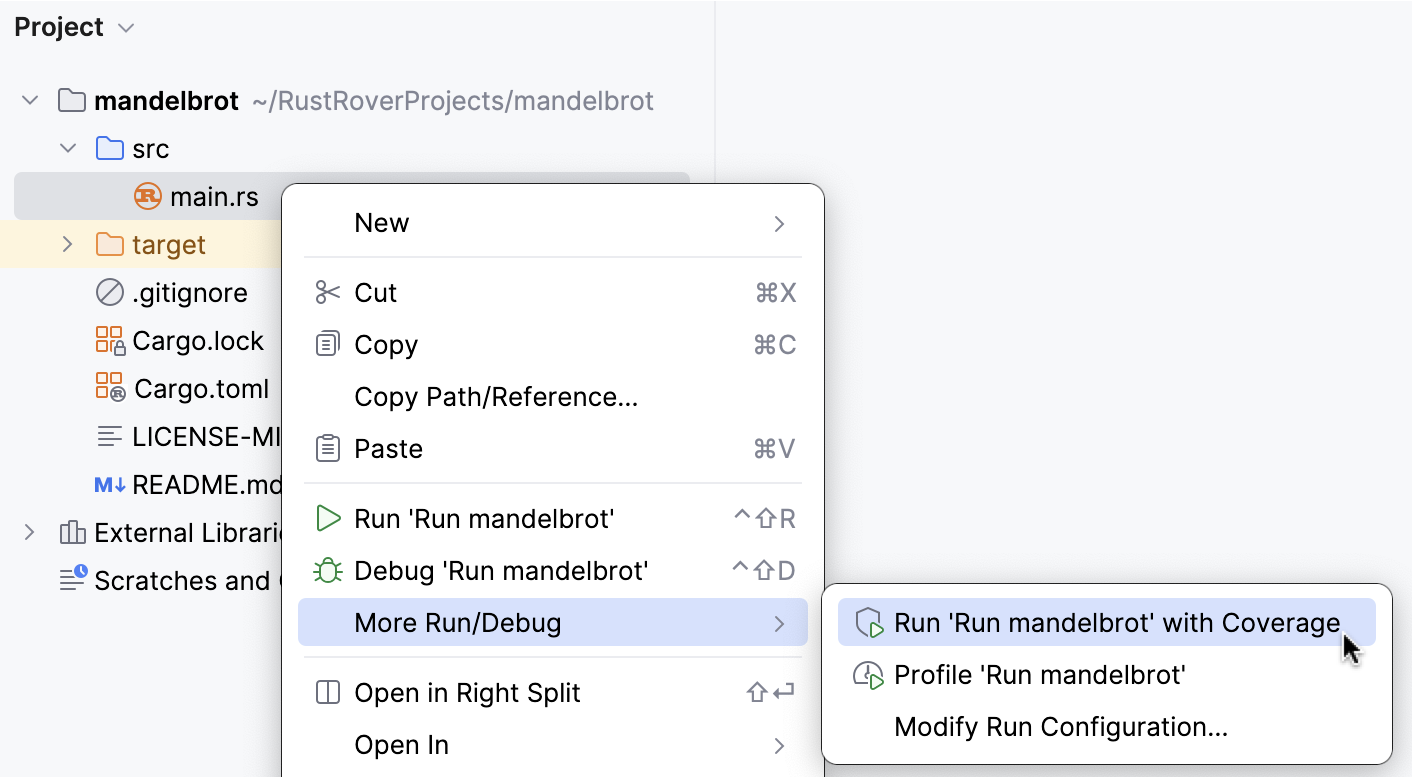
事前定義の構成 (カスタムパラメーターおよび設定)を実行したい場合は、メインツールバーのスイッチャーで選択し、
 を押して カバレッジで実行 を選びます: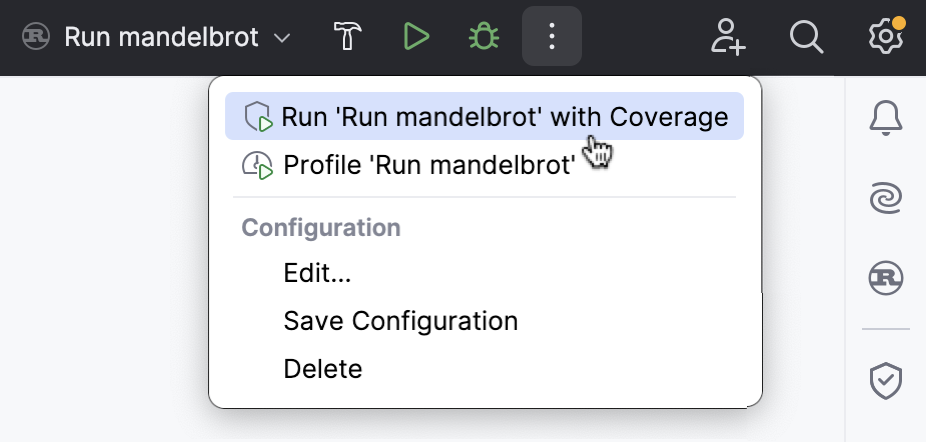
カバレッジツールウィンドウ () が開き、結果が自動的に表示されます。
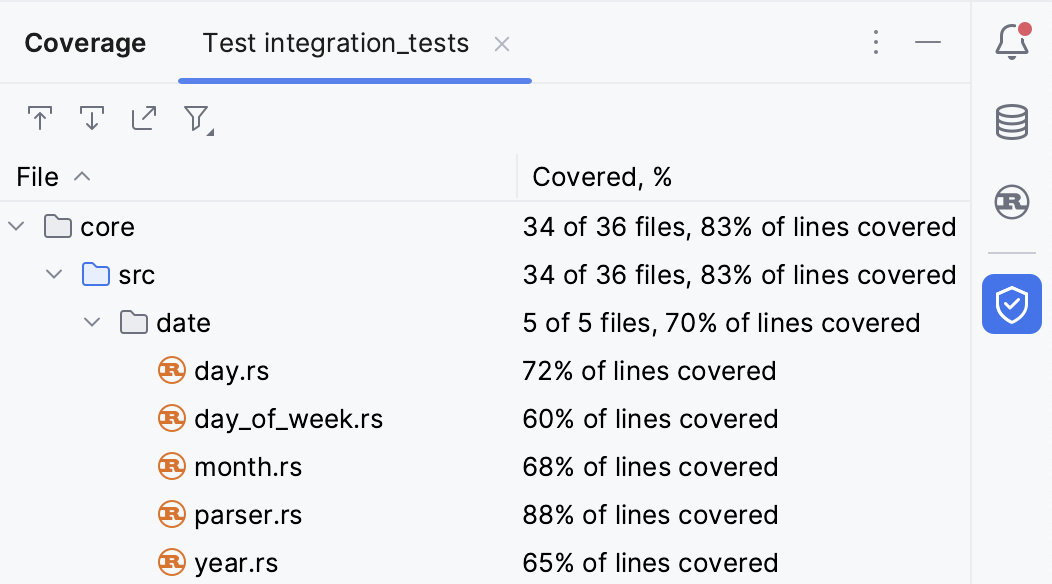
詳細については、 コードカバレッジ を参照してください。
Rust サポートの詳細については、 RustRover のドキュメントを参照するか、 サポートチームにお問い合わせください。
Rust プラグインと RustRover
機能セットの違い
Linux では、LLDB と GDB の両方が利用可能です。 macOS の場合、LLDB のみが利用可能です。 Windows では、LLDB は MSVC でサポートされ、GDB は GNU でサポートされています。 詳細 | Windows および Linux の場合、LLDB と GDB の両方が利用可能です。 macOS の場合、LLDB のみが利用可能です。 オンチップデバッグが可能 | Windows および Linux の場合、LLDB と GDB の両方が利用可能です (ネイティブデバッグサポート(英語)の無料プラグインが必要です)。 macOS の場合、LLDB のみが利用可能です。 | Windows および Linux の場合、LLDB と GDB の両方が利用可能です (ネイティブデバッグサポート(英語)の無料プラグインが必要です)。 macOS の場合、LLDB のみが利用可能です。 | |
プロファイラー | macOS、Linux、WSL で利用可能 | macOS、Linux、WSL で利用可能 |
| macOS、Linux、WSL で利用可能 |
| Linux、WSL、macOS で利用可能 (10.12 以降) |
|
| |
データベースのサポート |
|
|
|
|


言語サポート
Rust |
|
|
|
|
Java、Groovy、Kotlin |
|
|
|
|
C/C++、Objective C/C++ |
|
|
|
|
Python |
|
|
| |
JavaScript、TypeScript |
|
|
|
|
HTML、CSS |
|
|
|
|
Sass、SCSS、Less |
|
|
|
|
XML、JSON、YAML、XSLT、XPath |
|
|
|
|
Markdown |
|
|
|
|