メニュー項目のインデックス
WebStorm のメニュー構造は WebStorm のヘルプ構造と一致しません。 このページには WebStorm のメニュー項目が対応するヘルプトピックにリンクされて一覧表示されています。
ファイル
メニュー項目 | キーボードショートカット | 説明 |
|---|---|---|
新規 | このグループのコマンドを使用して、新しいプロジェクト、フォルダー、さまざまなタイプのファイル、スクラッチファイルを作成します。
| |
開く… | このコマンドを使用して、指定されたディレクトリまたは既存の WebStorm プロジェクトを開きます。 プロジェクトを含むディレクトリは 詳細については、「プロジェクトのオープン、再オープン、クローズ 」セクションを参照してください。 このコマンドは、メインツールバーの | |
最近使用したものを開く | このコマンドを使用して、最近のプロジェクトの 1 つを開きます。 詳細については、 プロジェクトの再開手順を参照してください。 | |
プロジェクトを閉じる | このコマンドを使用して、現在のプロジェクトを閉じます。 詳細については、 複数のプロジェクトを開くおよび プロジェクトを閉じるを参照してください。 | |
プロジェクト名の変更 ... | このコマンドを使用して、 プロジェクト名の変更 ダイアログで新しいプロジェクト名を指定します。 | |
Windows/Linux の設定…、macOS の WebStorm | 環境設定 | Ctrl+Alt+S | このコマンドを使用して、 設定ダイアログのプロジェクトと IDE の設定を変更します。 セクション WebStorm の設定を構成する も参照してください。 このコマンドは、メインツールバーの このコマンドは Windows/Linux で使用できます。 macOS では、WebStorm メニューに表示され、 環境設定 という名前が付けられます。 |
ファイルプロパティ |
| |
すべて保存 | Ctrl+S | 編集が終了したときに すべての変更を保存するには、このコマンドを選択します。 このコマンドは、メインツールバーの |
ディスクからすべて再読み込み | Ctrl+Alt+Y | このコマンドを選択して WebStorm キャッシュを確認し、外部の変更と同期して最新の状態にします。 このコマンドは、メインツールバーの |
キャッシュの破棄 ... | このコマンドを選択して、 システムキャッシュを消去します。 | |
IDE 設定の管理 |
| |
新規プロジェクトのセットアップ | このグループからコマンドを選択して、新しく作成されたすべてのプロジェクトに適用される設定を変更します。
| |
ファイルをテンプレートとして保存 | 現在のファイルを テンプレートファイルとして保存するには、このコマンドを選択します。 | |
エクスポート |
| |
印刷 ... | 選択したファイルをデフォルトのプリンタで印刷するには、このコマンドを選択します。 詳細については、 印刷ダイアログの説明を参照してください。 | |
省電力モード | ラップトップを使用している場合は、このモードを使用します。 パワーセーブモードがオンの場合、バックグラウンドプロセスはオフにされ、消費電力を最小限に抑えます。 ステータスバーの | |
終了 | WebStorm を終了するには、このコマンドを選択してください。 このコマンドは Windows/Linux で使用できます。 macOS では、WebStorm メニューに表示され、 %instance% を終了 という名前が付けられます。 |
 アイコンでマークされています。
 と同じです。
 アイコンと重複しています。
 でマークされ、編集できなくなります。
 アイコンと重複しています。
 アイコンと重複しています。
 をクリックして、このモードのオン / オフを切り替えることもできます。
編集
メニュー項目 | キーボードショートカット | 説明 |
|---|---|---|
取り消し <アクション> | Ctrl+Z | このコマンドを使用して アクションをロールバックします。 このコマンドは、メインツールバーの |
やり直し <action> | Ctrl+Shift+Z | このコマンドを使用して、 最後の操作を繰り返します。 このコマンドは、メインツールバーの |
切り取り | Ctrl+X | 選択した文字をクリップボードに取り込み、削除するには、このコマンドを選択します。 詳細は、 コードコンストラクトの選択 を参照してください。 このコマンドは、メインツールバーの |
コピー | このグループのコマンドを使って、文字列、文字、パスなどを配置できます。 クリップボードに。
| |
貼り付け | このグループのコマンドを使用して、さまざまなモードでクリップボードの内容を挿入します。
| |
削除 | Delete | このコマンドを選択すると、プロジェクトツールウィンドウから選択したファイルまたはフォルダー、またはアクティブエディターから選択したテキストの一部を削除できます。 |
検索 | このノードをポイントすると、検索コマンドのサブメニューが表示されます。
| |
使用箇所の検索 | このグループのコマンドを使用して、現在のプロジェクト全体または現在のファイル全体でシンボルの使用箇所を検索し、検出された使用箇所の間を移動して検索設定を構成します。
| |
マクロ | このノードをポイントすると、マクロ関連のコマンドのサブメニューが表示されます。 詳細は、 マクロ を参照してください。 | |
列選択モード | Alt+Shift+Insert | このコマンドを使用して、列選択モードと行選択モードを切り替えます。 詳細は、 ソースコードの作成と編集 を参照してください。 |
すべて選択 | Ctrl+A | 現在のファイルのすべての内容を選択するには、このコマンドを選択します。 詳細は、 ソースコードの作成と編集 を参照してください。 |
選択範囲の拡大 | Ctrl+W | 現在の単語を選択するには、このコマンドを選択します。 このコマンドを続けて使用して、選択範囲を拡張します。 詳細は、 ソースコードの作成と編集 を参照してください。 |
選択範囲の縮小 | Ctrl+Shift+W | 現在選択されている単語の選択を解除するには、このコマンドを選択します。 選択範囲を縮小するには、このコマンドを続けて使用します。 詳細は、 ソースコードの作成と編集 を参照してください。 |
行の結合 | Ctrl+Shift+J | 行またはリテラルを結合するには、このコマンドを選択してください。 |
段落を整形 | 段落にソフトラップを作成するには、このコマンドを選択します。 | |
行を複写 | Ctrl+D | テキストの行または断片を複製するには、このコマンドを選択します。 詳細は、 コード行 を参照してください。 |
選択範囲のインデント / 不必要な行または選択範囲 | Tab/Shift+Tab | キャレットの行のインデントを変更するには、このコマンドを選択します。 詳細は、 コードの整形 を参照してください。 |
大 / 小文字の切り替え | Ctrl+Shift+U | 選択内容の大文字と小文字を変更するには、このコマンドを選択します。 詳細は、 コード行 を参照してください。 |
インデントを変換 | このノードをポイントすると、可能なインデントのサブメニューが表示され、インデントスタイルが切り替わります。 詳細は、 コードの整形 を参照してください。 | |
XML/HTML の特殊文字をエンコード | 選択した特殊文字を |
 アイコンと重複しています。
 アイコンと重複しています。
 アイコンと重複しています。
 アイコンと重複しています。
 アイコンと重複しています。
 および
および  アイコンによって複製されます。
ビュー
メニュー項目 | キーボードショートカット | 説明 | ||||||||||||
|---|---|---|---|---|---|---|---|---|---|---|---|---|---|---|
ツールウィンドウ | このノードをポイントすると、使用可能なツールウィンドウのリストが表示されます。 詳細は、 ツールウィンドウの配置 を参照してください。 | |||||||||||||
外観 | このグループのコマンドを使って、WebStorm ユーザーインターフェースの外観を構成できます。 詳細は、 ユーザーインターフェース を参照してください。 | |||||||||||||
プレゼンテーションモードの開始 / 終了 | プレゼンテーションモードを開始または終了するには、このコマンドを選択します。 | |||||||||||||
集中モードの入力 / 終了 | 集中モードを入力または終了するに対してこのコマンドを選択します。 | |||||||||||||
全画面の入力 / 終了 | このコマンドを選択して、 全画面モードを開始または終了します。 | |||||||||||||
ツールバー | このオプションを有効または無効にして、 メインツールバーを表示または非表示にします。 | |||||||||||||
ツールウィンドウ Bar | このオプションを有効または無効にして、 ツールウィンドウのボタンを表示または非表示にします。 | |||||||||||||
ステータスバー | このオプションを有効または無効にして、 状況ツールバーを表示または非表示にします。 | |||||||||||||
ナビゲーションバー | このオプションを有効または無効にして、ナビゲーションバーを表示または非表示にします。 | |||||||||||||
メインメニュー | このオプションを有効または無効にして、 メインメニュー を表示または非表示にします。 | |||||||||||||
メインメニュー | このオプションを有効または無効にして、 メインメニュー を表示または非表示にします。 | |||||||||||||
ツリービューに説明 | Alt + Shift + \ | このオプションを有効または無効にして、ファイル変更の日時やファイルのサイズなど、ツリービューの特定の詳細を表示または非表示にします。 | ||||||||||||
クイック定義 | Ctrl+Shift+I | このコマンドを選択すると、クイック定義ポップアップが開きます。 詳細については、「」を参照してください。 | ||||||||||||
クイックドキュメント | Ctrl+Q | このコマンドを選択すると、 クイックドキュメントポップアップが表示されます。 | ||||||||||||
パラメーター情報 | Ctrl+P | メソッドパラメーター情報を表示するには、このコマンドを選択します。 | ||||||||||||
コンテキスト情報 | Alt+Q | 表示されているエディターペインからはみ出した場合に、 現在のキャレット位置を表示するには、このコマンドを選択します。 | ||||||||||||
ソースに移動 | F4 | ツールウィンドウで選択したファイルを編集するには、このコマンドを選択します。 ファイルがエディターで開きます。 | ||||||||||||
最近使用したファイル | Ctrl+E | 最近開いたファイルとツールウィンドウのリストを表示してそれらに移動するには、このコマンドを選択します。 | ||||||||||||
最近変更したファイル | Ctrl+Shift+Comma | このコマンドを選択すると、 最近変更されたファイルとそれらに移動するリストが表示されます。 | ||||||||||||
最近の変更 | Alt+Shift+C | 最近の変更のリストを開くには、このコマンドを選択してください。 | ||||||||||||
比較 ... | このコマンドを選択して、現在エディターで開いているファイルを他のファイルの内容 ファイル、フォルダー、テキストソースを比較する と比較します。 | |||||||||||||
クリップボードと比較 | このコマンドを選択すると、エディターで現在開いているファイルとシステムクリップボードの内容が比較されます。 詳細は、 ファイル、フォルダー、テキストソースを比較する を参照してください。 | |||||||||||||
スキームのクイック切り替え | Ctrl+` | スキームを切り替えるには、このコマンドを選択します。 | ||||||||||||
アクティブなエディター | このノードをポイントすると、ネストされたオプションのリストが表示されます。 これらのコマンドは アクティブなエディターに適用され、エディターが存在する場合にのみ使用できます。
| |||||||||||||
Bidi テキスト方向 | このノードをポイントして、RTL 文字列とトークンを含む文字列リテラル内のテキストの方向を選択します。 詳細は、 テキスト方向 を参照してください。 | |||||||||||||
移動
メニュー項目 | キーボードショートカット | 説明 |
|---|---|---|
Class/File/Symbol | Ctrl+N/Ctrl+Shift+N Ctrl+Alt+Shift+N | これらのコマンドを選択して、 クラス、ファイル、シンボルを名前を見つけて移動します。 |
カスタム折りたたみ ... | Ctrl+Alt+. | このコマンドを選択して、 カスタムリージョン間を移動します。 |
行 / カラム ... | Ctrl+G | 指定されたコード行に移動するには、このコマンドを選択してください。 |
バックフォワード | Ctrl+Alt+Left/Ctrl+Alt+Right | 最近移動したアイテムの履歴をたどるには、これらのコマンドを選択してください。 これらのコマンドは、メインツールバーの |
どこでも検索 | Shift を 2 回押す | このコマンドを使用して、プロジェクト内またはアイテム外のアイテムを名前で検索します。 ファイル、アクション、クラス、シンボル、設定、UI 要素を 1 つのエントリポイントから検索できます。 名前でターゲットを検索する (どこでも検索) の詳細を参照してください。 |
最後 / 次の場所を編集 | Ctrl+Shift+Backspace | これらのコマンドを選択すると、 最新の編集位置にジャンプして戻ることができます。 |
ファイル内の移動 | このグループからコマンドを選択して、メソッド (Alt+Down/Alt+Up )、ライブテンプレートパラメーター (Tab/Shift+Tab )、変更 (Ctrl+Alt+Shift+Up/Ctrl+Alt+Shift+Down )、およびカスタム折りたたみ (Ctrl+Alt+.) の間を移動します。 | |
ブックマーク | このノードをポイントすると、 ブックマークの使用に関連するコマンドのサブメニューが表示されます。 | |
移動先の選択 ... | Alt+F1 | このコマンドを 選択して、可能なターゲットのリストから目的のコンポーネントを選択します。 |
ナビゲーションバーに移動 | Alt+Home | ナビゲーションバーを使用してプロジェクト全体を移動するには、このコマンドを選択してください。 |
宣言 | Ctrl+B | シンボルの宣言に移動するには、このコマンドを選択します。 |
実装 | Ctrl+Alt+B | このコマンドを選択すると、 メソッドの実装に移動します。 |
型宣言 | Ctrl+Shift+B | このコマンドを選択すると、 シンボルの型宣言に移動します。 |
スーパーメソッド | Ctrl+U | このコマンドを選択すると、キャレットのメソッドの スーパーメソッドに移動します。 |
テスト | Ctrl+Shift+T | 既存のテストに移動するか、テストを作成するには、このコマンドを選択します。 |
関連シンボル ... | Ctrl+Alt+Home | コンポーネント内のテンプレート、クラス、スタイルシート間を移動するには、このコマンドを選択します。 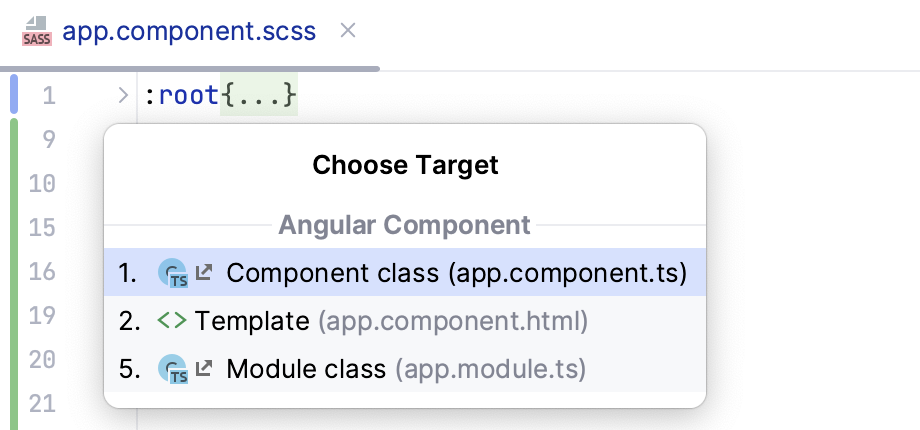 |
ファイル構造 | Ctrl+F12 | ファイル構造ビューを使用してソースコード内を移動するには、このコマンドを選択します。 |
ファイルパス | Ctrl+Alt+F12 | 詳細は、 ファイルパスを参照する を参照してください。 |
タイプ / メソッド / 呼び出し階層 | Ctrl+H/Ctrl+Shift+H/Ctrl+Alt+H | 階層ビューを使用して移動するには、次のコマンドを選択します。 詳細は、 ソースコード階層 を参照してください。 |
次の / 前のハイライトされたエラー | F2 Shift+F2 | これらのショートカットを使用して、ハイライトされているエラー間を移動します。 |
次 / 前の変更 | Ctrl+Alt+Shift+Down Ctrl+Alt+Shift+Up | これらのコマンドを選択して、変更マーカーを移動します(VCS 統合が 有効になっている場合)。 |
次 / 前のメソッド | Alt+Down Alt+Up | これらのコマンドを選択して、 メソッドとタグを上下に移動します。 |
 および
および  ボタンと重複しています。
コード
メニュー項目 | キーボードショートカット | 説明 |
|---|---|---|
メソッドのオーバーライド ... | Ctrl+O | メソッドをオーバーライドするには、このコマンドを選択します。 |
メソッドの実装 ... | Ctrl+I | メソッドを実装するには、このコマンドを選択します。 |
関数の実装 ... | Ctrl+I | メソッドを実装するには、このコマンドを選択します。 |
生成 ... | Alt+Insert | 新しい要素を作成するには、このコマンドを選択します。 詳細については、 ファイルとディレクトリの作成、 コード生成 を参照してください。 |
囲む ... | Ctrl+Alt+T | このコマンドを選択し て、論理フラグメントをコード構成で囲みます。 |
囲み除去 / 除去 ... | Ctrl+Shift+Delete | ステートメントを囲み解除して除去に対してこのコマンドを選択します。 |
コード補完 | このノードをポイントすると、ネストされた 自動補完コマンドが表示されます。 | |
折りたたみ | このノードをポイントすると、ネストされた 折りたたみコマンドが表示されます。 | |
ライブテンプレートの挿入 ... | Ctrl+J | このコマンドを選択して、 ライブテンプレートによってコード構造を作成します。 |
ライブテンプレートで囲む ... | Ctrl+Alt+J | このコマンドを選択して、 囲みテンプレートを使用してコード構成を作成します。 |
行コメントでコメント化 | Ctrl+/ | コード行全体をコメントするには、このコマンドを選択します。 詳細は、 コード行 を参照してください。 |
ブロックコメントでコメント化 | Ctrl+Shift+/ | コードのブロックをコメントアウトするには、このコマンドを選択します。 詳細は、 コード行 を参照してください。 |
コードの整形 | Ctrl+Alt+L | コードの再フォーマットを実行するには、このコマンドを選択します。 詳細は、 コードの整形 を参照してください。 |
行の自動インデント | Ctrl+Alt+I | このコマンドを選択して インデントを変更してください。 |
インポートの最適化 | Ctrl+Alt+O | インポートステートメントを最適化するには、このコマンドを選択します。 詳細は、 インポートの最適化 を参照してください。 |
コードの再配置 | 配置ルールに従ってコードを並べ替えるには、このコマンドを選択します。 | |
ステートメントを上 / 下に移動 | Ctrl+Shift+Up/Ctrl+Shift+Down | コード文 に対してこのコマンドを選択します。 |
要素を左 / 右に移動 | Ctrl+Alt+Shift+Left/Ctrl+Alt+Shift+Right | キャレットの要素を左右に移動するには、このコマンドを選択します。 |
行を上 / 下に移動 | Alt+Shift+Up/Alt+Shift+Down | このコマンドを選択して キャレットの行を上下に移動します。 |
コードのインスペクション ... | このコマンドを選択して インスペクションを実行してください。 | |
コードのクリーンアップ | コードクリーンアップスコープの指定ダイアログを開くには、このコマンドを選択します。 | |
インスペクション名を指定して実行 ... | Ctrl+Alt+Shift+I | このコマンドを選択して 指定したインスペクションを実行してください。 |
現在のファイルの分析を構成 ... | Ctrl+Alt+Shift+H | このコマンドを選択して 現在のファイルのハイライトレベルを変更してください。 |
オフラインインスペクション結果の表示 ... | このコマンドを選択すると、コンピューターに保存されているインスペクションの結果が表示されます。 | |
重複コードの検索 ... | コードの重複を検索するには、このコマンドを選択します。 詳細は、 重複の検索 を参照してください。 |
リファクタリング
メニュー項目 | キーボードショートカット | 説明 |
|---|---|---|
リファクタリング ... | Ctrl+Alt+Shift+T | このコマンドを選択すると、現在のコンテキストで使用可能なリファクタリングのポップアップメニューが開きます。 詳細は、 コードリファクタリング を参照してください。 |
名前の変更… | Shift+F6 | このコマンドを選択して、 ファイルまたはフォルダーの名前を変更します。 |
シグネチャーの変更 ... | Ctrl+F6 | シグネチャー変更のリファクタリングを実行するには、このコマンドを選択します。 詳細については、 JavaScript のシグネチャーを変更するを参照してください。 |
移動… | F6 | ファイル、フォルダー、シンボルを指定の場所に移動するには、このコマンドを選択します。 ファイルとフォルダーのコピー、名前変更、移動、 JavaScript 移動リファクタリングを参照してください。 |
コピー ... | Ctrl+C | 指定した場所に要素のコピーを作成するには、このコマンドを選択します。 詳細については、 ファイルとフォルダーのコピー、名前変更、移動を参照してください。 |
安全な削除 | Alt+Delete | このコマンドを選択して、 ファイルの使用状況を確認しながら削除します。 |
抽出 | このコマンドを選択して、 抽出リファクタリングの 1 つを実行します。 | |
インライン化… | Ctrl+Alt+N | このコマンドを選択してインラインリファクタリングを実行します。詳細は JavaScript のインラインリファクタリングおよび TypeScript のインラインリファクタリングを参照してください。 |
実行
メニュー項目 | キーボードショートカット | 説明 |
|---|---|---|
<現在の実行 / デバッグ構成> を実行します。 | Shift+F10 | 対応する一時的な実行 / デバッグ構成で現在を 実行するには、このコマンドを選択します。 このコマンドは、メインツールバーの |
デバッグ <現在の実行 / デバッグ構成> | Shift+F9 | このコマンドを選択して、対応する一時的な実行 / デバッグ構成でカレントを デバッグします。 このコマンドは、メインツールバーの |
カバレッジを使用して <現在の実行 / デバッグ構成> を実行する | 現在のスクリプトを対応する一時的な実行 / デバッグ構成で カバレッジ付きで実行するには、このコマンドを選択します。 このコマンドは、メインツールバーの | |
起動構成の実行 ... | Alt+Shift+F10 | このコマンドを選択すると、必要な実行/デバッグ構成を選択して起動できます。 |
デバッグ ... | Alt+Shift+F9 | このコマンドを選択すると、必要な実行/デバッグ構成を選択してデバッグモードで起動できます。 |
実行構成の編集 ... | 実行 / デバッグ構成を変更するには、このコマンドを選択します。 | |
実行リストの表示 | このコマンドを選択すると、現在実行中/デバッグ中のアプリケーションを一覧表示するポップアップが表示されます。 詳細については 実行中のプロセスの表示を参照してください。 | |
ファイルからテストをインポート | テスト結果をファイルからインポートするには、このコマンドを選択します。 | |
デバッグアクション | このグループのコマンドを使用して、デバッグセッション中にアクションを呼び出します。
| |
行ブレークポイントの切り替え | Ctrl+F8 | 行ブレークポイントをオンまたはオフにするには、このコマンドを選択します。 詳細は、 行ブレークポイントを設定する を参照してください。 |
一時行ブレークポイントの切り替え | Ctrl+Alt+Shift+F8 | 一時的な行ブレークポイントをオンまたはオフにするには、このコマンドを選択します。 詳細は、 行ブレークポイントを設定する を参照してください。 |
ブレークポイントの表示 ... | Ctrl+Shift+F8 | このコマンドを選択して、 使用可能なすべてのブレークポイントを表示し、 ブレークポイント ダイアログで変更します。 |
 アイコンと重複しています。
 アイコンと重複しています。
 アイコンと重複しています。
 アイコンと重複しています。
 アイコンと重複しています。
 アイコンと重複しています。
ツール
メニュー の構成は、有効な プラグインおよび 外部ツールによって異なることに注意してください。
メニュー項目 | キーボードショートカット | 説明 |
|---|---|---|
タスクとコンテキスト | このノードをポイントすると、 タスクとコンテキスト管理に関連するコマンドのサブメニューが表示されます。 | |
ファイルをテンプレートとして保存 | 現在のファイルを テンプレートファイルとして保存するには、このコマンドを選択します。 | |
IDE スクリプトコンソール | 対話型スクリプトコンソールを起動するには、このコマンドを選択します。 | |
スタックトレースまたはスレッドダンプ | このコマンドを選択して 外部スタックトレースを分析してください。 | |
メモリスナップショットのキャプチャー | プロファイルされたアプリケーションのメモリ状態を取得するには、このコマンドを選択します。 | |
コードカバレッジデータの表示 | Ctrl+Alt+F6 | カバレッジ結果を表示するには、このコマンドを選択します。 詳細は、 コードカバレッジ を参照してください。 |
Vim エミュレーター | Vim エミュレーションを有効または無効にするには、このオプションを有効にします。 このコマンドは、Vim プラグインがインストールされ有効になっている場合にのみ表示されます。 | |
Vim キーマップを再設定する | このコマンドは、 がチェックされている場合にのみ表示されます。 これを選択して、Vim エミュレータの別の基本キーマップを選択します。 | |
デプロイ | このノードをポイントすると、デプロイ関連コマンドのサブメニューが表示されます。 詳細は、 アプリケーションをデプロイする を参照してください。 | |
ターミナルを開く | ターミナル を実行するには、このコマンドを選択します。 | |
SSH セッションの開始 | リモート SSH サーバー上でターミナルを起動するには、このコマンドを選択します。 詳細は、 SSH ターミナルを実行する を参照してください。 | |
HTTP クライアント | このノードをポイントすると、RESTful Web サービスへのリクエストの作成と実行に関連するコマンドのサブメニューが表示されます。 詳細は、 HTTP クライアント を参照してください。 | |
Vagrant | このノードをポイントすると、標準 Vagrant アクションのサブメニューが表示されます。 詳細は、 Vagrant を参照してください。 |
VCS
メニューには、有効なバージョン管理システムによって異なるコマンドが含まれています。 次の表に、バージョン管理の統合が有効になっていない場合に使用できるメニューコマンドを示します。
メニュー項目 | キーボードショートカット | 説明 |
|---|---|---|
ローカル履歴 | このノードをポイントすると、 ローカル履歴に関連するコマンドのリストが表示されます。 | |
VCS 連携を有効にする ... | このコマンドを選択して、 プロジェクトルートをサポートされているバージョン管理システムの 1 つに関連付けます。 | |
VCS 操作のポップアップ | Alt+` | 最も一般的な VCS アクションのポップアップリストを呼び出すには、このコマンドを選択します。 |
パッチの適用 ... | このコマンドを選択して、 パッチを適用します。 | |
バージョン管理からチェックアウト | サポートされているバージョン管理システムに固有の、チェックアウトコマンドのサブメニューを表示するには、このノードをポイントします。 バージョン管理統合が有効化されていない場合でも、 Git および GitHub からチェックアウトできます。 | |
バージョン管理へインポート | サポートされているバージョン管理システムに固有のインポートコマンドのサブメニューを表示するには、このノードをポイントします。 バージョン管理統合が有効化されていない場合でも、 Git および GitHub にインポートできます。 | |
VCS リポジトリの参照 | このノードをポイントすると、サポートされているバージョン管理システムに固有のブラウズコマンドのサブメニューが表示されます。 バージョン管理統合が有効化されていない場合でも、現在開いているプロジェクトに関連付けられていない Git リポジトリを閲覧できます。 Git リポジトリログを閲覧: 別のプロジェクトに関連付けられているローカル Git リポジトリのログを表示するには、このオプションを選択します。 パスの選択 ダイアログで関連リポジトリを選択すると、WebStorm は新しい ログ タブを バージョン管理 ツールウィンドウに追加し、選択したリポジトリのログを表示します。 選択したリポジトリに関連付けられたプロジェクトの名前がタブタイトルに表示され、ダイアログ上にマウスを置くと、リポジトリへのフルパスがツールチップに表示されます。 |
VCS 統合を有効にすると、VCS メニューの構成が異なることに注意することが重要です。
ウィンドウ
メニュー項目 | キーボードショートカット | 説明 |
|---|---|---|
レイアウト | このコマンドを選択して、 現在のツールウィンドウの配置をレイアウトとして保存し 、作成したレイアウトを切り替えます。 | |
アクティブなツールウィンドウ | このコマンドを選択すると、 アクティブなツールウィンドウに関連するコマンドのサブメニューが表示されます。 詳細については、「ツールウィンドウ」、「ツールウィンドウの配置」、「ツールウィンドウの表示モード 」を参照してください。 | |
エディタータブ | このコマンドを選択すると、エディターのタブに関連するコマンドのサブメニューが表示されます。 詳細は、 エディタータブ を参照してください。 これらのコマンドは、エディタータブのコンテキストメニューからも見つけることができます。 | |
プロセス | このコマンドを選択すると、バックグラウンドでのプロセスの実行に関連するコマンドのサブメニューが表示されます。 | |
次のプロジェクトウィンドウ / 前のプロジェクトウィンドウ | Ctrl+Alt+] Ctrl+Alt+[ | 現在開いているプロジェクトを切り替えるには、このコマンドを選択します。 |
<プロジェクト> | アクティブなウィンドウに表示するプロジェクトを選択します。 |
ヘルプ
メニュー項目 | キーボードショートカット | 説明 |
|---|---|---|
アクションの検索 | Ctrl+Shift+A | アクションをその名前で呼び出すには、このコマンドを選択します。 |
キーマップリファレンス | WebStorm のショートカットマップを PDF 形式で表示するには、このコマンドを選択します。 | |
デモおよびスクリーンキャスト | このコマンドを選択すると、WebStorm のデモ YouTube 上のビデオとスクリーンキャストが表示されます。 | |
ヘルプ | WebStorm のオンラインヘルプトピックを表示するには、このコマンドを選択します。 | |
今日のヒント | 任意のヒントを表示するには、このコマンドを選択します。 | |
生産性ガイド | このコマンドを選択して、 生産性ガイドを表示します。 | |
フィードバックの送信 | WebStorm の全体的な印象をサポートサービスに報告するには、このコマンドを選択します。 | |
エクスプローラー / ファインダにログを表示する | WebStorm のログを検索するには、このコマンドを選択します。 | |
カスタムプロパティの編集 | ユーザホームにあるカスタムファイル idea.properties を開くには、このコマンドを選択します。 このファイルが存在しない場合、WebStorm はそれを作成することを提案します。 詳細は、 詳細な構成 を参照してください。 | |
カスタム VM オプションの編集 | ユーザホームにあるカスタムファイル .vmoptions を開くには、このコマンドを選択します。 このファイルが存在しない場合、WebStorm はそれを作成することを提案します。 詳細は、 詳細な構成 を参照してください。 | |
デバッグログ設定 | カテゴリのログレベルを変更するには、このコマンドを選択します。 このコマンドを選択すると、 カスタムデバッグログ構成 ダイアログが開くため、そこでログカテゴリ名を改行で区切って入力する必要があります。 | |
登録… | WebStorm を登録するには、このコマンドを選択してください。 | |
アップデートの確認 ... | 現在のバージョンの情報や WebStorm の新しいバージョンの利用可否を取得するには、このコマンドを選択します。 詳細は、 WebStorm を更新 を参照してください。 このコマンドは Windows/Linux で使用できます。 macOS では、WebStorm メニューに表示されます。 | |
概要 | WebStorm の現在のバージョン、ビルドなどの情報を取得するには、このコマンドを選択します。 ポップアップウィンドウを閉じるには、 Escape を押します。 このコマンドは Windows/Linux で使用できます。 macOS では、WebStorm メニューに表示されます。 |